
Ajouter des disponibilités dans les horaires réguliers
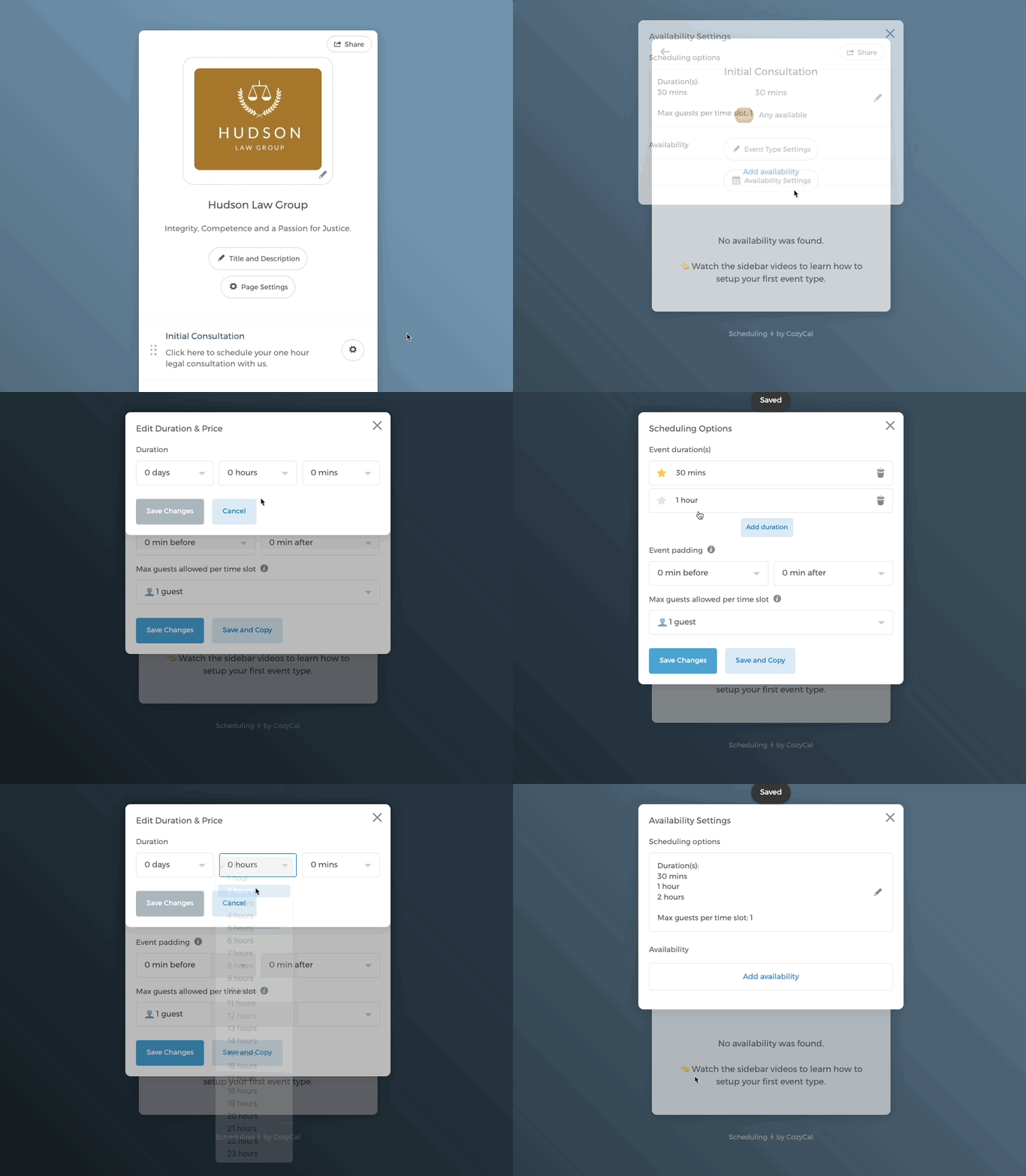
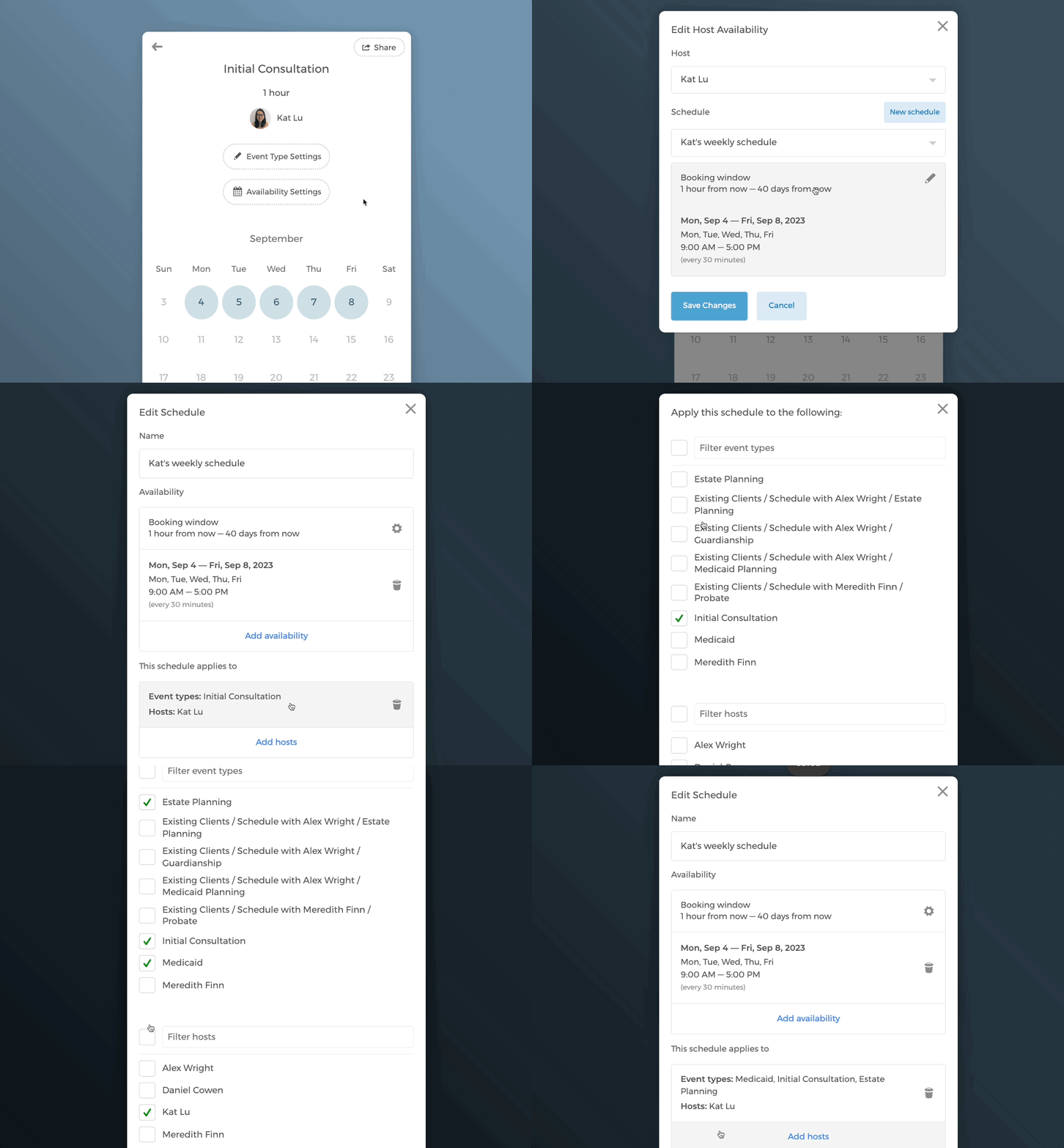
1. Définir la durée de l'événement, le temps tampon et la limite d'invités
- Sur votre page de réservation, cliquez sur le type d'événement que vous souhaitez modifier
- Cliquez sur le bouton
Paramètres de disponibilité - Sous Options de planification, modifiez
Durée(s) de l'événement,Temps tampon de l'événementetNombre maximum d'invités par créneau. Vous pouvez ajouter plusieurs durées d'événement au sein d'un même type d'événement.
2. Ajouter des horaires de travail réguliers
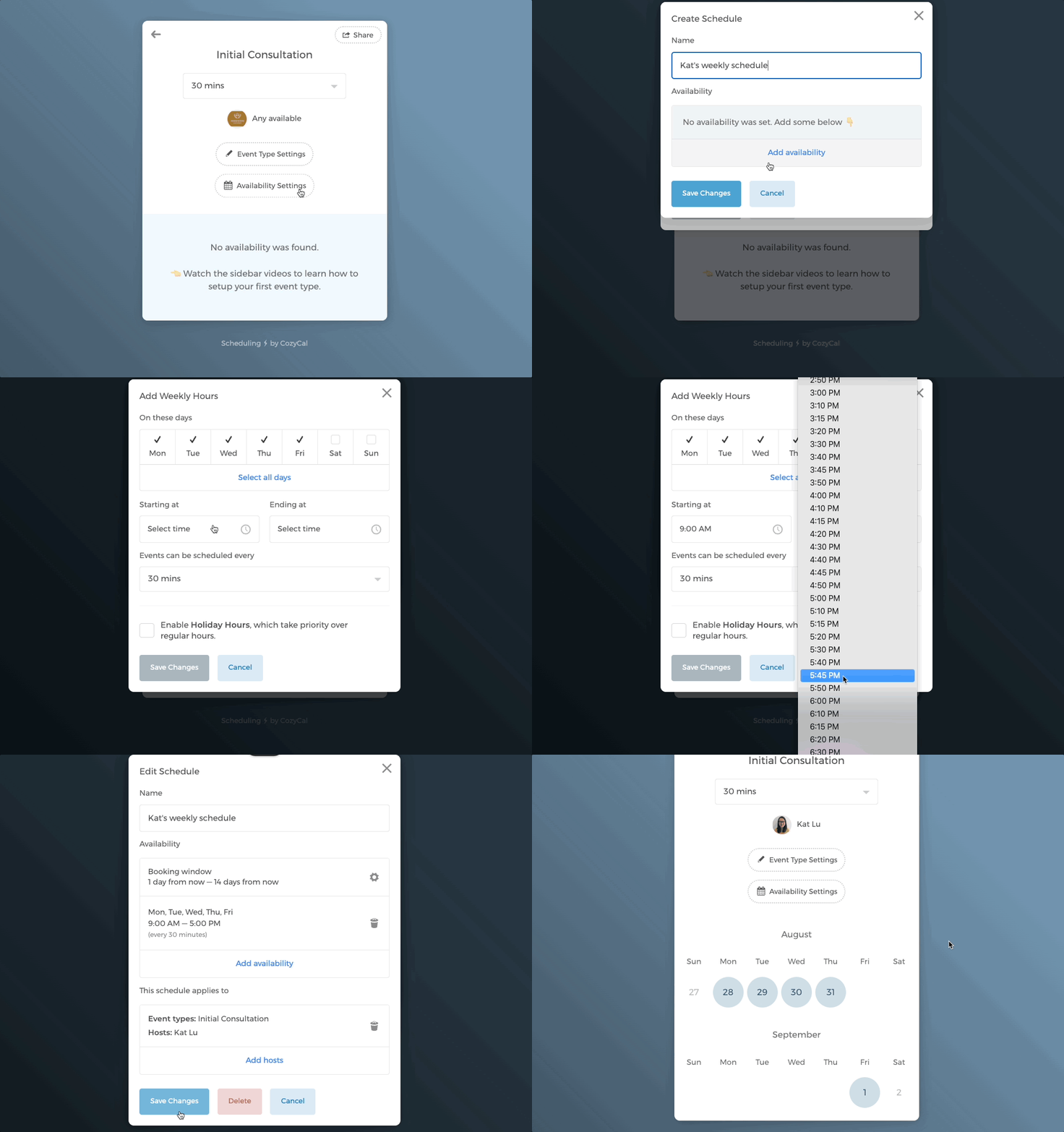
- Cliquez sur le bouton
Paramètres de disponibilité. Sous la section Disponibilité, cliquez surAjouter une disponibilité(si vous n'avez pas encore d'hôtes), ou surAjouter au round robin/Ajouter un nouveau groupepour ajouter un autre hôte. - Dans l'éditeur Ajouter la disponibilité de l'hôte, choisissez un hôte dans le menu déroulant
Hôte, puis cliquez surNouveau planning(ouCréer un nouveau planning). - Nommez le planning, puis cliquez sur
Ajouter une disponibilité>Ajouter des heures hebdomadairespour ajouter le planning hebdomadaire. - Vous pouvez également définir les intervalles de temps auxquels les événements peuvent être planifiés, en cliquant simplement sur le menu déroulant sous Les événements peuvent être planifiés tous les.
- Cliquez sur
Enregistrer les modifications. - Vous verrez maintenant que les dates disponibles s'affichent sur le calendrier.
3. Sélectionner votre fenêtre de réservation
Vous pouvez personnaliser la fenêtre de réservation pour permettre aux invités de réserver uniquement dans une période définie. La fenêtre de réservation par défaut est fixée de 1 jour à partir d'aujourd'hui à 14 jours à partir d'aujourd'hui.
En supposant qu'aujourd'hui soit le 15 avril, la fenêtre de réservation signifie que :
- le créneau disponible le plus tôt qu'un invité peut réserver avec vous est dans 24 heures ou le 16 avril
- le dernier créneau disponible qu'un invité peut réserver avec vous est dans 14 jours ou le 29 avril
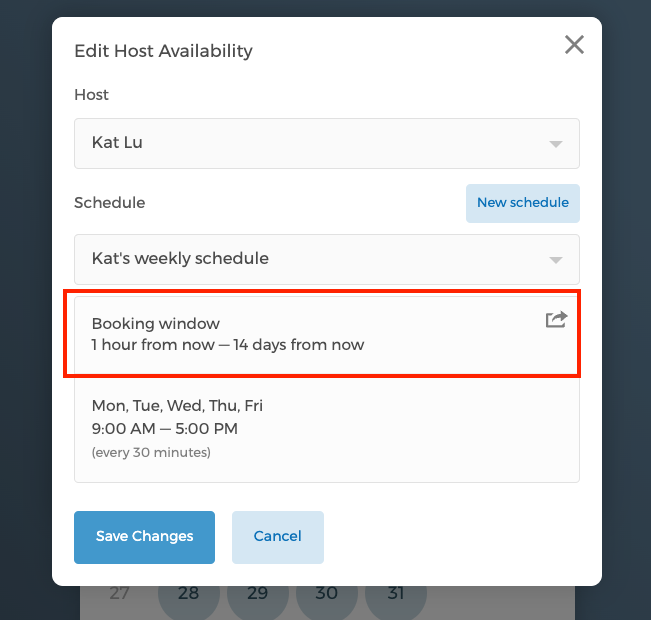
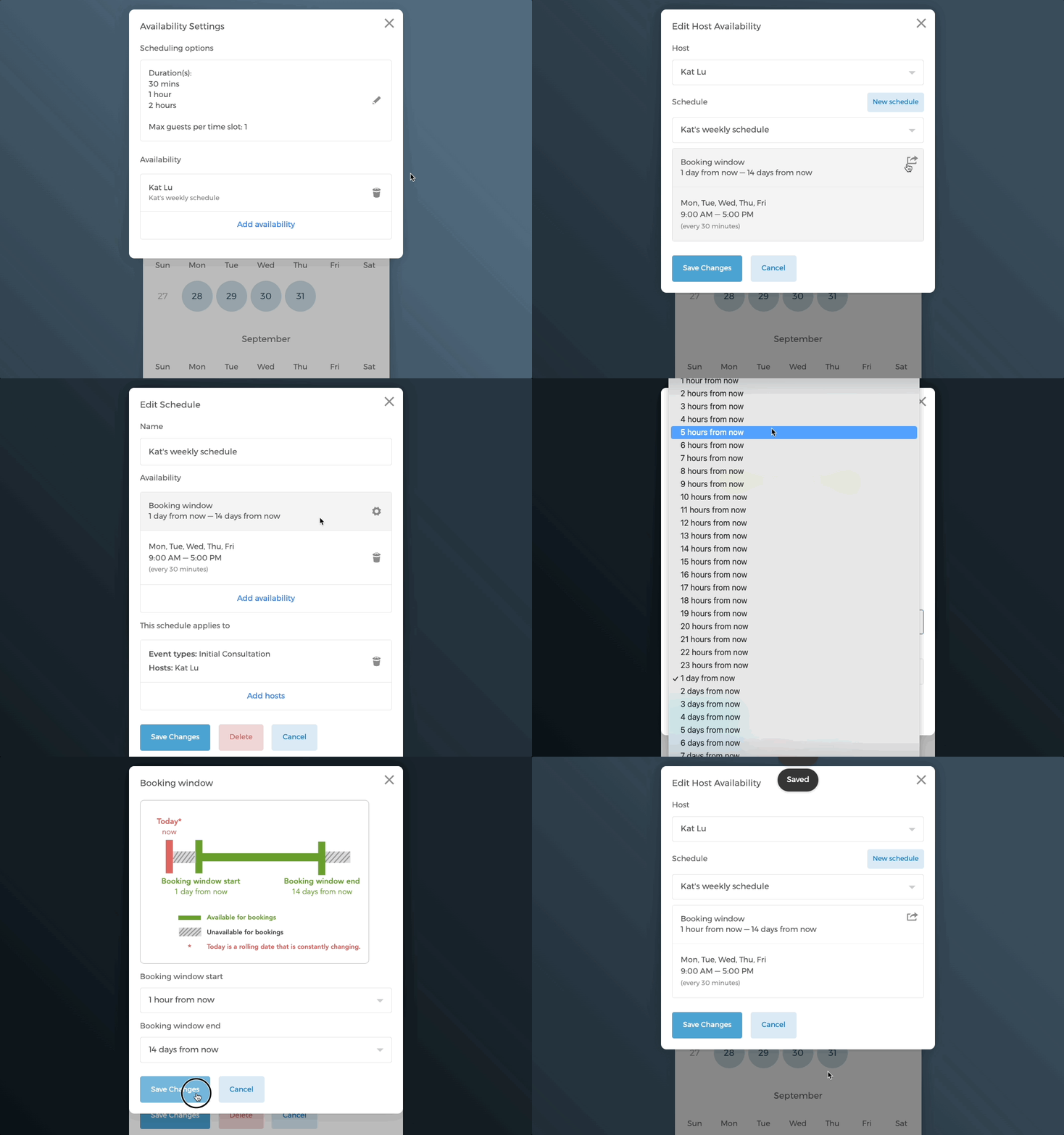
Cependant, vous pouvez modifier votre fenêtre de réservation selon vos besoins. Par exemple, si vous souhaitez permettre aux invités de réserver le jour même, vous pouvez ajuster l'heure de début de la fenêtre de réservation à 2 heures avant l'occurrence de l'événement. Pour ce faire :
- Sur votre page de réservation, cliquez sur le type d'événement que vous souhaitez modifier.
- Cliquez sur le bouton
Paramètres de disponibilité, puis cliquez sur le planning que vous souhaitez modifier - Cliquez sur la Fenêtre de réservation (veuillez noter que la Fenêtre de réservation n'apparaîtra que si vous avez déjà ajouté une disponibilité).
- Dans la fenêtre modale Fenêtre de réservation, sélectionnez l'heure de début et l'heure de fin de la fenêtre de réservation. Dans ce cas, si l'heure de début de la fenêtre de réservation est dans 1 heure, votre délai de préavis minimal est de 1 heure avant le créneau choisi.
4. Dupliquer des plannings vers d'autres types d'événements
Vous pouvez dupliquer rapidement le planning d'un type d'événement vers d'autres types d'événements pour gagner du temps. Mais les autres types d'événements devront d'abord être créés.
- Cliquez sur le bouton
Paramètres de disponibilité - Sous la section Disponibilité, cliquez sur l'hôte, puis ouvrez le planning que vous souhaitez modifier.
- Faites défiler vers le bas et sous
Ce planning s'applique à(affiché pour les plannings existants), vous verrez les hôtes et les types d'événements auxquels il s'applique. - Sélectionnez les types d'événements auxquels vous souhaitez appliquer ce planning, puis cliquez sur
Enregistrer les modifications.
Ajouter des disponibilités en dehors des horaires réguliers
1. Ajouter une disponibilité ponctuelle
L'ajout de disponibilités en dehors des horaires réguliers est simple.
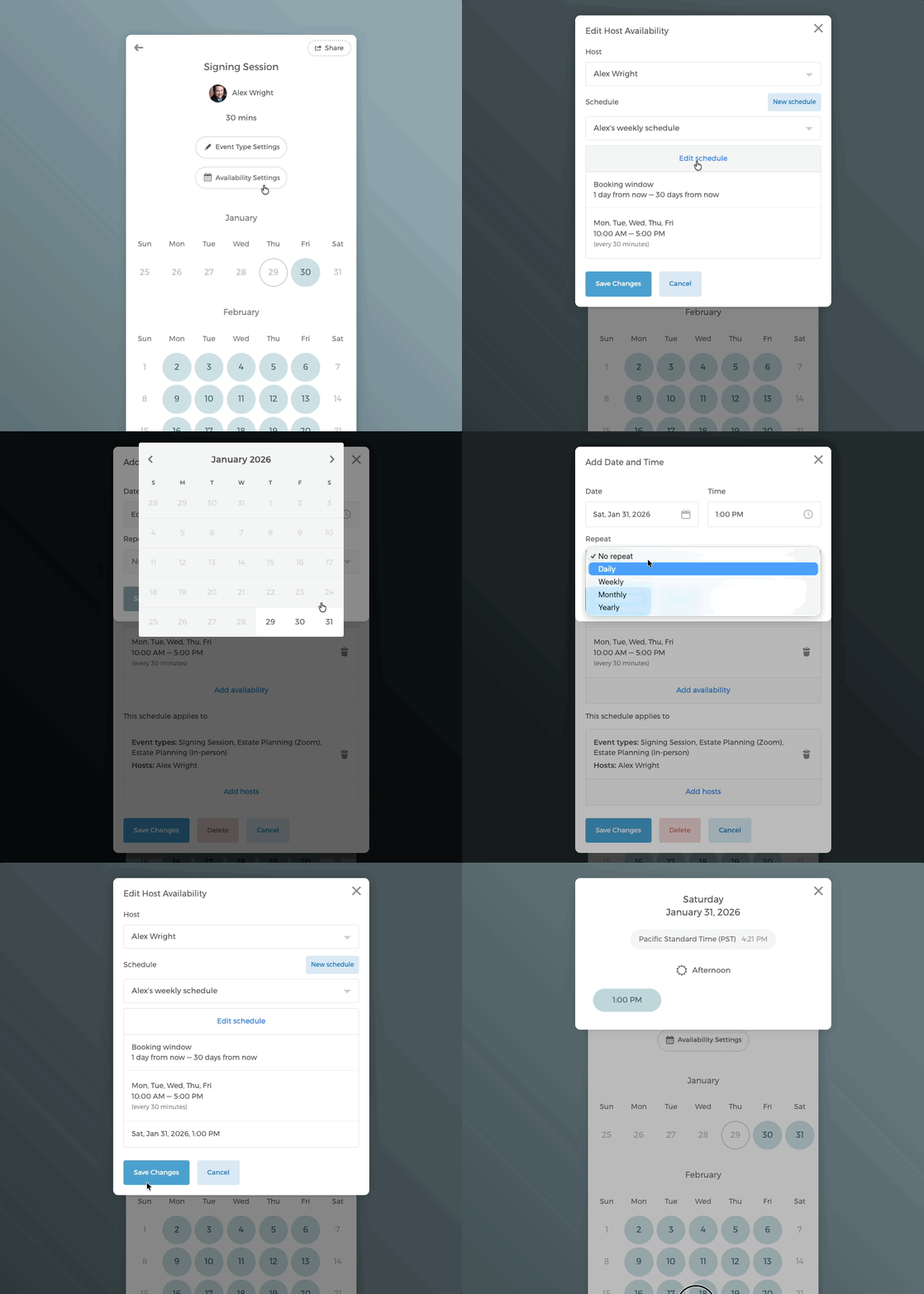
Dans l'exemple ci-dessous, les horaires réguliers sont de 9h à 17h, du lundi au vendredi.
Pour ajouter le créneau personnalisé à 13h le samedi 31 janvier, veuillez suivre ces étapes :
- Cliquez sur le bouton
Paramètres de disponibilité, sélectionnez le planning actuel que vous souhaitez modifier - Cliquez sur le planning, puis cliquez sur
Modifier le planning - Cliquez sur
Ajouter une disponibilité>Ajouter une date et des horaireset sélectionnez la date et l'heure que vous souhaitez ajouter. Dans ce cas, le samedi 31 janvier à 13h est sélectionné. Vous pouvez faire répéter ce créneau quotidiennement, hebdomadairement, mensuellement ou annuellement. - Cliquez sur
Enregistrer les modifications. Vous verrez que le créneau de disponibilité ponctuel est ajouté au planning hebdomadaire régulier.
2. Ajouter une plage de disponibilité fixe
Vous pouvez également sélectionner une plage horaire fixe via les heures de congés.
Remarque : Les heures de congés ont priorité sur votre planning régulier.
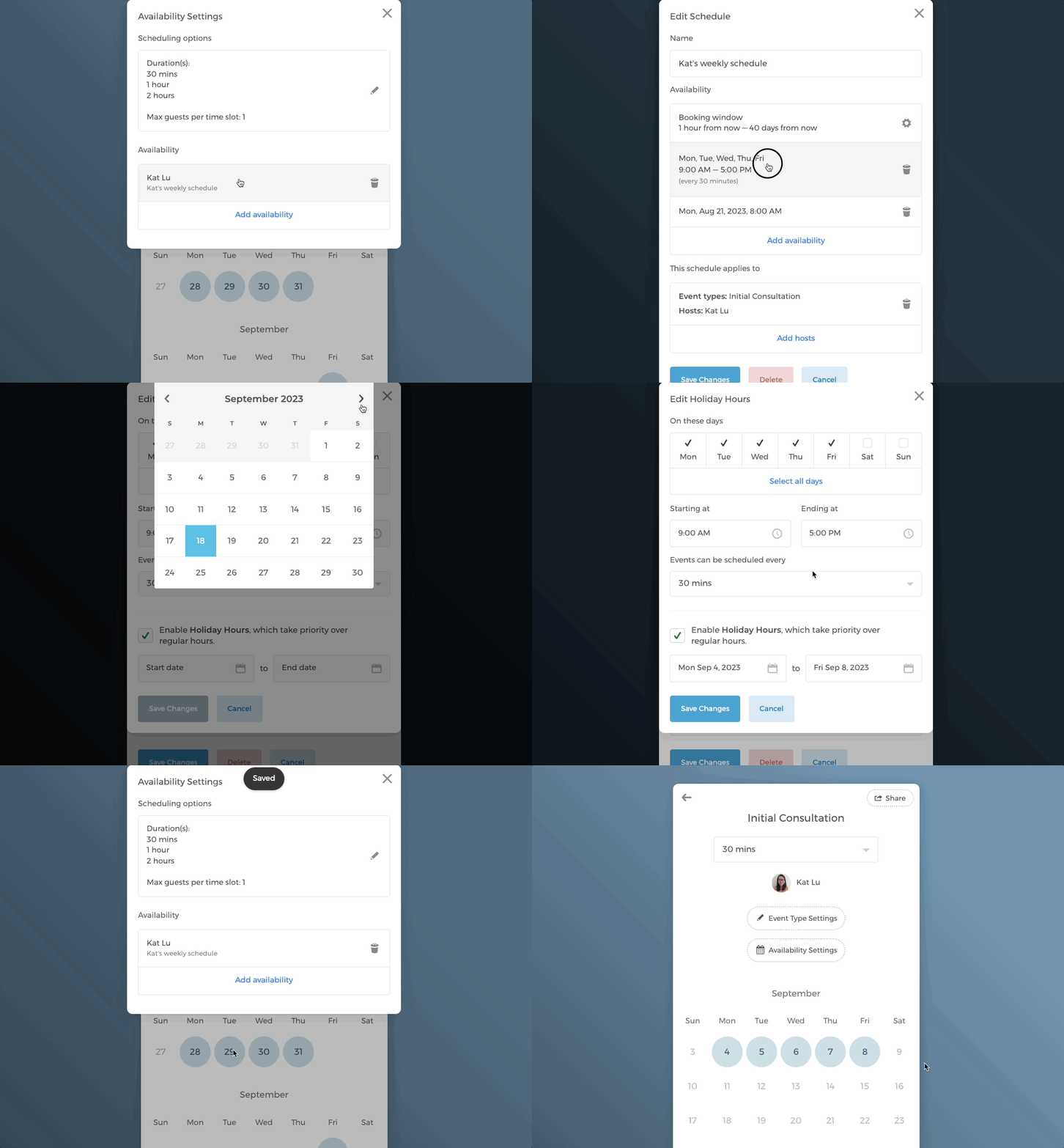
Dans l'exemple ci-dessous, en supposant que vous ayez déjà ajouté les horaires réguliers 9h-17h, du lundi au vendredi.
Pour ajouter les heures de congés du 4 au 8 septembre, veuillez suivre ces étapes :
- Sur la page de disponibilité, cliquez sur le bouton
Paramètres de disponibilité. - Ouvrez votre planning existant, puis ouvrez l'éditeur des heures hebdomadaires.
- Cochez la case à côté de
Activer les heures de congés, qui ont priorité sur les horaires réguliers., puis définissez la plage de dates de début et de fin du 4 au 8 septembre. - Cliquez sur
Enregistrer les modifications. - Sur le calendrier, vous verrez que seule la période du 4 au 8 septembre s'affiche.
Gérer tous vos plannings
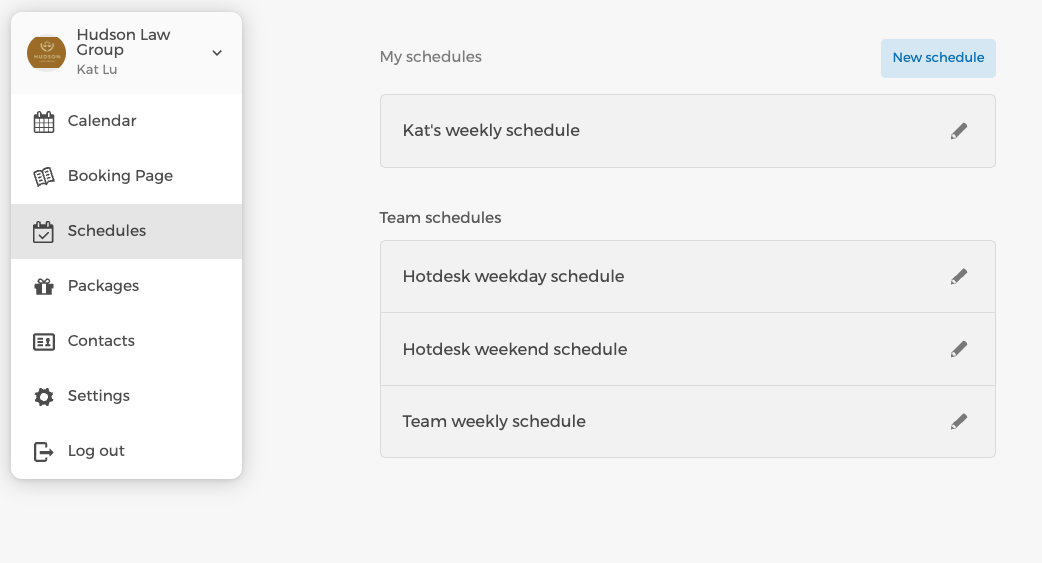
Pour gérer tous vos plannings, cliquez sur Plannings dans le menu de gauche. Si vous êtes administrateur d'une équipe, vous verrez les plannings de l'équipe en plus de vos plannings personnels.
Vous avez d'autres questions ? Envoyez-nous un e-mail à support@cozycal.com