
Un domaine personnalisé vous permet essentiellement de personnaliser l'URL de votre page de réservation CozyCal. Au lieu d'utiliser l'URL par défaut fournie par CozyCal, qui inclut généralement le domaine CozyCal et un identifiant lié à votre compte, vous pouvez la modifier pour refléter votre propre domaine.
Les domaines personnalisés fonctionnent en faisant pointer un nom de domaine que vous possédez vers une autre adresse web — en l'occurrence, votre page de réservation CozyCal. Pour que cela fonctionne, vous devez configurer un enregistrement CNAME dans les paramètres DNS de votre domaine afin de le faire pointer vers les serveurs de CozyCal.
Comprendre les enregistrements CNAME
Nous expliquons ci-dessous les composantes principales d'un enregistrement CNAME à l'aide d'un exemple général.
Exemple d'enregistrement CNAME
- Type : CNAME
- Nom : book
- Cible : cname.cozycal.com
Signification de chaque élément
- Type : CNAME Le « Type » précise la nature de l'instruction que vous fournissez pour votre domaine. CNAME signifie « Canonical Name » (nom canonique), ce qui indique que le nom de domaine est un alias (ou surnom) d'un autre domaine. Dans ce cas, un enregistrement CNAME indique à Internet qu'un sous-domaine, comme
book.votreentreprise.com, est un alias de cname.cozycal.com, où est hébergée votre page de planification CozyCal. - Nom : book Le « Nom » est le sous-domaine que vous configurez, qui précède votre site web principal (par exemple, exemple.com). Dans cet exemple, « book » est le sous-domaine choisi, donc
book.votreentreprise.comest l'adresse personnalisée de votre page de planification. Vous pouvez choisir un mot comme « book », « schedule » ou tout autre terme qui convient à votre marque. - Cible : cname.cozycal.com La « Cible » est la destination vers laquelle pointe le sous-domaine. C'est comme dire à Internet : « Lorsque quelqu'un visite ce sous-domaine, redirigez-le ici. » Dans ce cas, cname.cozycal.com est l'adresse où est hébergée votre page de planification CozyCal. Lorsque quelqu'un visite book.exemple.com, il est redirigé en toute transparence vers votre page CozyCal, tout en conservant votre sous-domaine personnalisé dans la barre d'adresse du navigateur.
Analogie : une enseigne commerciale
Imaginez la configuration d'un enregistrement CNAME comme l'installation d'une enseigne pour guider vos clients vers le bon endroit :
- Type (CNAME) : C'est le type d'enseigne que vous utilisez. Un CNAME ressemble à une enseigne qui dit : « Ce n'est pas l'emplacement réel, mais elle vous indique le bon endroit. »
- Nom (book) : C'est le texte affiché sur l'enseigne, par exemple « Bureau de planification ». Vous avez choisi « book » pour créer une adresse professionnelle et personnalisée comme
book.votreentreprise.com. - Cible (cname.cozycal.com) : C'est l'adresse réelle de votre page de planification. L'enseigne dirige les visiteurs vers cname.cozycal.com, où est hébergée votre page CozyCal.
Lorsque quelqu'un saisit book.votreentreprise.com dans son navigateur, l'enregistrement CNAME agit comme une enseigne qui le guide vers votre page de planification CozyCal, tout en conservant votre sous-domaine personnalisé et de marque dans la barre d'adresse du navigateur.
Utiliser un domaine racine
Vous pouvez également utiliser un domaine racine (apex), comme votreentreprise.com, plutôt qu'un sous-domaine. Après avoir ajouté un domaine racine dans CozyCal, la page Domaine personnalisé affiche l'enregistrement exact à créer — pour un domaine racine, il s'agit d'un enregistrement CNAME ou ALIAS avec le nom @ plutôt qu'un sous-domaine.
Tous les fournisseurs DNS ne prennent pas en charge les enregistrements CNAME/ALIAS à la racine d'un domaine. CozyCal indique lesquels sont compatibles ou non directement sur la page des paramètres ; vérifiez-y cette information. Si votre fournisseur ne le prend pas en charge, l'utilisation d'un sous-domaine (comme book.votreentreprise.com) est la solution la plus simple.
Mettre à jour les paramètres CozyCal
La dernière étape consiste à mettre à jour vos paramètres dans CozyCal pour refléter ce domaine personnalisé. Vous devrez saisir votre sous-domaine (par exemple book.votreentreprise.com) ou votre domaine racine (par exemple votreentreprise.com) dans le champ approprié de vos paramètres CozyCal. CozyCal affiche alors l'enregistrement DNS exact à ajouter pour le domaine saisi.
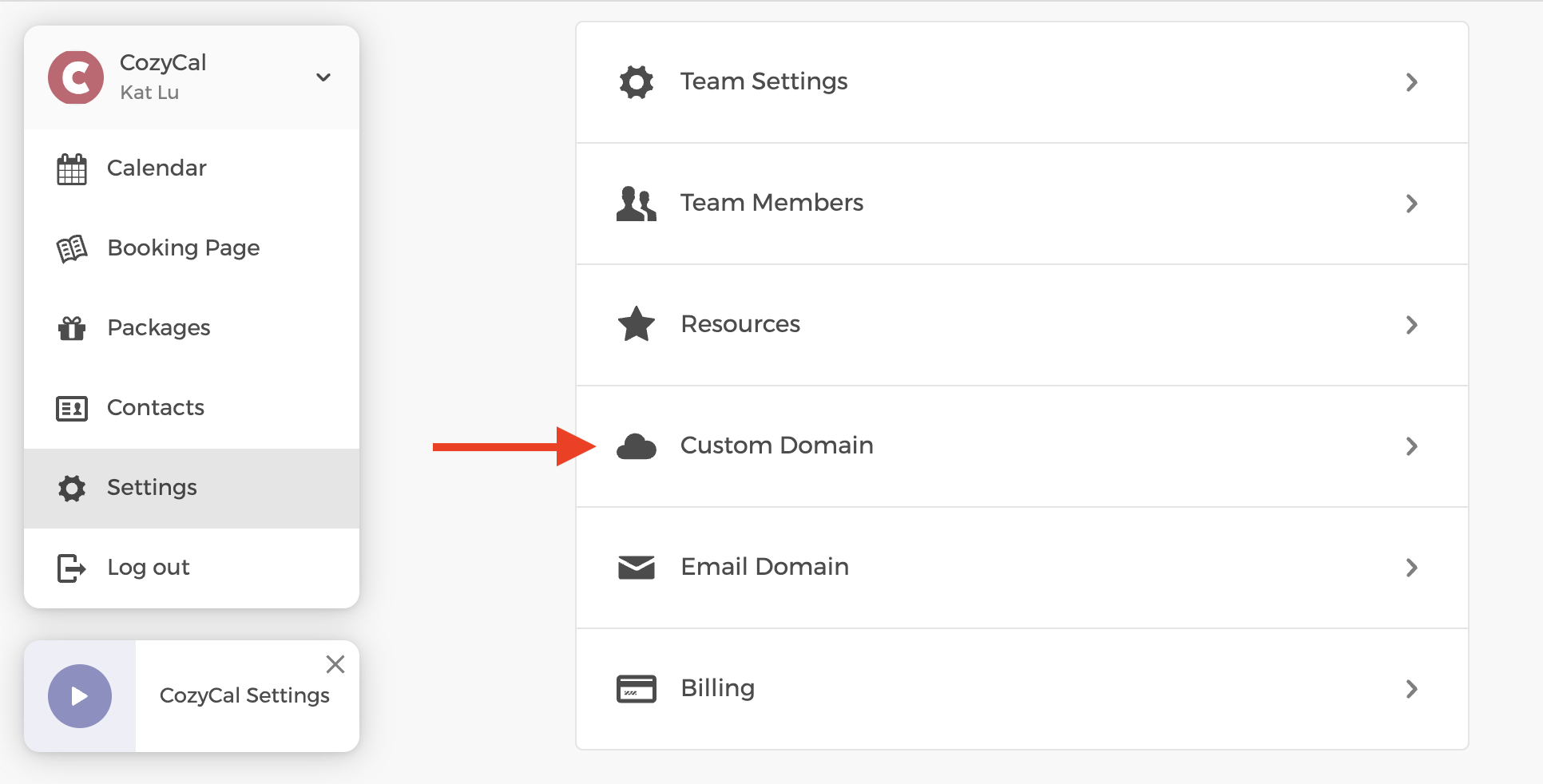
Allez dans Paramètres, puis cliquez sur Domaine personnalisé
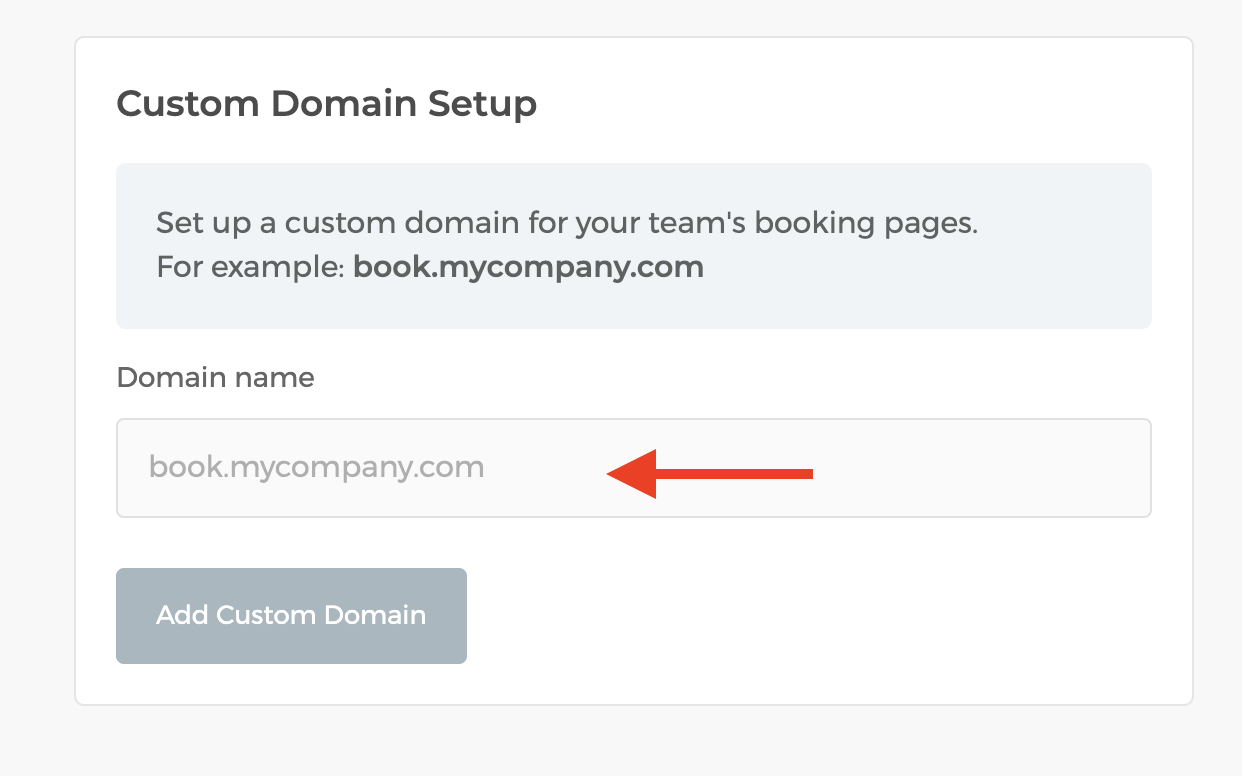
Saisissez le nom de votre domaine. Lorsque vous avez terminé, cliquez sur « Ajouter un domaine personnalisé »
C'est tout ! Une fois ces étapes effectuées, les modifications DNS peuvent prendre un certain temps à se propager. Voici à quoi ressemblerait votre page Domaine personnalisé CozyCal une fois la propagation DNS réalisée avec succès.
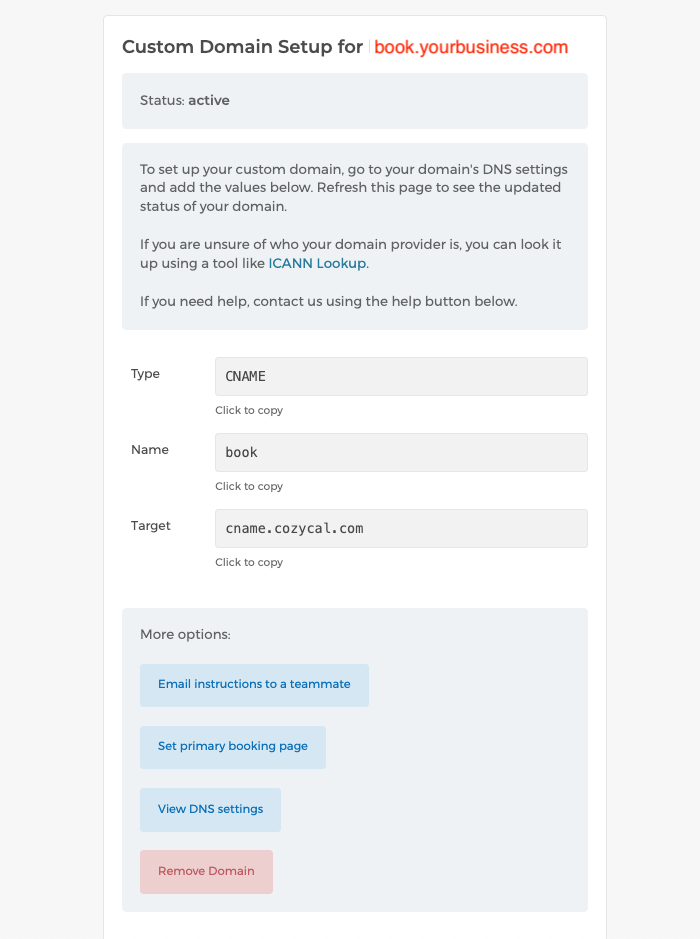
Désormais, toute personne qui saisit « book.votreentreprise.com » dans son navigateur web sera dirigée vers votre page de réservation CozyCal.
Veuillez noter que la configuration d'un domaine personnalisé requiert certaines connaissances techniques, notamment en matière de configuration DNS. Si vous n'êtes pas à l'aise avec cela, vous pouvez faire appel à un développeur web ou au service d'assistance de votre registraire de domaine.