Cette fonctionnalité vous permet d'accepter ou de refuser manuellement les demandes d'événement et de garder le plein contrôle de votre agenda. Elle vous aide à :
- éliminer les réservations indésirables qui occupent vos créneaux horaires
- réduire la nécessité de reprogrammer des réunions
- partager votre lien de réservation librement sans vous soucier des réservations non souhaitées
Dans cet article, vous apprendrez comment :
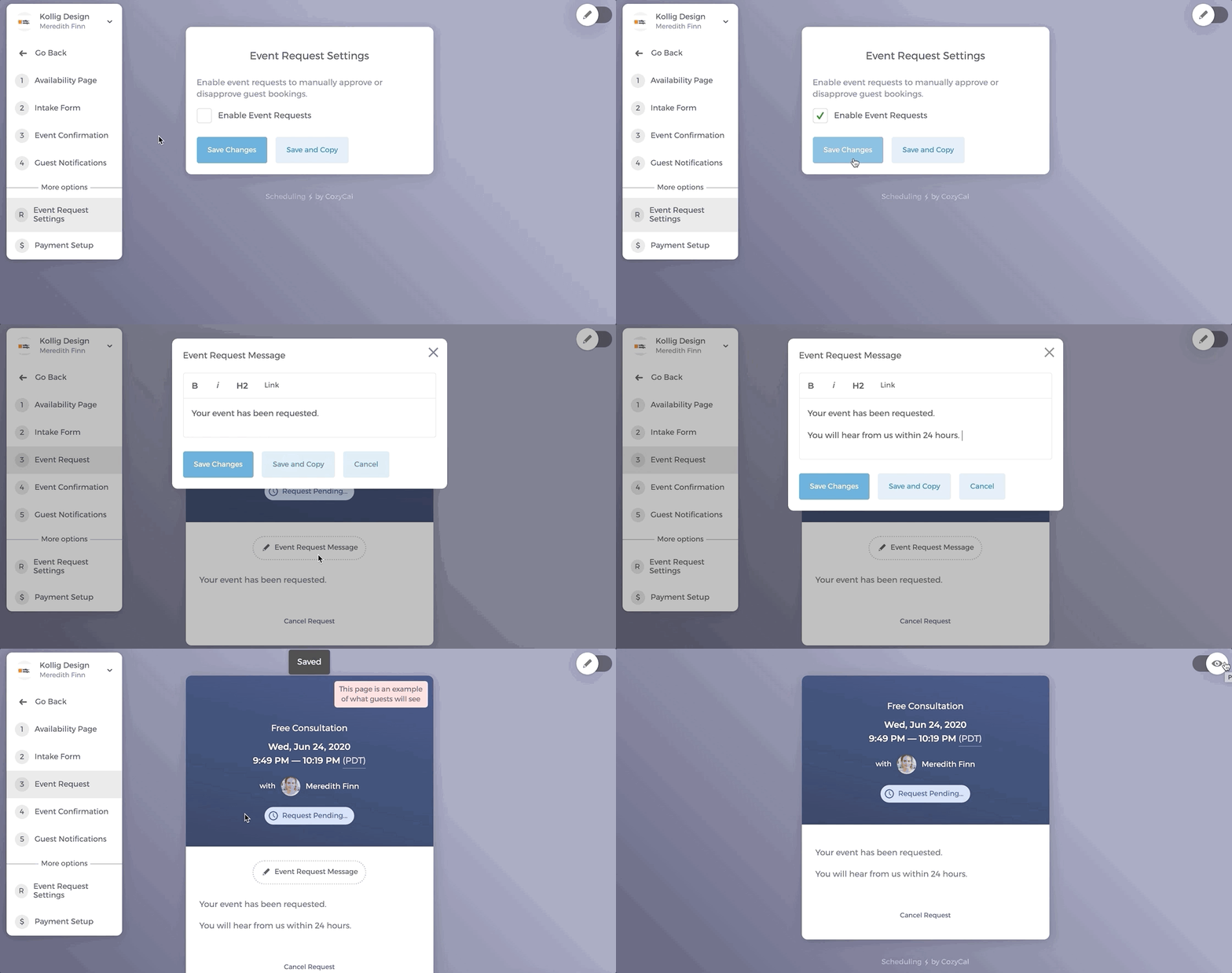
1. Activer la fonctionnalité de demande d'événement pour certains types d'événements
- Sur votre page de réservation, cliquez sur le type d'événement pour lequel vous souhaitez accepter ou refuser manuellement les demandes d'événement
- Dans le menu de gauche, sous le séparateur Plus d'options, cliquez sur
Demandes d'événement. La pageParamètres des demandes d'événements'ouvre. - Cochez la case Activer les demandes d'événement ; vous remarquerez alors qu'une étape numérotée supplémentaire apparaît dans le menu
(3) Demande en attente - Vous pouvez modifier le message de demande d'événement en cliquant sur
Message de demande d'événement
Conseil : Cliquez sur l'icône crayon en haut à droite pour basculer entre le mode aperçu et le mode éditeur.
2. Personnaliser les notifications par e-mail des demandes d'événement
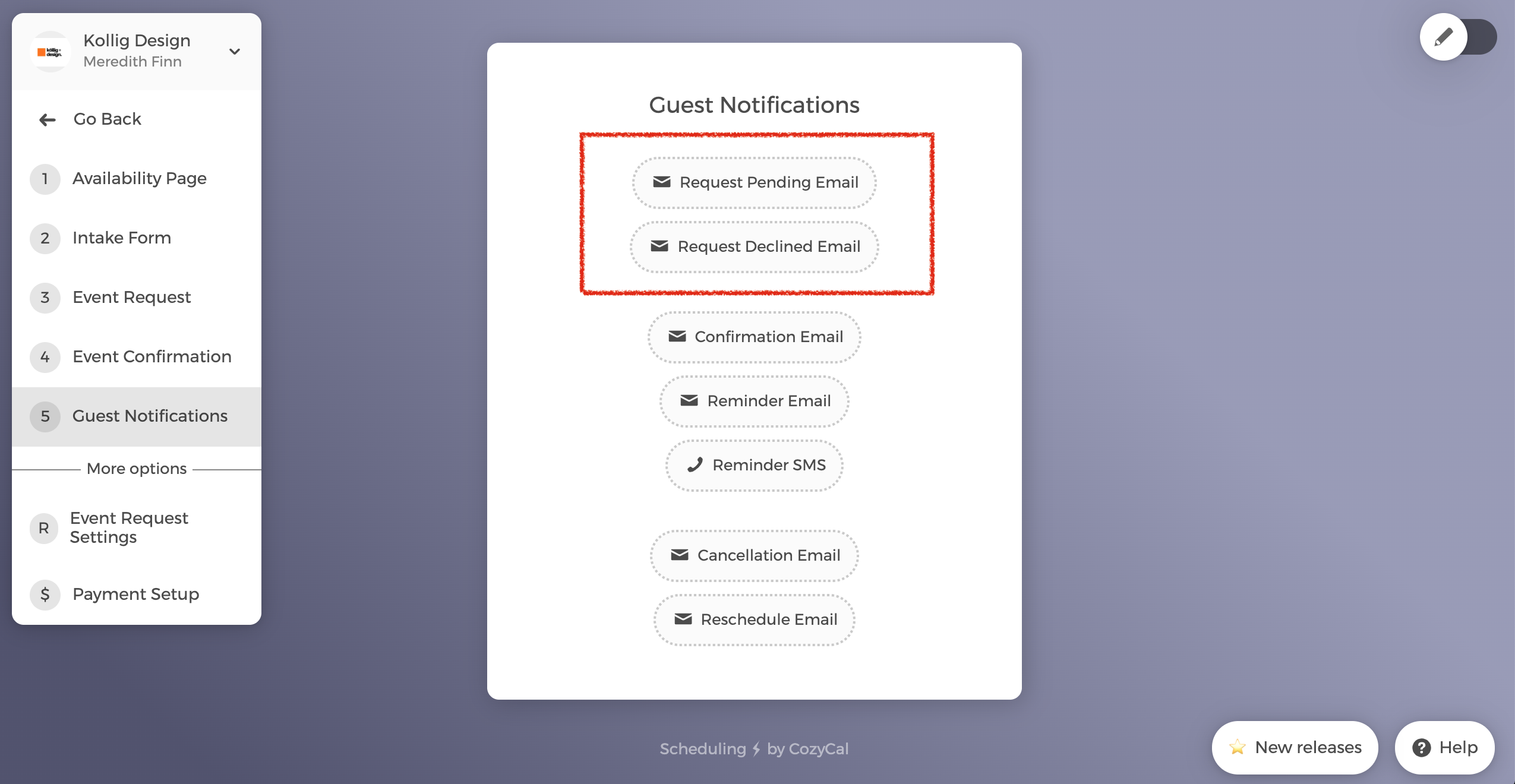
Désormais, lorsque vous cliquez sur (5) Notifications des invités, vous remarquerez qu'il y a deux modèles d'e-mail supplémentaires que vous pouvez modifier :
- E-mail de demande en attente : les invités reçoivent cet e-mail après avoir sélectionné un événement, un créneau horaire et envoyé la demande d'événement
- E-mail de demande refusée : les invités reçoivent cet e-mail après que vous avez refusé la demande d'événement
Une fois que vous approuvez une demande d'événement, les invités reçoivent l'e-mail de confirmation.
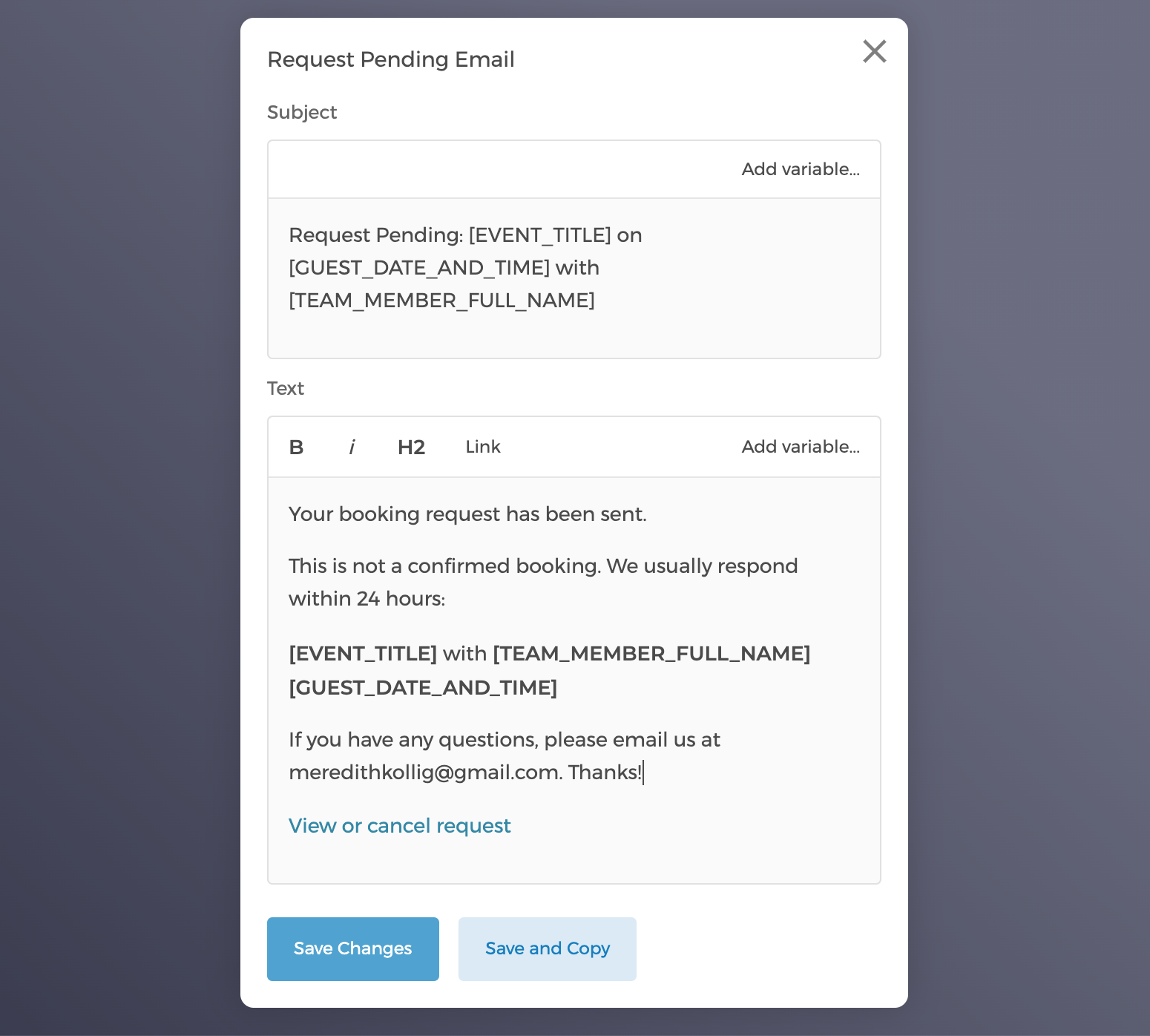
Chaque e-mail est accompagné d'un modèle par défaut que vous pouvez modifier selon vos besoins. Par exemple, vous pouvez ajouter une note telle que « Si vous avez des questions, veuillez nous envoyer un e-mail à ____ »
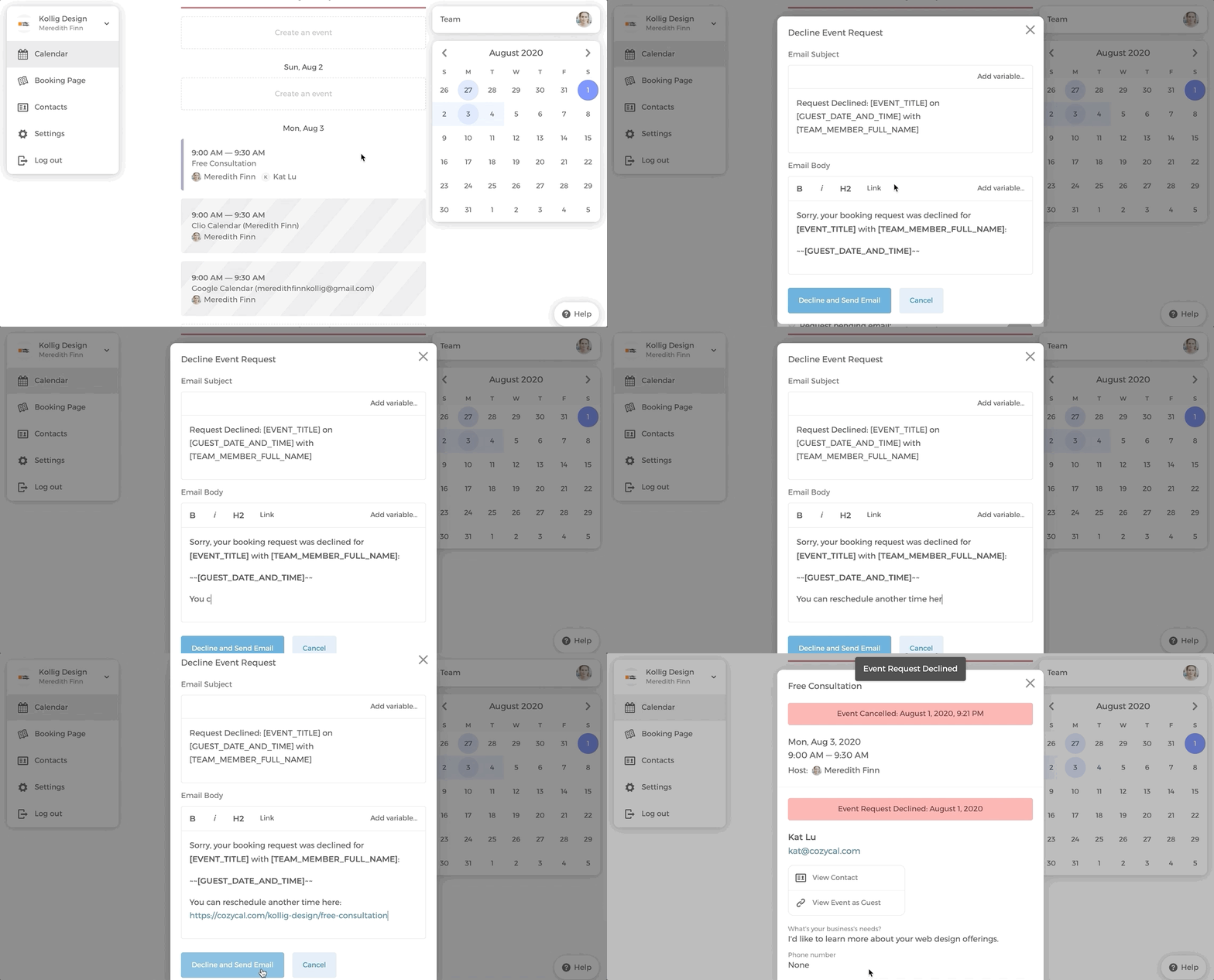
3. Accepter ou refuser des événements manuellement
Lorsqu'un invité vous envoie une demande d'événement, vous recevez immédiatement un e-mail de notification.
L'e-mail contient les réponses collectées depuis le formulaire d'accueil, ce qui vous permet de vérifier facilement si le prospect planifié est qualifié.
Cliquez simplement sur Accepter ou Refuser l'invité dans l'e-mail et vous serez redirigé vers votre compte CozyCal où vous pourrez accepter ou refuser manuellement la demande d'événement.
Que vous acceptiez ou refusiez la demande d'événement, vos invités recevront des e-mails les informant de votre décision.
Conseil : Vous pouvez personnaliser davantage l'E-mail de demande refusée ou l'E-mail de confirmation lorsque vous acceptez ou refusez l'événement.