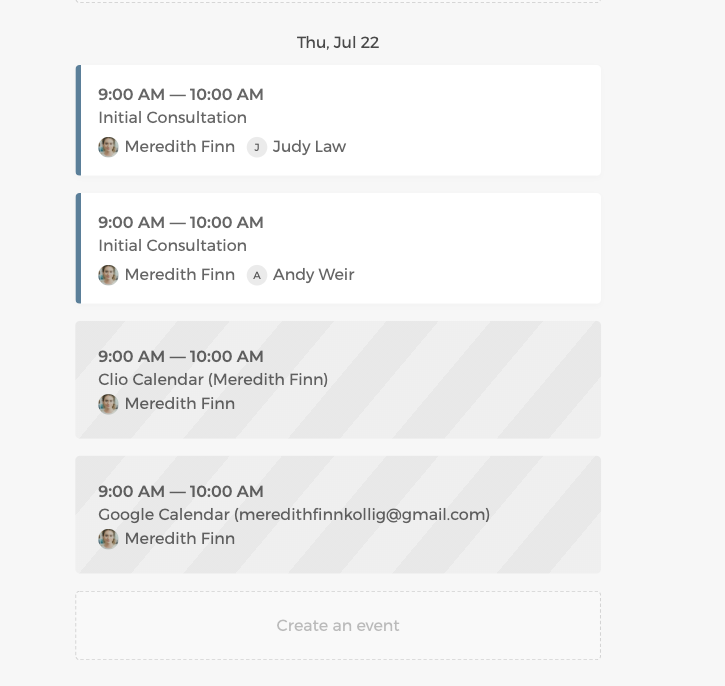
Planifier manuellement un nouvel événement
Vous pouvez créer manuellement un nouvel événement sur votre calendrier.
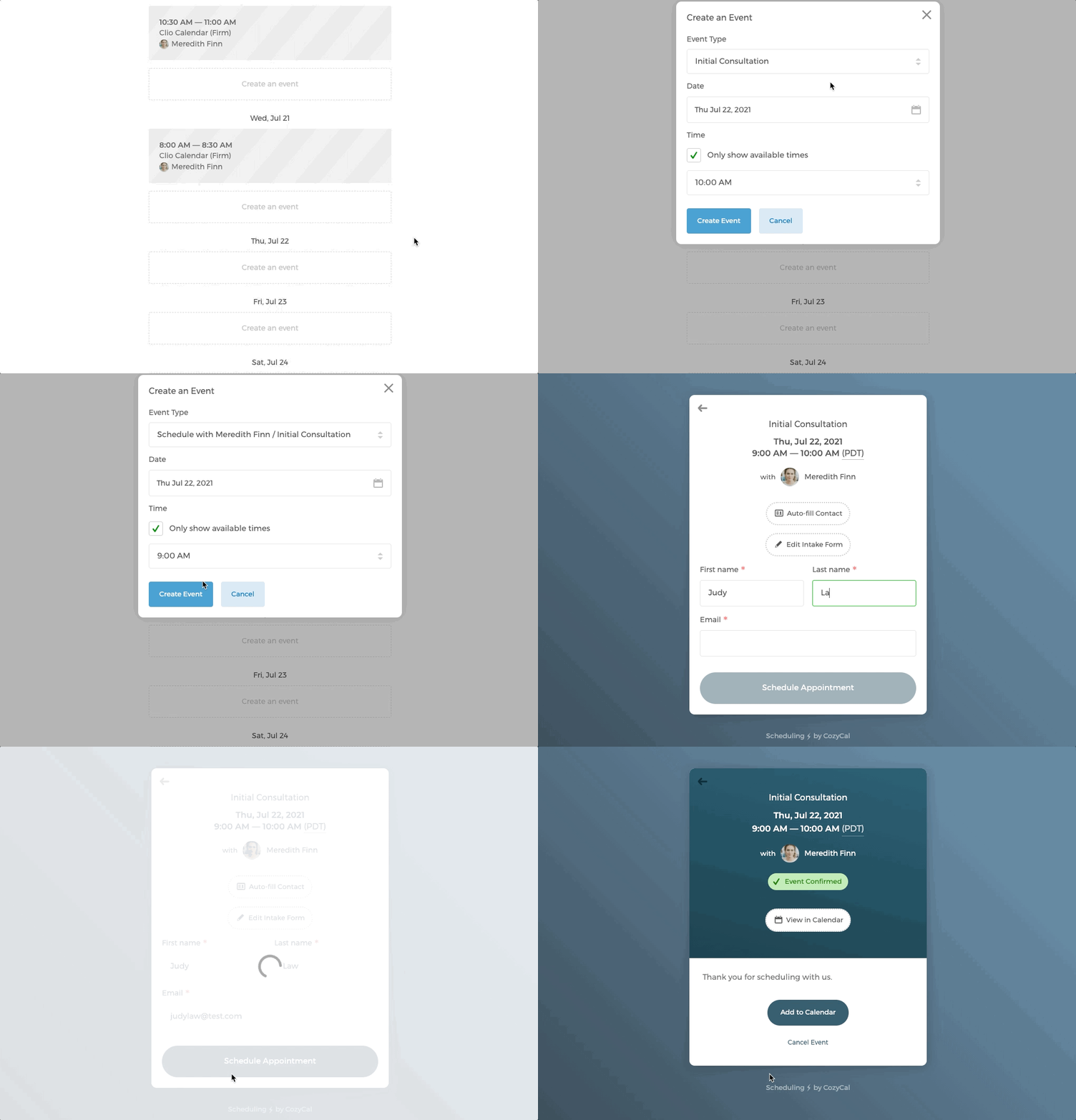
Dans l'exemple ci-dessous, un nouvel événement Consultation initiale est ajouté le 22 juillet à 9h :
- Sur votre calendrier, sous le 22 juillet, cliquez sur
Créer un événement→Nouvel événement - Sélectionnez le type d'événement, la date et l'heure.
- Vous serez redirigé vers la page du formulaire d'accueil, où vous pourrez renseigner les informations de votre client pour planifier l'événement.
Effectuer une double réservation manuelle ou sélectionner un créneau en dehors de vos disponibilités
Si un type d'événement est configuré pour n'accepter qu'un seul invité et qu'un créneau est déjà réservé pour cet événement (voir l'exemple ci-dessus), vous pouvez manuellement forcer une double réservation sur le même créneau horaire.
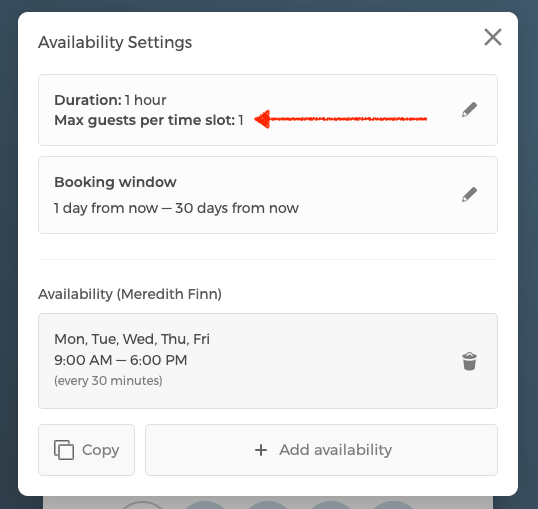
Dans l'exemple ci-dessous, il existe un événement déjà réservé pour Consultation initiale avec Meredith Finn le 22 juillet à 9h. Vous pouvez toutefois planifier manuellement un autre événement sur le même créneau, même si le nombre d'invités par créneau est fixé à 1 :
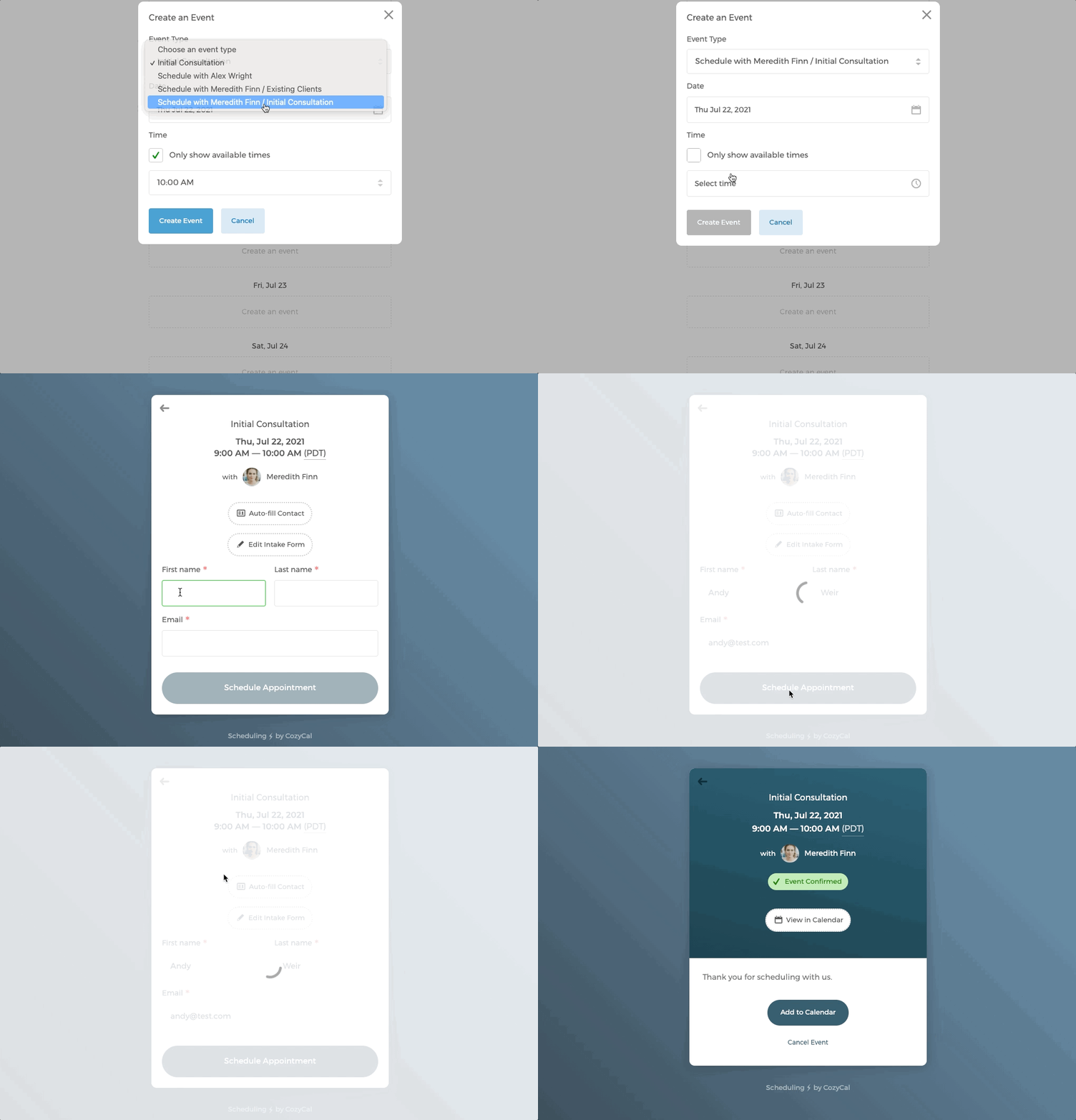
- Sur votre calendrier, sous le 22 juillet, cliquez sur
Créer un événement→Nouvel événement - Sélectionnez le type d'événement et la date. Pour l'heure, décochez
Afficher uniquement les horaires disponiblespour passer à un sélecteur de temps libre vous permettant de choisir n'importe quel créneau. Pour afficher les créneaux en dehors de vos disponibilités définies, cochez égalementAfficher les horaires hors planning. Sélectionnez ensuite le créneau souhaité. - Vous serez redirigé vers la page du formulaire d'accueil, où vous pourrez renseigner les informations de votre client pour planifier l'événement.
- Après avoir cliqué sur le bouton
Planifier le rendez-vous, un messageConfirmer la double réservationapparaît pour vous avertir qu'il s'agit d'un événement en double réservation. Si vous souhaitez continuer, cliquez surOui, confirmer la double réservationpour planifier cet événement.
- Vous verrez que l'événement en double réservation avec Andy Weir est ajouté au calendrier.