
Bien que CozyCal ne dispose pas d'une application mobile, vous pouvez ajouter le site web de CozyCal à votre écran d'accueil sous forme de raccourci, ce qui lui permet de fonctionner exactement comme une application. Nous avons amélioré nos boutons de navigation sur les appareils mobiles, qui sont désormais plus accessibles sur les petits écrans.
iPad ou iPhone
- Ouvrez l'application "Safari". Cela ne fonctionne pas depuis l'application "Chrome".
- Saisissez l'URL www.cozycal.com dans la barre d'adresse. Appuyez sur
Aller. - Appuyez ensuite sur l'icône Partager en bas de l'écran.
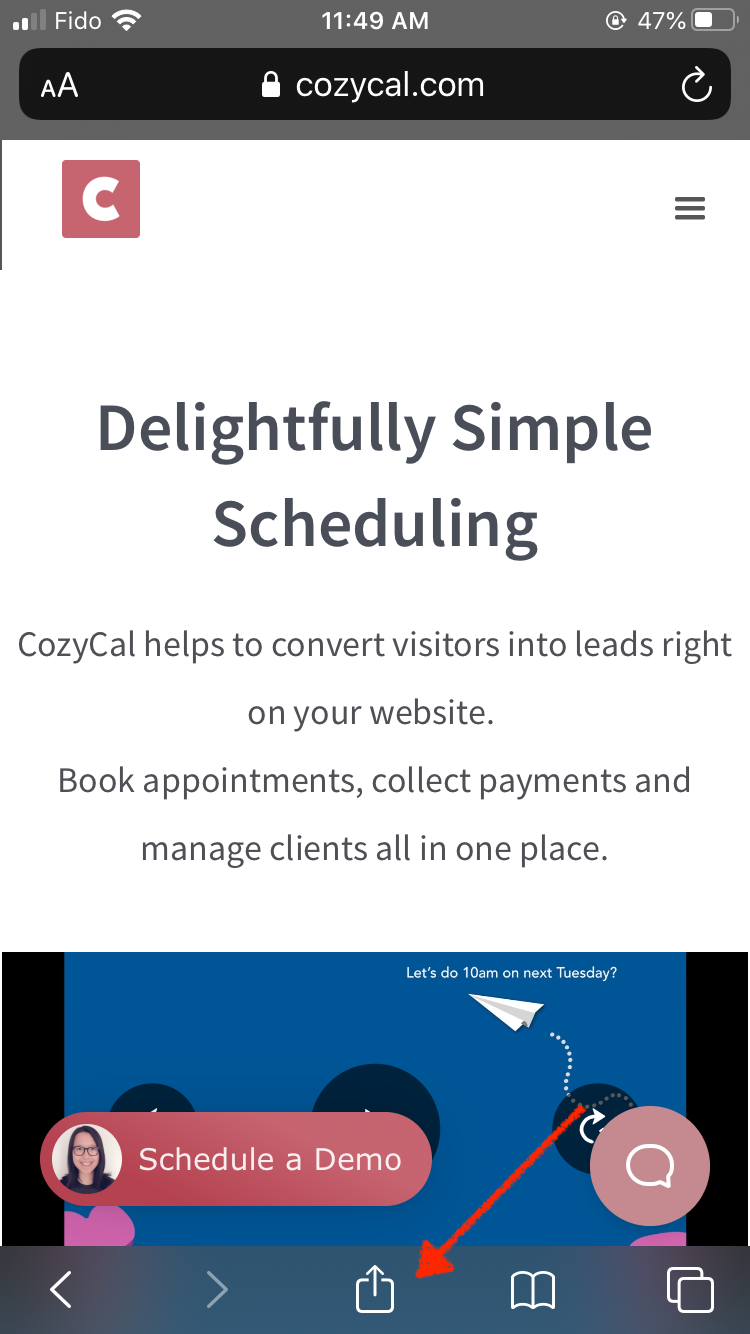
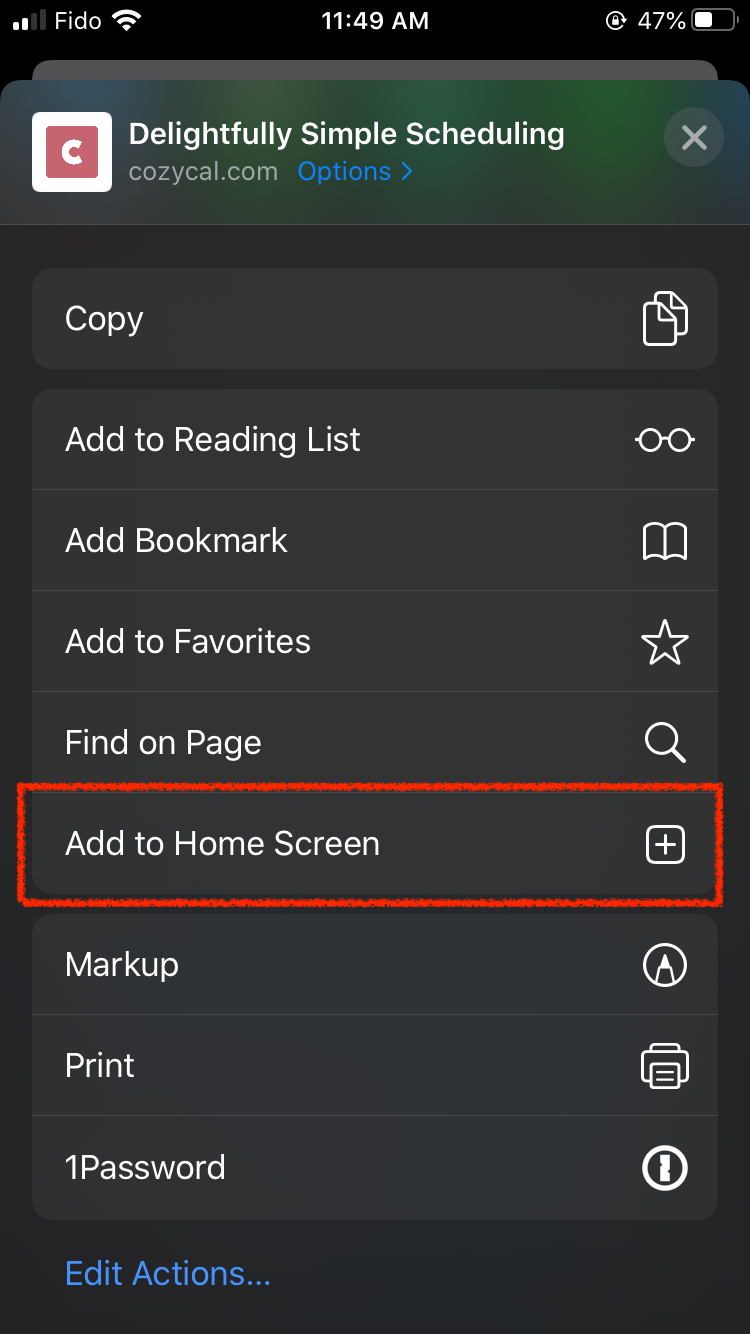
- Appuyez sur
Sur l'écran d'accueil.
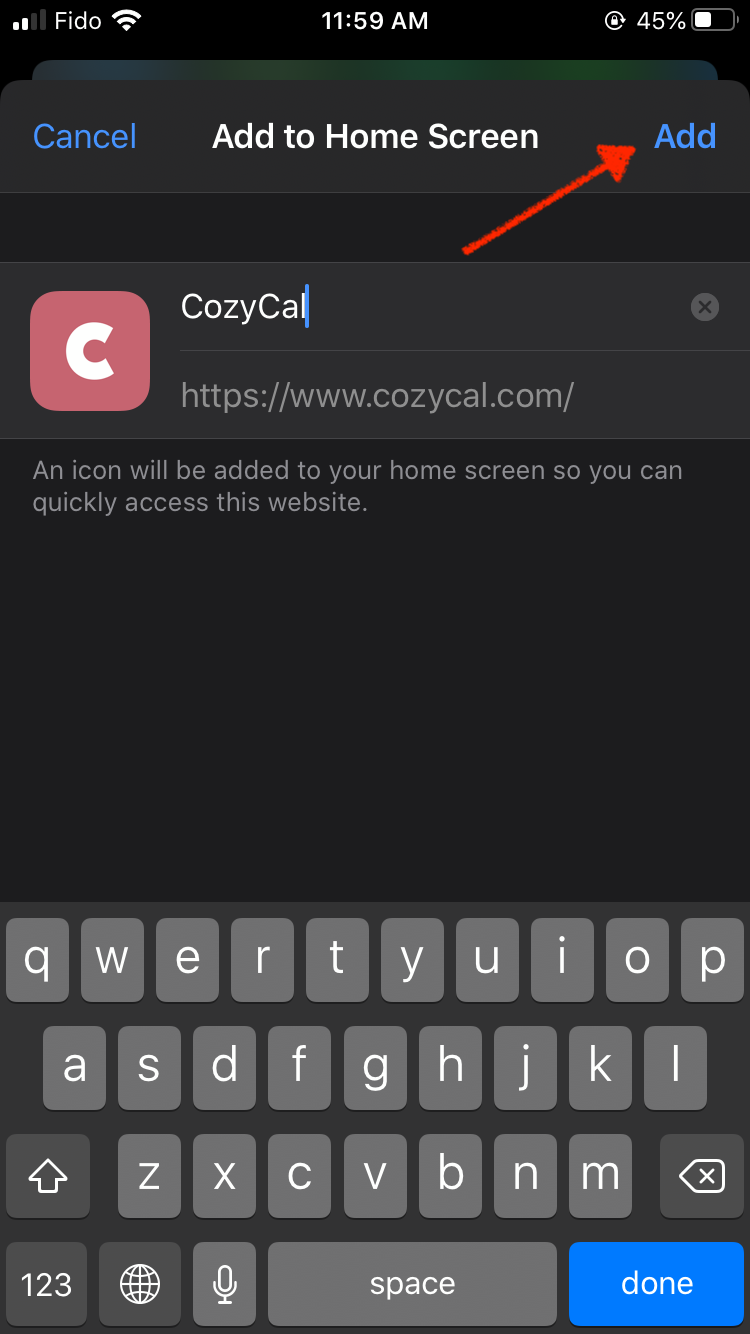
- Ensuite, saisissez CozyCal comme nom du raccourci, puis appuyez sur le bouton
Ajouter.
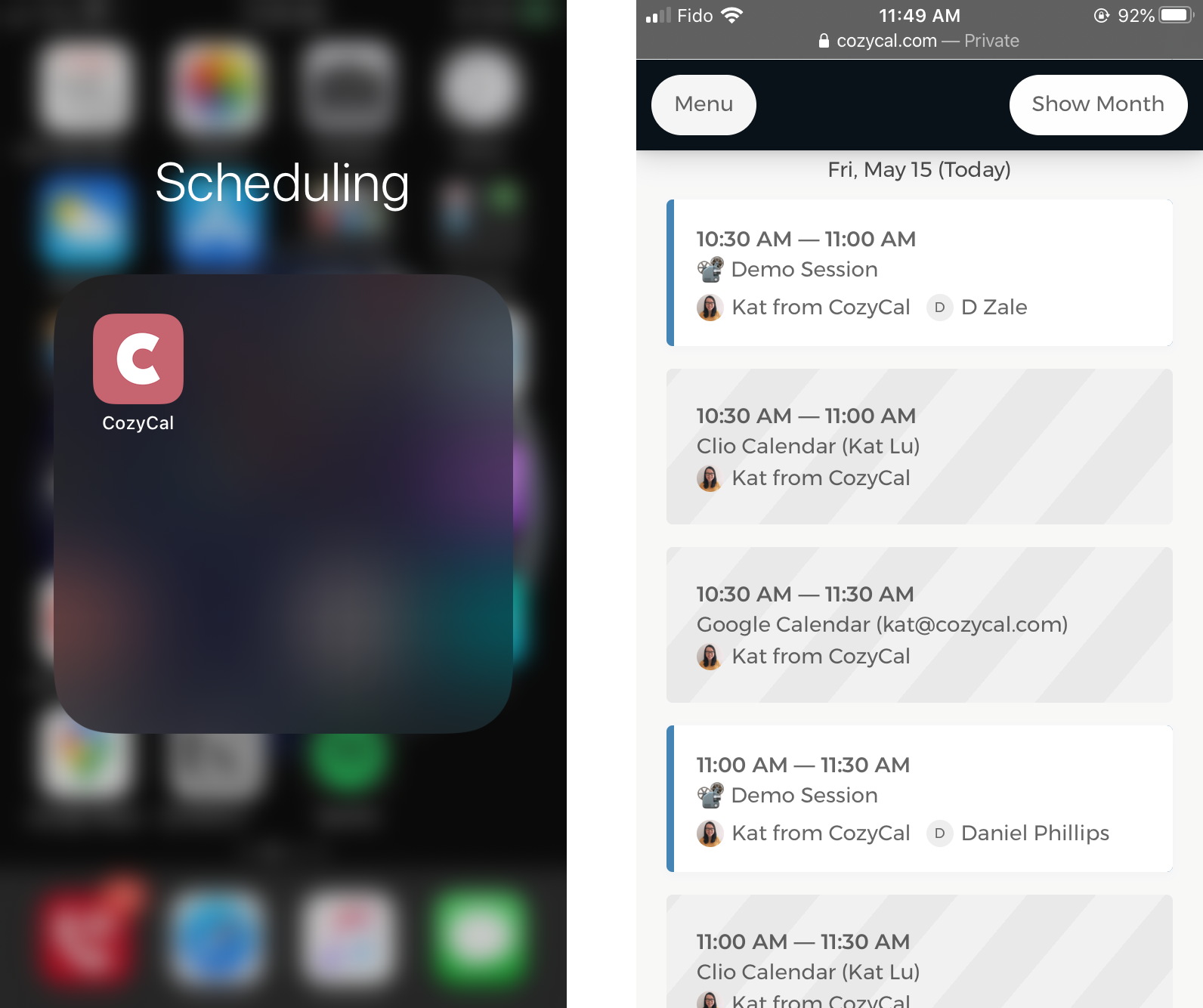
L'icône de CozyCal s'affichera alors comme un raccourci sur l'écran d'accueil, tout comme une application. En appuyant sur le raccourci CozyCal, connectez-vous à votre compte CozyCal sur Safari et consultez vos rendez-vous planifiés d'un seul coup d'œil.
Android
- Ouvrez l'application "Chrome".
- Accédez à www.cozycal.com.
- Appuyez sur l'icône du menu (3 points en haut à droite) puis sur
Ajouterà l'écran d'accueil. - Saisissez CozyCal comme nom du raccourci, puis Chrome l'ajoutera à votre écran d'accueil.