
Inscription avec un compte Google
Par défaut, le calendrier Google associé au compte Google que vous avez utilisé pour vous inscrire à CozyCal est le calendrier auquel les événements sont ajoutés.
- Cliquez sur « Paramètres ».
- Sous Intégrations de mon compte, cliquez sur « Google Calendar & Meet ».
- Vous verrez le calendrier Google auquel vous pouvez ajouter les événements.
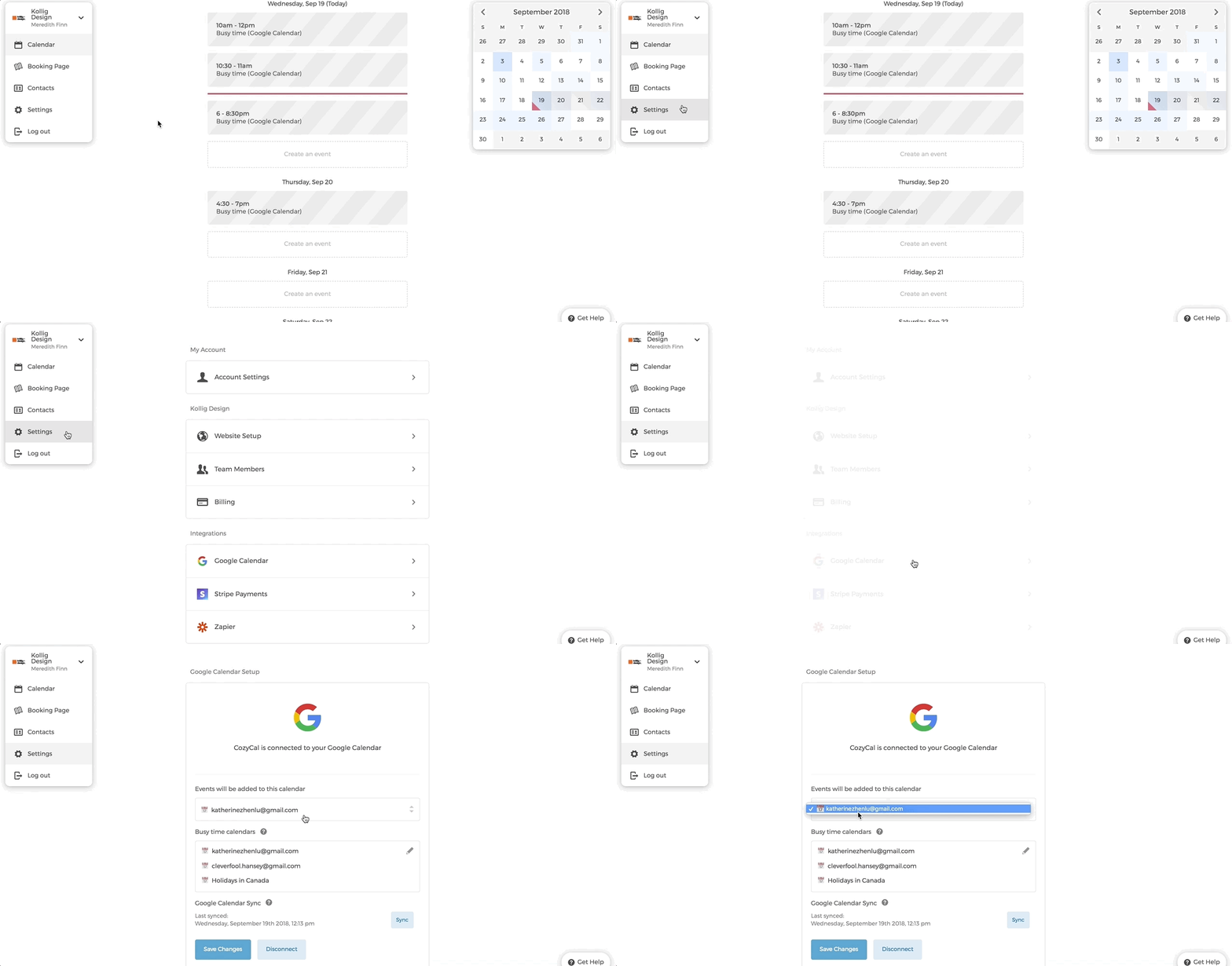
Cependant, vous pouvez partager et ajouter d'autres calendriers Google en tant que « Calendriers d'indisponibilité ». Ainsi, toute disponibilité qui chevauche des événements occupés dans ces calendriers ne sera pas affichée à vos invités.
Pour en savoir plus sur le partage des calendriers Google, consultez cet article :
Partager votre calendrier Google avec d'autres personnes
Inscription avec une adresse e-mail
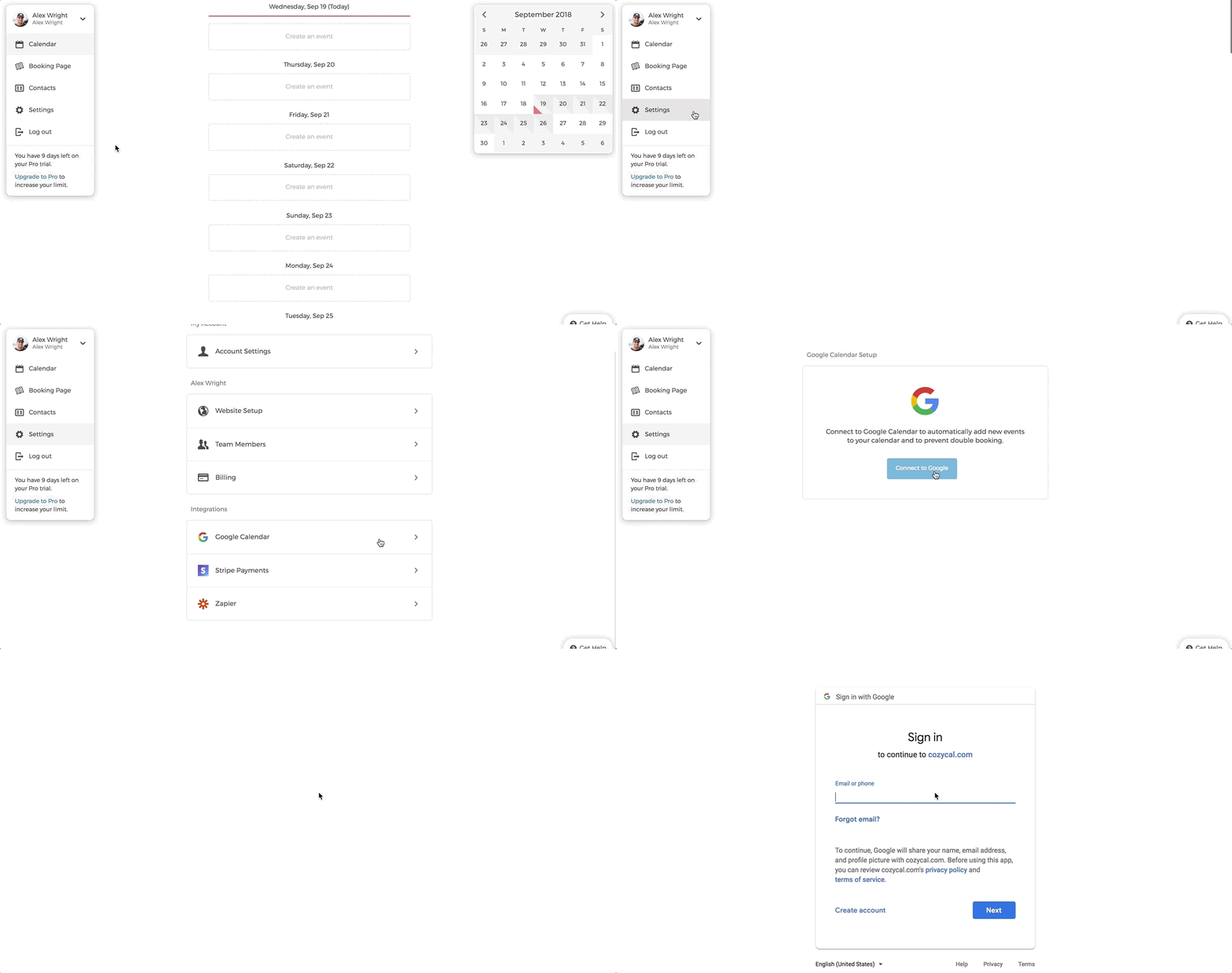
Si vous vous êtes inscrit avec votre adresse e-mail plutôt qu'avec un compte Google, vous pouvez choisir de connecter un calendrier Google dans CozyCal.
- Cliquez sur « Paramètres ».
- Sous Intégrations de mon compte, cliquez sur « Google Calendar & Meet ».
- Cliquez sur « Se connecter à Google » et saisissez vos informations de compte Google.
Passer à un autre calendrier Google
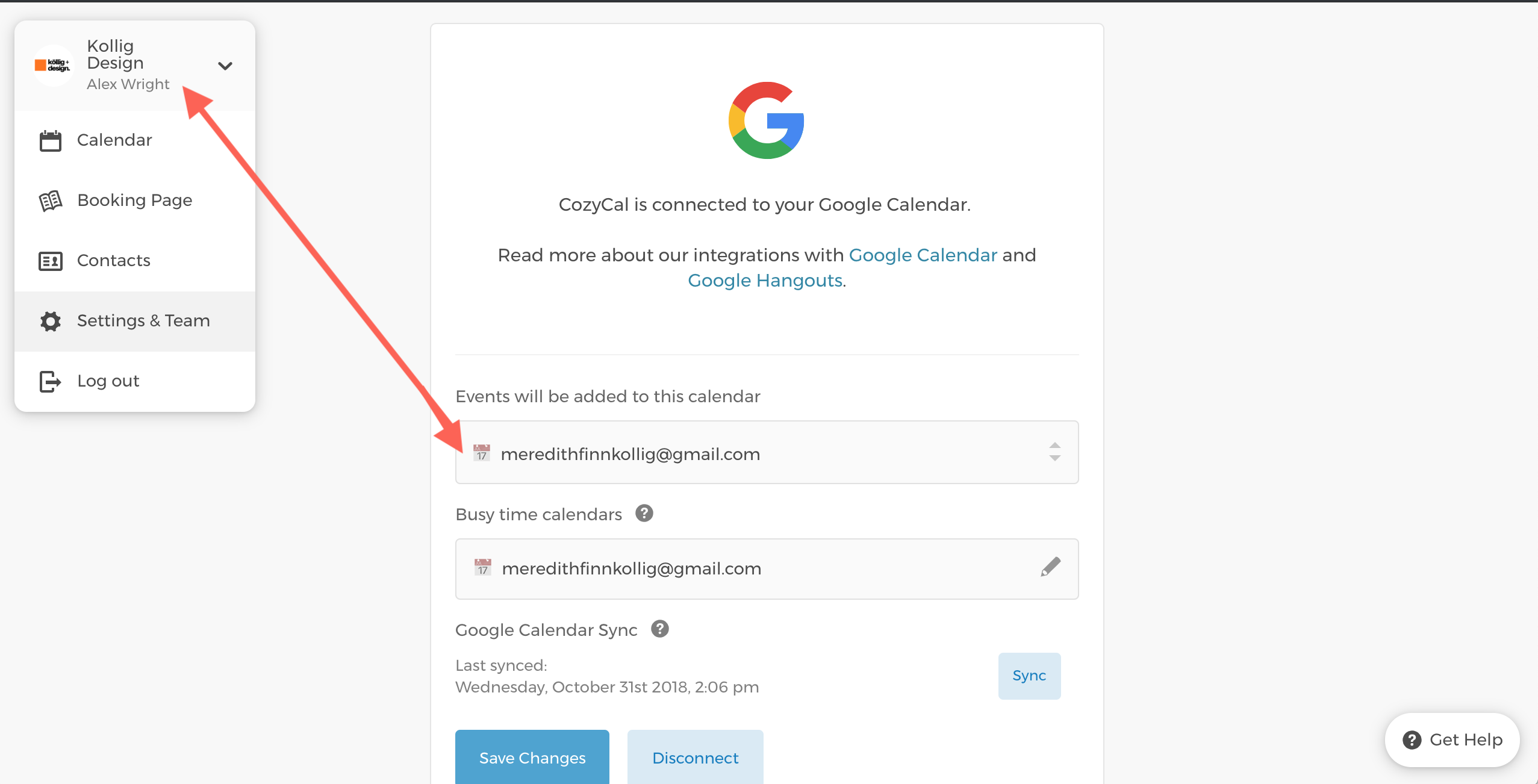
Si vous souhaitez que les notifications de réservation soient envoyées à un calendrier Google différent de celui avec lequel vous vous êtes inscrit, vous pouvez en changer depuis vos Paramètres Google Calendar.
Dans cet exemple, Alex Wright souhaite que ses notifications de réservation soient envoyées au calendrier Google de sa collègue Meredith Finn :
- Dans
Paramètres, sous Intégrations de mon compte, cliquez surGoogle Calendar & Meet. - Cliquez sur
Déconnecter. - Une notification apparaîtra — cliquez sur
Ok.
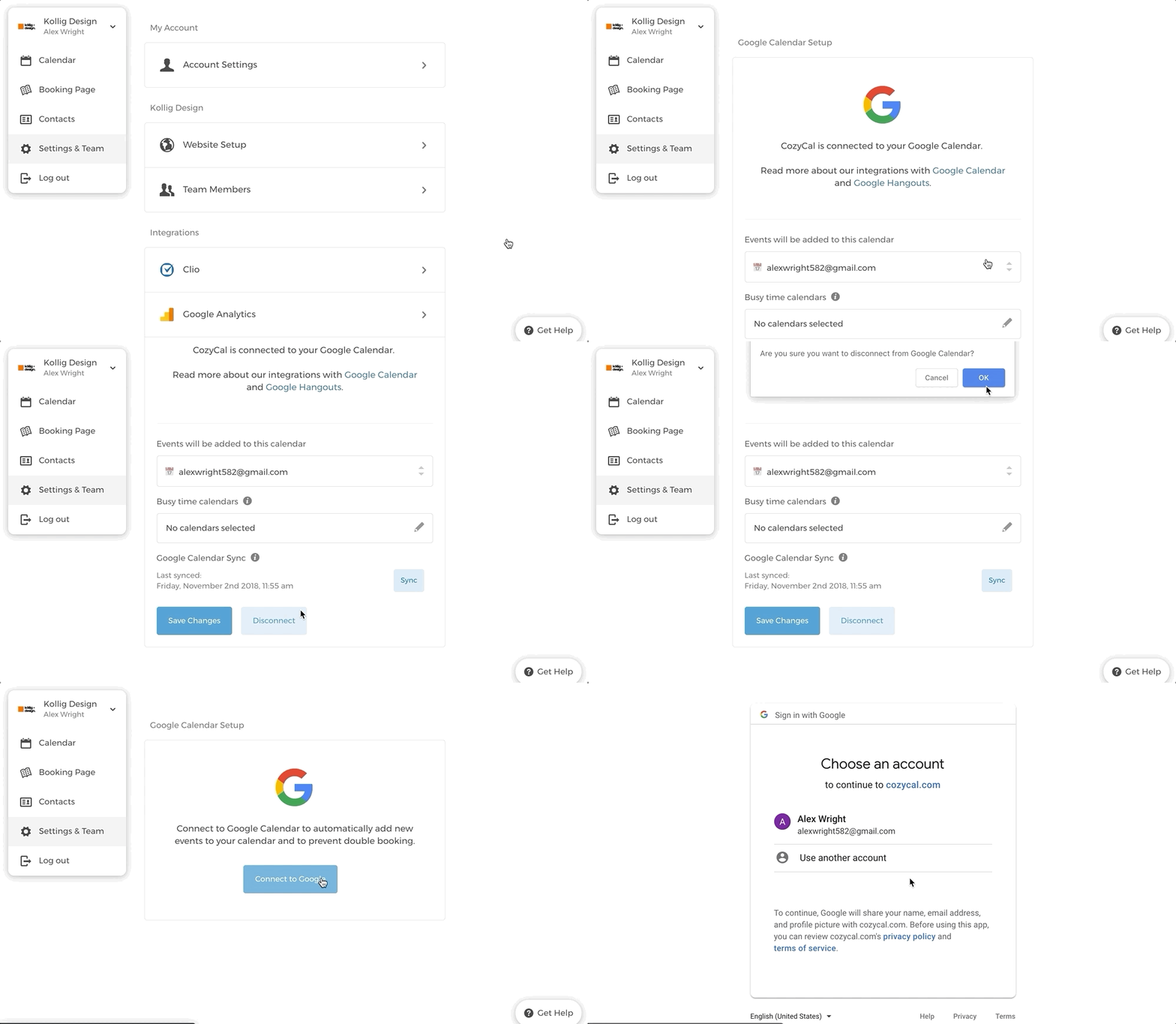
- Saisissez l'adresse e-mail et le mot de passe du nouveau calendrier Google auquel vous souhaitez passer.
- Cliquez sur
Autoriserpour accorder à CozyCal l'accès à votre compte Google. - Cliquez sur
Mettre à jour la liste des calendriers, puis surEnregistrer les modifications.
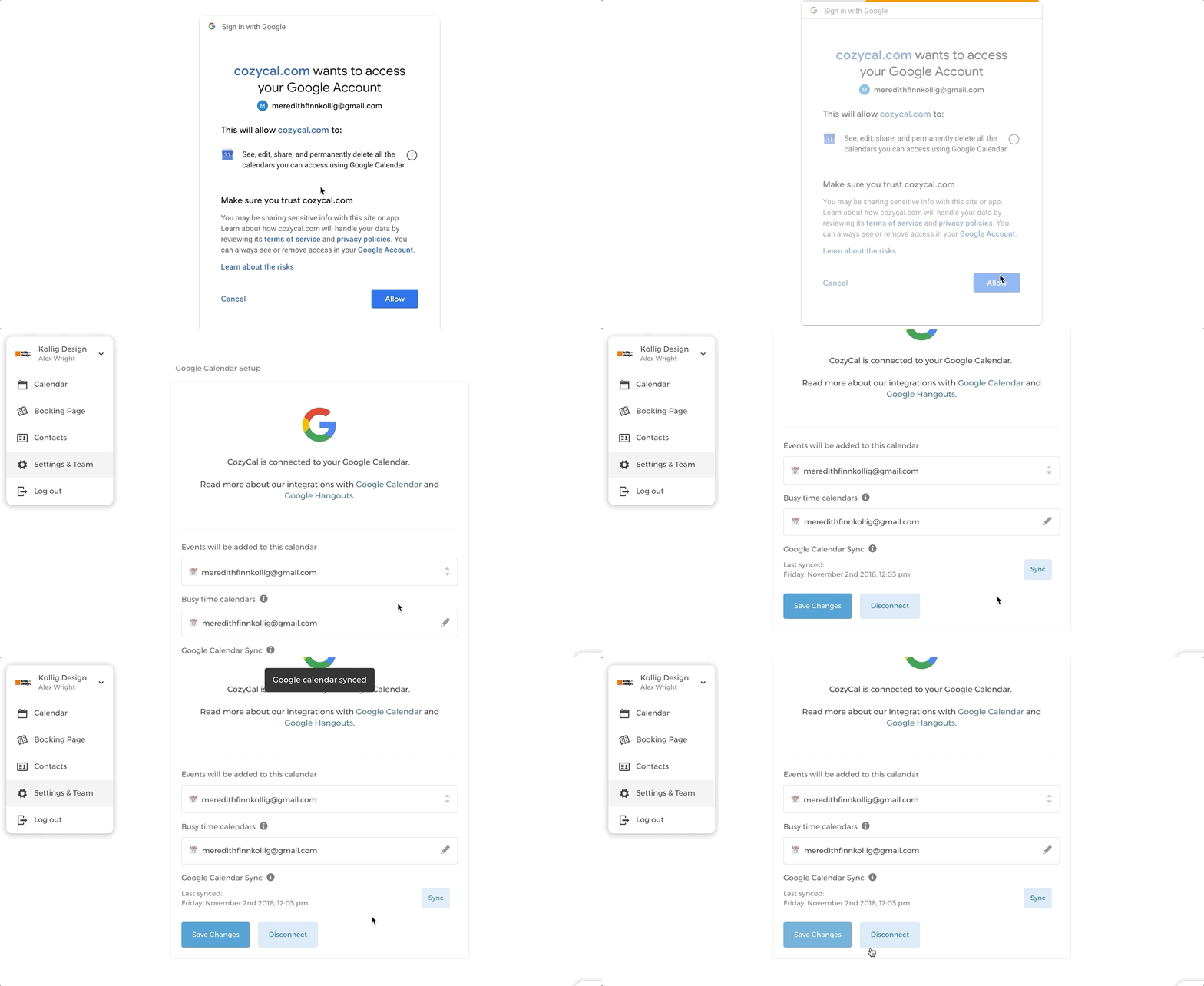
- Vos notifications de réservation seront désormais envoyées au nouveau calendrier Google.
Pour également transférer les notifications par e-mail vers une autre boîte de réception, consultez Comment transférer Gmail à l'aide de filtres.