
Pour ajouter automatiquement un lien Google Meet aux nouveaux événements, vous devez d'abord vous connecter à Google Calendar.
L'intégration de CozyCal avec votre Google Calendar est simple.
- Accédez à vos
Paramètres - Sous Intégrations de mon compte, cliquez sur
Google Calendar et Meet - Cliquez sur
Se connecter à Googlepour associer votre Google Calendar.
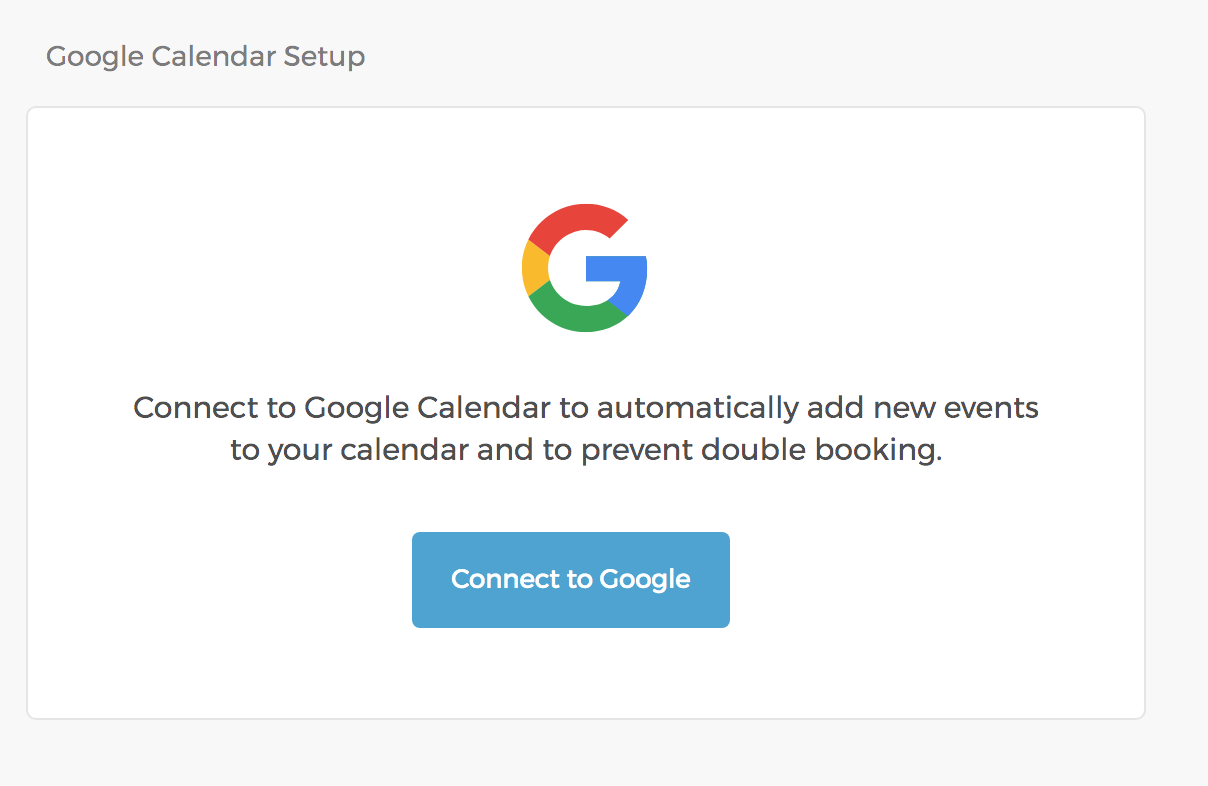
Une fois connecté à Google, vous pourrez :
- Sélectionner un calendrier dans lequel les nouveaux événements seront ajoutés.
- Sélectionner les calendriers à utiliser pour éviter les doubles réservations.
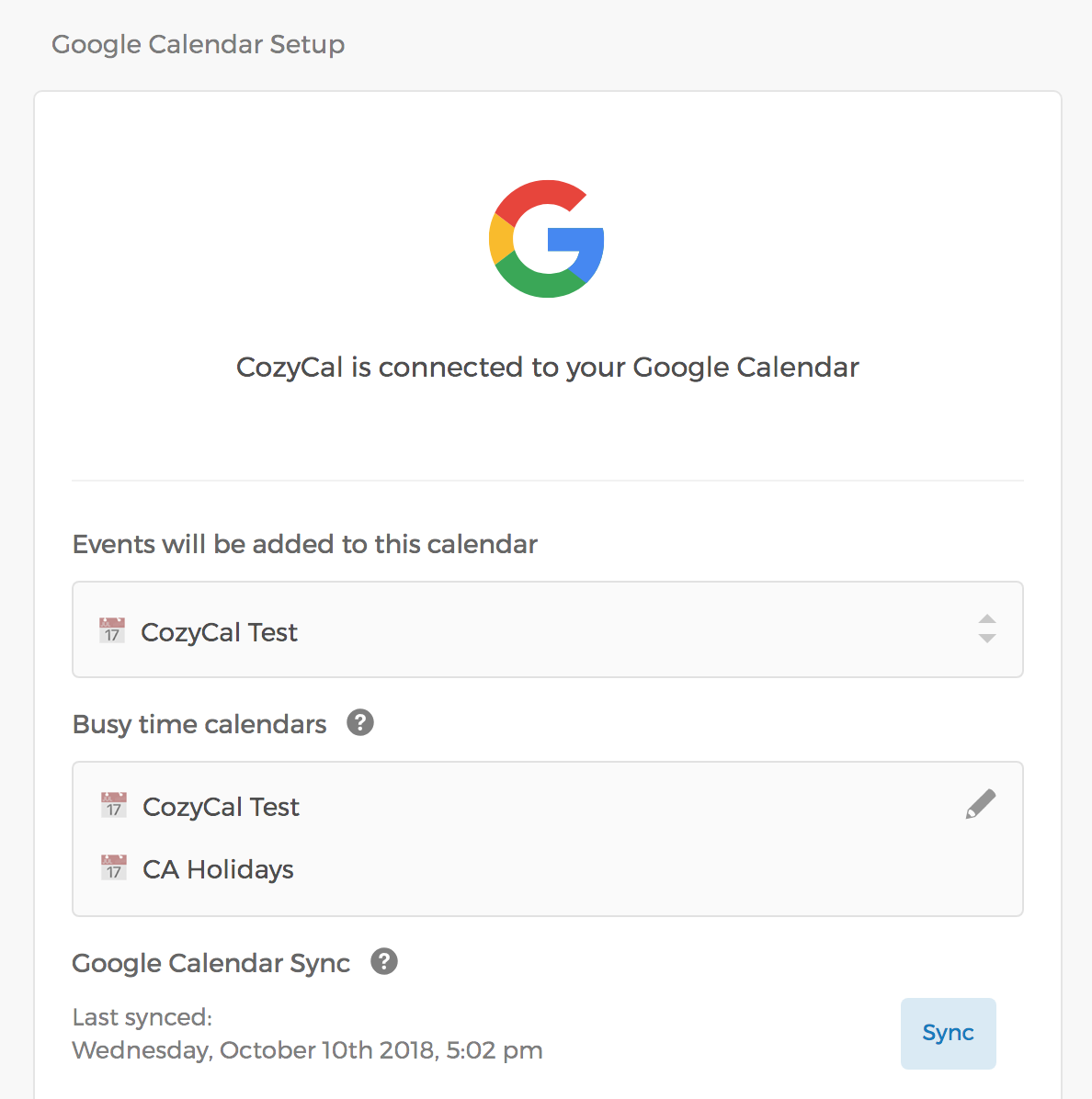
Les liens Google Meet ne sont pas activés sur cette page de paramètres — vous les activez individuellement pour chaque type d'événement en suivant les étapes ci-dessous.
Une fois connecté à Google Calendar, vous pouvez configurer l'intégration Google Meet en procédant comme suit :
- Accédez à votre page de réservation, puis sélectionnez le type d'événement auquel vous souhaitez ajouter des liens Google Meet.
- Dans la barre de navigation, cliquez sur Confirmation d'événement, puis sur le bouton
Définir l'emplacement. Dans le menu déroulant Adresse, appel vidéo ou numéro de téléphone, sélectionnezGoogle Meet, puis cliquez surEnregistrer les modifications. - Un lien Google Meet unique sera désormais généré automatiquement à chaque fois qu'une réunion est réservée pour ce type d'événement. (Le Google Calendar de l'hôte doit rester connecté pour que le lien soit généré.)
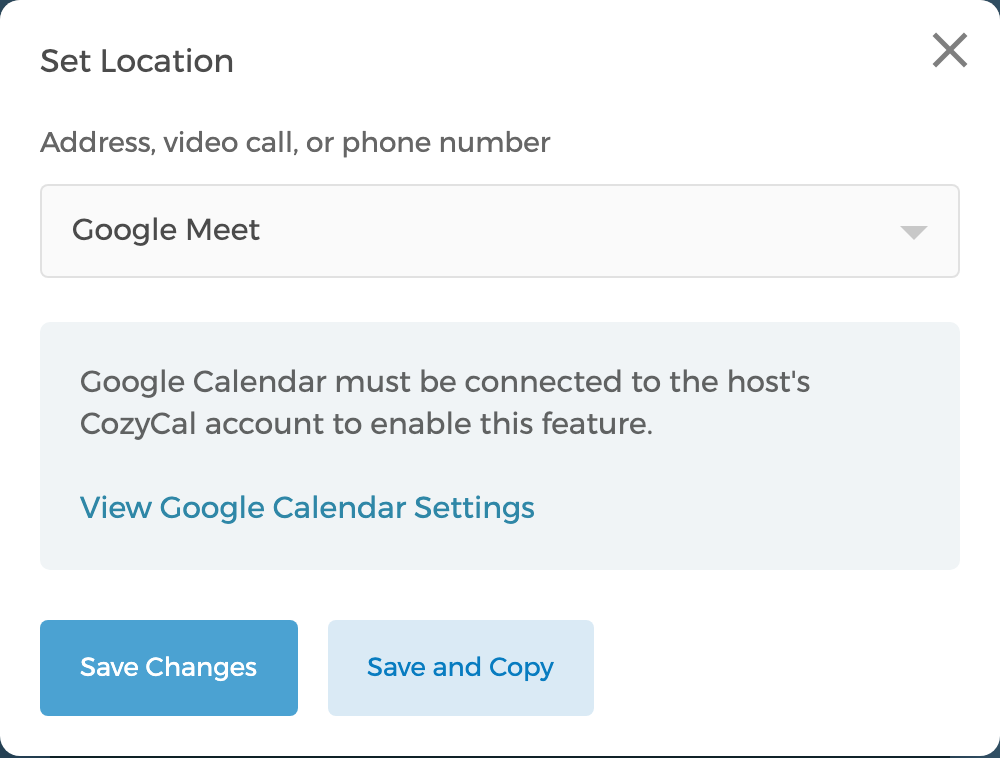
Un petit rappel : vous pouvez également cliquer sur
Enregistrer et copierpour dupliquer le paramètre d'emplacement de l'événement vers d'autres types d'événements et gagner du temps.
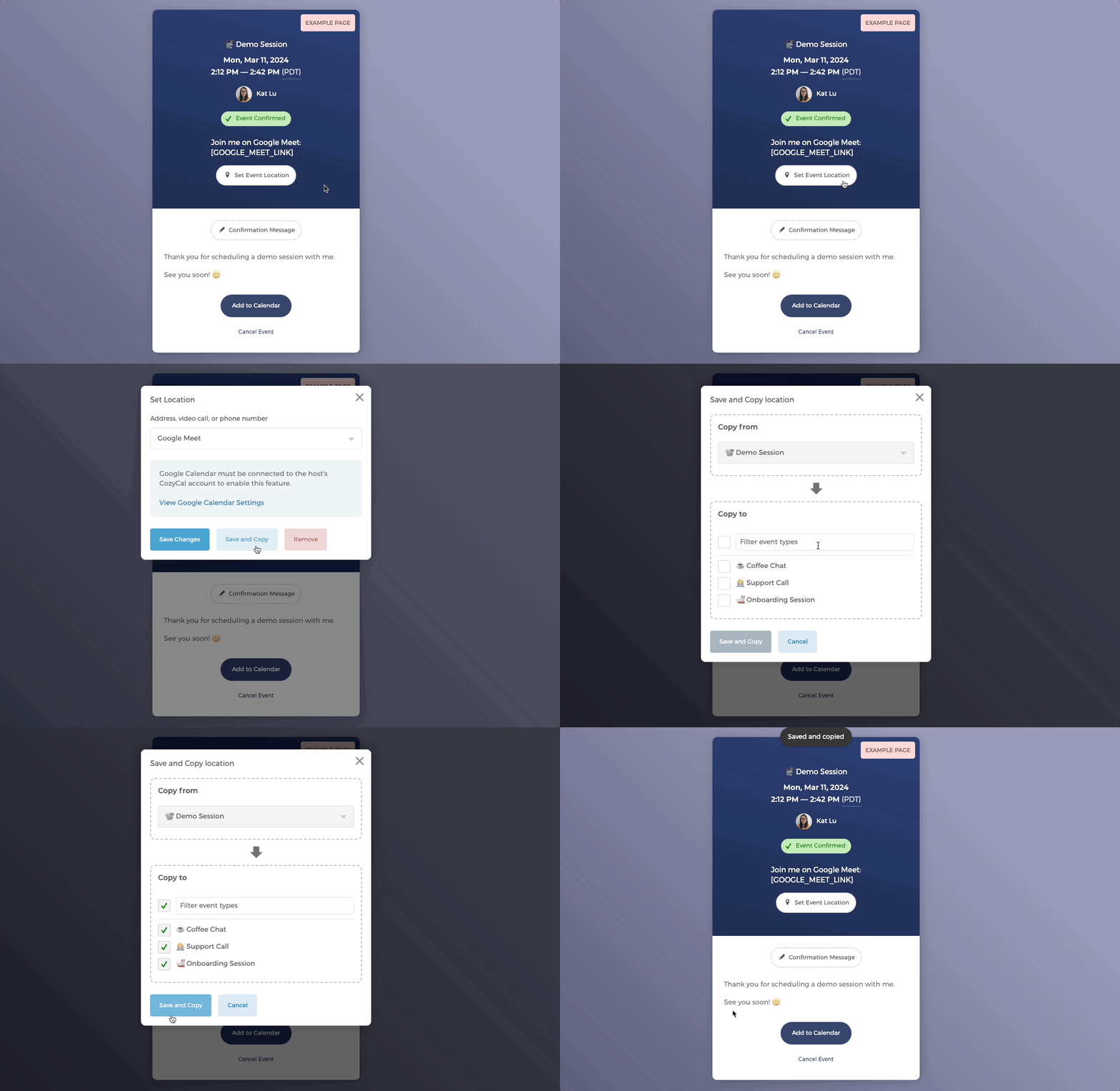
C'est tout ! Vous et vos invités verrez désormais un lien Google Meet à chaque fois que de nouveaux événements sont réservés pour ce type d'événement.
Intégration Google Meet et notifications
- Notifications pour les invités :
Lorsque des invités réservent un événement avec vous, ils reçoivent un lien Google Meet généré de manière unique :
- dans leur message de confirmation
- dans la description de l'événement du calendrier (s'ils choisissent d'ajouter l'événement à leur calendrier via le bouton
Ajouter au calendrier)
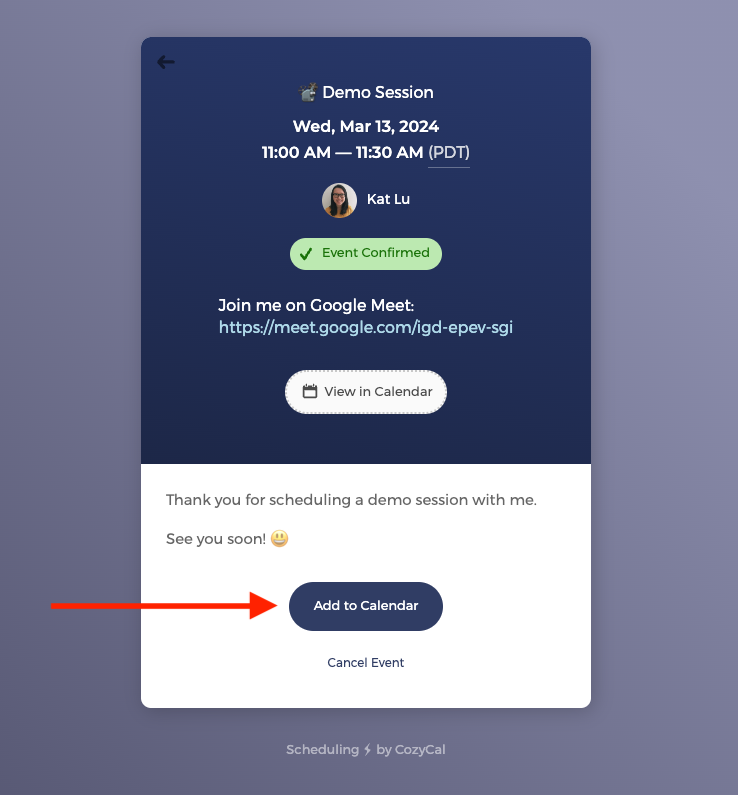
Notez que dans le Message de confirmation, le message est inclus sous la forme de la balise [EVENT_CONFIRMATION] dans vos modèles d'e-mail. Ainsi, lorsque les informations de réunion sont incluses dans le message de confirmation, elles apparaîtront également dans les e-mails suivants des invités :
- e-mail de confirmation
- e-mail de rappel
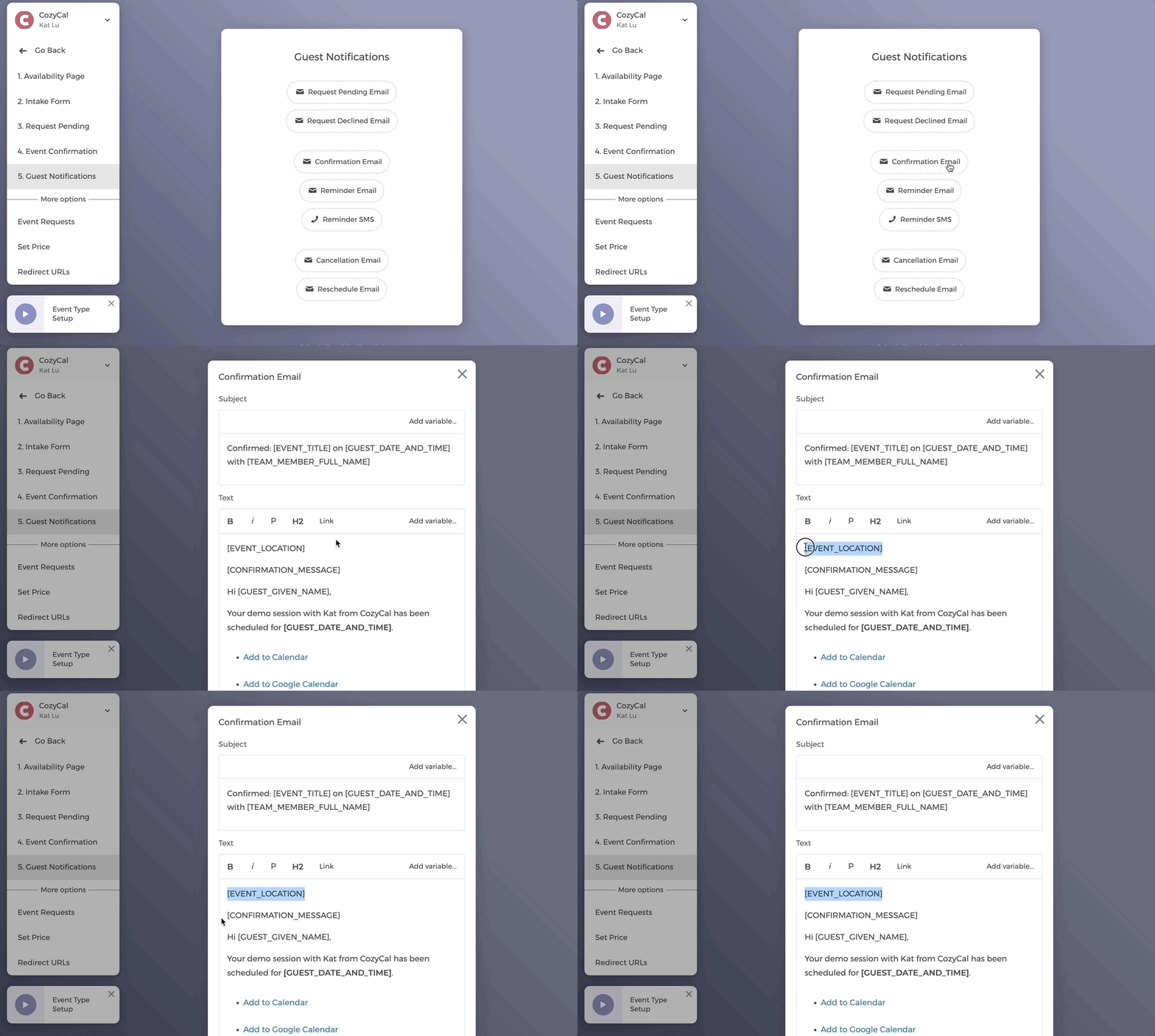
- Notifications pour les hôtes :
De votre côté, les informations de réunion Google Meet apparaîtront dans :
- les détails de l'événement de rendez-vous dans votre calendrier CozyCal
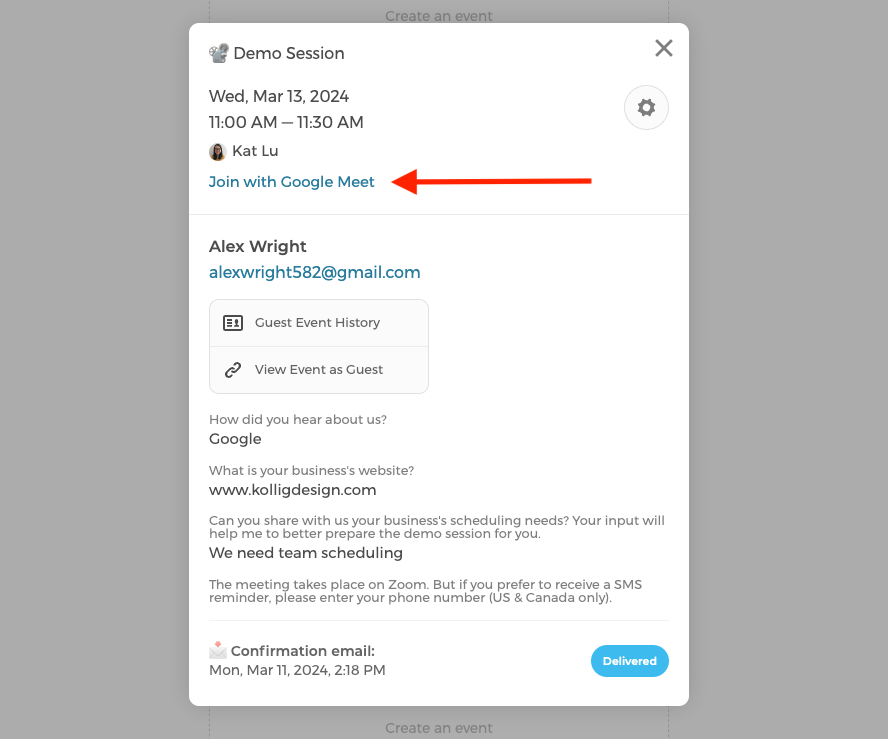
- la description de l'événement dans votre calendrier intégré (p. ex., Google Calendar)
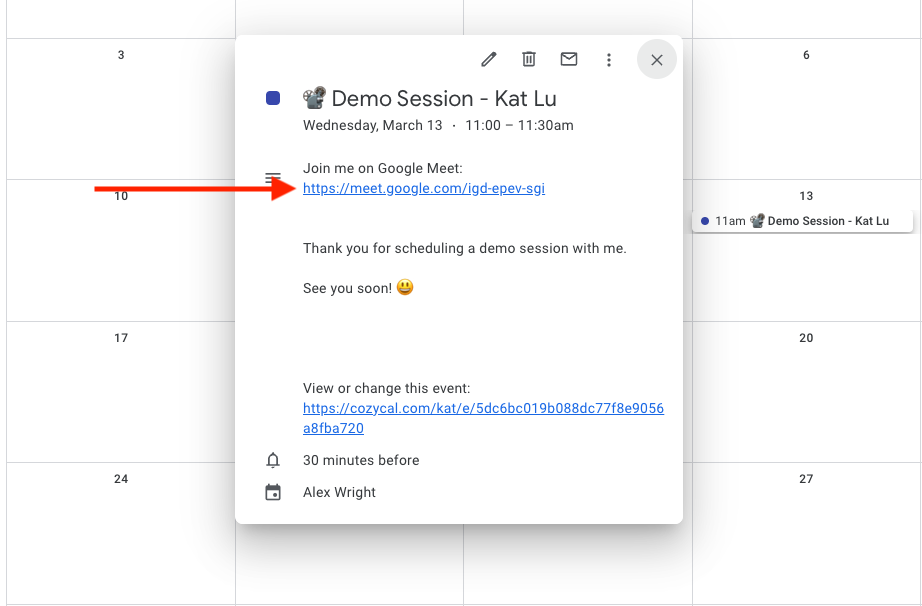
Intégration Google Meet pour les équipes
Si votre page de réservation compte plusieurs membres, chaque membre de l'équipe peut connecter son compte CozyCal à son propre compte Google séparément. Il n'est pas nécessaire d'obtenir l'autorisation de l'administrateur pour intégrer son compte CozyCal à Google.