Bien que CozyCal ne fusionne pas plusieurs calendriers au sein d'un même compte, vous pouvez partager et combiner plusieurs Google Calendars en un seul calendrier Google principal — afin de consulter tous vos événements planifiés en un seul endroit.
Étape 1 : Partager les calendriers en vous connectant à Google Calendar
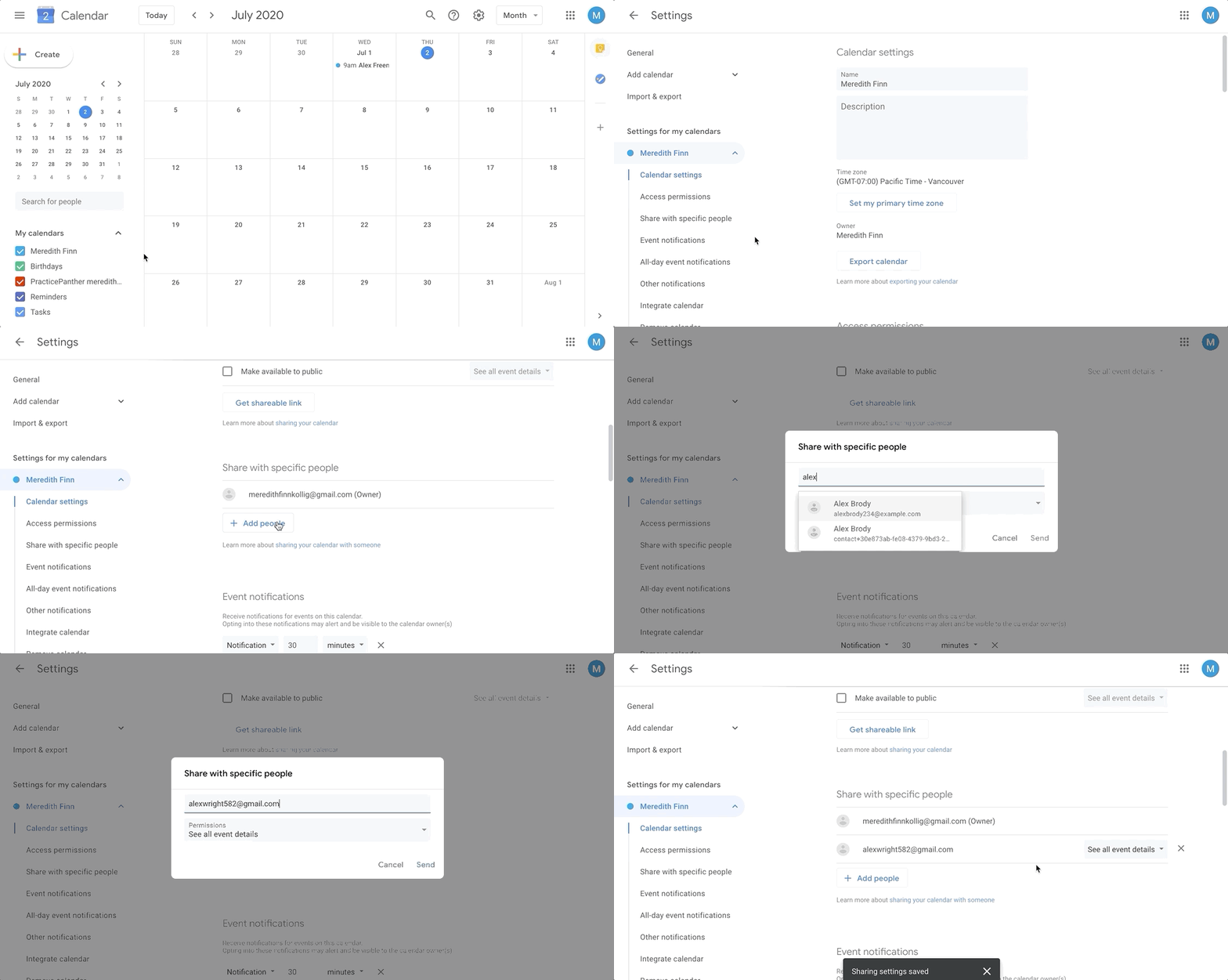
Pour partager un calendrier existant, vous pouvez partager le calendrier principal de votre compte ou un autre calendrier que vous avez créé.
- Sur votre ordinateur, ouvrez Google Calendar. Vous ne pouvez pas partager des calendriers depuis l'application Google Calendar.
- Sur la gauche, repérez la section « Mes agendas ». Vous devrez peut-être cliquer dessus pour la développer.
- À droite du calendrier que vous souhaitez partager, cliquez sur les trois points
- Cliquez sur Paramètres et partage
- Faites défiler jusqu'à la section « Partager avec des personnes spécifiques », cliquez sur
+ Ajouter des personnespour saisir l'adresse e-mail de la personne avec qui vous souhaitez partager, puis cliquez surEnvoyer. - À droite de l'adresse e-mail ajoutée, vous pouvez cliquer sur le menu déroulant pour en savoir plus sur les options d'autorisation disponibles.
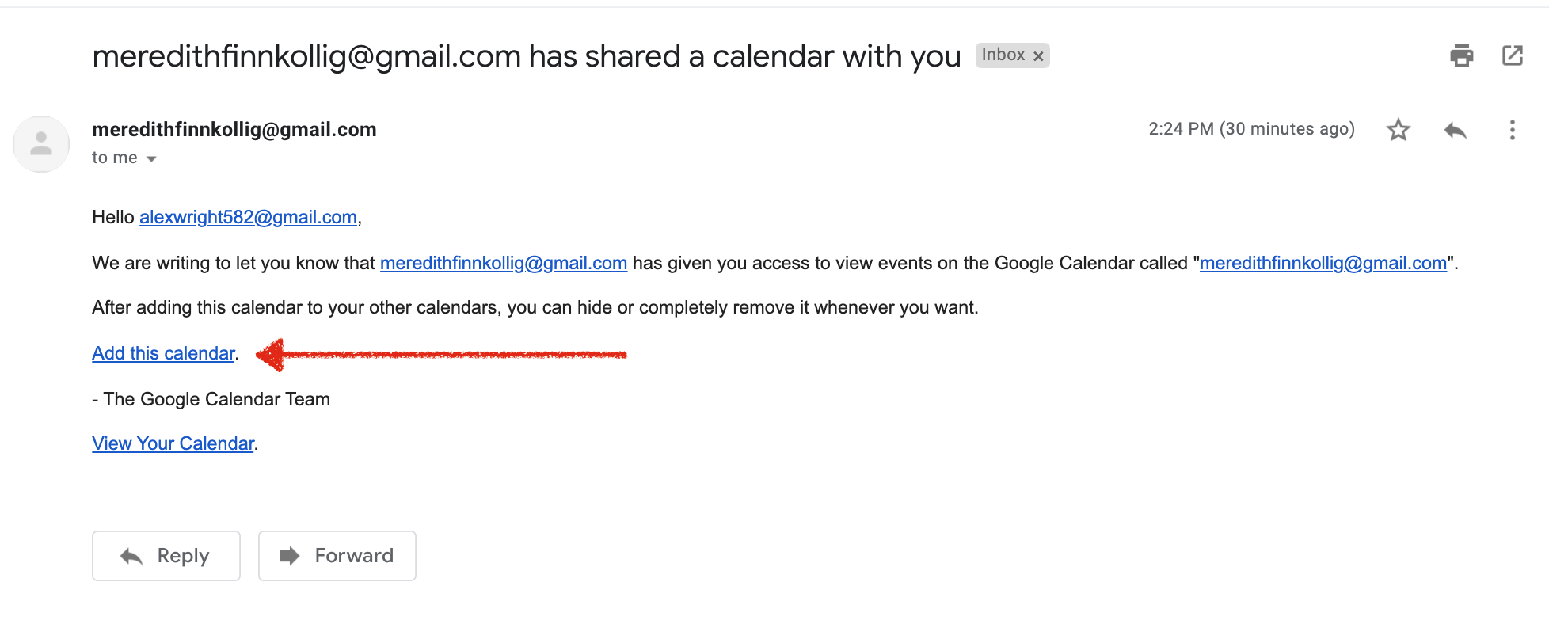
- Le destinataire devra cliquer sur le lien reçu par e-mail pour ajouter le calendrier à sa liste. Dans cet exemple, Meredith essaie de partager son calendrier avec Alex. Alex a reçu cet e-mail d'invitation ci-dessous. Il devra cliquer sur le lien « Ajouter cet agenda » dans l'e-mail.
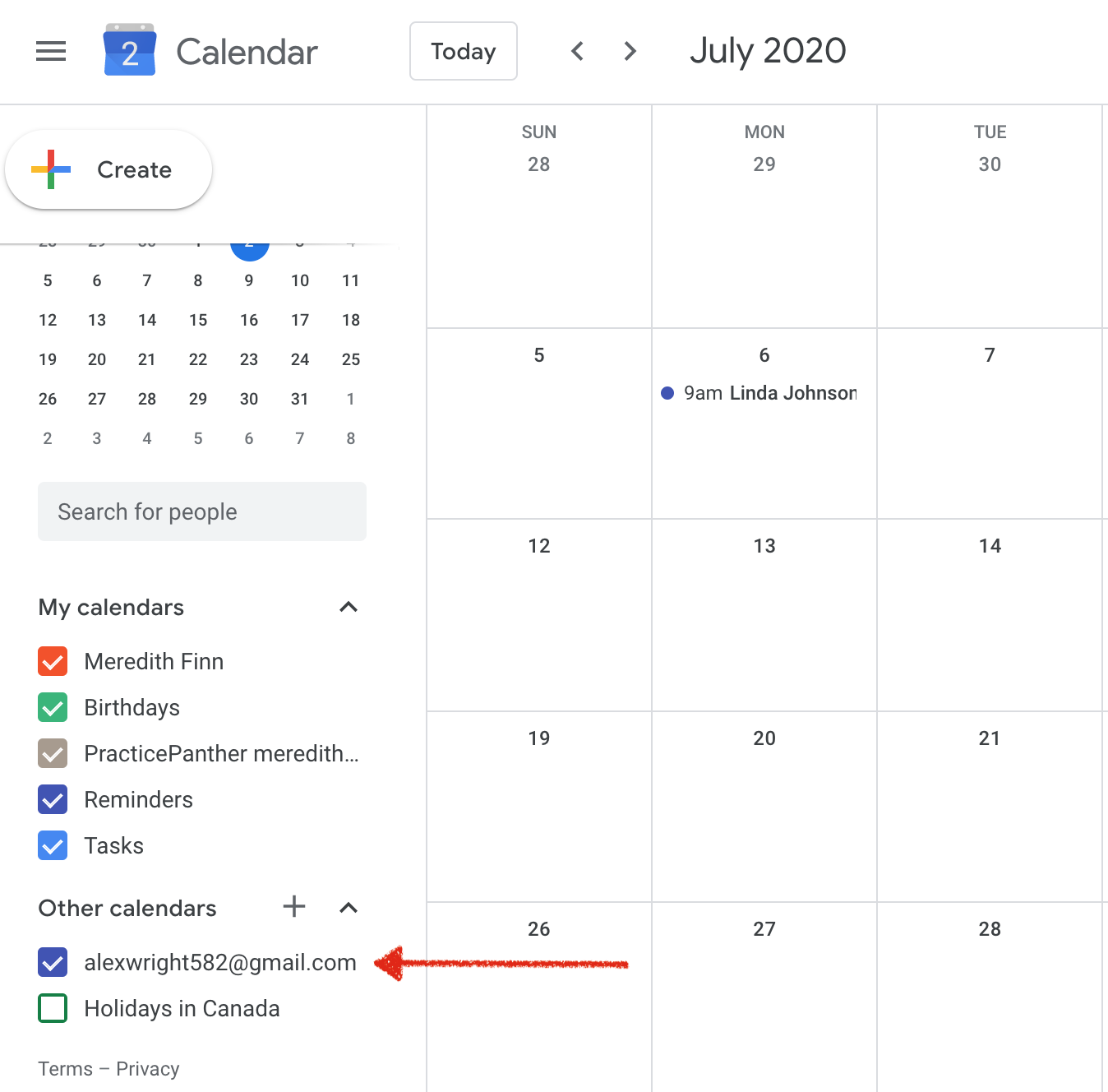
- Si vous avez partagé votre calendrier avec une adresse e-mail individuelle, la personne verra votre calendrier dans sa liste « Autres agendas ». Si vous avez partagé votre calendrier avec un groupe d'adresses e-mail, les membres verront le calendrier dans leur liste « Autres agendas » une fois qu'ils auront cliqué sur le lien dans l'e-mail d'invitation de Google Calendar.
Dans l'exemple ci-dessous, le calendrier de Meredith est partagé avec Alex avec succès. Le calendrier de Meredith apparaît dans la liste « Autres agendas » d'Alex.
Pour plus de détails sur la façon de partager un calendrier, voici un guide utile de Google pour vous aider à vous lancer.
Étape 2 : Ajouter des « Calendriers d'indisponibilité » dans CozyCal
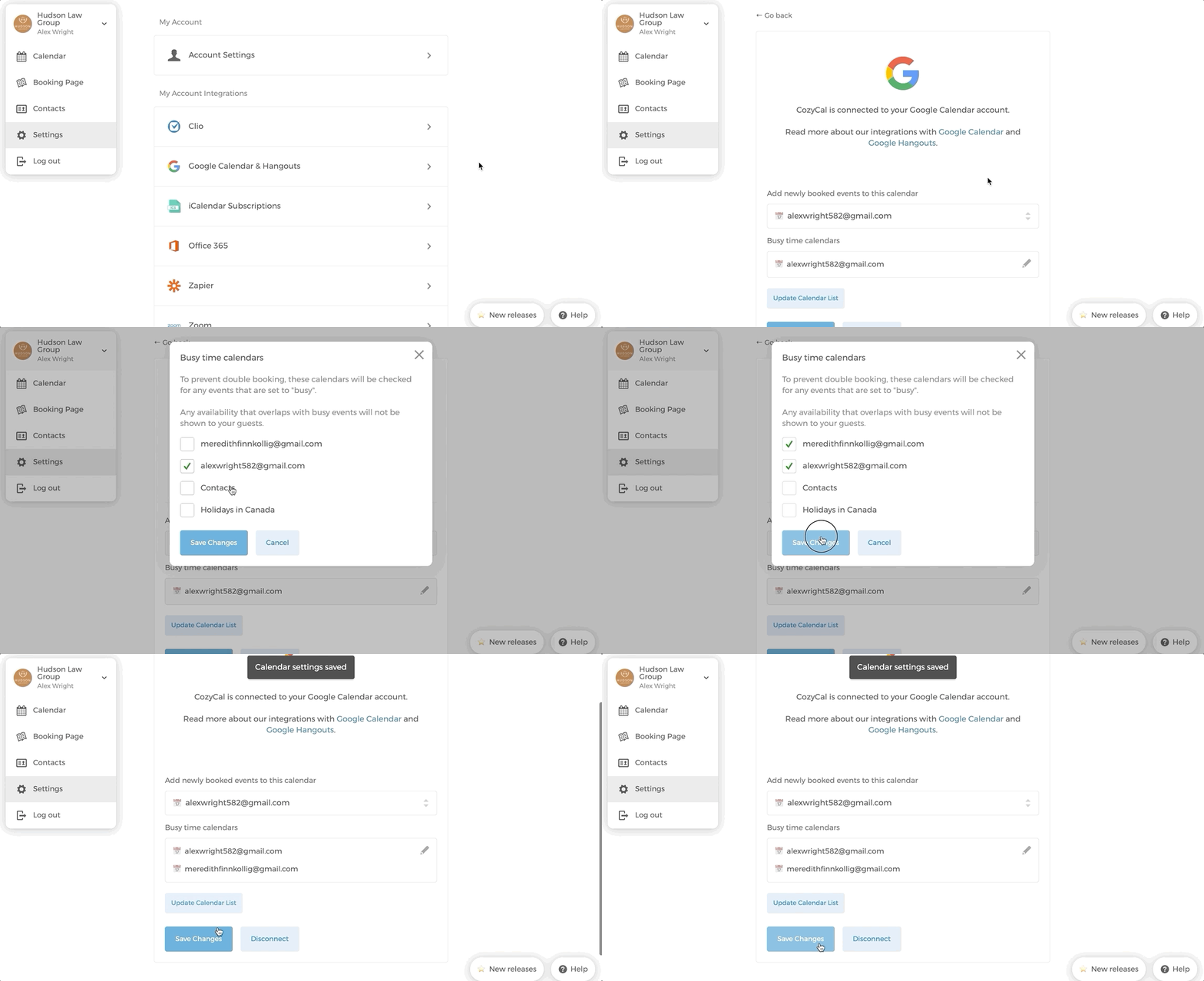
Une fois le partage du calendrier effectué, vous pouvez permettre à CozyCal de vérifier vos disponibilités sur plusieurs calendriers et d'éviter les doubles réservations.
Accédez simplement à votre compte CozyCal, puis suivez ces étapes :
- Accédez à « Paramètres »
- Cliquez sur « Google Calendar et Meet »
- Cliquez sur le menu déroulant sous « Calendriers d'indisponibilité »
- Sélectionnez les calendriers dont vous souhaitez synchroniser les indisponibilités avec CozyCal
Astuce : Si vous ne voyez pas les calendriers que vous souhaitez ajouter aux Calendriers d'indisponibilité, cliquez sur le bouton
Mettre à jour la liste des calendrierspuis vérifiez à nouveau.
- Cliquez sur
Enregistrer les modificationsdans la fenêtre contextuelle « Calendriers d'indisponibilité », puis cliquez à nouveau surEnregistrer les modifications. - Sur le calendrier principal, les plages d'indisponibilité des calendriers sélectionnés apparaissent en grisé et ne seront pas disponibles pour les réservations.
En reprenant l'exemple de l'étape 1, lorsqu'Alex se connecte à son compte, il peut sélectionner le calendrier de Meredith pour vérifier ses indisponibilités.