
Notre intégration Zoom connecte votre compte Zoom à votre compte CozyCal. Générez automatiquement des liens de réunion Zoom lorsque des invités planifient une réunion avec vous.
Guide d'installation de l'intégration Zoom
Si vous disposez déjà d'un compte Zoom, vous pouvez le connecter à votre compte CozyCal en :
- Cliquant sur Paramètres.
- Sous Intégrations de mon compte, cliquez sur
Zoom. - Sur la page Zoom, cliquez sur
Connecter à Zoom. Vous serez redirigé vers la page de connexion de votre compte Zoom. - Une fois connecté à votre compte Zoom, cliquez sur
Autoriserpour permettre à Zoom de se connecter à votre compte CozyCal.
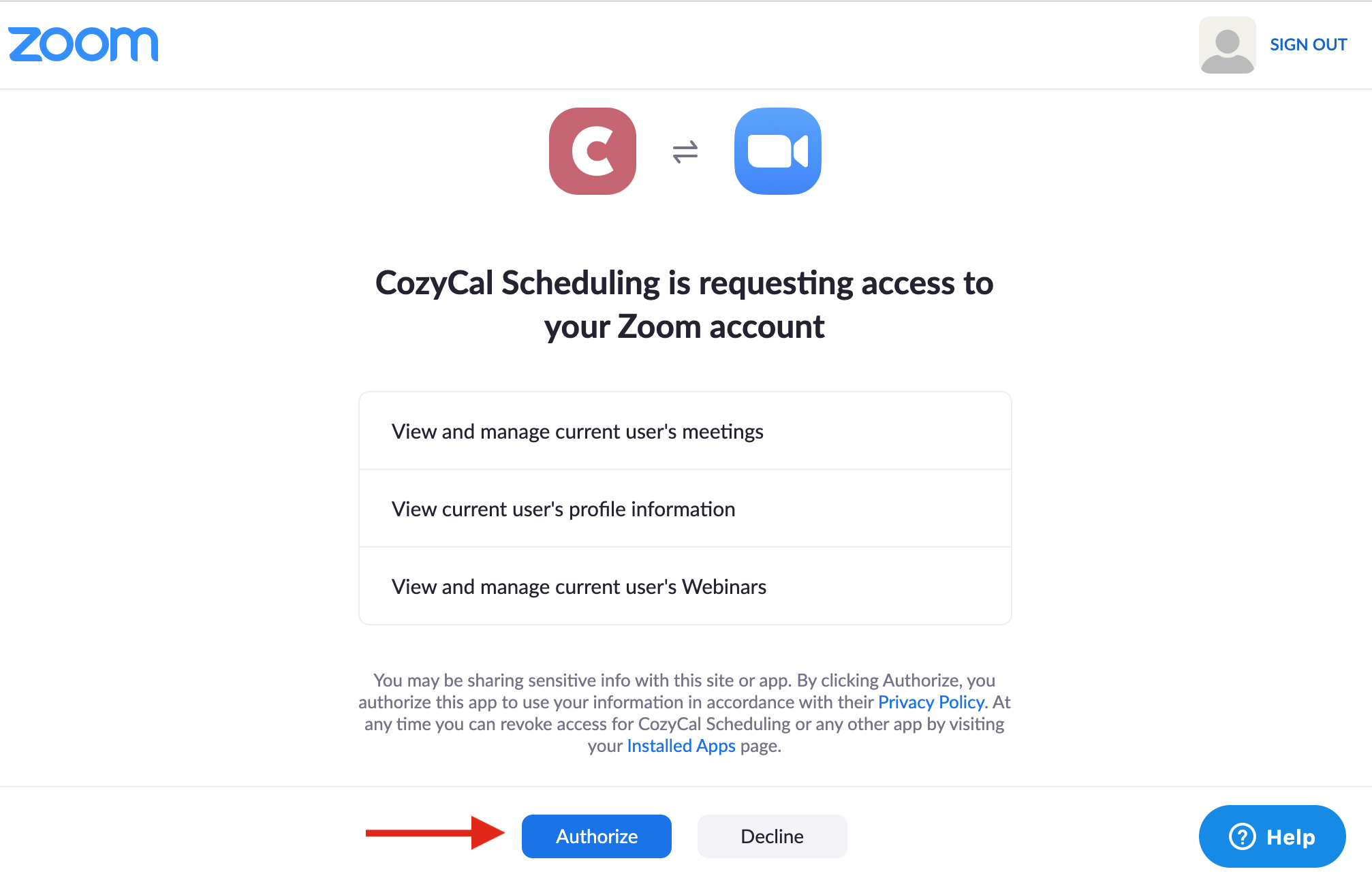
- Une fois que vous avez accordé l'autorisation à CozyCal d'accéder à votre compte Zoom, vous serez redirigé vers votre compte CozyCal où un message confirmant la connexion réussie avec Zoom s'affichera.
- Accédez à votre page de réservation, sélectionnez le type d'événement auquel vous souhaitez ajouter les liens de réunion Zoom.
- Dans la barre de navigation, cliquez sur Confirmation d'événement, puis sur le bouton
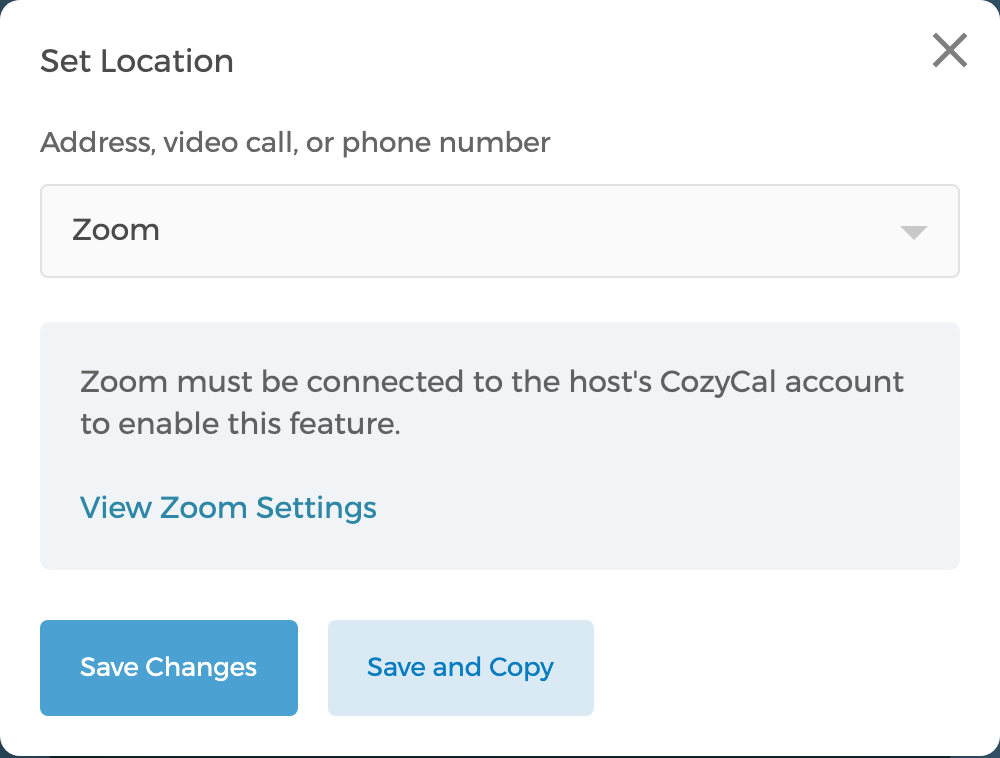
Définir l'emplacement. Dans le menu déroulant Adresse, appel vidéo ou numéro de téléphone, sélectionnezZoom, puis cliquez surEnregistrer les modifications. - Un lien de réunion Zoom unique sera désormais généré automatiquement à chaque fois qu'une réunion est réservée pour ce type d'événement. (Le compte Zoom de l'hôte doit rester connecté pour que le lien soit généré.)
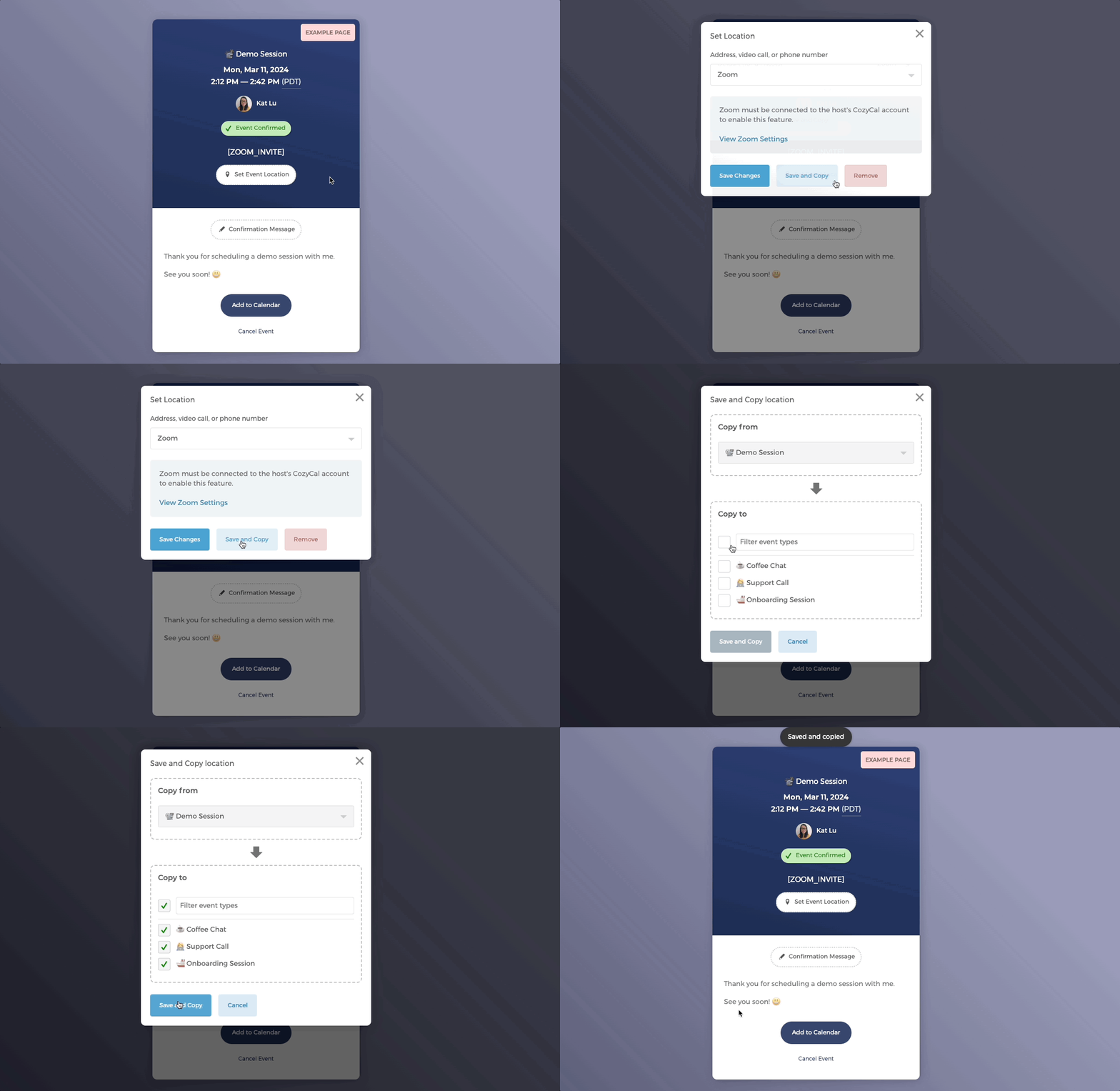
Un petit rappel : vous pouvez également cliquer sur
Enregistrer et copierpour dupliquer le paramètre Emplacement de l'événement vers d'autres types d'événements et gagner du temps.
Intégration Zoom et notifications
- Notifications pour les invités :
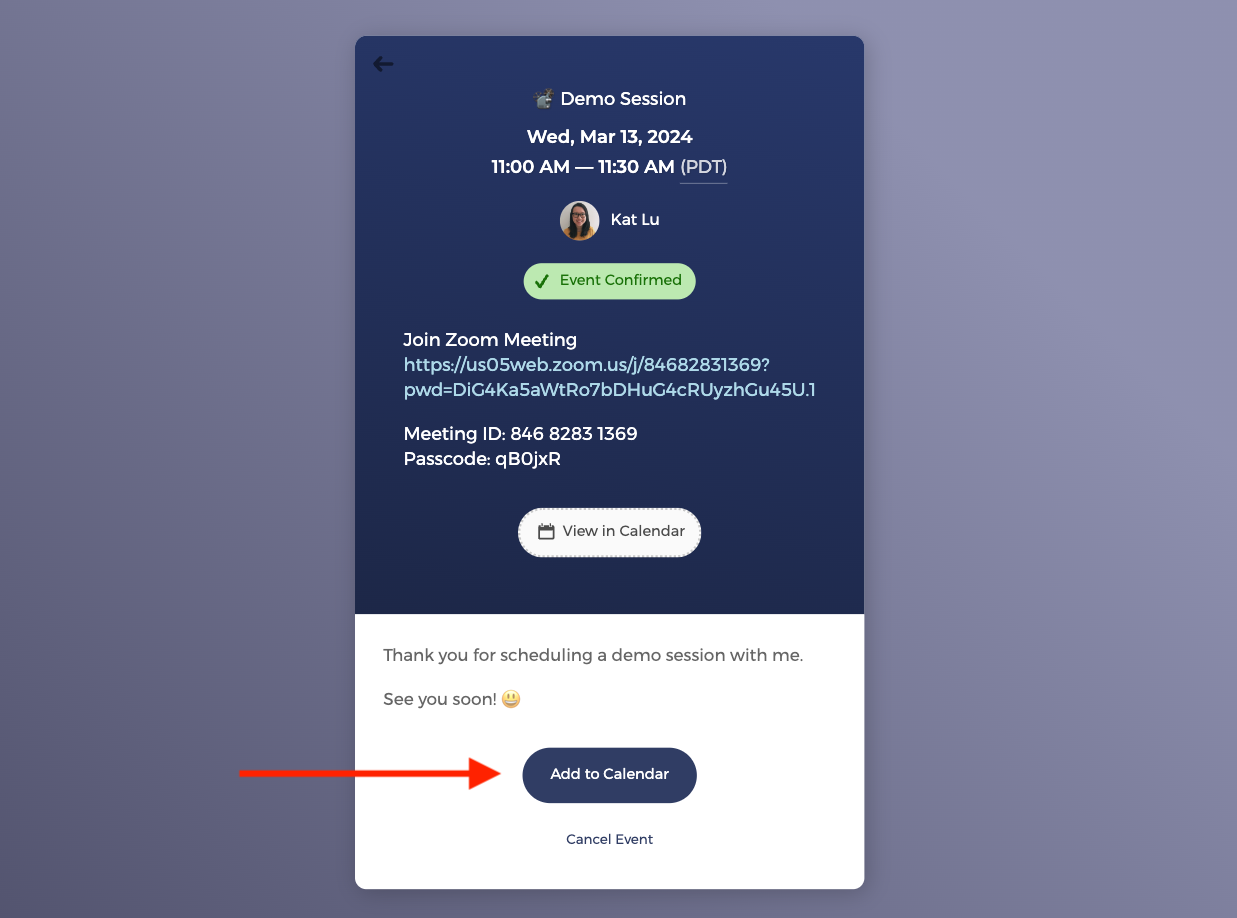
Lorsque des invités réservent un événement avec vous, ils reçoivent un lien de réunion Zoom généré de façon unique :
- dans leur message de confirmation
- dans la description de l'événement du calendrier (s'ils choisissent d'ajouter l'événement à leur calendrier via le bouton
Ajouter au calendrier)
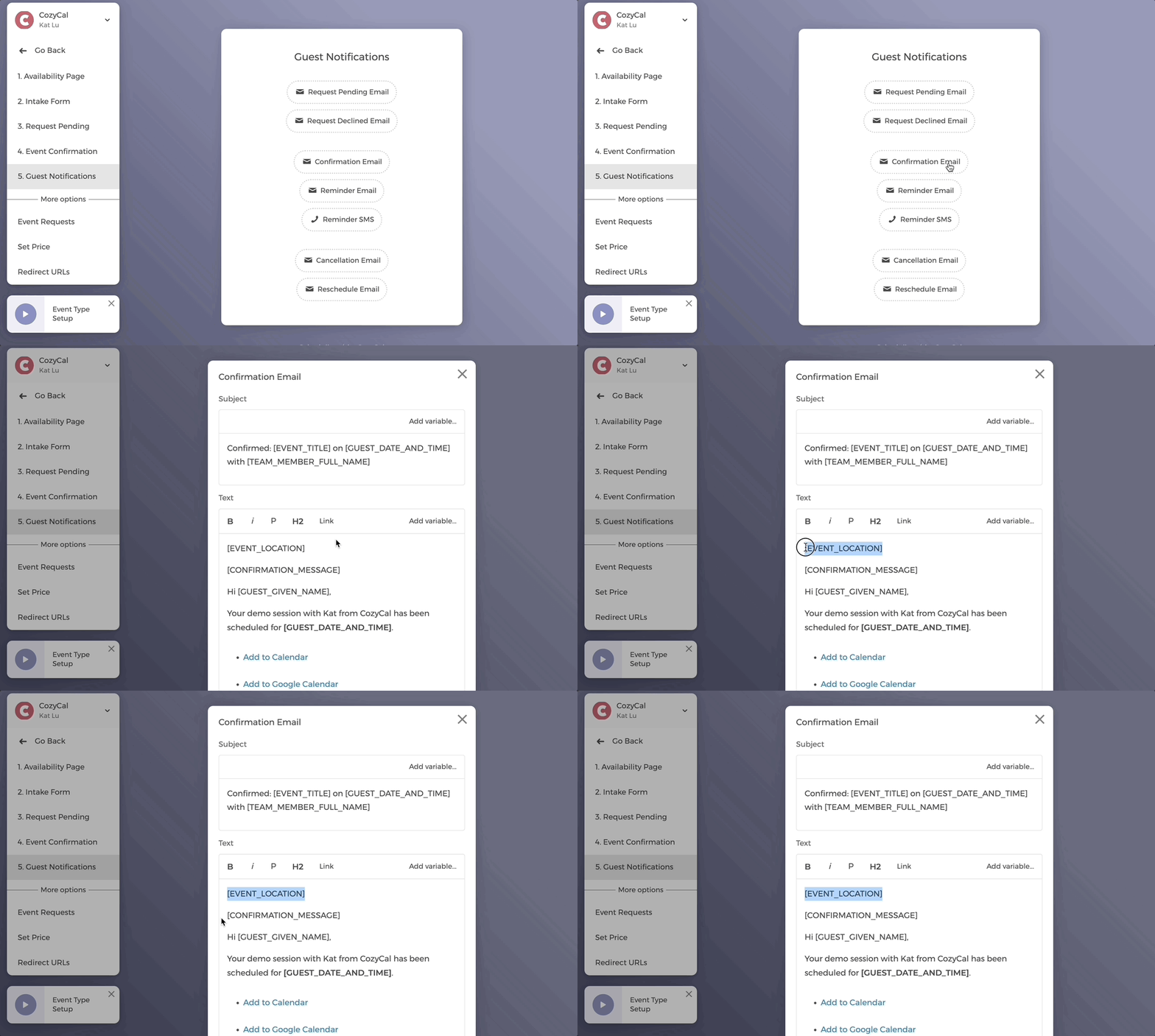
Notez que dans le Message de confirmation, le message est inclus sous la forme du tag [EVENT_CONFIRMATION] dans vos modèles d'e-mail. Ainsi, lorsque les informations de votre réunion Zoom sont incluses dans le Message de confirmation, elles apparaîtront également dans :
- l'e-mail de confirmation des invités
- l'e-mail de rappel des invités
- Notifications pour les hôtes :
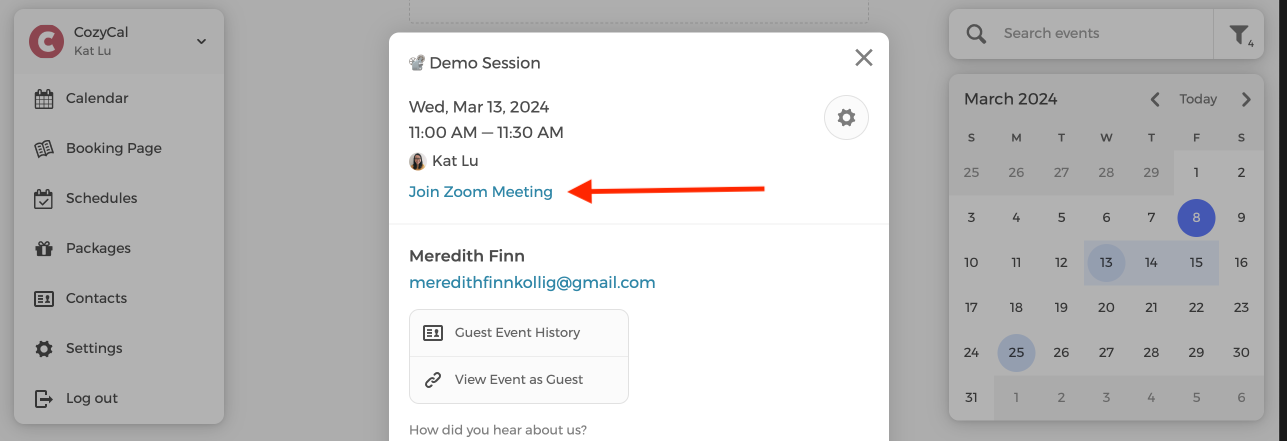
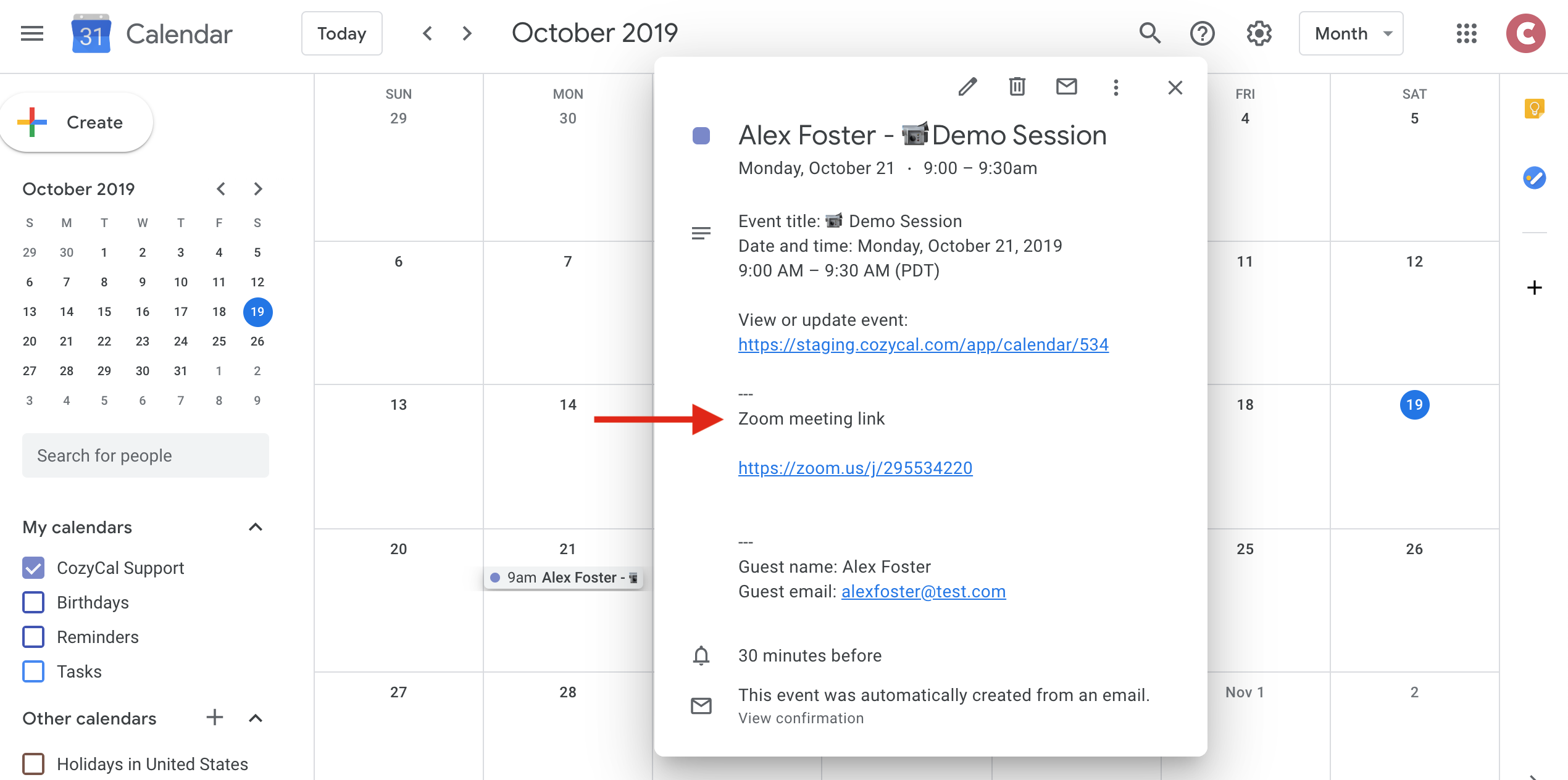
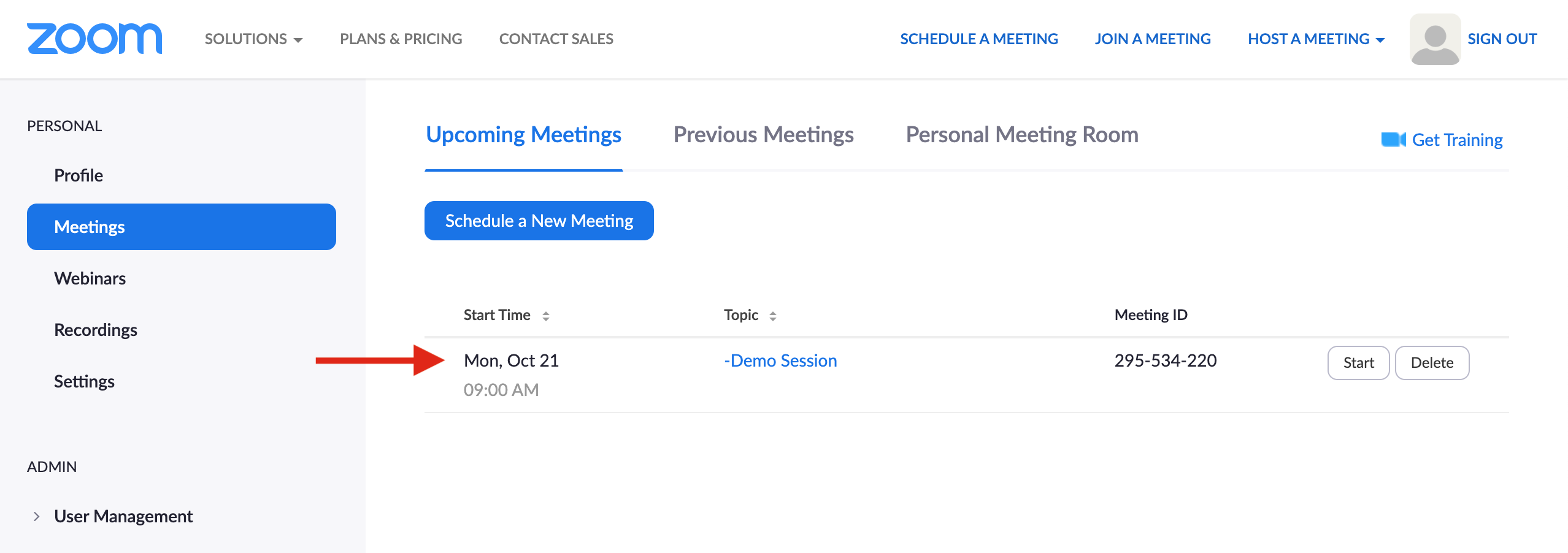
De votre côté, les informations de la réunion Zoom s'afficheront dans :
- les détails de l'événement de rendez-vous dans le calendrier CozyCal
- la description de l'événement dans votre calendrier intégré (par exemple, Google Calendar)
- votre compte Zoom
Intégration Zoom pour les équipes
Si vous avez plusieurs membres sur votre page de réservation, chaque membre de l'équipe peut connecter son compte CozyCal à son propre compte Zoom séparément. Ils n'ont pas besoin de l'autorisation de l'administrateur pour intégrer leur compte CozyCal à Zoom.