
Oui. Vous pouvez transférer tous vos nouveaux messages vers une autre adresse, ou seulement certains types de messages. Pour ce faire, vous devrez modifier les paramètres du compte Gmail connecté à CozyCal.
Remarque : Le transfert ne peut être configuré que depuis un ordinateur, pas depuis l'application Gmail. Si votre compte est géré par votre entreprise ou votre établissement scolaire et que vous rencontrez des difficultés, contactez votre administrateur.
Configurer un filtre pour le transfert automatique dans Gmail
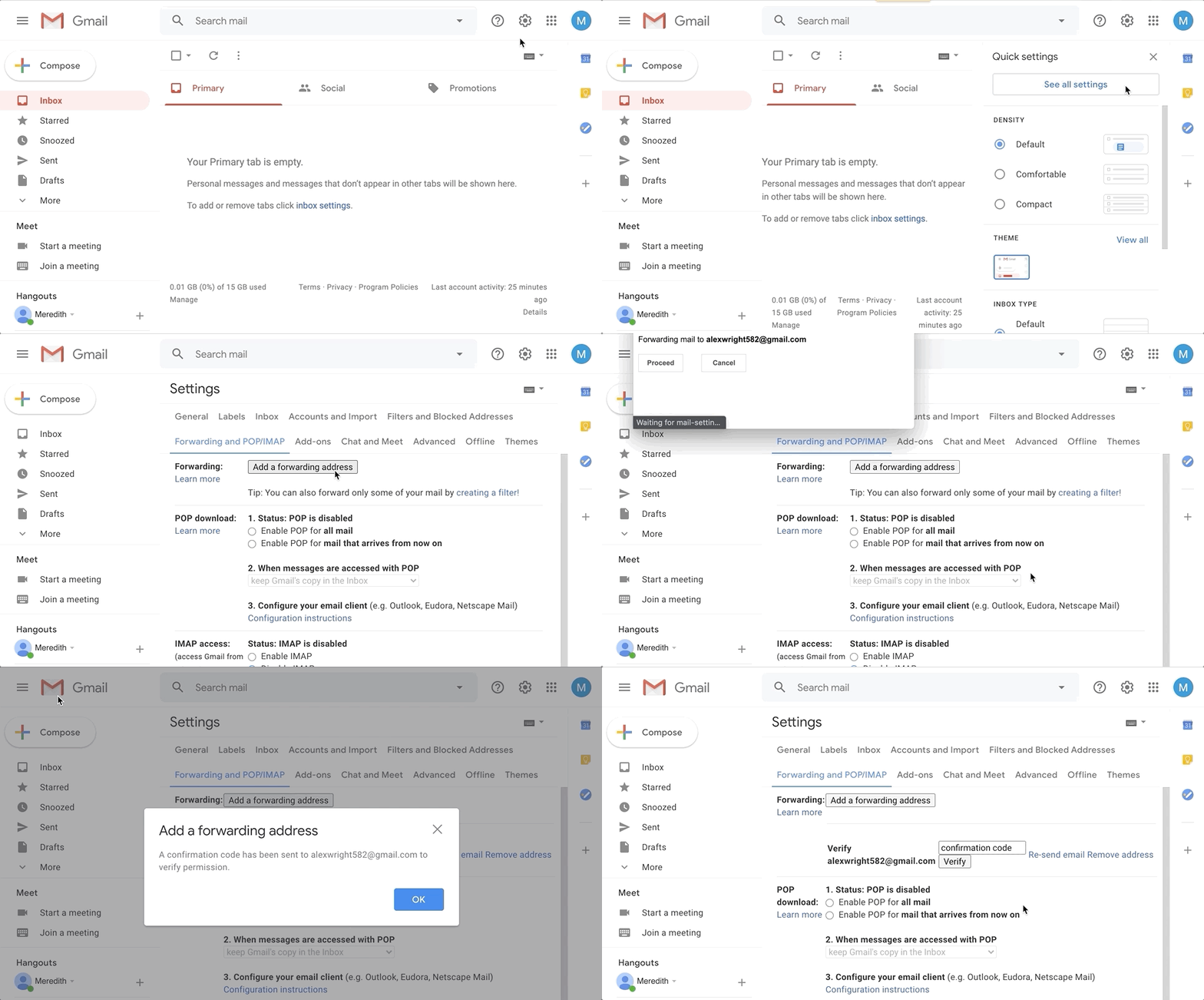
- Sur votre ordinateur, ouvrez Gmail avec le compte depuis lequel vous souhaitez transférer les messages. Vous ne pouvez transférer les messages que pour une seule adresse Gmail, et non pour un groupe d'e-mails ou un alias.
- Cliquez sur l'icône d'engrenage dans le coin supérieur droit de l'écran Gmail et sélectionnez Paramètres dans le menu déroulant qui apparaît.
- Cliquez sur l'onglet Transfert et POP/IMAP.
- Dans la section « Transfert », cliquez sur Ajouter une adresse de transfert.
- Saisissez l'adresse e-mail vers laquelle vous souhaitez transférer les messages.
- Cliquez sur Suivant, puis sur Continuer, puis sur OK.
- Gmail envoie un e-mail de vérification à l'adresse que vous avez ajoutée. Saisissez le code qu'il contient dans le champ situé à côté de Vérifier [adresse e-mail] et sélectionnez Vérifier. Vous pouvez également suivre le lien fourni dans l'e-mail envoyé à l'adresse de transfert et choisir Confirmer pour confirmer que vous autorisez le transfert des messages vers cette adresse e-mail.
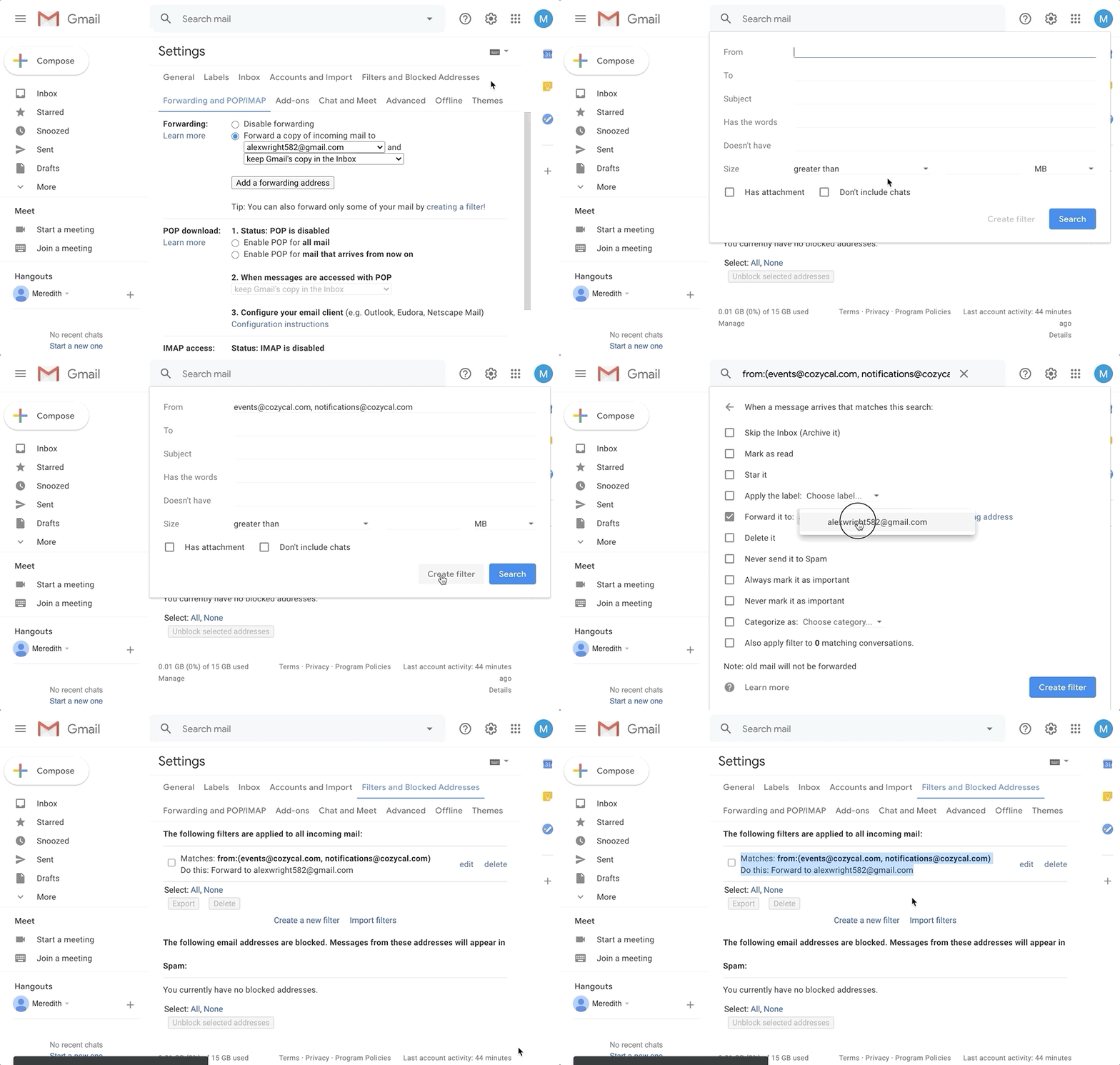
- Dans la section Transfert, vous pouvez cliquer sur créer un filtre pour filtrer et transférer uniquement les messages CozyCal.
- Une fenêtre contextuelle s'affichera. Dans le champ De, saisissez notifications@cozycal.com (et éventuellement support@cozycal.com pour les e-mails système) ; dans le champ À, saisissez votre adresse e-mail actuelle qui reçoit les e-mails de CozyCal.
- Cochez « Appliquer le libellé », puis cliquez sur Choisir un libellé : le menu déroulant vous proposera d'appliquer un libellé existant ou d'en créer un nouveau. Si vous créez un nouveau libellé, cliquez sur Nouveau libellé et saisissez un nom.
- Cochez également « Le transférer à » et cliquez dessus pour sélectionner la nouvelle adresse e-mail que vous avez ajoutée.
- Cliquez sur Créer un filtre en bas de la fenêtre.
Désactiver le transfert automatique
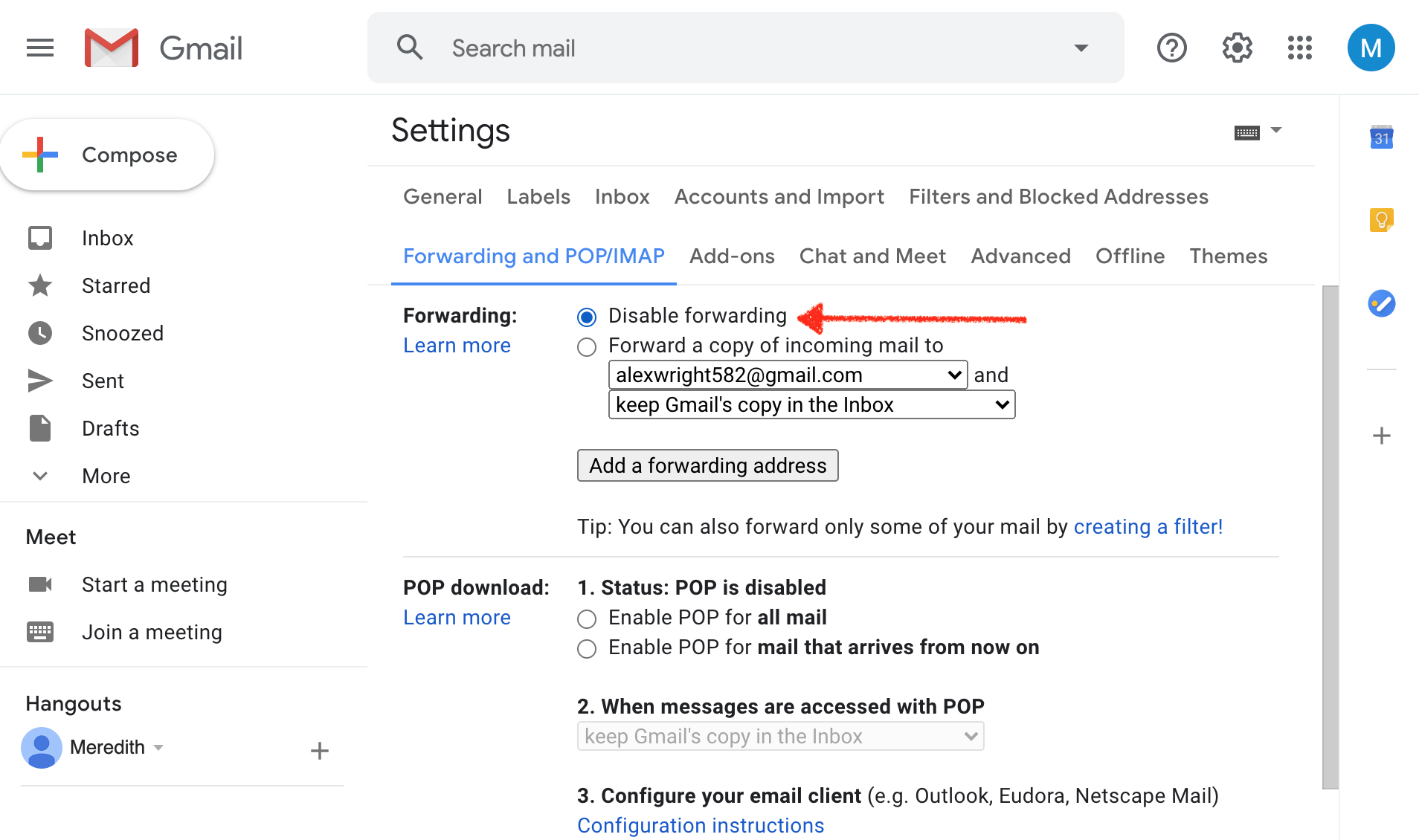
- Sur votre ordinateur, ouvrez Gmail avec le compte dont vous souhaitez arrêter le transfert des messages.
- Cliquez sur l'icône d'engrenage dans le coin supérieur droit de l'écran Gmail et sélectionnez Paramètres dans le menu déroulant qui apparaît.
- Cliquez sur l'onglet Transfert et POP/IMAP.
- Dans la section Transfert, cliquez sur Désactiver le transfert.
- En bas de la page, cliquez sur Enregistrer les modifications.
Supprimer un filtre
Si vous utilisez plusieurs filtres pour transférer des e-mails et que vous souhaitez en désactiver un, supprimez ce filtre.
- Connectez-vous à votre compte Gmail.
- Cliquez sur l'icône Paramètres (engrenage) dans le coin supérieur droit de l'écran et choisissez Paramètres dans la liste déroulante.
- Sélectionnez Filtres et adresses bloquées.
- Choisissez le filtre que vous souhaitez modifier.
- Sélectionnez Modifier pour changer le filtre ou Supprimer pour le retirer.
Si vous modifiez le filtre, effectuez les changements souhaités, puis sélectionnez Continuer lorsque vous avez terminé.
- Sélectionnez Mettre à jour le filtre ou OK.