
新しいイベントタイプは、スケジュールを持つホストが設定されるまで時間を表示しません。イベントタイプのページで 空き時間を追加 をクリックします。時間がすでにある場合は 空き状況設定 です。どちらも 空き状況設定 ダイアログが開くので、その中の 空き時間を追加 をクリックします。
チームにまだスケジュールがない間は、続いて スケジュールを作成 ダイアログが自動的に開き、あなたがホストとしてあらかじめ設定されています。スケジュールに「平日の営業時間」のような名前を付けます。働く曜日にチェックを入れ、開始と終了の時刻を設定します。昼休みを空けるには、1日を2つの時間帯に分けます。
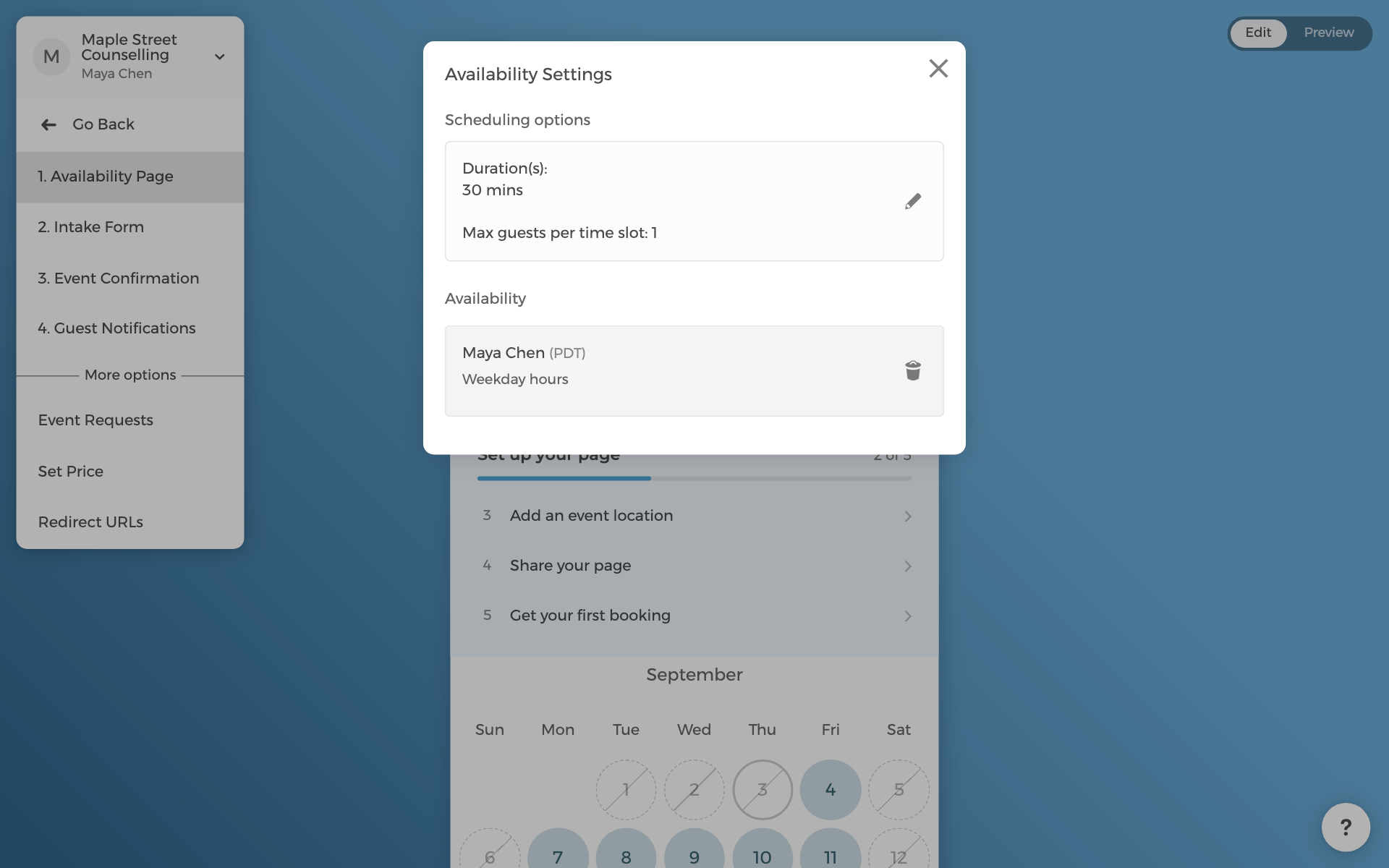
保存するとダイアログは自動的に閉じ、イベントタイプのページのカレンダーに予約可能な日が表示されます。時刻は各ゲストのタイムゾーンで表示されます。チームでは後から他のホストを追加できます。チームスケジューリングの仕組みをご覧ください。
スケジュールは再利用できます。後で作るイベントタイプでも同じ「平日の営業時間」を選べ、スケジュールを変更すると使われているすべての場所に反映されます。予約受付期間、リードタイム、ブロックする日付も同じダイアログにあります。詳しくは空き時間を追加するをご覧ください。