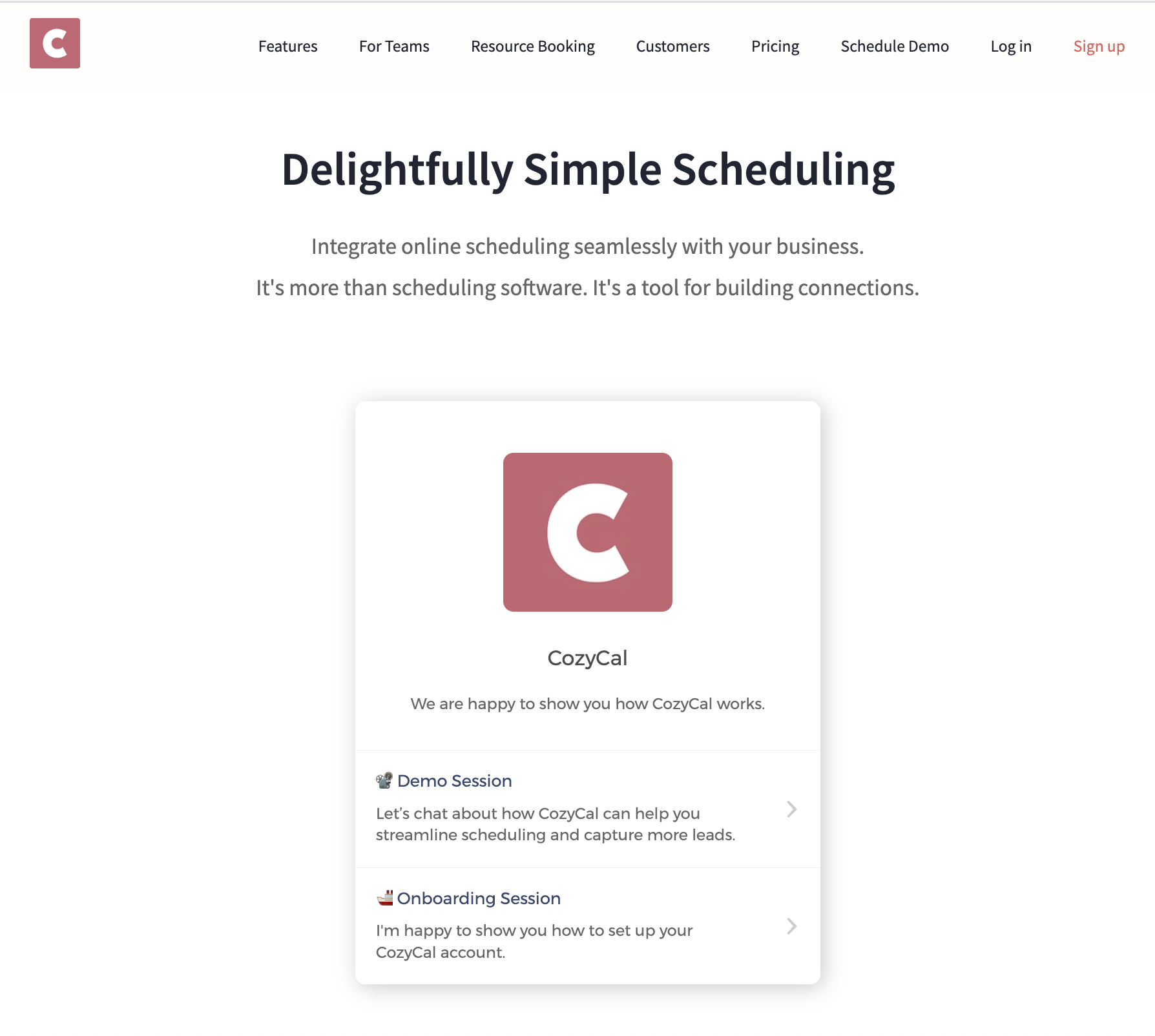
ウェブサイト別のガイド:
CozyCal をウェブサイトに追加するのは簡単です。ログイン状態で予約ページにアクセスし、共有 ボタン → ウェブサイトに追加 をクリックしてください。
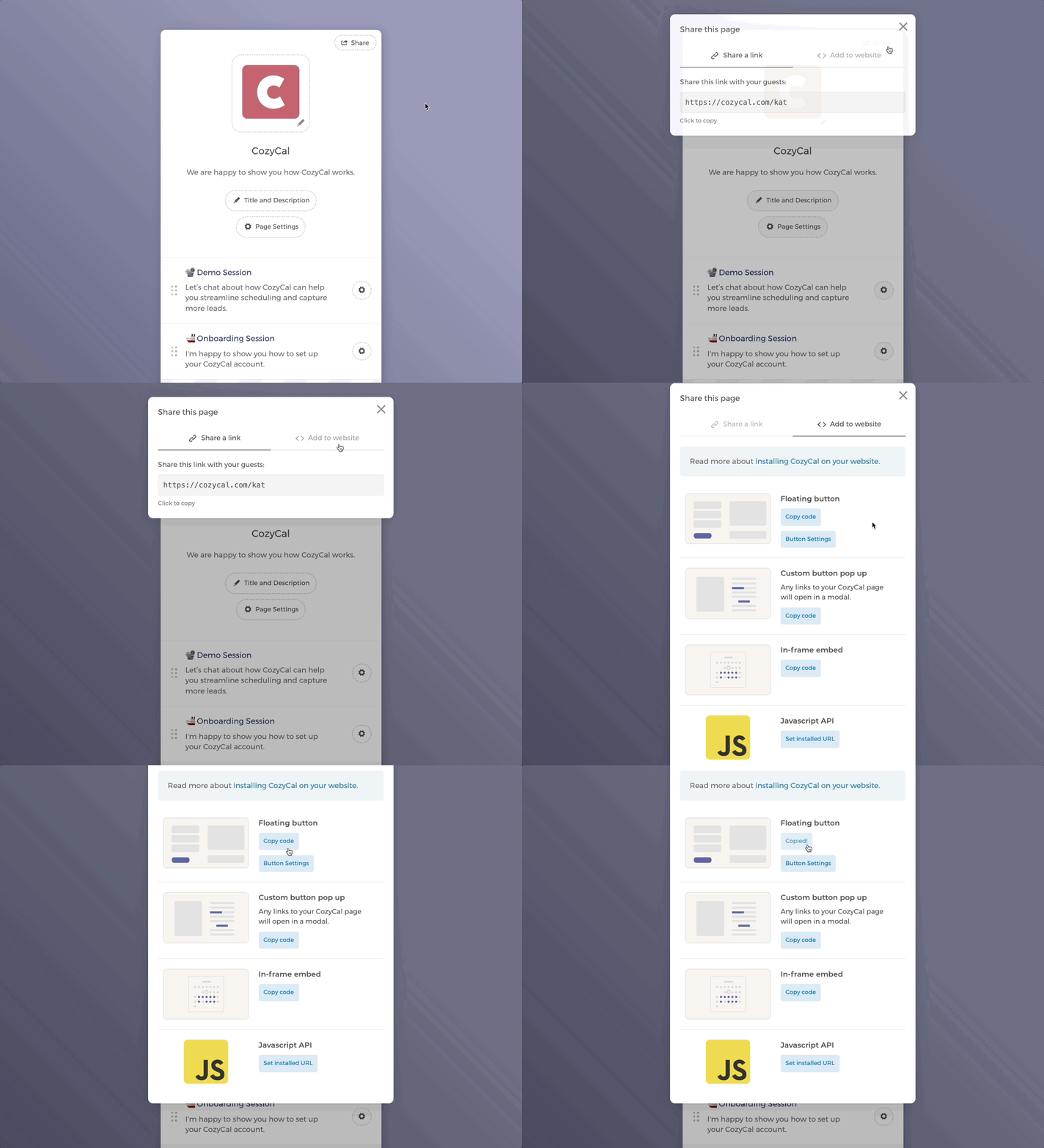
埋め込み方法は3種類あります:
- インフレーム埋め込み
- カスタムボタンポップアップ
- フローティングボタン
フローティングボタン
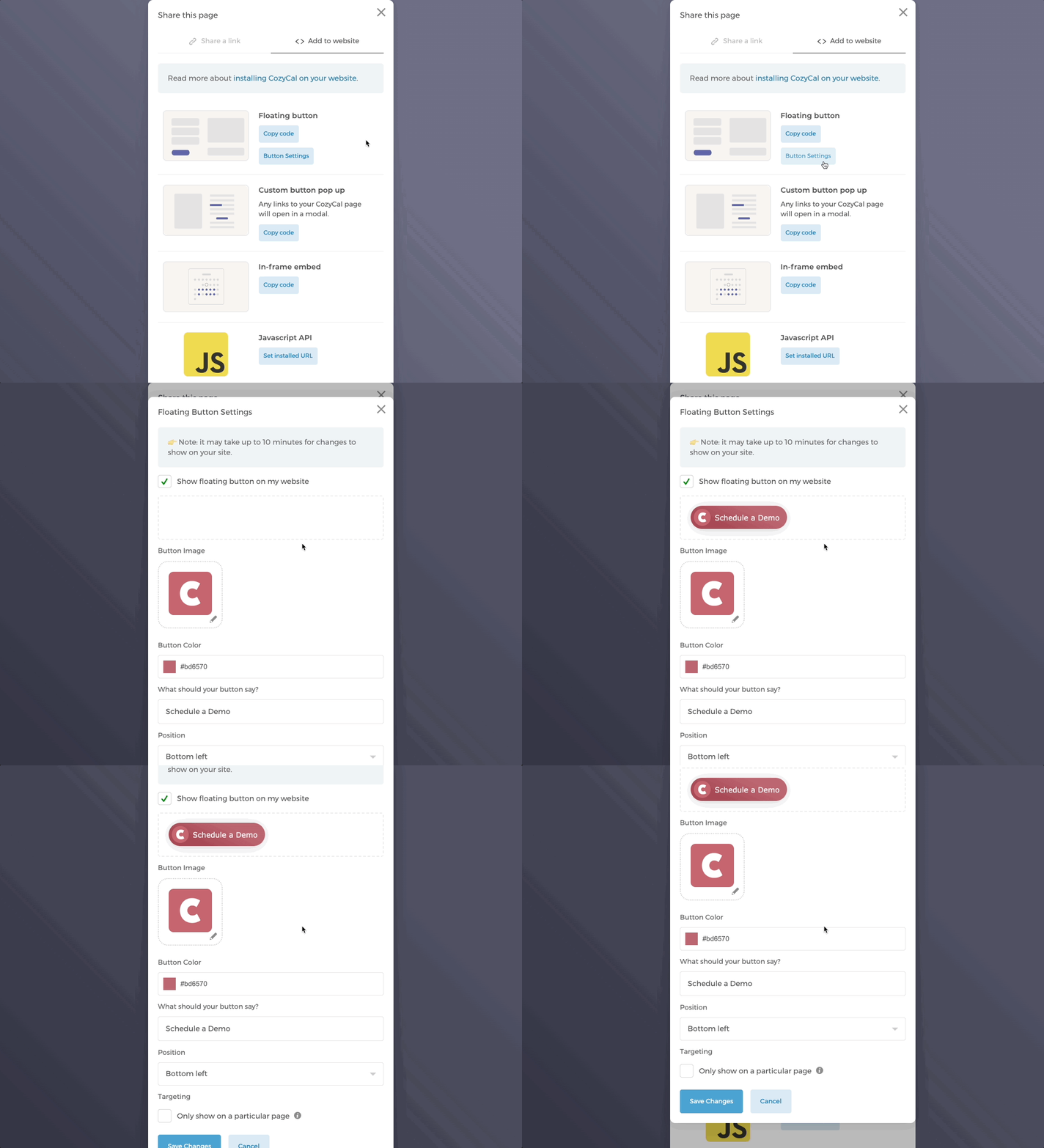
フローティングボタンはウェブサイトの下部に常に表示されます。ウェブサイトの訪問者に予約を促す、手軽で簡単な方法です。

フローティングボタンの設定は、フローティングボタンの下にある ボタン設定 をクリックすることでカスタマイズできます。
カスタムボタン
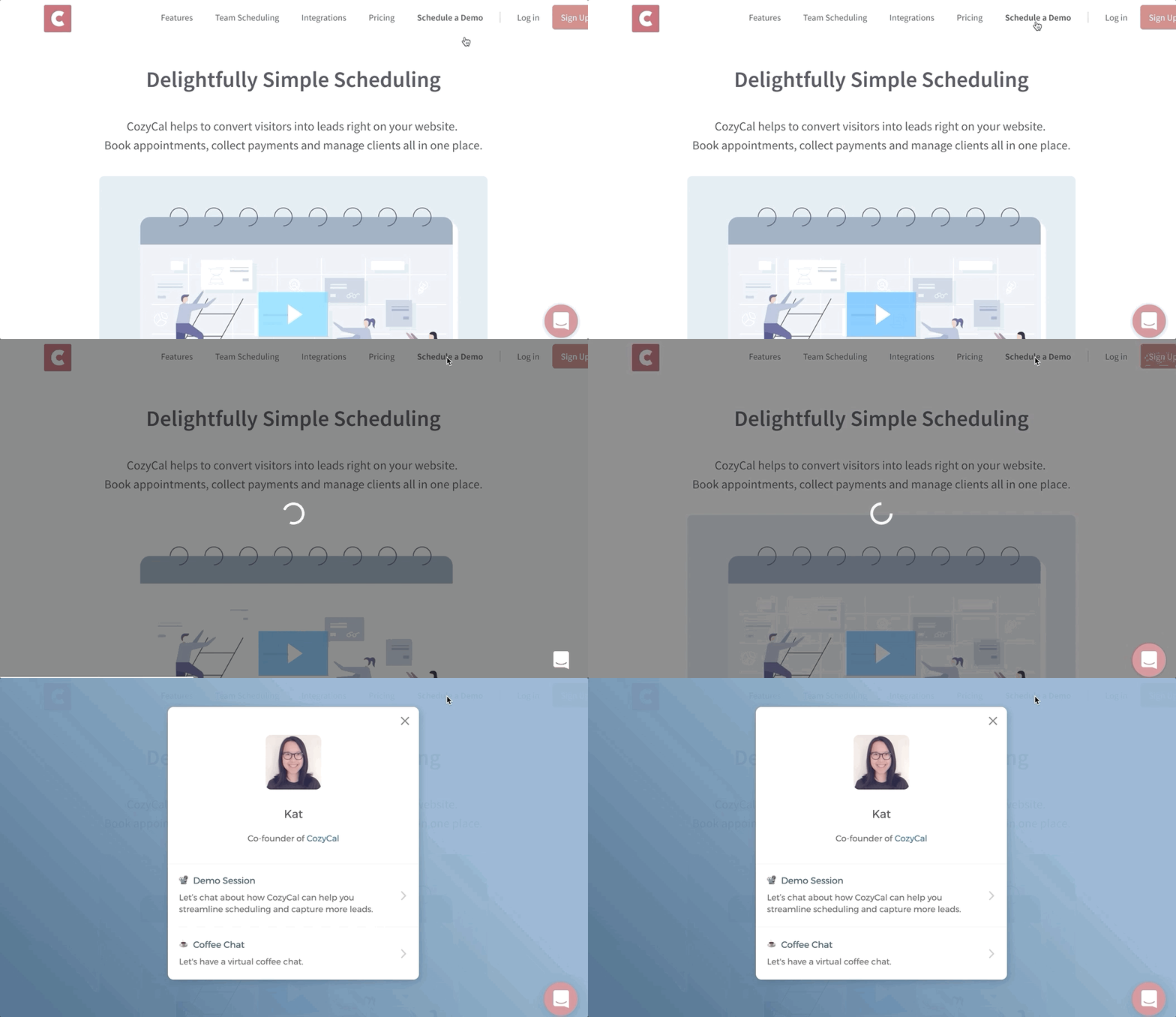
カスタムボタンの追加は簡単です!CozyCal はウェブサイト上の予約ページリンクを自動的に検知し、モーダルで開きます。
まず、コードをインストールした後、ウェブサイト上の任意のカスタムリンクに予約ページの URL(例:https://cozycal.com/kat)を追加してください。
html
<a href="https://cozycal.com/my-booking-page">
    Click here to schedule with me
</a>
すると、CozyCal の予約ページがモーダルとしてポップアップ表示されます。特定のイベントタイプにリンクすることで、そのイベントタイプをモーダルで直接開くこともできます。
インフレーム埋め込み
インフレーム埋め込みをウェブサイトに追加すると、ゲストがページ内でイベントを予約できます。高さの自動調整に対応しており、入れ子のスクロールバーは表示されません。ウェブサイトプロバイダーの HTML 上の任意の場所に CozyCal の埋め込みコードを貼り付けてコードを追加してください。
ホームページでのインフレーム埋め込みの例: