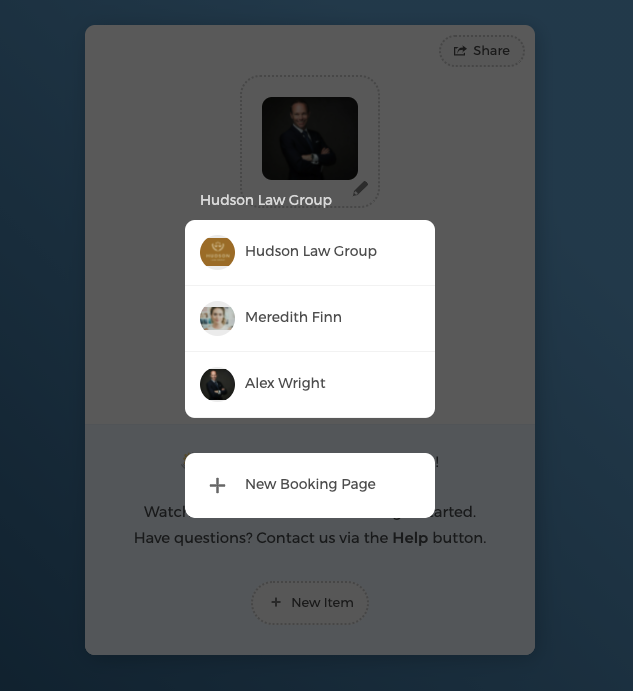
チームスケジューリングを使用すると、チームのスケジュールを管理し、クライアントにより多くの空き時間を提供できます。
チームメンバーへの招待を送信する
管理者として、他のチームメンバーをチーム予約ページに招待できます:
- 設定 → チームメンバー をクリックします
- ここで
メール招待を送信をクリックしてチームメンバーのメールアドレスを入力して招待を送るか、招待リンクをコピーをクリックして招待リンクを直接送ることができます。
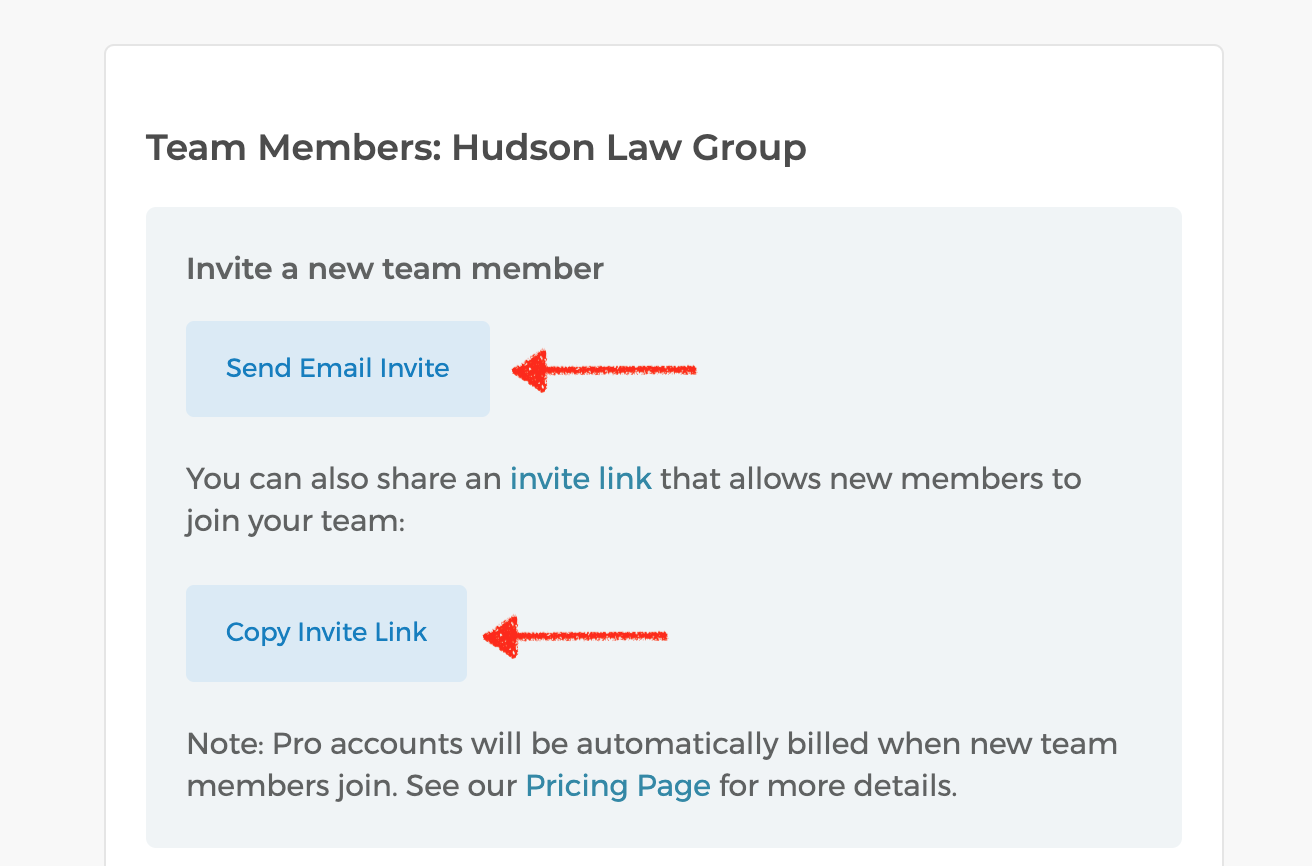
- チームメンバーがリンクを受け取ると、自分の CozyCal アカウントを作成してチーム予約ページに参加したり、自分の予約ページを作成したりすることができます。
管理者権限
管理者として、新しいメンバーの招待・削除、予約ページ設定の編集、他のチームメンバーの空き時間・イベント・設定の管理を行う権限があります。
- 他のチームメンバーの空き時間を編集する
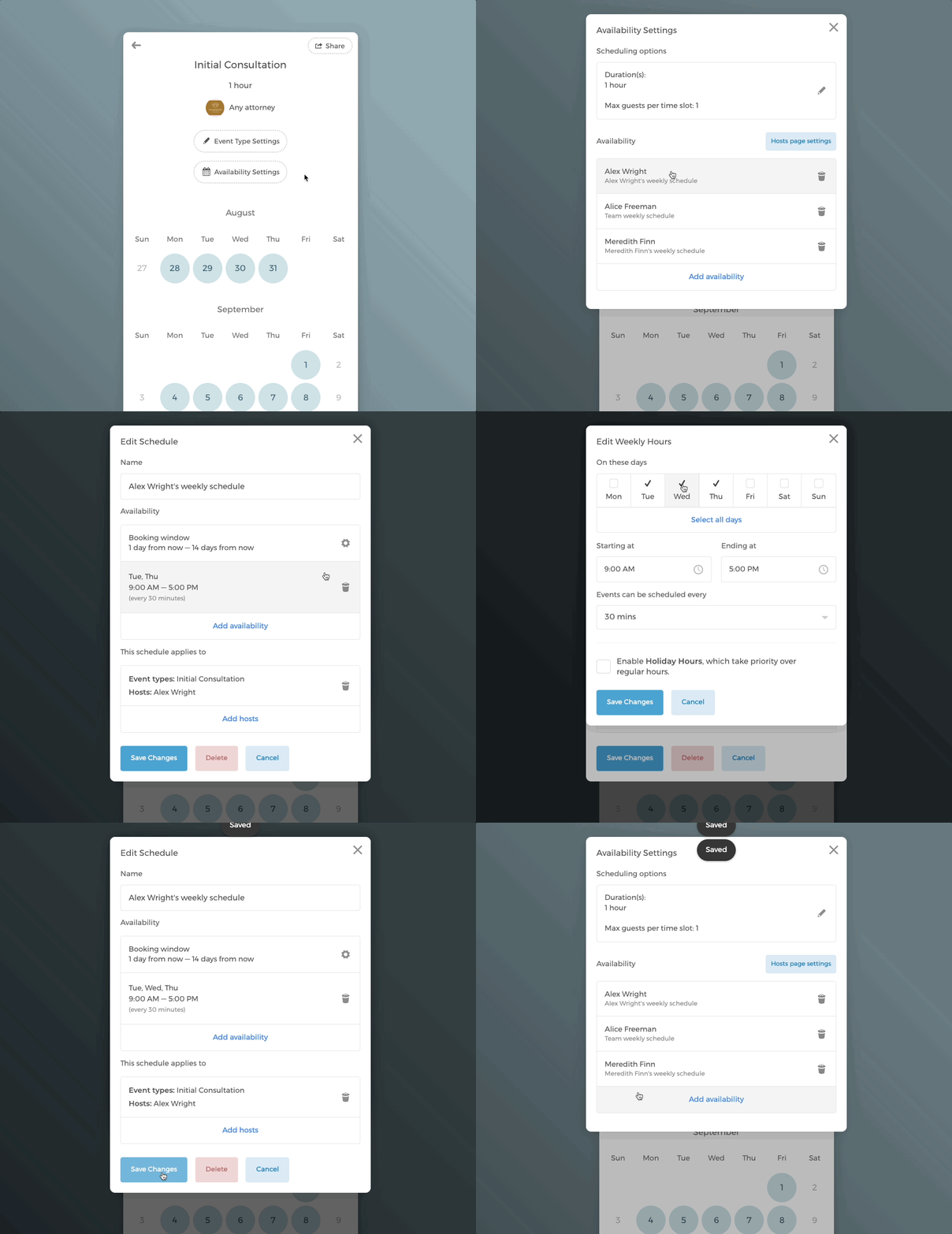
ヒント:イベントの空き時間を他のイベントタイプやチームメンバーに素早くコピーできます。
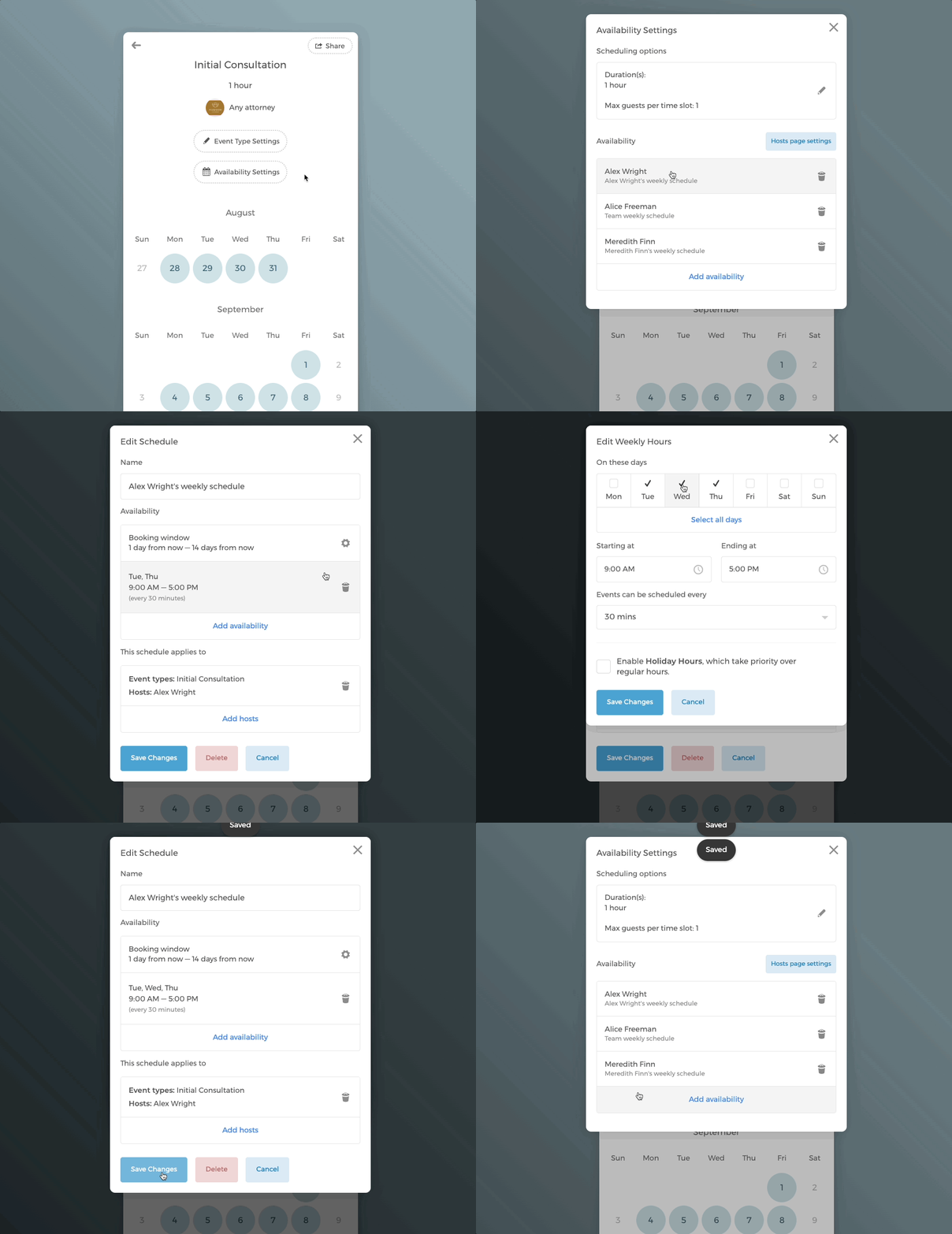
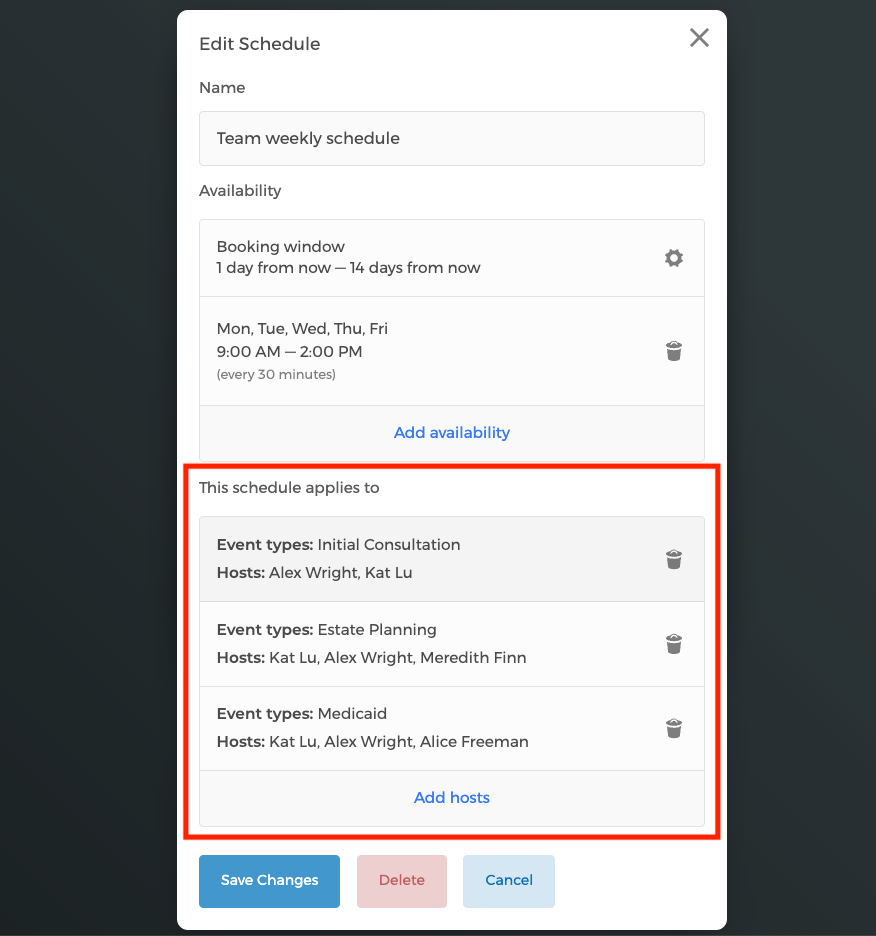
スケジュールを編集 モーダルでは、このスケジュール チーム週間スケジュール が適用されているイベントタイプとチームメンバーの一覧を確認できます:
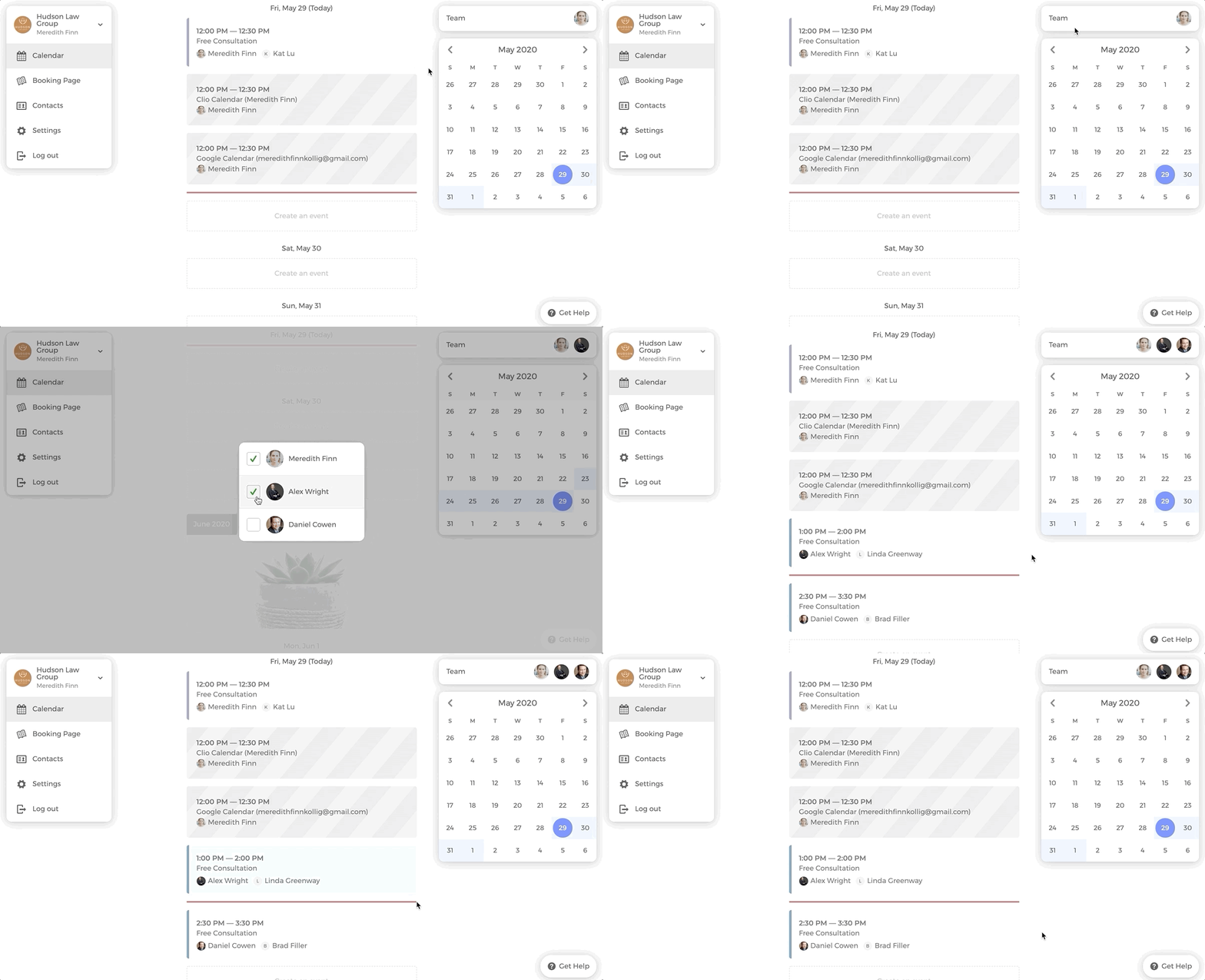
- カレンダーで他のチームメンバーの予約済みイベントを表示する。
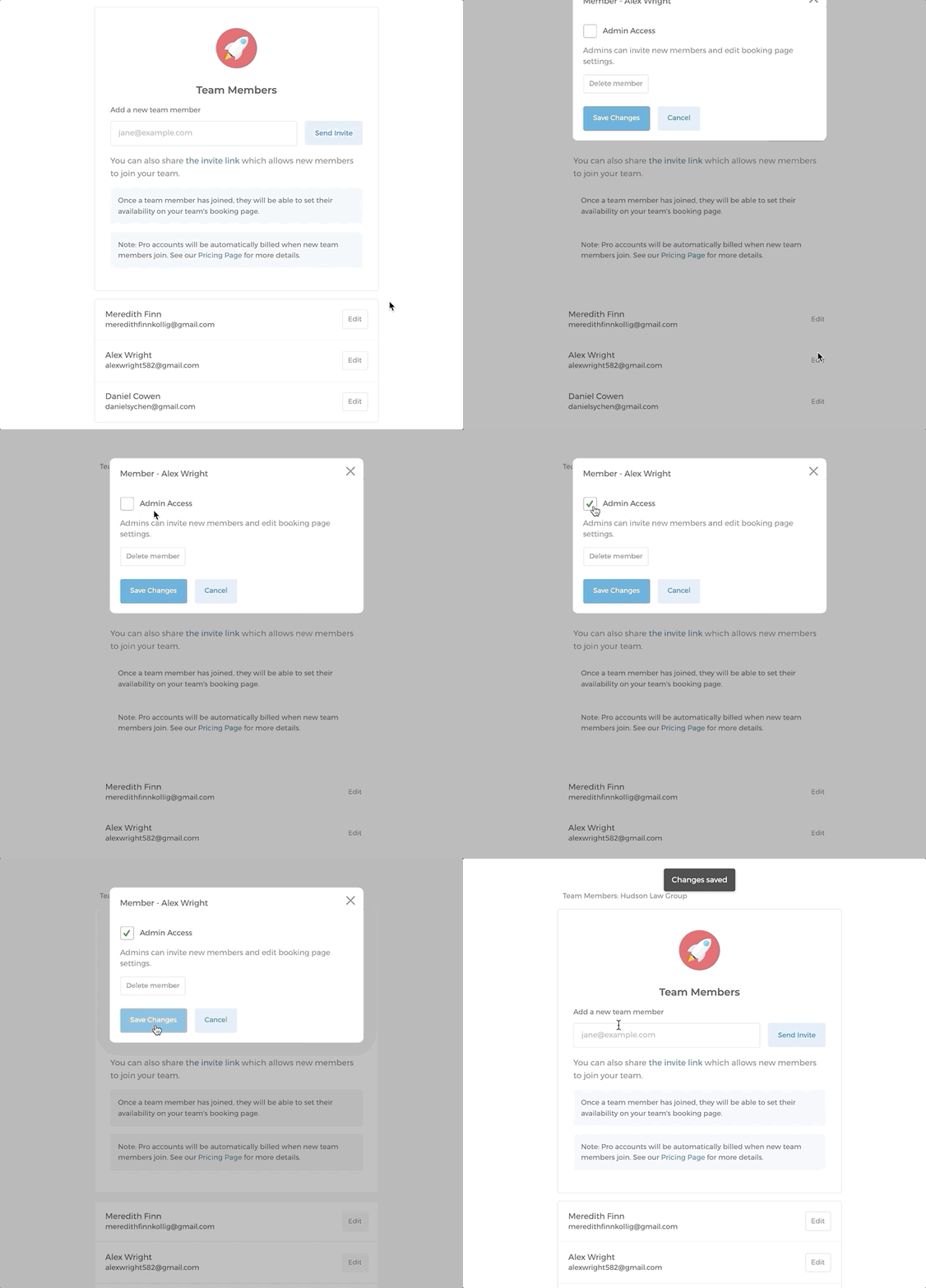
- 他のチームメンバーに管理者権限を付与することもできます。
複数のホストのイベントをスケジューリングする
予定されたミーティングにホストとして参加するチームメンバーが複数いる場合、すべてのホストの空き時間を統合し、各チームミーティングが効率的かつ重複なく担当されるようにできます。
複数ホストの空き時間を追加する
予約ページで、編集したいイベントタイプに移動します。
「1. 空き時間ページ」で
空き時間設定をクリックして、空き時間を追加します。空き時間をまだ追加していない場合は、このガイド「イベントタイプに空き時間を追加する」の手順に従ってください。この例では、Alex Wright がイベント「Estate Planning」に空き時間を追加しています。マルチホストモードでは、各グループに
主催者ラジオトグルと場所ラジオトグルがあるため、どのホストをイベント主催者として設定するかを必ず選択してください。空き時間を追加をクリックして2人目のホストの空き時間を追加します。ホストのドロップダウンメニューで、必ず正しいホストを選択してください。これは重要なステップです。この例では、イベント「Estate Planning」に追加ホストとして Meredith Finn を追加しています。
ホストは空き時間設定でグループに整理されます。同じグループに配置されたホストは ラウンドロビン(順番に自動割り当て)に設定され、独自のグループに単独でいるホストは 固定(常に参加)になります。ホストをラウンドロビングループに追加するには、ラウンドロビンに追加 をクリックします。別の固定グループを作成するには、新しいグループを追加 をクリックします。
固定ホストとリソースを設定する
ホストを固定ホストとして設定するには、新しいグループを追加 をクリックして、そのホストを独自のグループに単独で配置します。
変更を保存 ボタンをクリックすることを忘れないでください。
すると、そのグループの上に 固定 ラベルがヘッダーとして表示され、両者が常に予定されたミーティングに参加することを示します。
会議室などのリソースをイベントタイプに追加することもできます。手順については、このガイド「リソース予約を設定する」に従ってください。
この例では、大会議室が固定リソースとして設定されており、ホストと会議室の両方の空き時間が予約のために統合されます。
ホストとリソースのラウンドロビン予約を設定する
ホストをラウンドロビンとして割り当てることもできます。この場合、ホストが順番に予約ミーティングに自動割り当てされ、均等な作業負担が確保されます。
これを行うには、ホストを同じグループに配置します。ラウンドロビンに追加 をクリックして、ホスト(この例では Meredith Finn)をラウンドロビングループに追加します。
すると、そのグループの上に ラウンドロビン ラベルがヘッダーとして表示され、順番にミーティングが自動割り当てされることを示します。
イベントタイプに2つ以上のリソースが追加されている場合、リソースもラウンドロビンに設定できます。
この例では、2人のホストは固定ですが、2つの会議室はラウンドロビンに設定されており、予約ミーティングに1つの会議室のみが割り当てられます。
ラウンドロビンの優先度
ラウンドロビンの空き時間を設定する際、管理者は特定のホストまたはリソースに次の優先度レベルのいずれかを設定できます:デフォルト(最低)、低、中、高、最高。これにより、最も重要なチームメンバーやスペースが適切に優先されます。
注意:優先度レベルを設定できるのは管理者のみです。
ラウンドロビンの優先度を設定するには、イベントタイプの 空き時間設定 に移動し、ホストの空き時間をクリックします。
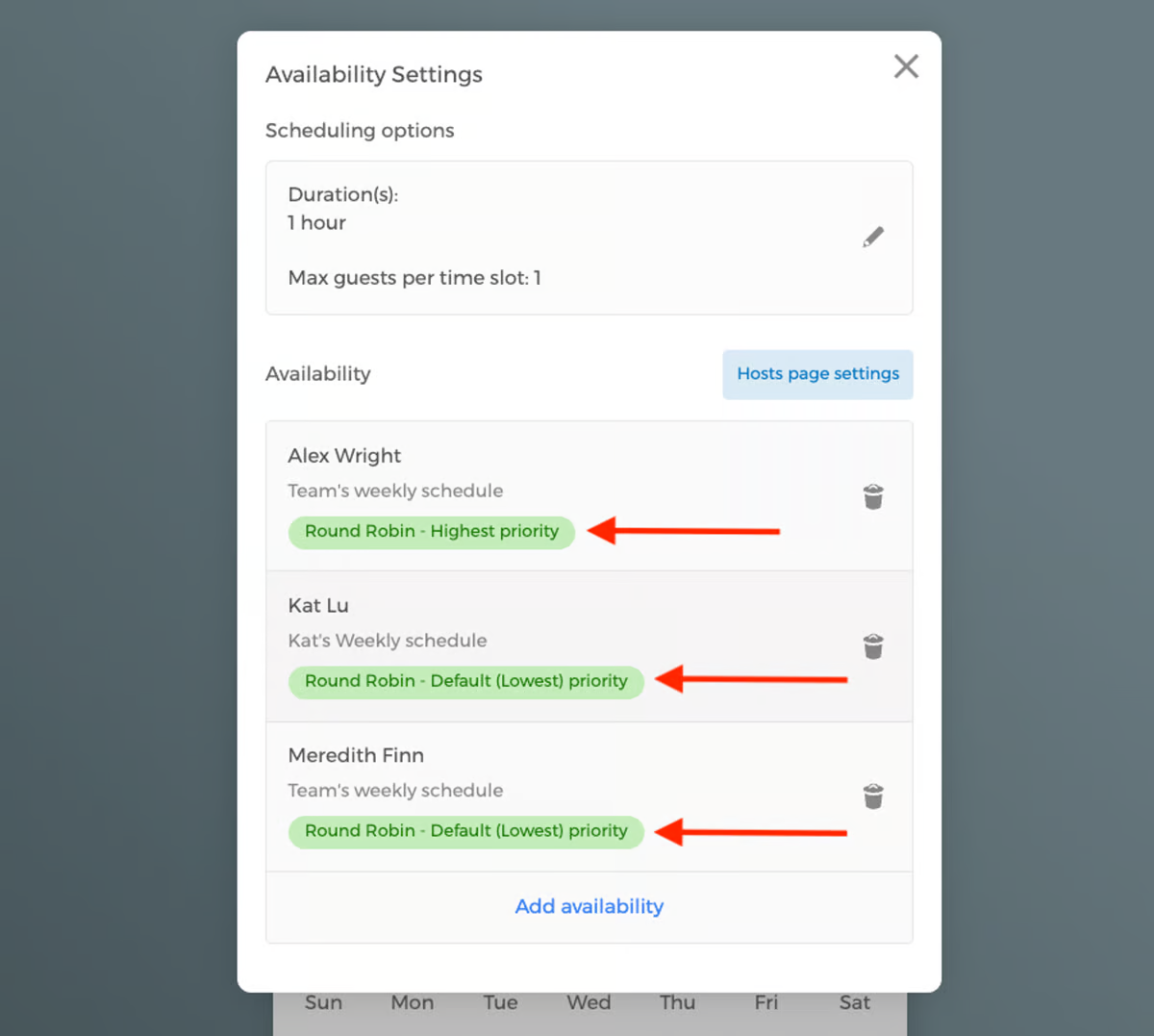
以下の例では、3人のホストが追加されています。ホストをクリックします。ラウンドロビン優先度 の下で、優先度レベルを選択します(この場合は「最高」)。
すると、各ホストの名前の下にラウンドロビン優先度のランキングラベルが表示されます。
同じチーム内に個別の予約ページを作成する
同じアカウントで、必要な数のチーム予約ページを作成し、他のチームメンバーを招待して参加させることができます。
チームメンバーに代わって個別の予約ページを追加する
例えば、Alex Wright の個別予約ページを作成したい場合は、以下の手順に従ってください。新しい予約ページには正しいチームを選択するようにしてください。
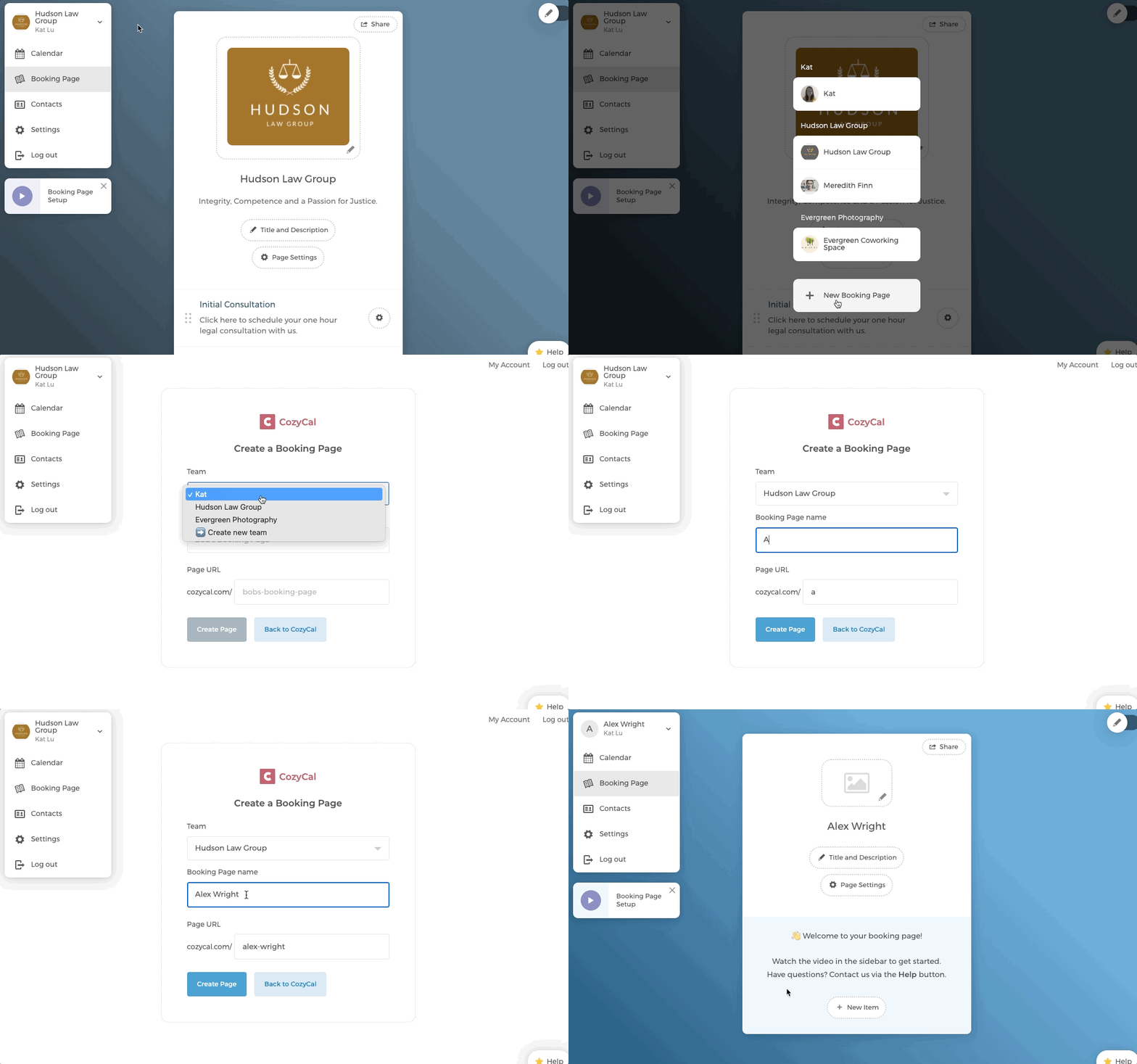
チームメンバーが自分の予約ページを作成できるようにする
チームメンバーが自分の予約ページを作成できるようにするには、最初に管理者アクセスを付与する必要があります。その後、上記のステップ1に従って個別の予約ページを作成できます。
これで、チーム Hudson Law Group の下に Alex Wright の個別予約ページが表示されます。