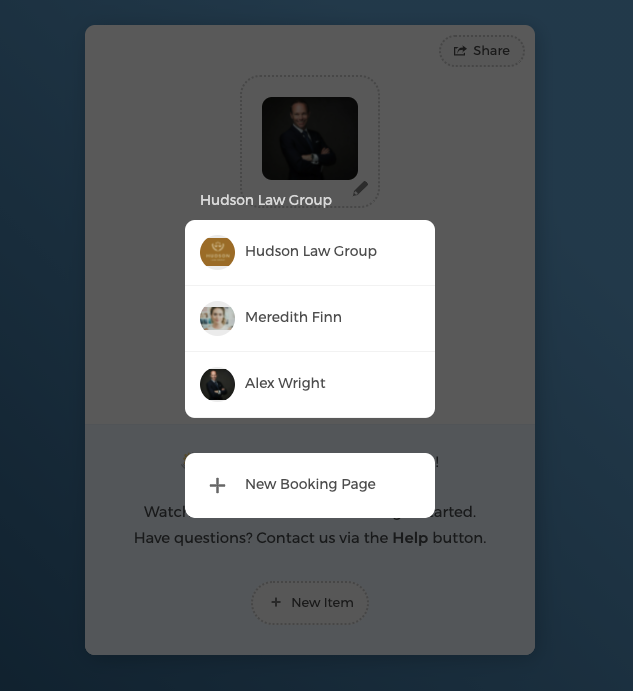
Komandos planavimas leidžia valdyti komandos tvarkaraščius ir suteikti daugiau laisvų laikų jūsų klientams.
Kvietimų siuntimas komandos nariams
Kaip administratorius, galite pakviesti kitus komandos narius prisijungti prie komandos rezervavimo puslapio:
- Spustelėkite Nustatymai → Komandos nariai
- Čia galite spustelėti
Siųsti el. pašto kvietimąir įvesti komandos narių el. pašto adresus, kad išsiųstumėte jiems kvietimą, arba spustelėtiKopijuoti kvietimo nuorodą, kad tiesiai išsiųstumėte jiems kvietimo nuorodą.
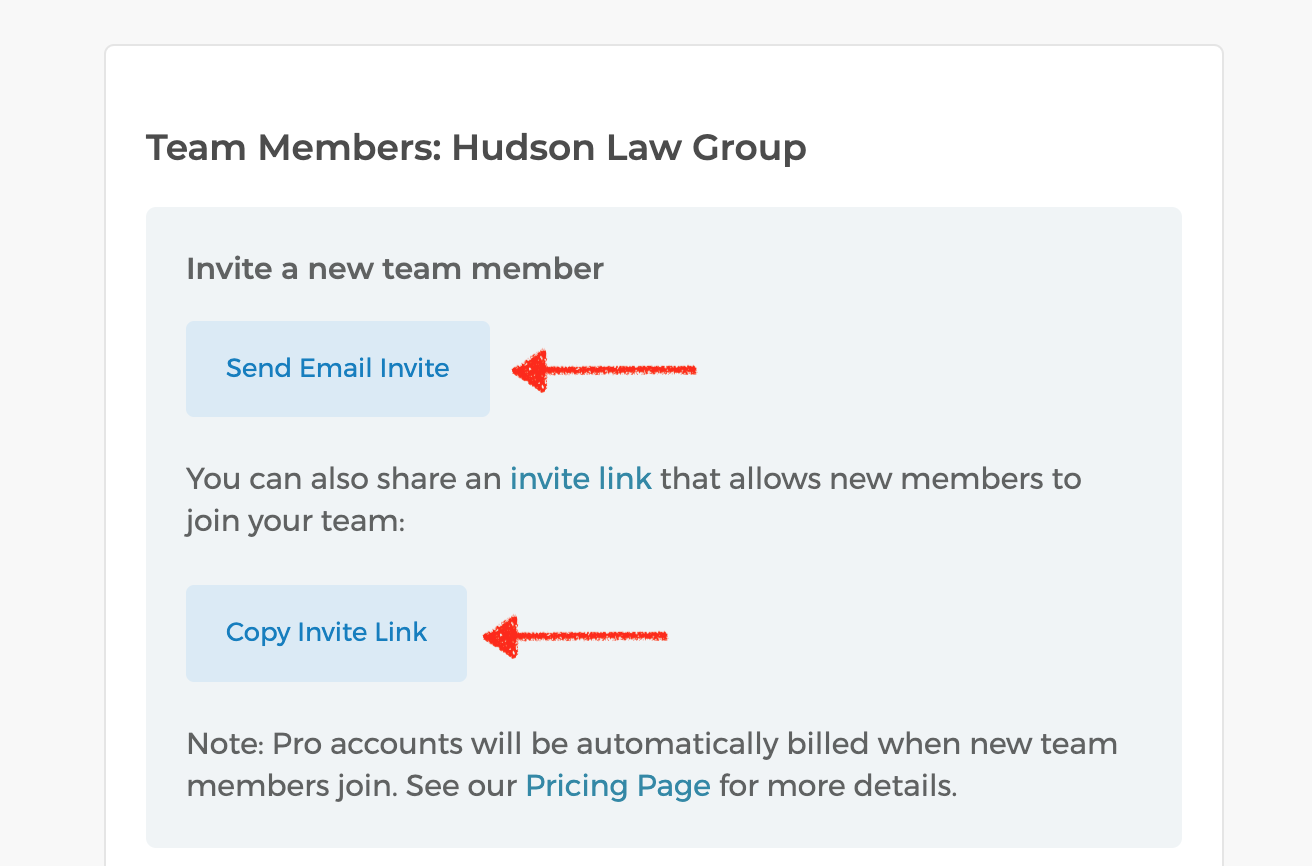
- Kai komandos nariai gaus nuorodą, jie galės užsiregistruoti, sukurti savo CozyCal paskyras ir prisijungti prie komandos rezervavimo puslapio arba sukurti savo rezervavimo puslapį.
Administratoriaus teisės
Kaip administratorius, turite teisę kviesti arba šalinti naujus narius, redaguoti rezervavimo puslapio nustatymus bei valdyti kitų komandos narių prieinamumus, įvykius ir nustatymus.
- Redaguoti kito komandos nario prieinamumą.
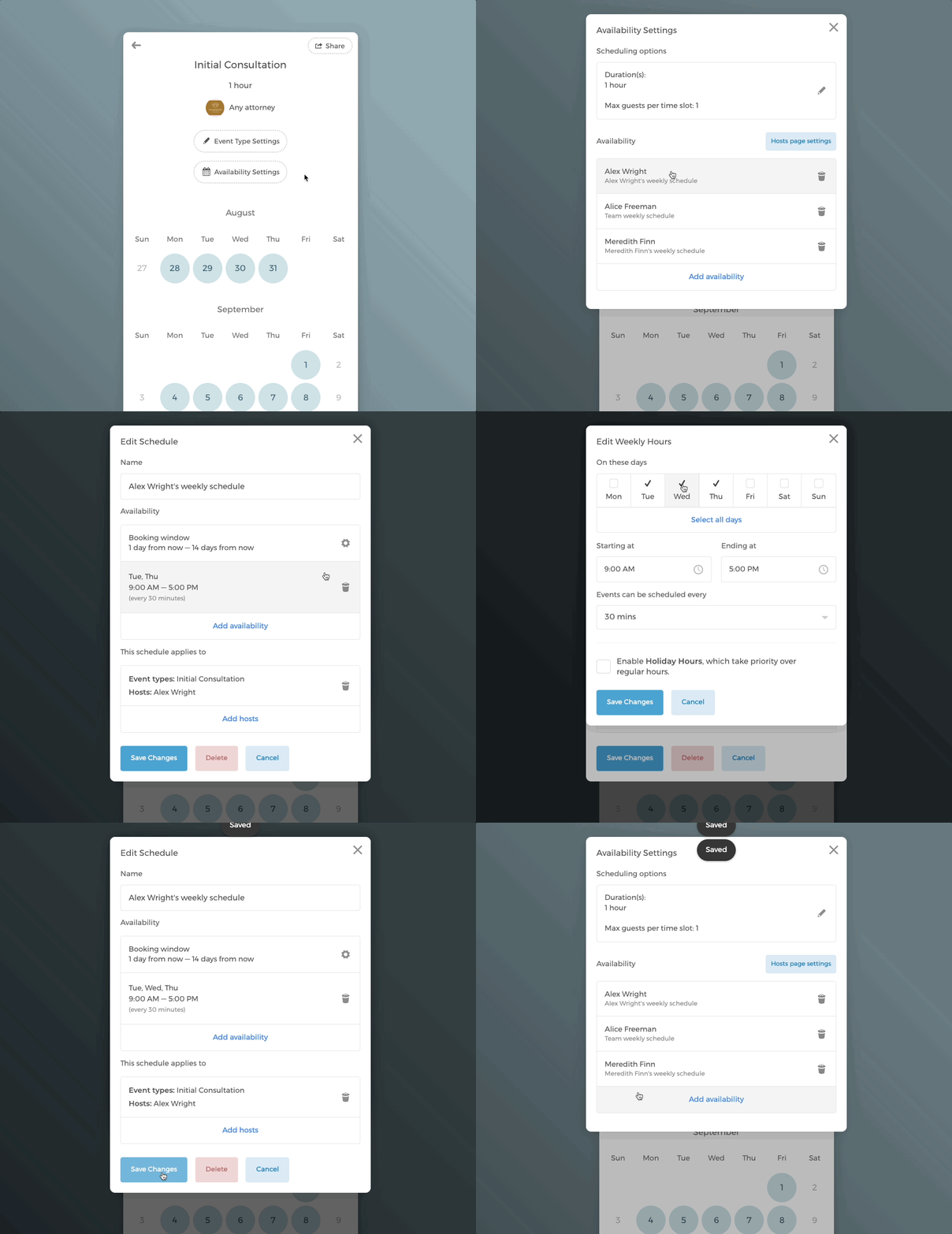
Patarimas: galite greitai nukopijuoti įvykio prieinamumą į kitus įvykių tipus ir komandos narius.
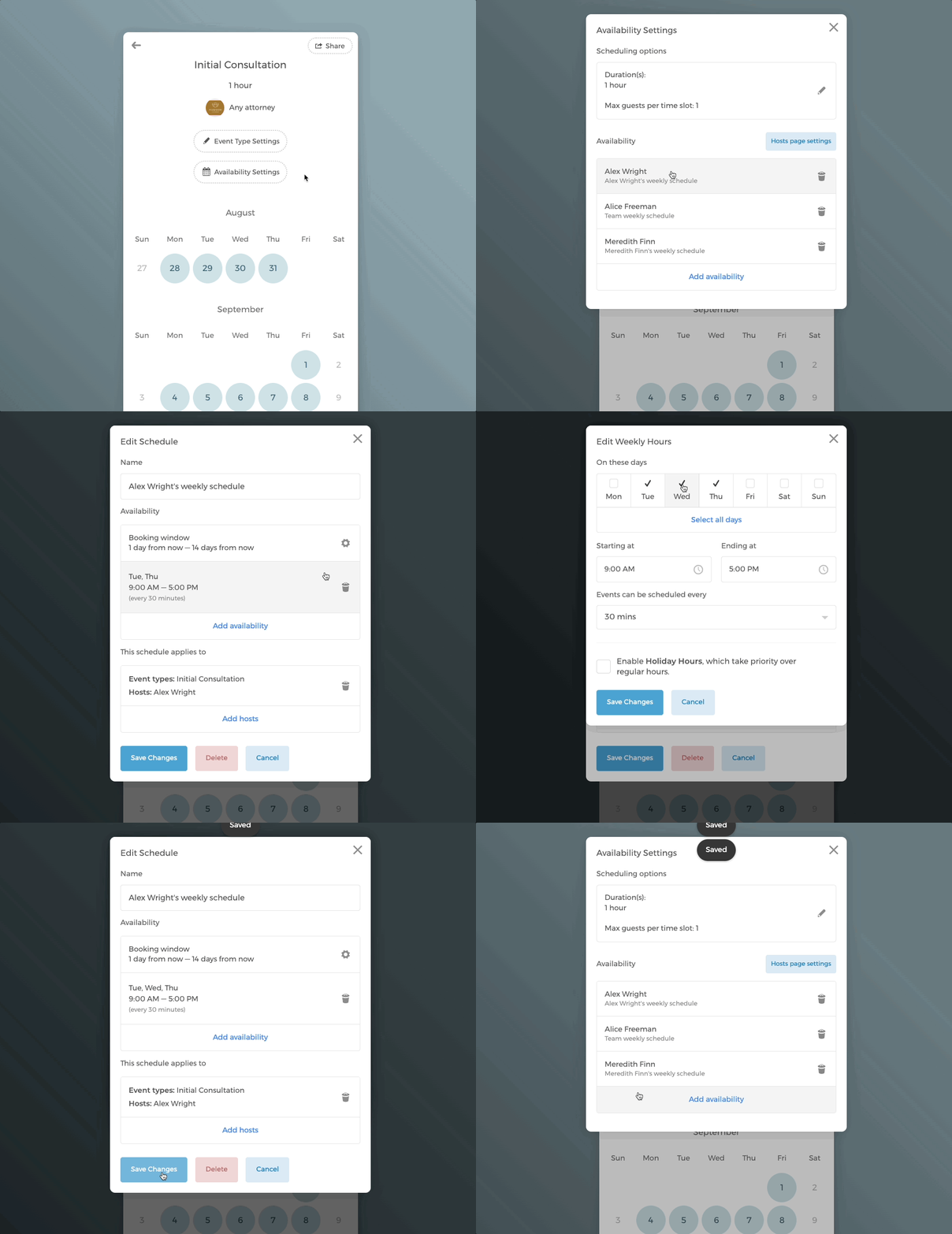
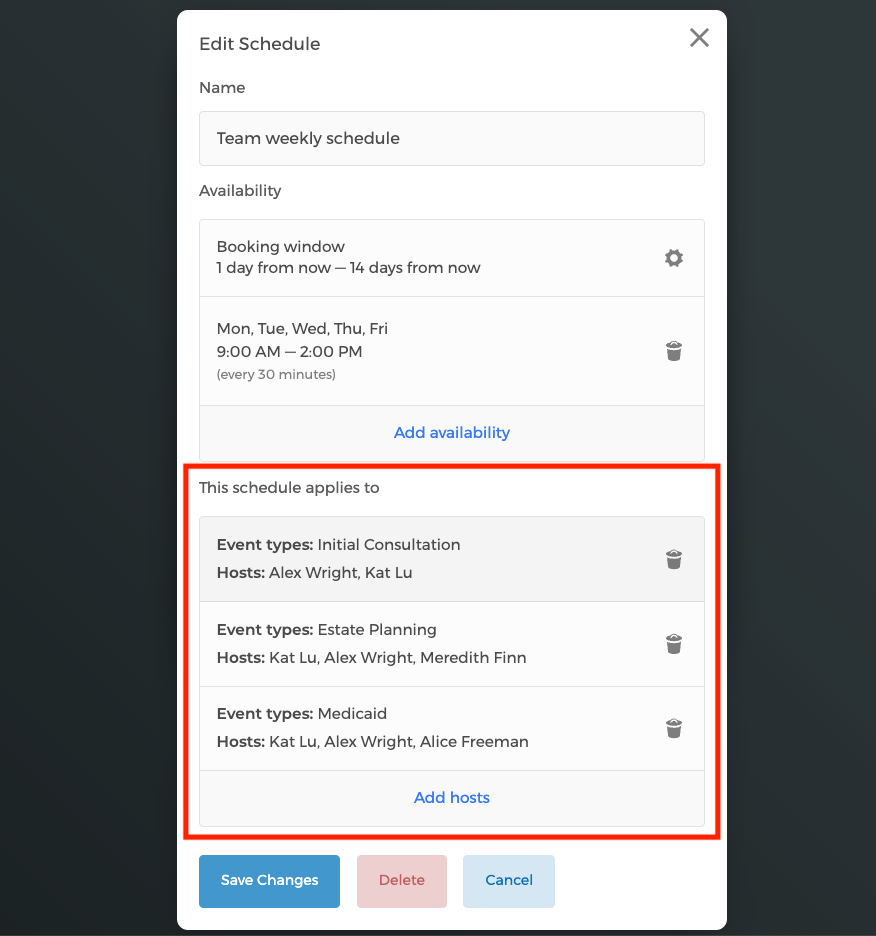
Redaguoti tvarkaraštį modaliniame lange galite matyti įvykių tipų ir komandos narių sąrašą, kuriems šis tvarkaraštis Komandos savaitinis tvarkaraštis buvo pritaikytas:
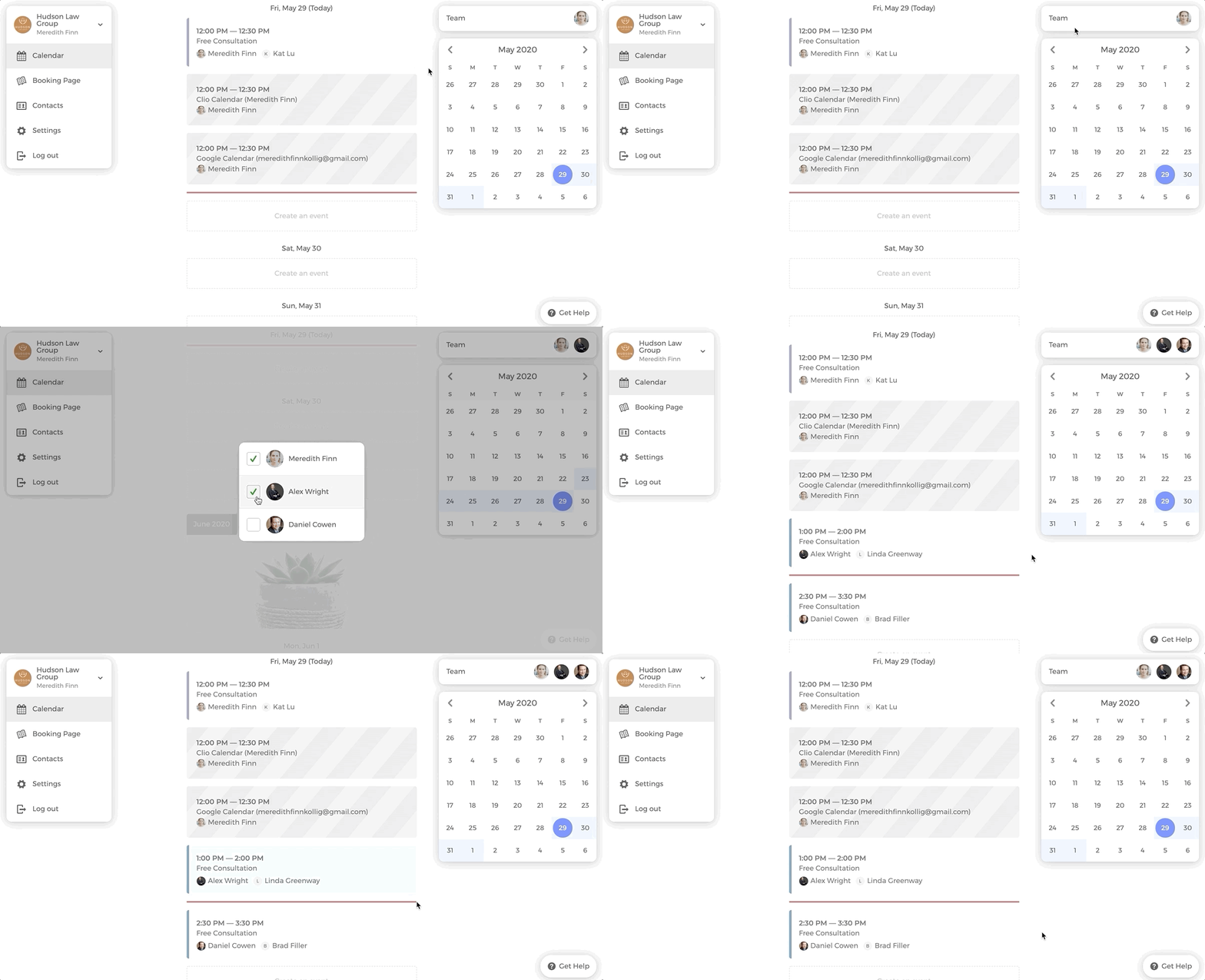
- Peržiūrėti kitų komandos narių užrezervuotus įvykius savo kalendoriuje.
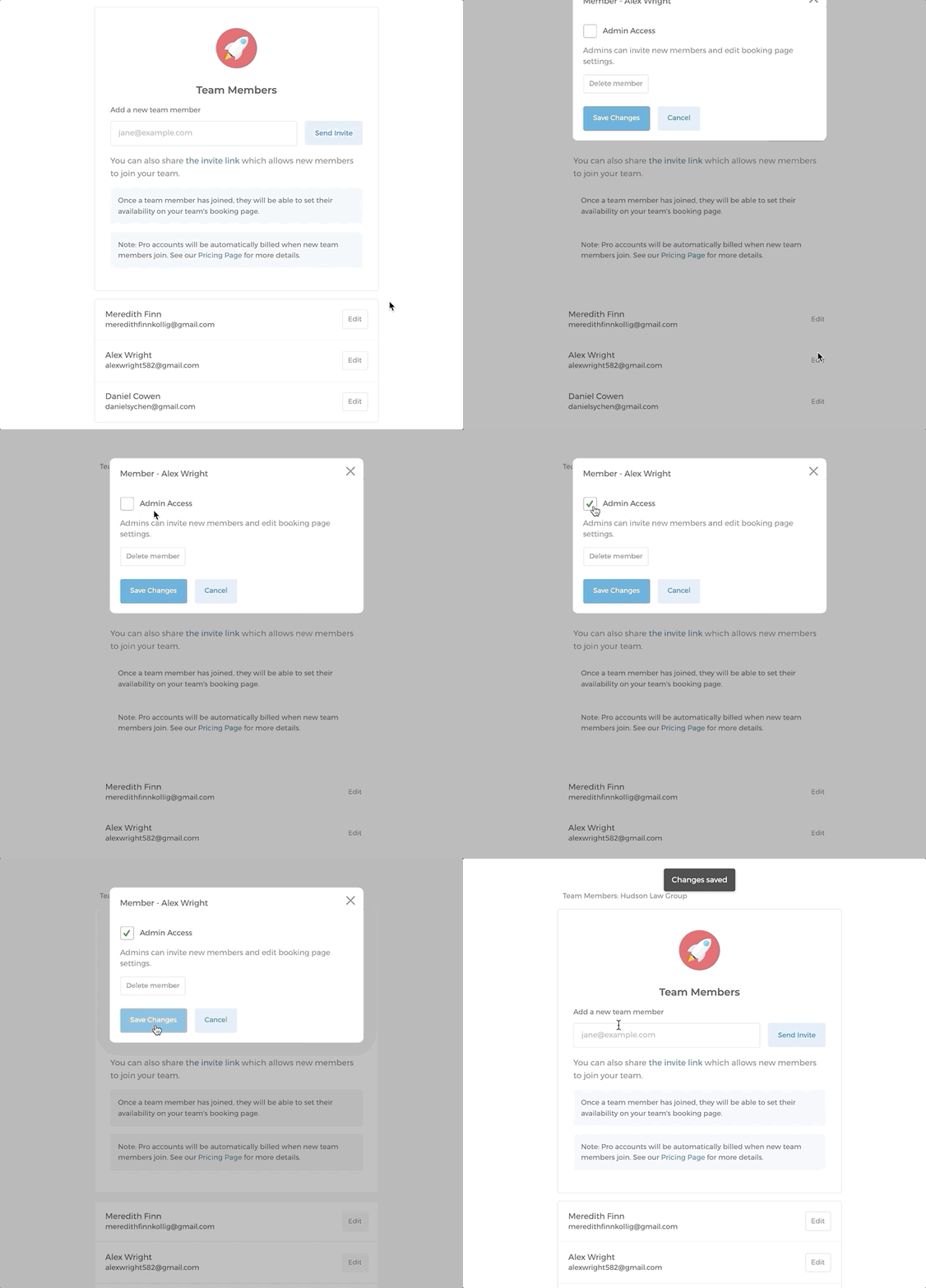
- Taip pat galite suteikti administratoriaus teises kitiems komandos nariams.
Įvykių planavimas keliems vedėjams
Jei suplanuotame susitikime kaip vedėjai dalyvauja daugiau nei vienas komandos narys, galite sujungti visų vedėjų prieinamumus ir užtikrinti, kad kiekvienas komandos susitikimas būtų efektyviai aptarnautas ir be konfliktų.
- Prieinamumo pridėjimas keliems vedėjams
- Rezervuotų vedėjų ir išteklių nustatymas
- Rotacinės rezervacijos nustatymas vedėjams ir ištekliams
- Rotacijos prioritetas
Prieinamumo pridėjimas keliems vedėjams
Savo rezervavimo puslapyje eikite į įvykio tipą, kurį norite redaguoti.
Skiltyje „1. Prieinamumo puslapis" spustelėkite
Prieinamumo nustatymaiir pridėkite savo prieinamumą. Jei dar nepridėjote prieinamumo, vadovaukitės šio vadovo instrukcijomis „Prieinamumo pridėjimas prie įvykių tipų".Šiame pavyzdyje Alex Wright pridėjo savo prieinamumą prie įvykio „Estate Planning". Kelių vedėjų režimu kiekviena grupė turi
Organizatoriusradijo perjungiklį irVietaradijo perjungiklį, todėl būtinai pasirinkite, kuris vedėjas turėtų būti nustatytas kaip įvykio organizatorius.Pridėkite antrojo vedėjo prieinamumą spustelėdami
Pridėti prieinamumą. Vedėjo išskleidžiamajame meniu būtinai pasirinkite teisingą vedėją – tai svarbus žingsnis.Šiame pavyzdyje pridedame papildomą vedėją Meredith Finn prie įvykio „Estate Planning".
Vedėjai organizuojami į grupes Prieinamumo nustatymuose. Vedėjai, esantys toje pačioje grupėje, nustatomi kaip Rotaciniai (automatiškai priskiriami rotacijos tvarka), o vedėjas, esantis atskiroje savo grupėje, yra Rezervuotas (visada dalyvauja). Norėdami pridėti vedėją prie rotacinės grupės, spustelėkite Pridėti prie rotacijos. Norėdami sukurti atskirą rezervuotą grupę, spustelėkite Pridėti naują grupę.
Rezervuotų vedėjų ir išteklių nustatymas
Norėdami nustatyti vedėją kaip rezervuotą, įdėkite jį vieną į atskirą grupę spustelėdami Pridėti naują grupę.
Nepamirškite spustelėti mygtuko Išsaugoti pakeitimus.
Tada pamatysite Rezervuotas etiketę kaip antraštę virš tos grupės, nurodančią, kad abu visada dalyvaus suplanuotame susitikime.
Taip pat galite pridėti išteklių, pvz., kambarių, prie įvykio tipo. Instrukcijų ieškokite šiame vadove „Išteklių rezervavimo nustatymas".
Šiame pavyzdyje didelė konferencijų salė nustatyta kaip rezervuotas išteklius, užtikrinant, kad tiek vedėjų, tiek salės prieinamumai būtų sujungti rezervacijoms.
Rotacinės rezervacijos nustatymas vedėjams ir ištekliams
Taip pat galite priskirti vedėjus kaip rotacinius – vedėjas automatiškai priskiriamas rezervuotam susitikimui rotacijos tvarka, užtikrinant subalansuotą darbo krūvį.
Norėdami tai padaryti, įdėkite vedėjus į tą pačią grupę. Spustelėkite Pridėti prie rotacijos, kad pridėtumėte vedėją (pvz., Meredith Finn šiame pavyzdyje) į rotacinę grupę.
Dabar pamatysite Rotacinis etiketę kaip antraštę virš tos grupės, nurodančią, kad jiems susitikimai bus priskiriami automatiškai rotacijos tvarka.
Jei prie įvykio tipo pridėjote daugiau nei 1 išteklių, taip pat galite nustatyti išteklius kaip rotacinius.
Šiame pavyzdyje du vedėjai yra rezervuoti, tačiau dvi konferencijų salės nustatytos kaip rotacinės, kad tik viena salė būtų priskirta rezervuotam susitikimui.
Rotacijos prioritetas
Nustatant rotacinį prieinamumą, administratoriai gali priskirti konkretiems vedėjams ar ištekliams vieną iš šių prioriteto lygių: Numatytasis (žemiausias), Žemas, Vidutinis, Aukštas arba Aukščiausias. Tai užtikrina, kad svarbiausi komandos nariai ar erdvės būtų tinkamai prioritizuoti.
Pastaba: tik administratoriai gali nustatyti prioriteto lygius.
Norėdami nustatyti rotacijos prioritetą, eikite į įvykio tipo Prieinamumo nustatymai ir spustelėkite vedėjo prieinamumą.
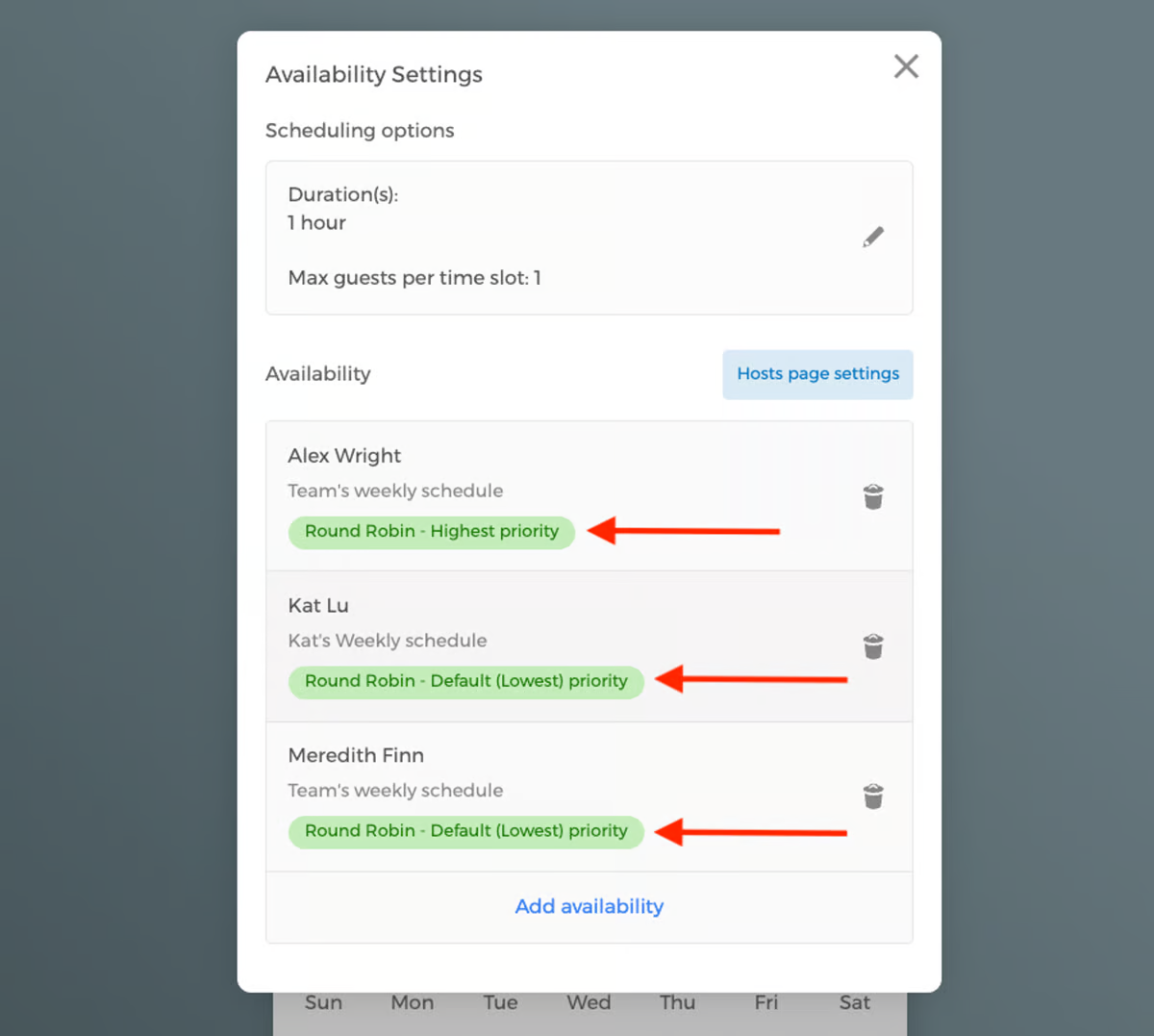
Toliau pateiktame pavyzdyje pridėti 3 vedėjai. Spustelėkite vedėją. Dalyje Rotacijos prioritetas pasirinkite prioriteto lygį (šiuo atveju – „Aukščiausias").
Dabar po kiekvieno vedėjo vardu matysite jų rotacijos prioriteto rangų etiketes.
Individualių rezervavimo puslapių kūrimas toje pačioje komandoje
Naudodami tą pačią paskyrą, galite sukurti tiek komandos rezervavimo puslapių, kiek norite, ir pakviesti kitus komandos narius prisijungti.
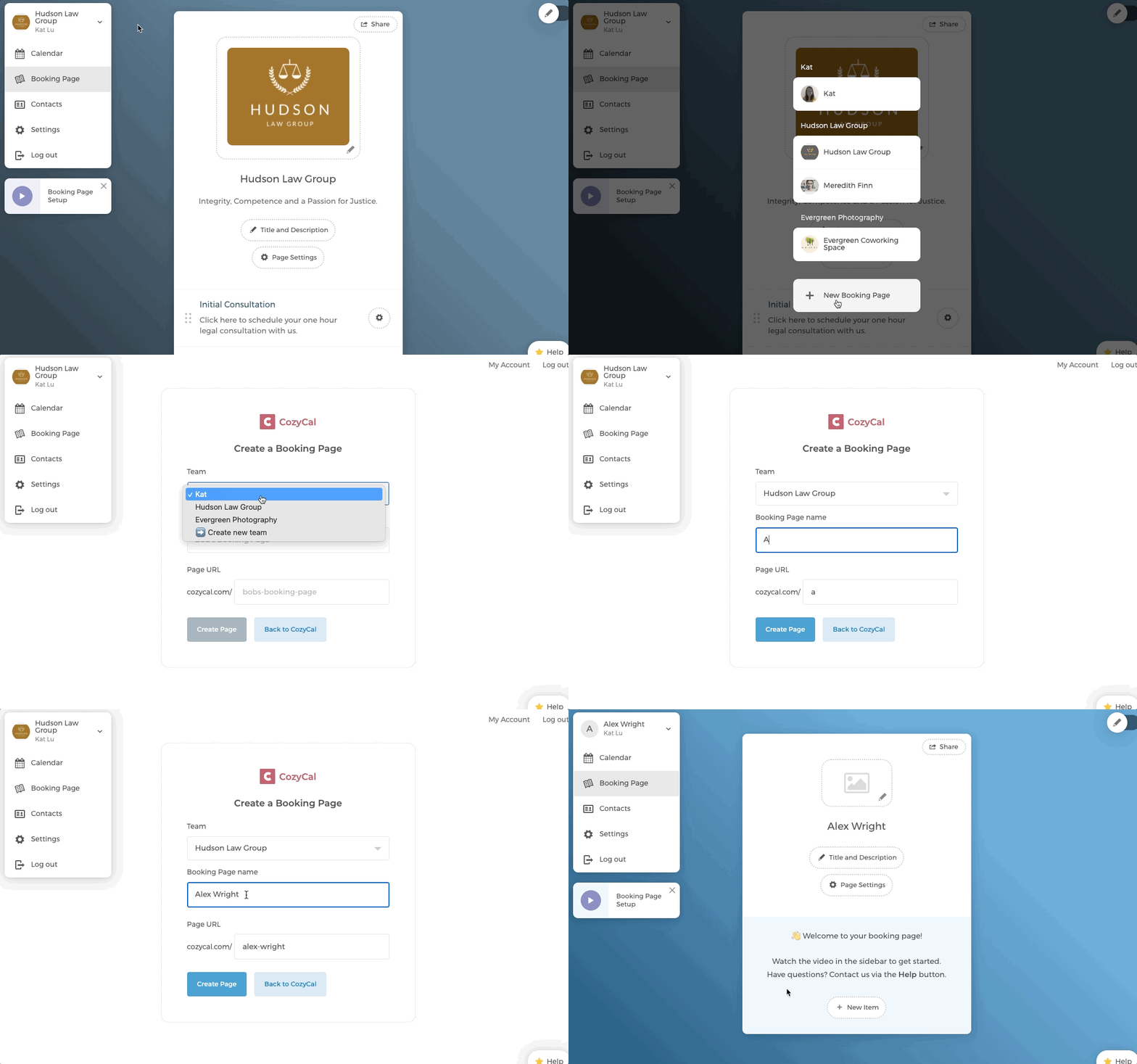
Individualaus rezervavimo puslapio pridėjimas komandos nario vardu
Pavyzdžiui, jei norite sukurti individualų rezervavimo puslapį Alex Wright, galite vadovautis toliau pateiktais žingsniais. Būtinai pasirinkite teisingą komandą naujam rezervavimo puslapiui.
Leidimas komandos nariui sukurti savo rezervavimo puslapį
Jei norite, kad komandos narys sukurtų savo rezervavimo puslapį, pirmiausia turite suteikti jam administratoriaus prieigą. Tada jis galės vadovautis 1 žingsniu aukščiau, kad sukurtų individualius rezervavimo puslapius.
Dabar matysite Alex Wright individualų rezervavimo puslapį, įtrauktą į komandą Hudson Law Group.