Als meer dan één teamlid een geplande vergadering als host bijwoont, kun je de beschikbaarheid van alle hosts samenvoegen en ervoor zorgen dat elke teamvergadering efficiënt en zonder conflicten wordt bemand.
Hosts toevoegen aan een afspraaktype
Ga op je boekingspagina naar het afspraaktype dat je wilt bewerken.
Klik op de "1. Beschikbaarheidspagina" op
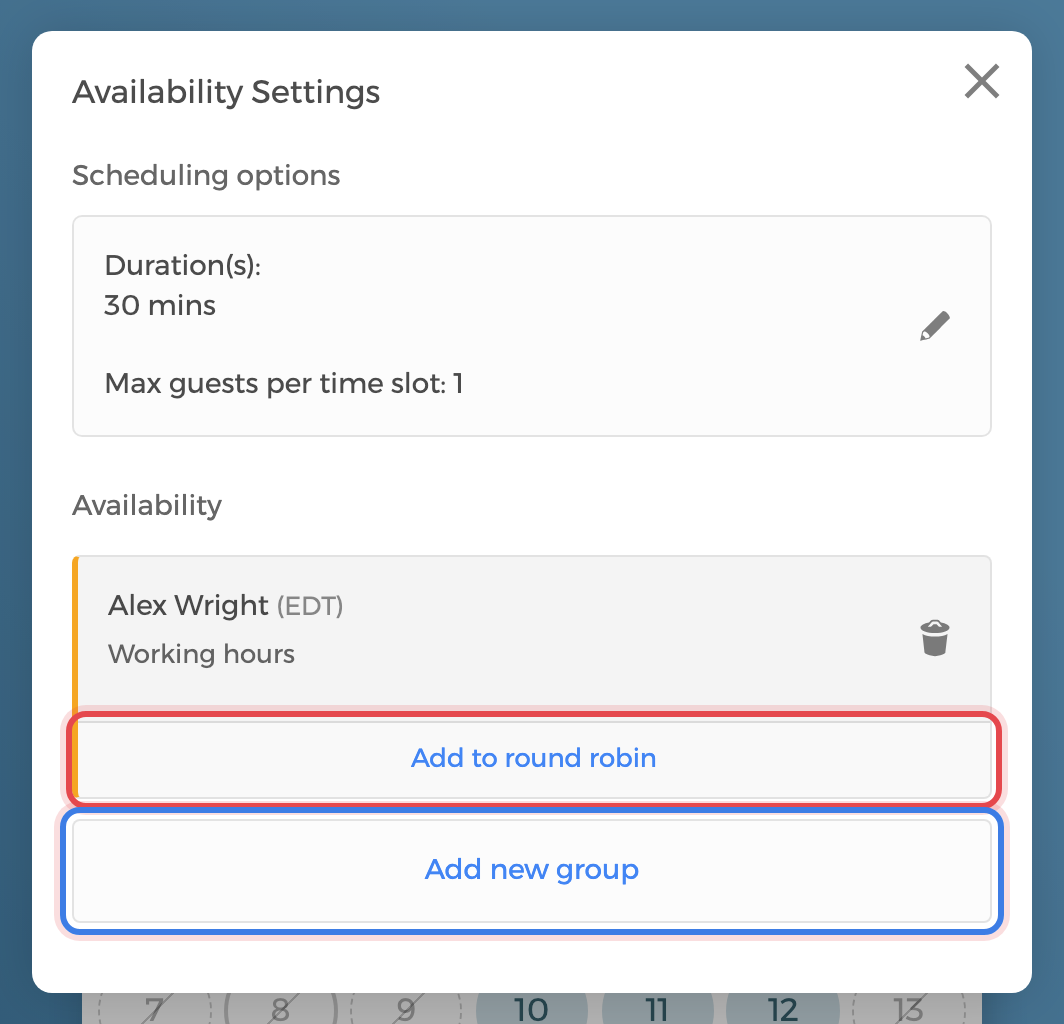
Beschikbaarheidsinstellingenen voeg je beschikbaarheid toe. Als je nog geen beschikbaarheid hebt ingesteld, volg dan deze handleiding "Beschikbaarheden toevoegen aan afspraaktypes".Zodra ten minste één host beschikbaarheid heeft, verschijnen er twee knoppen onderaan het gedeelte
Beschikbaarheid:Toevoegen aan round robin— voegt een andere host toe aan dezelfde groep (de hosts in die groep wisselen elkaar af).Nieuwe groep toevoegen— voegt een host toe in een aparte groep.
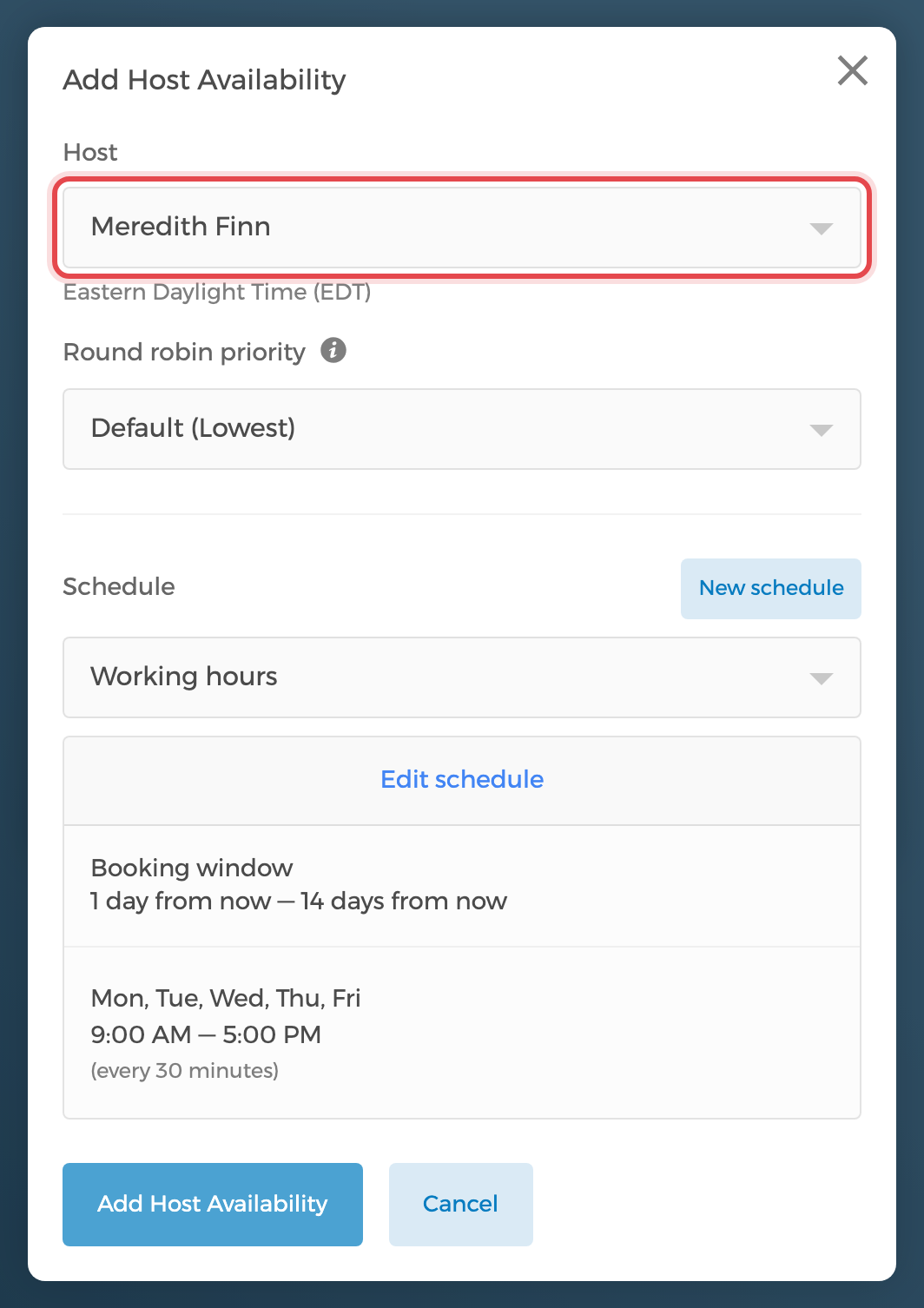
Na het klikken op een van die knoppen wordt de Host-beschikbaarheidseditor geopend. Selecteer onder het vervolgkeuzemenu
Hostde host die je wilt toevoegen — dit is een belangrijke stap. Kies (of maak) een schema voor hen aan en klik vervolgens opHostbeschikbaarheid toevoegen.In dit voorbeeld voegen we Meredith Finn toe als host van het afspraaktype "Estate Planning".
Gereserveerde hosts versus round-robin hosts
In de Beschikbaarheidsinstellingen worden hosts georganiseerd in groepen, en de groepsindeling bepaalt hoe elke host wordt toegewezen:
- Een host die alleen in zijn eigen groep staat, wordt aangeduid als
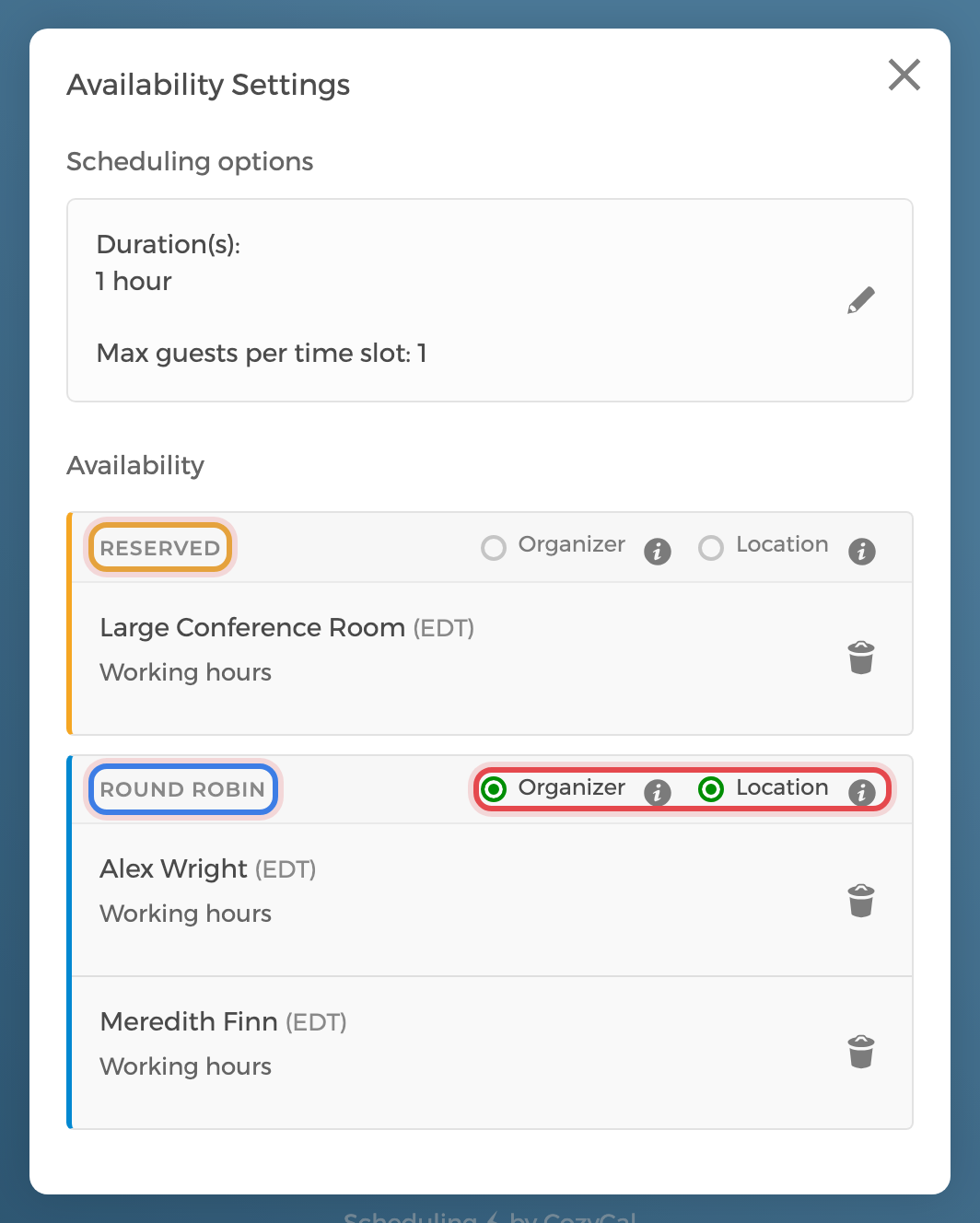
Gereserveerd— deze host woont altijd elke geplande vergadering bij. - Hosts die samen in dezelfde groep zijn geplaatst, worden aangeduid als
Round Robin— één van hen wordt automatisch in rotatie aan elke boeking toegewezen, zodat de werklast evenredig wordt verdeeld.
Om een host te reserveren, plaats je hem in zijn eigen groep met Nieuwe groep toevoegen. Om hosts te laten rouleren, plaats je ze in dezelfde groep met Toevoegen aan round robin.
Wanneer er meer dan één groep bestaat, heeft elke groep ook zijn eigen schakelknoppen Organisator en Locatie, die bepalen wie als organisator van het evenement wordt ingesteld en wiens locatie (bijv. Zoom- of Google Meet-link) wordt gebruikt. Vergeet niet dat je wijzigingen automatisch worden opgeslagen.
Je kunt ook resources zoals ruimtes toevoegen — bijvoorbeeld een Gereserveerde "Grote Vergaderruimte" die altijd bij elke boeking is inbegrepen. Zie voor meer informatie "Resourceboeking instellen".
In het onderstaande voorbeeld is de Grote Vergaderruimte een gereserveerde resource, terwijl Alex Wright en Meredith Finn in een round-robin-groep zitten, waarbij de round-robin-groep is ingesteld als zowel organisator als locatie:
Round-robin-prioriteit
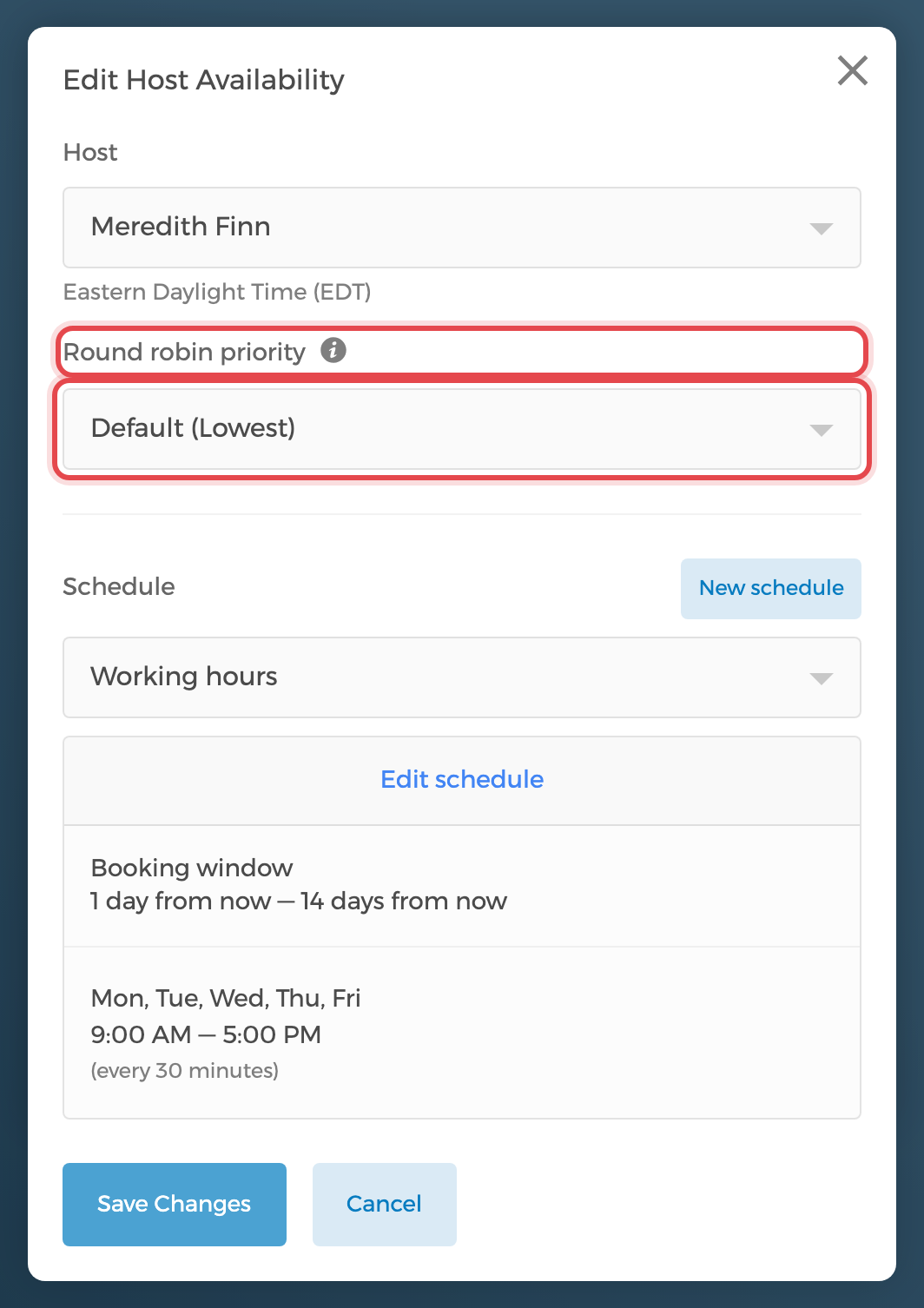
Voor hosts in een round-robin-groep kunnen beheerders een prioriteitsniveau instellen, zodat de belangrijkste teamleden of ruimtes de voorkeur krijgen bij het toewijzen van boekingen. De beschikbare niveaus zijn Standaard (Laagste), Laag, Gemiddeld, Hoog en Hoogste.
Opmerking: Alleen beheerders kunnen prioriteitsniveaus instellen.
Om de round-robin-prioriteit in te stellen, ga je naar de Beschikbaarheidsinstellingen van het afspraaktype, klik je op een host om de Host-beschikbaarheidseditor te openen en kies je een niveau onder Round-robin-prioriteit.