
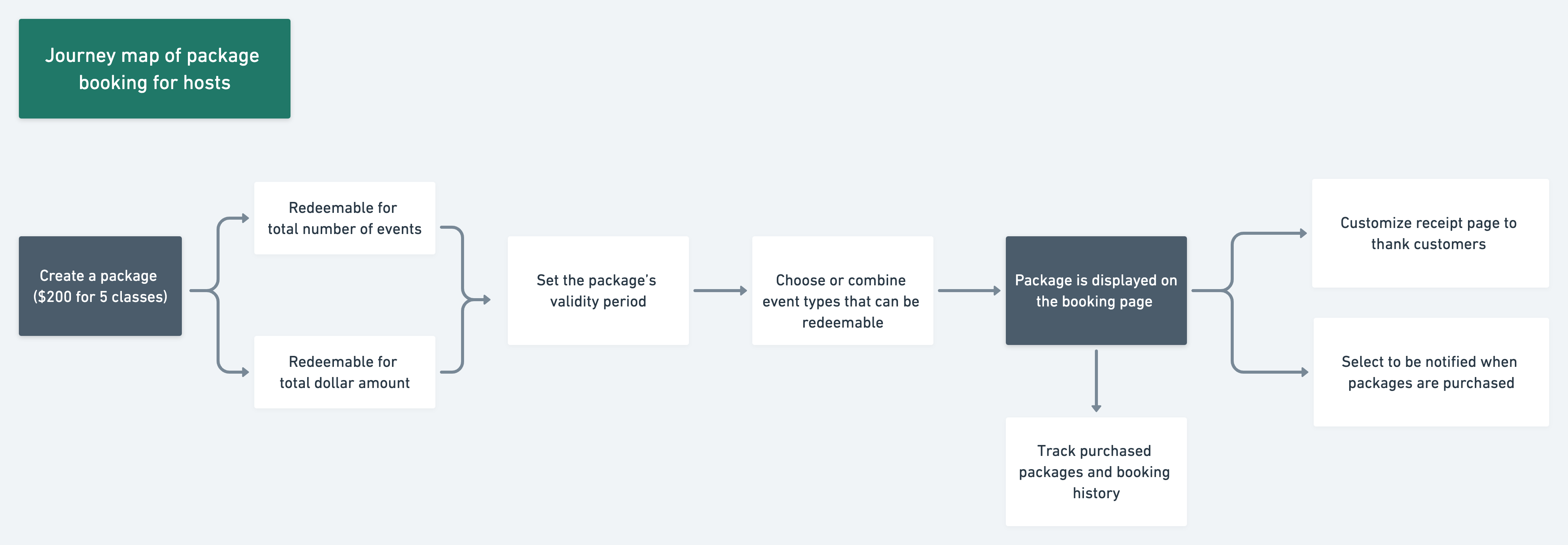
Je kunt pakketten aanmaken en korting bieden op afspraken die in bulk worden gekocht.
Door pakketten te verkopen, genieten klanten van je diensten tegen een gereduceerd tarief, terwijl jij voor meerdere afspraken tegelijk betaald krijgt.
Hieronder leg ik je uit hoe pakketplanning werkt.
Een nieuw pakket aanmaken
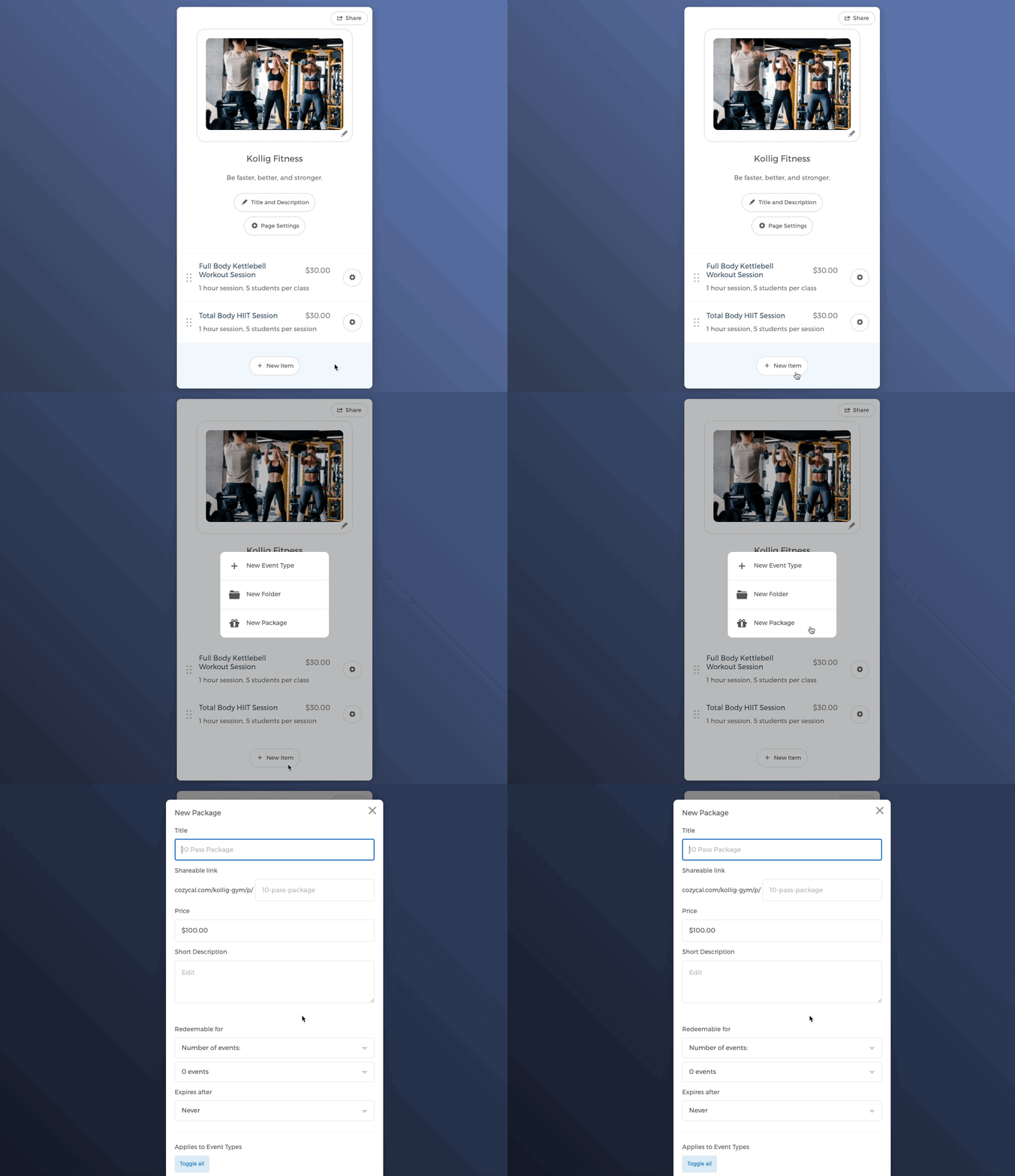
Een pakket aanmaken op de boekingspagina
- Klik op je boekingspagina op de knop
+ Nieuw itemen vervolgens opNieuw pakket.
Opmerking: Het aanmaken van pakketten (
Nieuw pakket) vereist beheerderstoegang. Alleen teambeheerders kunnen deze optie zien en gebruiken.
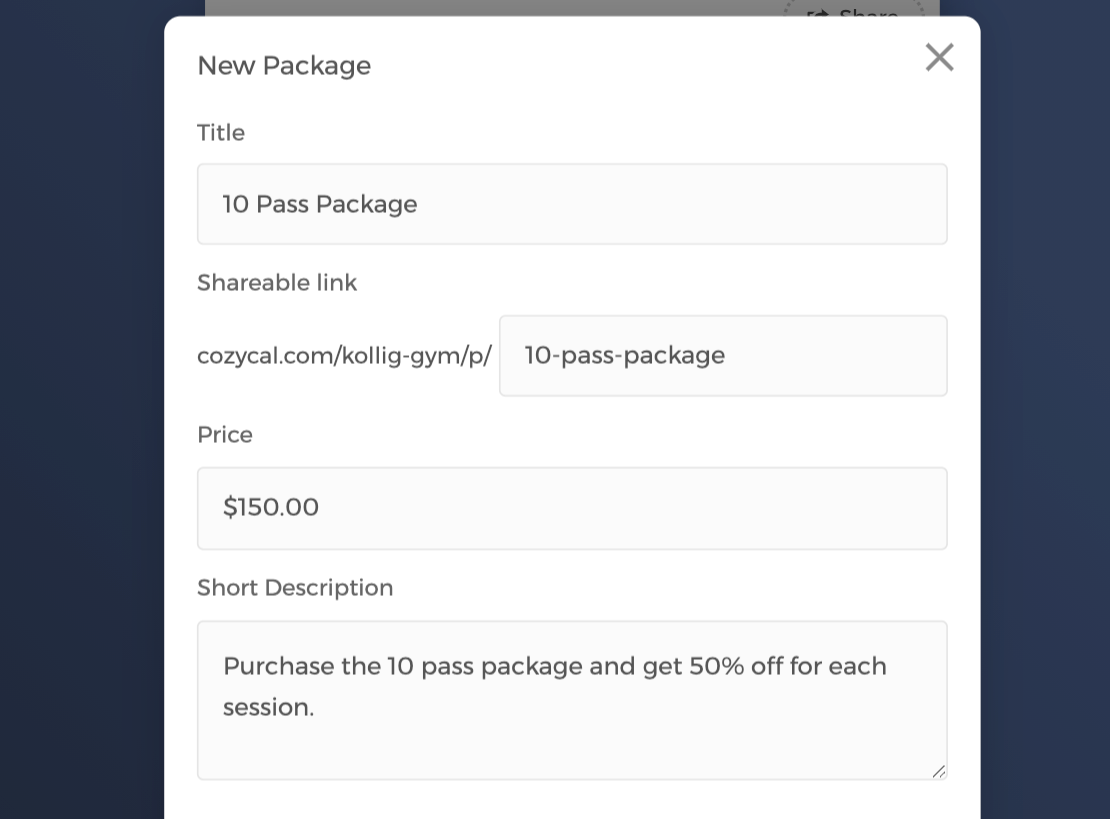
- Je kunt de titel van je pakket invoeren, de deelbare link aanpassen, de prijs en een korte beschrijving van het pakket instellen.
Scroll naar beneden om in te stellen waarvoor het pakket inwisselbaar is:
Aantal evenementen
Kies het aantal evenementen waarvoor het pakket inwisselbaar is en stel de
Verloopt na-periode in.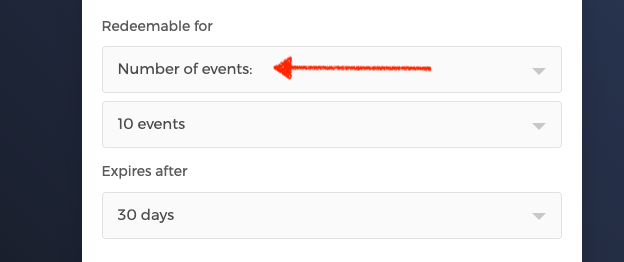
Totaalbedrag
Kies het totaalbedrag waarvoor het pakket inwisselbaar is en stel de
Verloopt na-periode in.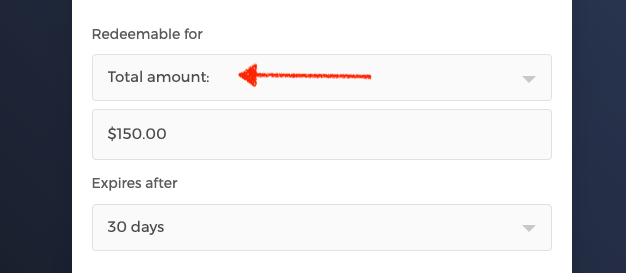
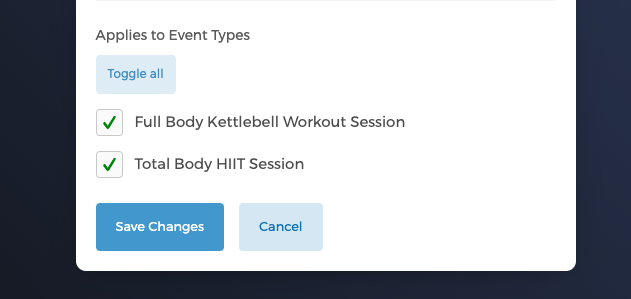
Nadat de inwisselparameters zijn ingesteld, kun je de evenementtypes selecteren waarop het pakket van toepassing is.
In dit voorbeeld zijn beide evenementtypes geselecteerd, zodat het "10-Beurtenkaart Pakket" gebruikt kan worden om beide soorten lessen in te wisselen en te plannen.
Als je klaar bent met het selecteren van de evenementtypes, klik dan op Wijzigingen opslaan om het pakket aan te maken.
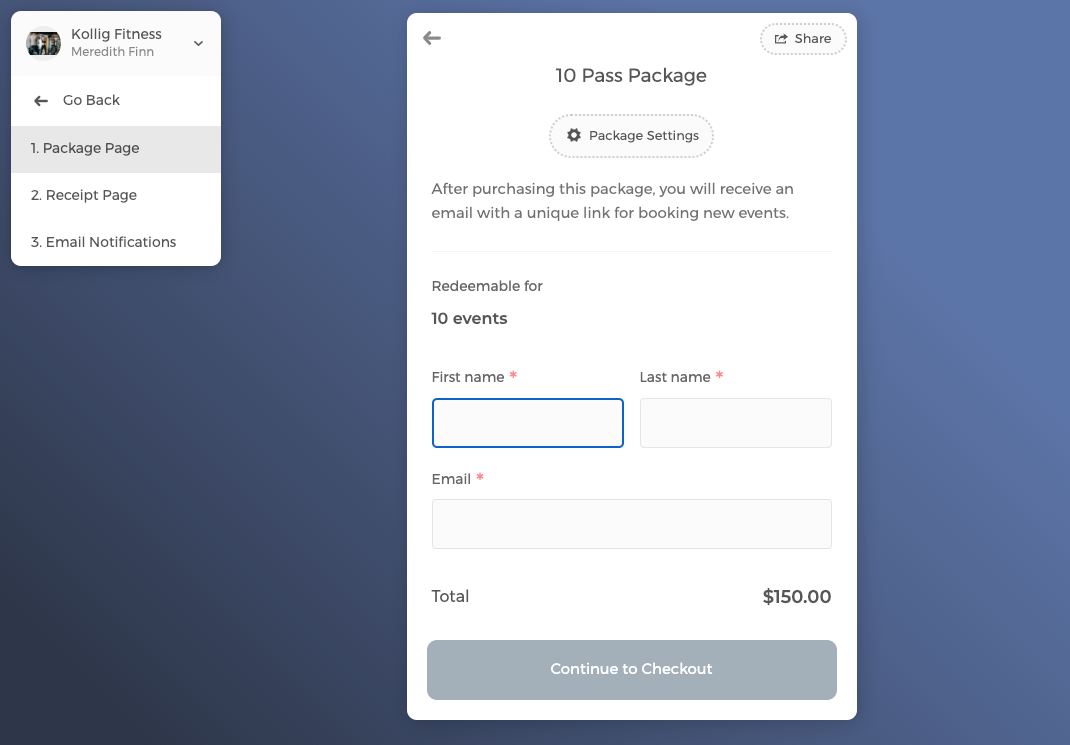
Het pakket is nu aangemaakt. Op de pakketpagina kunnen klanten hun gegevens invullen en overgaan tot aankoop.
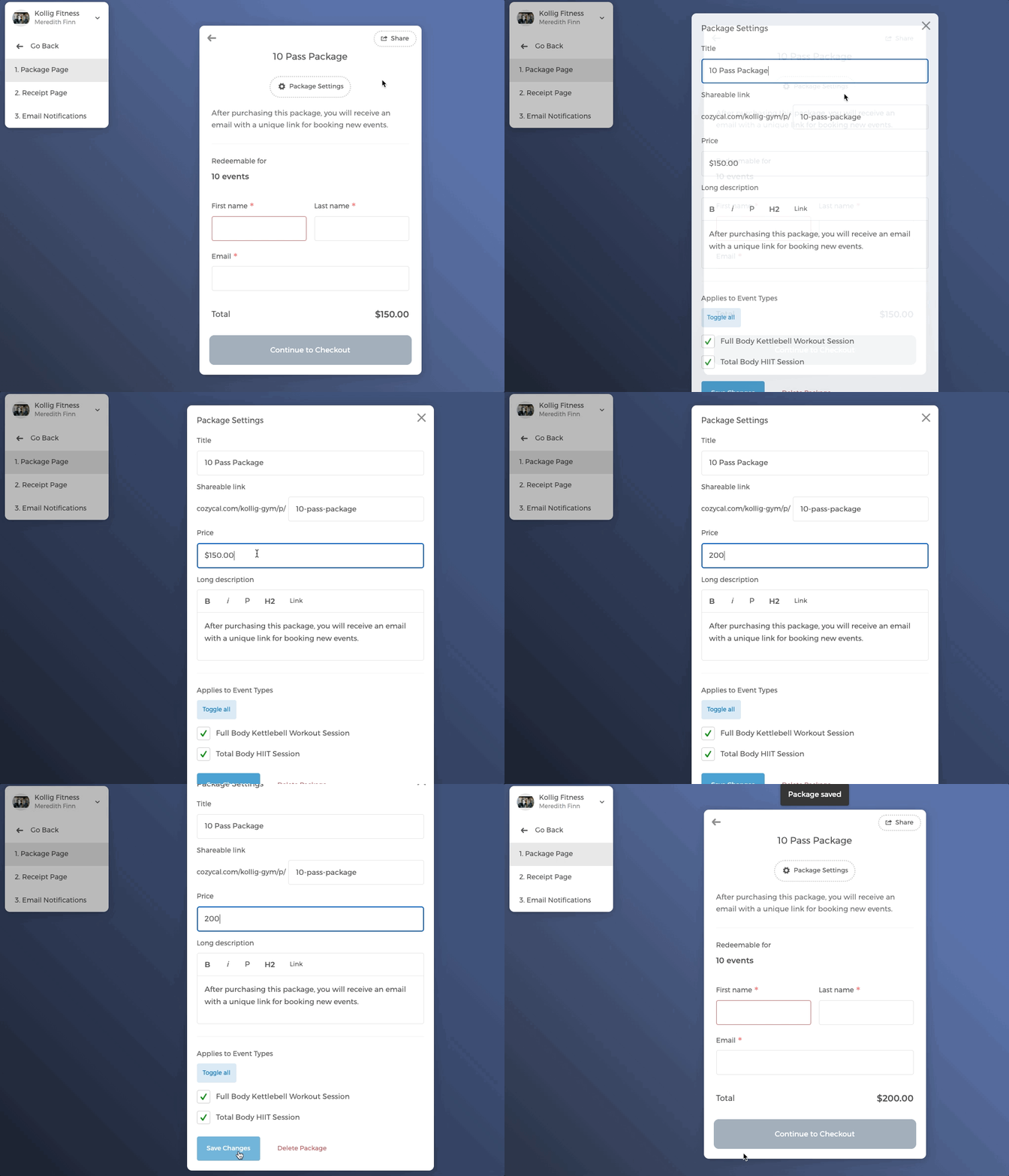
Als je wijzigingen wilt aanbrengen in pakketten, klik dan eenvoudig op Pakketinstellingen en breng je aanpassingen aan. De prijs van het 10-beurtenkaartpakket wordt bijvoorbeeld gewijzigd van $150 naar $200.
E-mailmeldingen voor pakketten bewerken
Je kunt de bevestigingsmail voor pakketaankopen aanpassen door de pagina E-mailmeldingen van het pakket te openen.
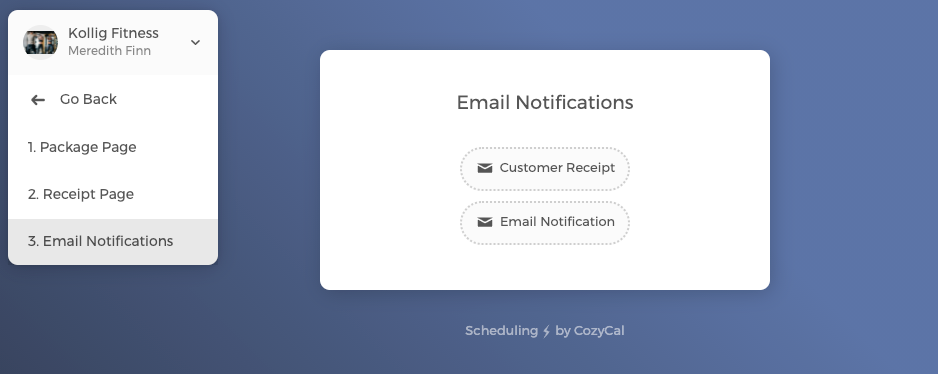
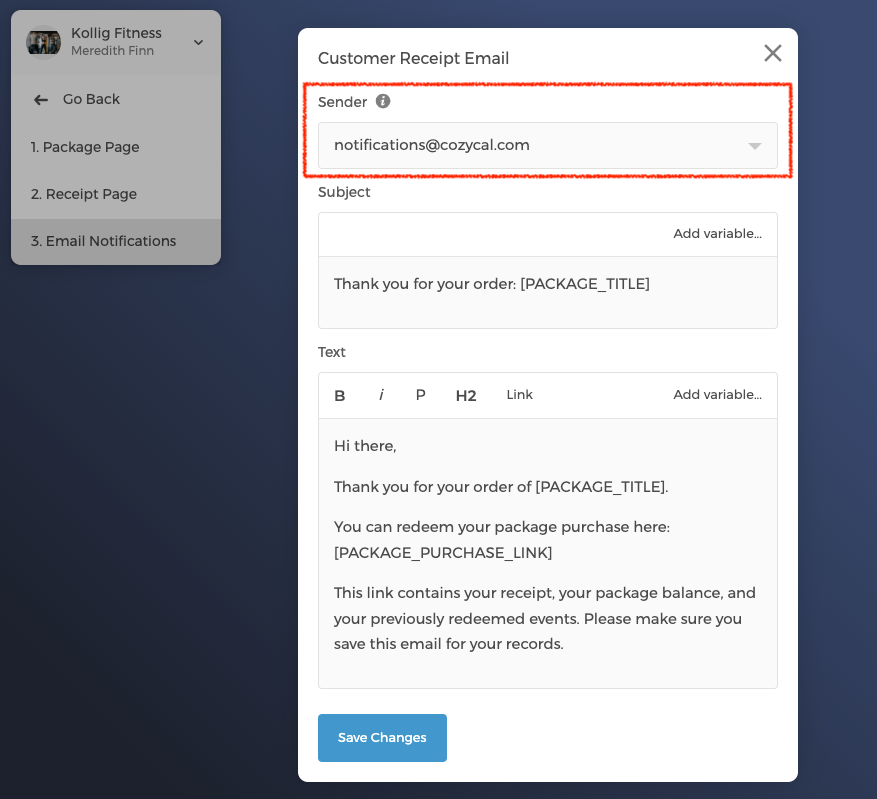
Bij Klantbon kun je de bevestigingsmail voor pakketaankopen bewerken die automatisch naar klanten wordt verzonden.
Let op dat je het e-mailadres kunt kiezen vanwaar de melding wordt verzonden. De standaard afzender is notifications@cozycal.com.
Om het e-mailadres van een teamlid als afzender in te stellen, moet je eerst de functie E-maildomein voor je team inschakelen.
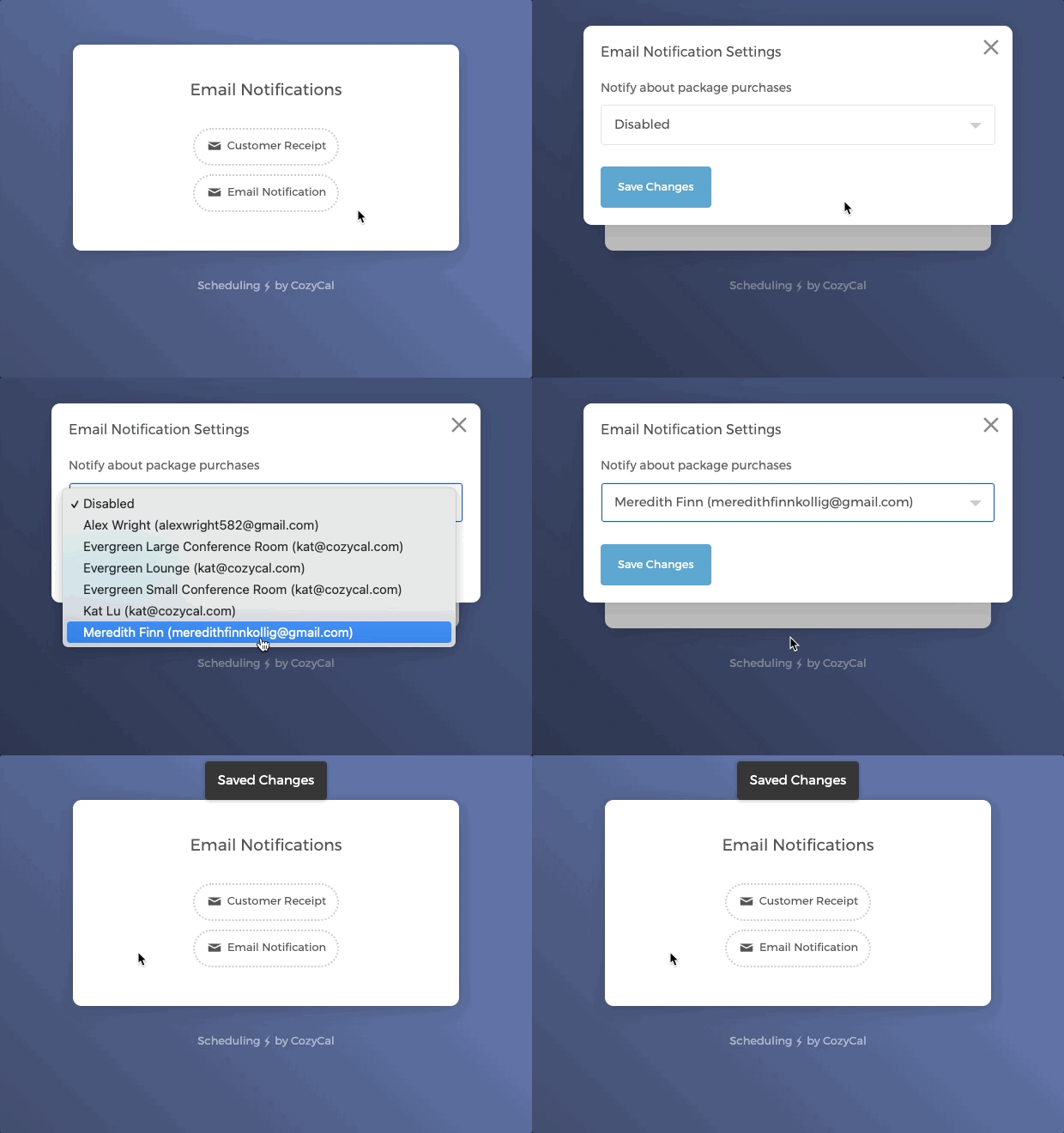
Bij E-mailmeldingen kun je instellen dat de bevestigingsmail voor pakketaankopen naar een specifiek teamlid wordt gestuurd.
Dit is handig wanneer een teambeheerder een melding wil ontvangen telkens wanneer er pakketten door het team worden gekocht.
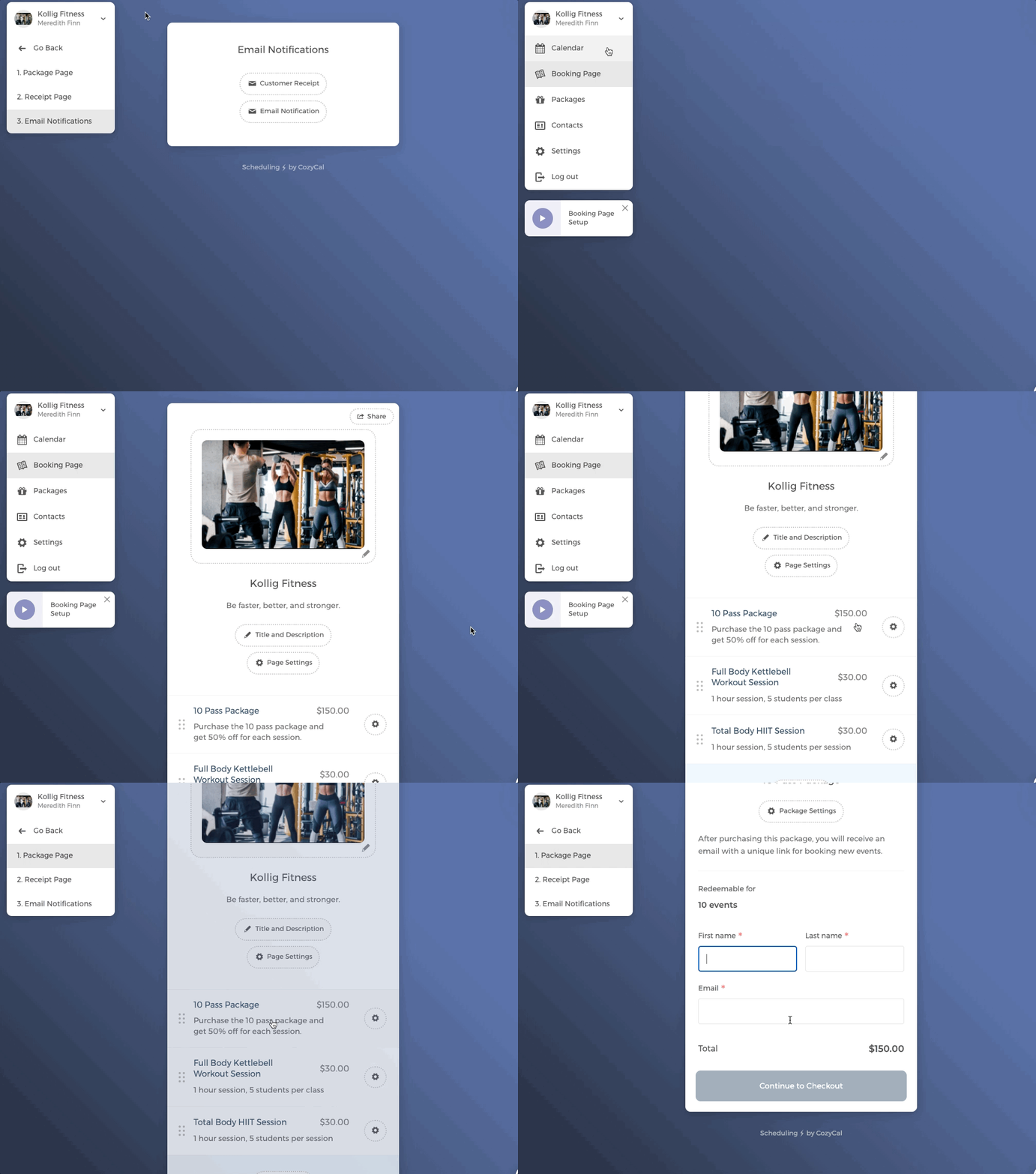
Als je klaar bent met het aanpassen van de e-mailmeldingen, klik dan op de terugpijl. Je ziet nu dat het nieuw aangemaakte pakket wordt weergegeven op de boekingspagina.
Klant die een pakket aankoopt
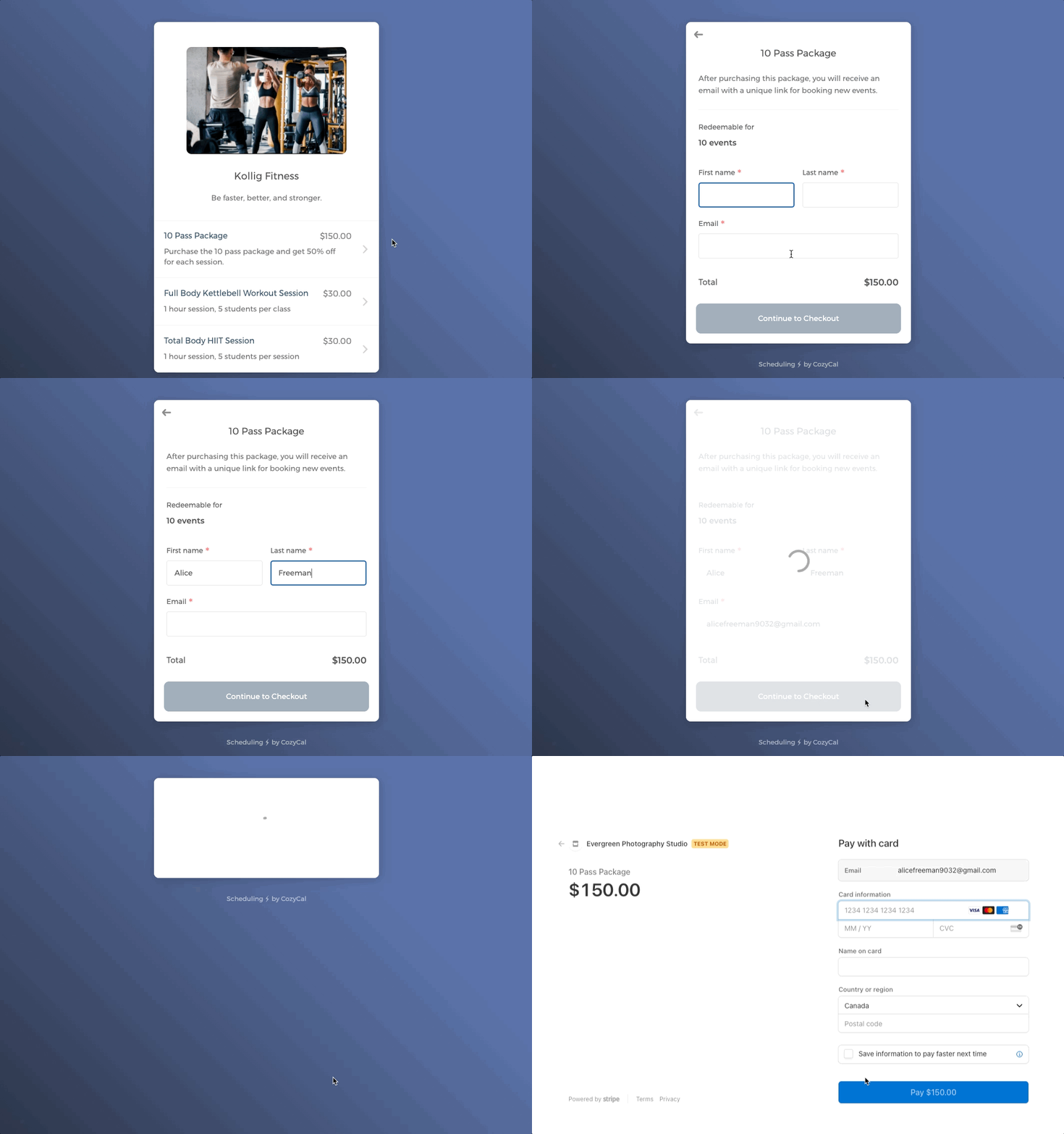
Op je pagina selecteren klanten het pakket dat ze willen kopen en doen ze de betaling via Stripe.
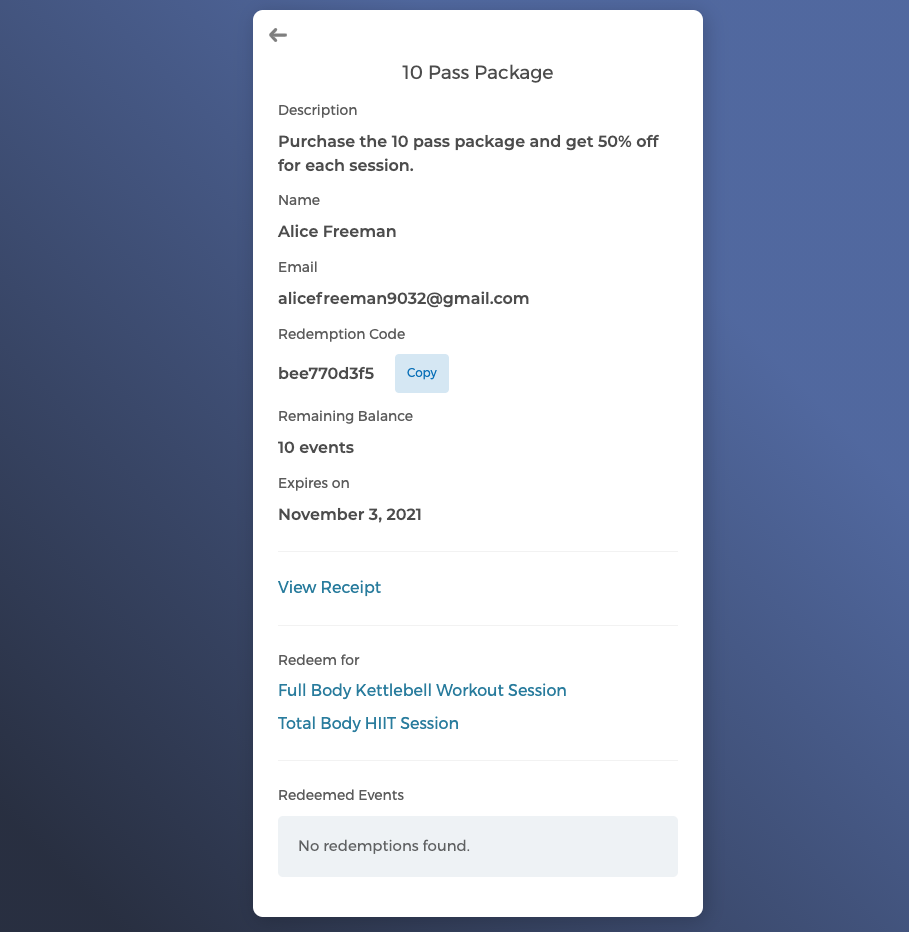
Na de aankoop zien klanten de pakketpagina met de pakketinformatie, inclusief de bon.
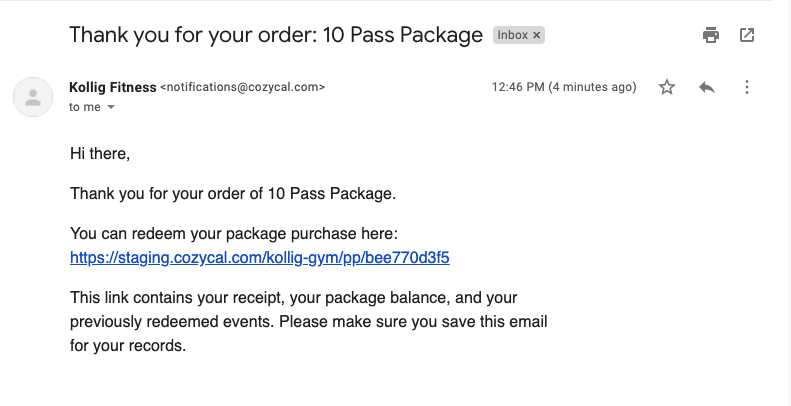
Ze ontvangen ook een e-mail met de bevestiging dat het pakket succesvol is gekocht. In de e-mail wordt de link naar de pakketpagina gedeeld.
Klanten die een evenement inwisselen via het pakket
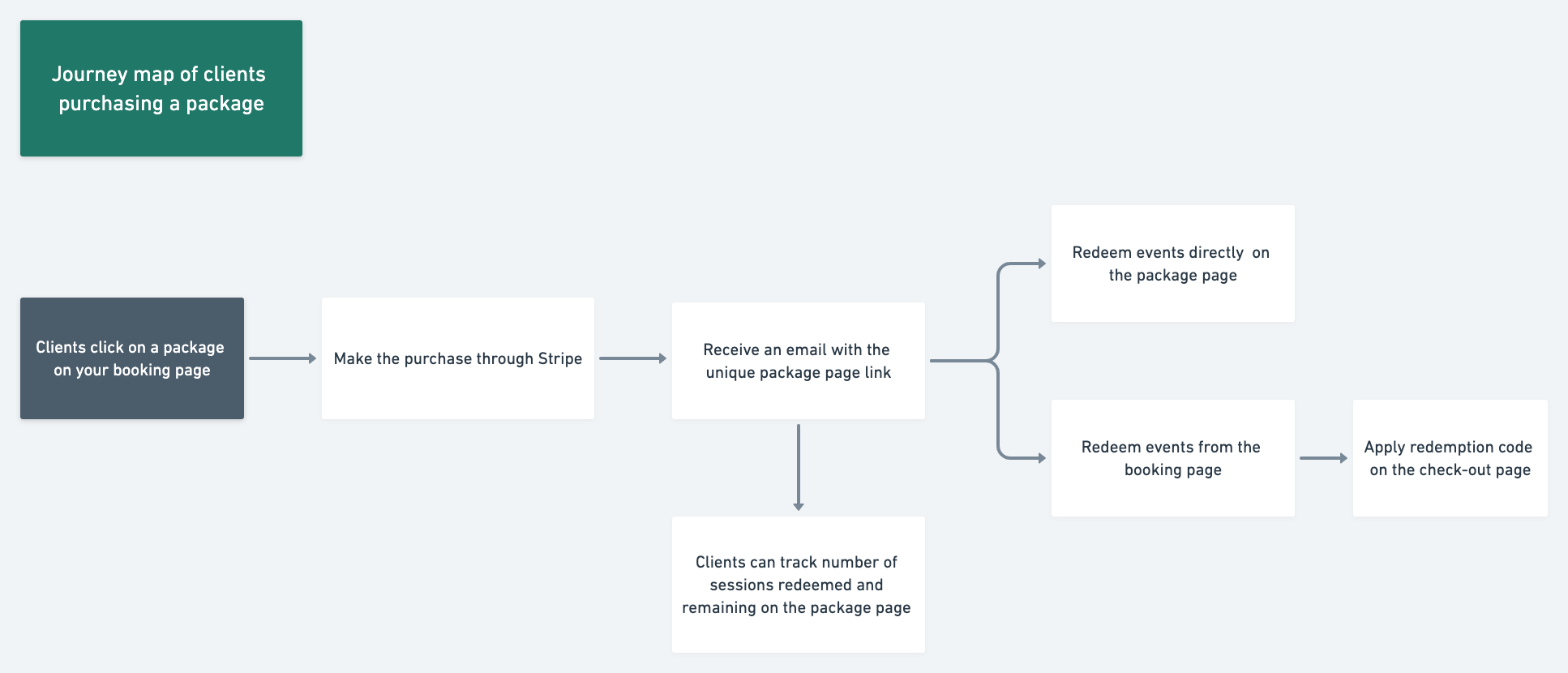
Er zijn twee manieren waarop een klant het pakket kan inwisselen.
1. Een evenement inwisselen via de pakketpagina
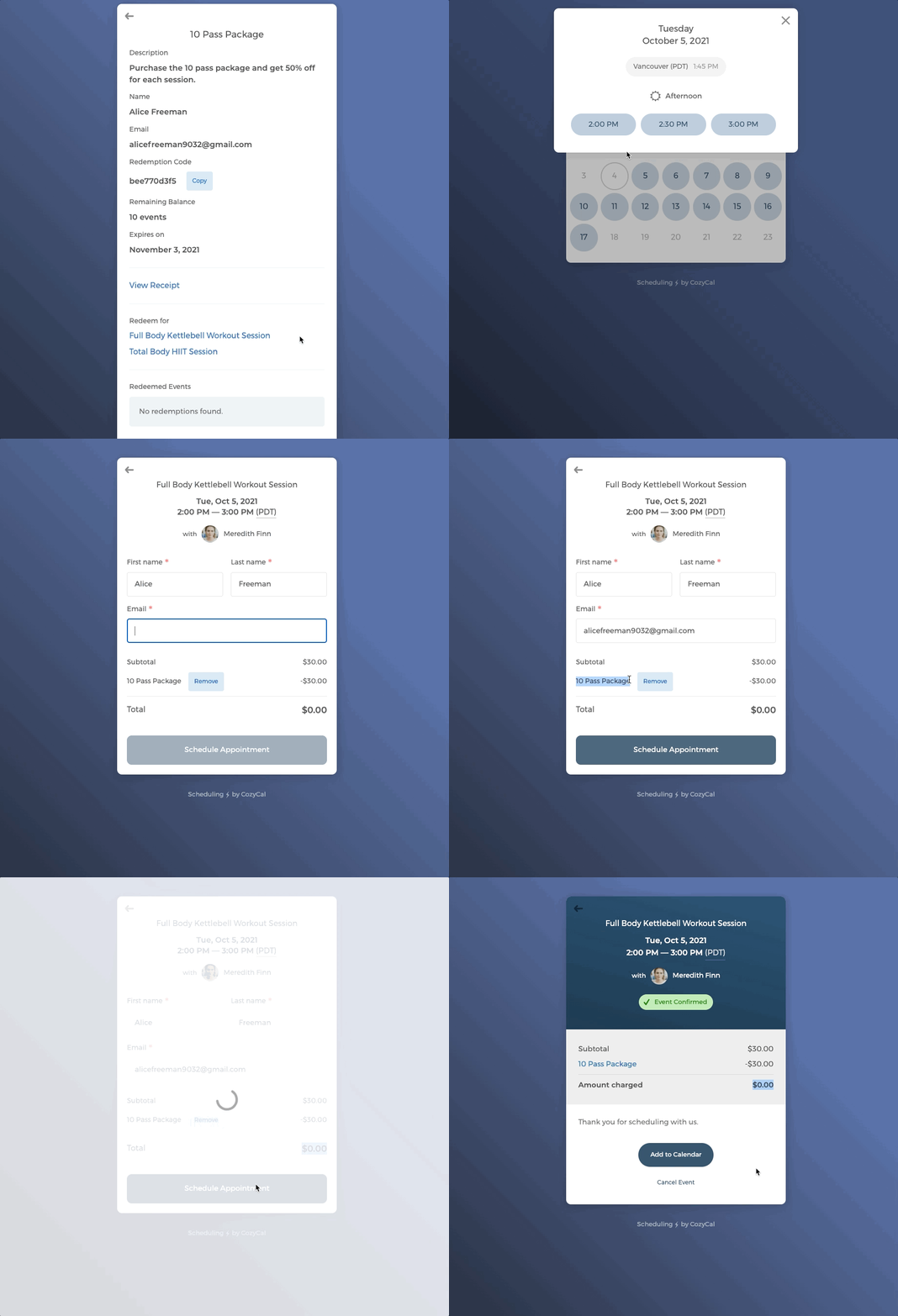
Op een pakketpagina kunnen klanten direct selecteren welk type evenement ze willen inwisselen en vervolgens de datum en tijd kiezen.
Op de intakeformulierpagina wordt getoond dat ze een evenement inwisselen met het gekochte pakket.
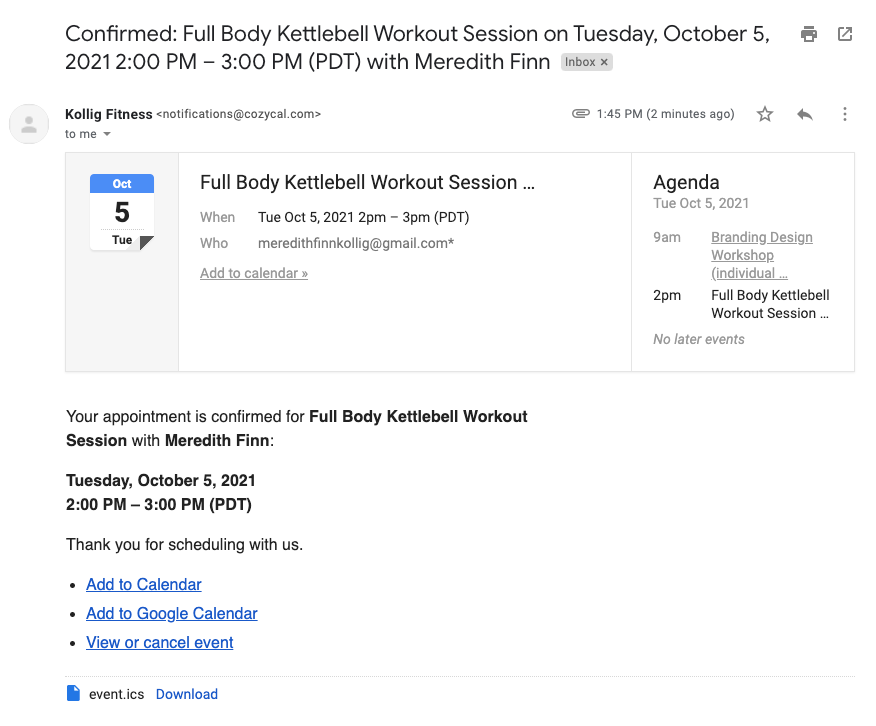
Geboekte klanten ontvangen een bevestigingsmail voor het evenement.
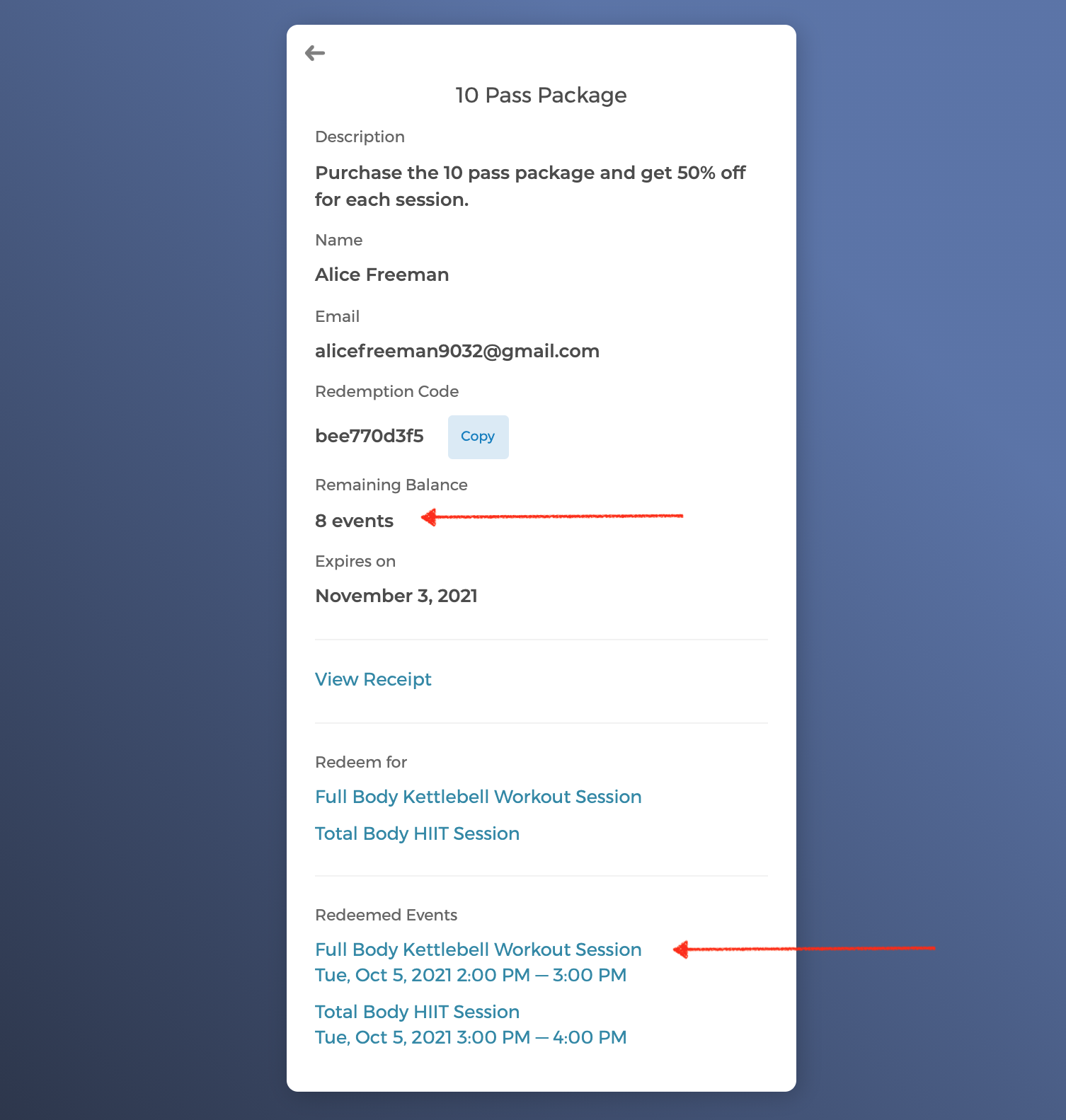
Wanneer ze de pakketpagina opnieuw bezoeken, worden de ingewisselde evenementen en het aantal resterende inwisselbare evenementen weergegeven.
2. Een evenement inwisselen met de inwisselcode
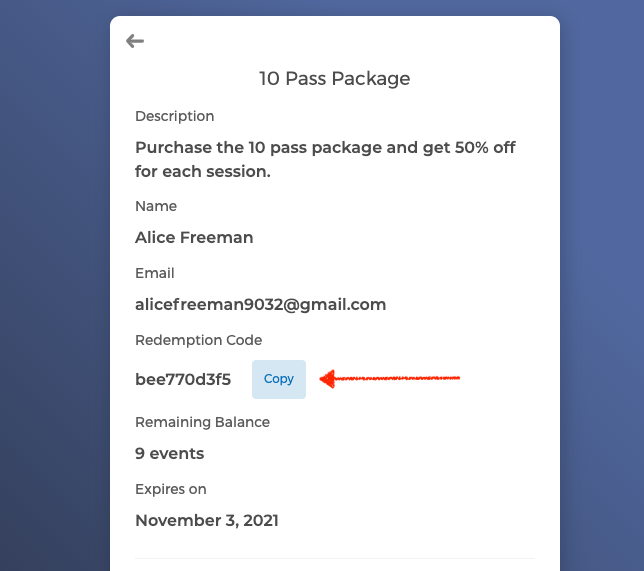
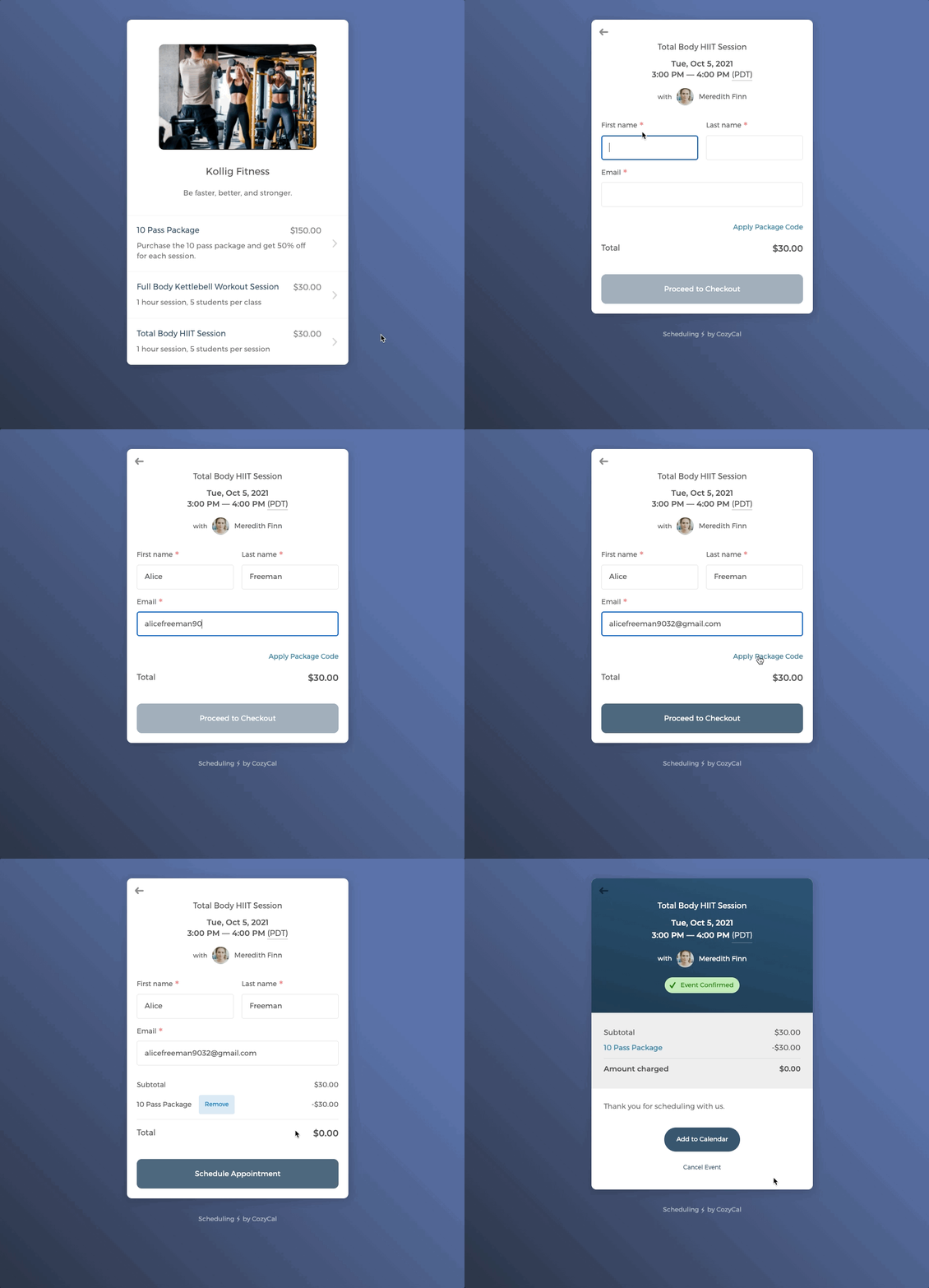
Wanneer klanten een evenementtype rechtstreeks via je boekingspagina plannen, moeten ze tijdens het afrekenen de uniek gegenereerde inwisselcode (te vinden op hun pakketpagina) toepassen.
Ze kunnen de code kopiëren van de pakketpagina.
Wanneer klanten het intakeformulier invullen en klaar zijn om af te rekenen, klikken ze op Pakketcode toepassen en voeren ze de gekopieerde inwisselcode in om het evenement in te wisselen. Het totaal in rekening gebrachte bedrag wordt teruggebracht naar $0.
Pakketten bijhouden die door klanten zijn gekocht
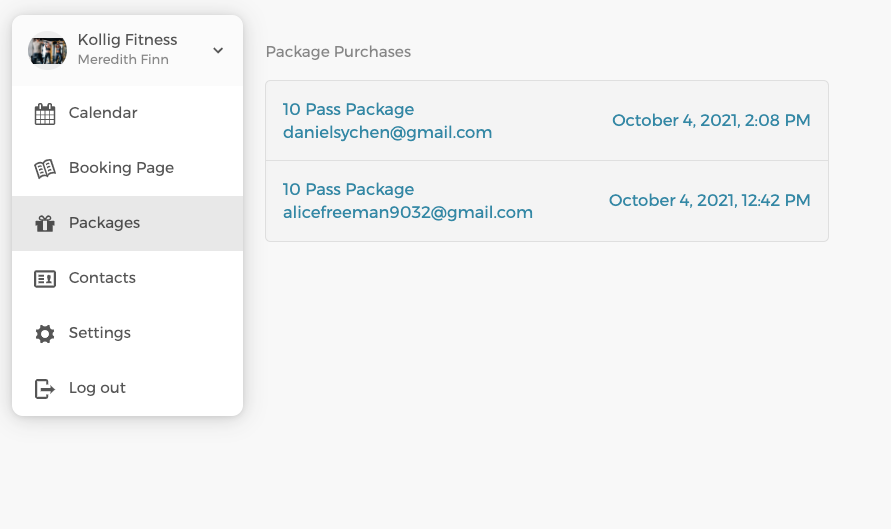
Als host klik je op Pakketten in het hoofdmenu wanneer je de door klanten gekochte pakketten wilt bijhouden.
Opmerking: De link
Pakkettenvereist beheerderstoegang. Alleen teambeheerders kunnen deze zien.
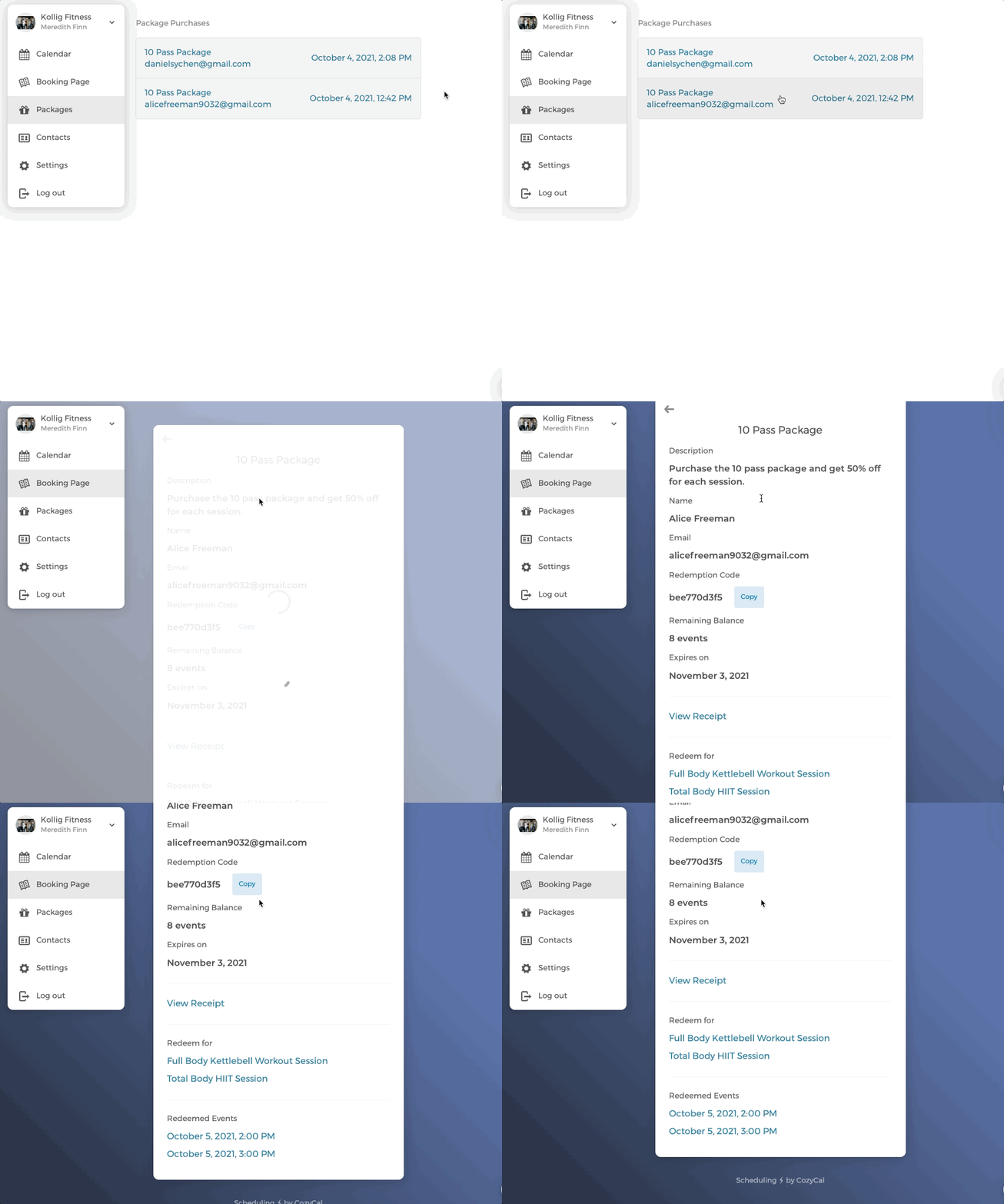
Klik op elk pakket om de pakketpagina te openen en de gedetailleerde informatie van het pakket te bekijken.
Zo werkt pakketplanning. We hopen dat je er veel aan hebt!
Als je feedback hebt of hulp nodig hebt, neem dan contact met ons op via support@cozycal.com