
Uma conta CozyCal está vinculada a apenas um calendário. Mas se você tiver vários recursos (ex.: salas, equipamentos, edifícios), poderá adicioná-los à página de reservas e aceitar agendamentos em calendários diferentes.
Lembrete: cada recurso é cobrado por assento individual. Clique aqui para obter mais detalhes sobre preços.
Instruções para adicionar recursos
Passo 1: Adicionar à lista de recursos
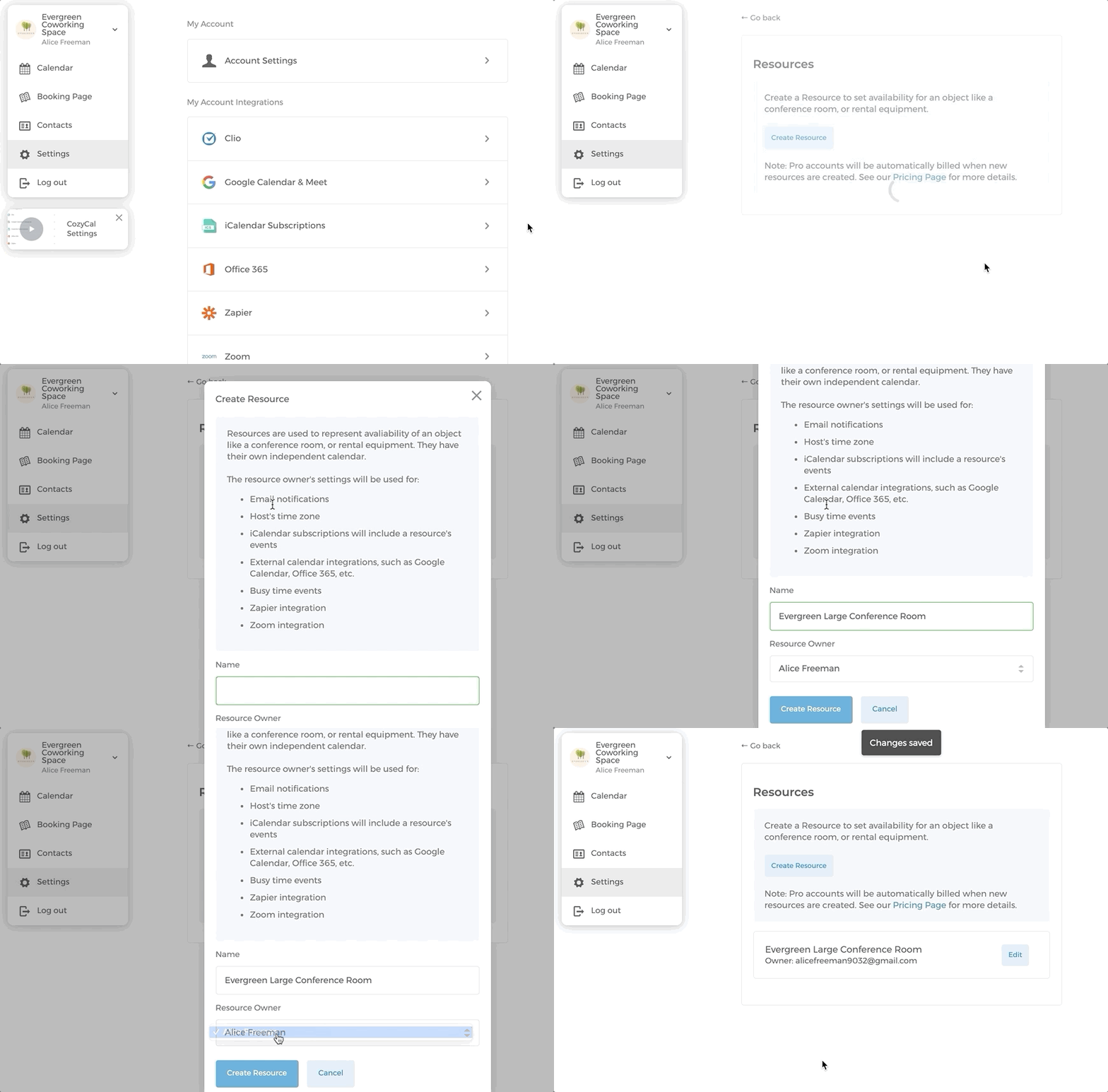
- No menu da barra lateral esquerda, clique em
Configurações→Recursos→Criar Recurso - Insira seu recurso. Neste exemplo, vamos inserir "Evergreen Large Conference Room". Como você pode ver, Alice Freeman é a única proprietária do recurso, portanto ela gerenciará todas as salas.
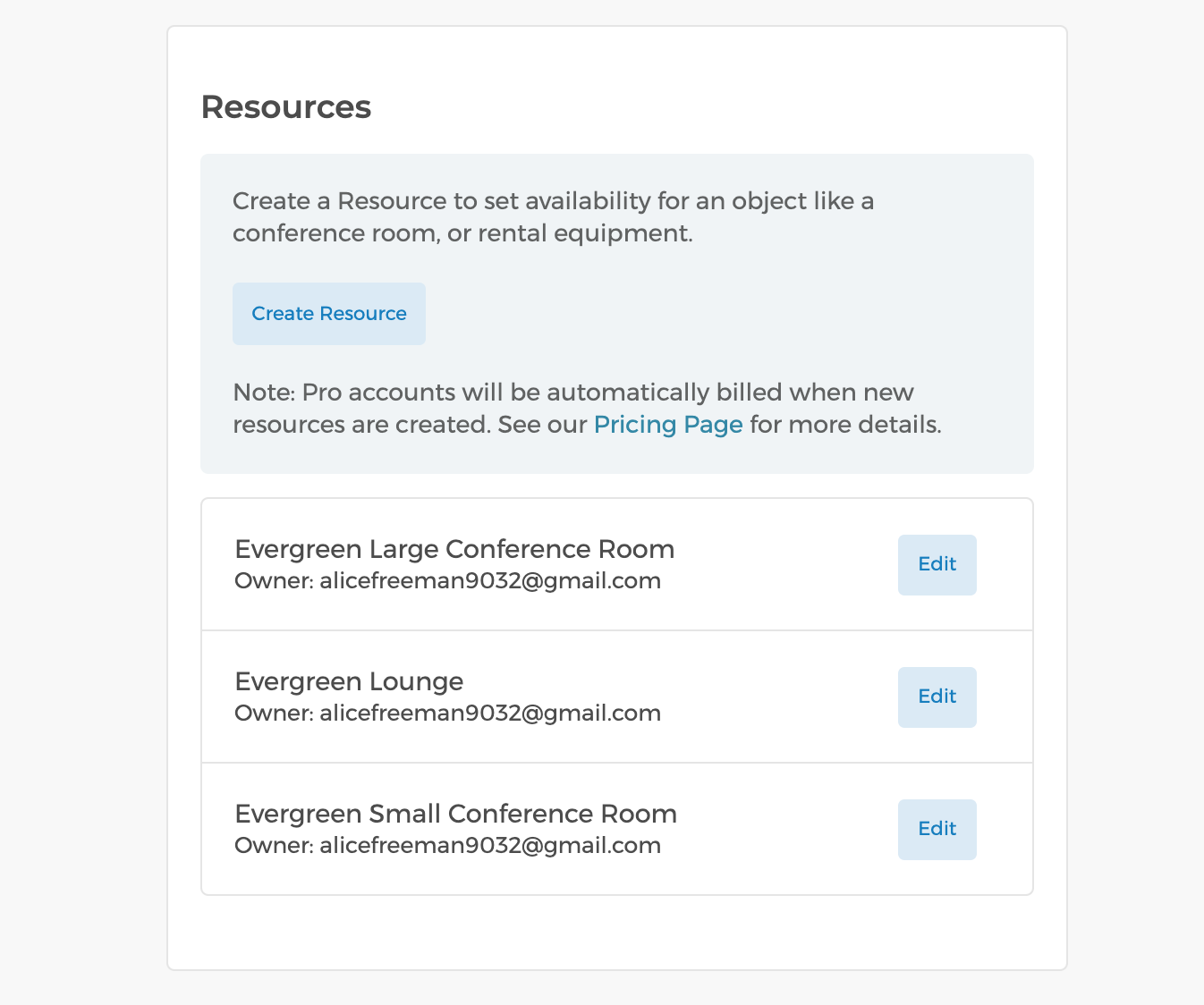
Vamos também adicionar "Evergreen Small Conference Room" e "Evergreen Lounge" à lista de recursos.
Passo 2: Adicionar recursos na página de reservas
- Clique em
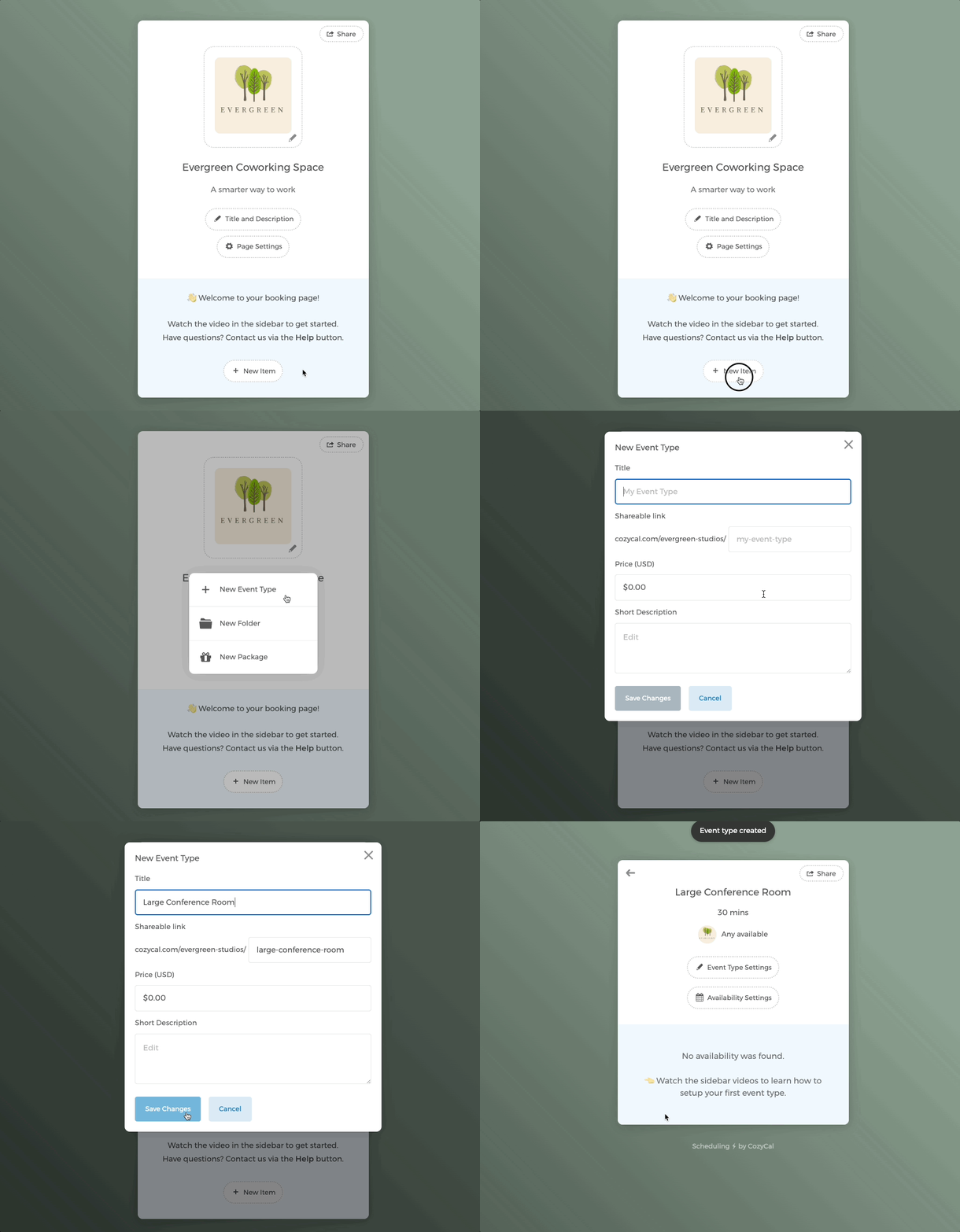
Página de Reservasno menu, depois no botão+ Novo Item. Aqui você tem duas opções. Você pode adicionar um tipo de evento ou uma pasta. Uma pasta pode conter vários tipos de eventos. - Clique em
+ Novo Item, adicione título e descrição para Large Conference Room. Observe que você pode personalizar o link compartilhável.
Passo 3: Adicionar disponibilidades do recurso
- Clique no botão
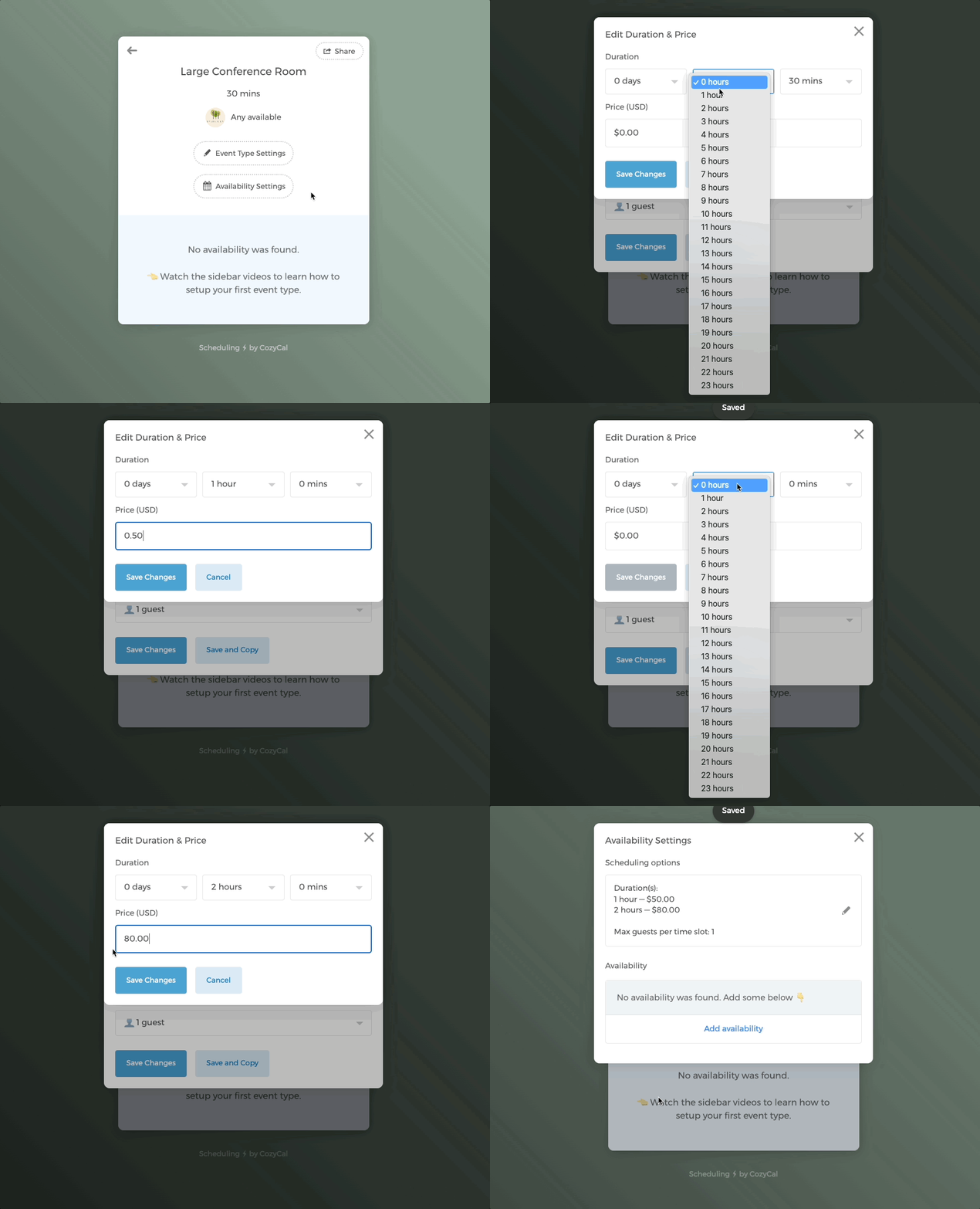
Configurações de Disponibilidade, depois abra a seçãoOpções de Agendamento. Aqui você pode adicionar várias durações e preços para o recurso.
Você precisará configurar a integração com o Stripe primeiro para adicionar preços.
Neste caso, Large Conference Room pode ser reservada por 1 hora e 2 horas.
Em Opções de Agendamento você também pode adicionar Intervalo entre eventos ou editar o número máximo de convidados permitidos para reservar o mesmo horário.
- Clique no botão
Configurações de Disponibilidade, depois emAdicionar disponibilidade.
No menu suspenso Anfitrião, certifique-se de selecionar o recurso correto. Neste exemplo, o recurso é Large Conference Room.
Clique em Criar uma nova agenda e, em seguida, nomeie a agenda.
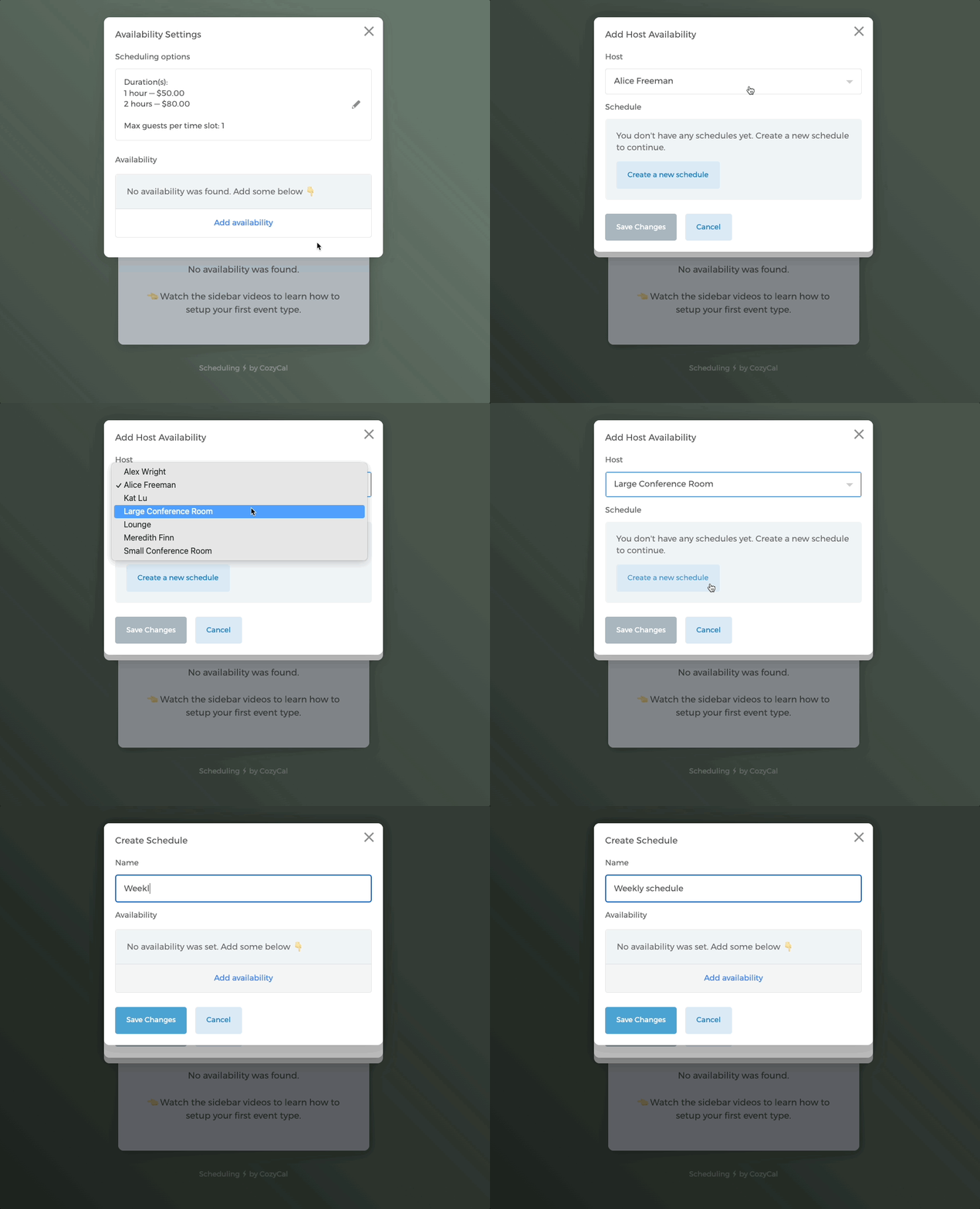
Clique no botão
Adicionar disponibilidade. Você pode adicionar horários regulares que se repetem semanalmente ou datas e horários específicos.Vamos criar uma Agenda Semanal e adicionar horários semanais que se repetem de segunda a domingo, das 9h às 17h.
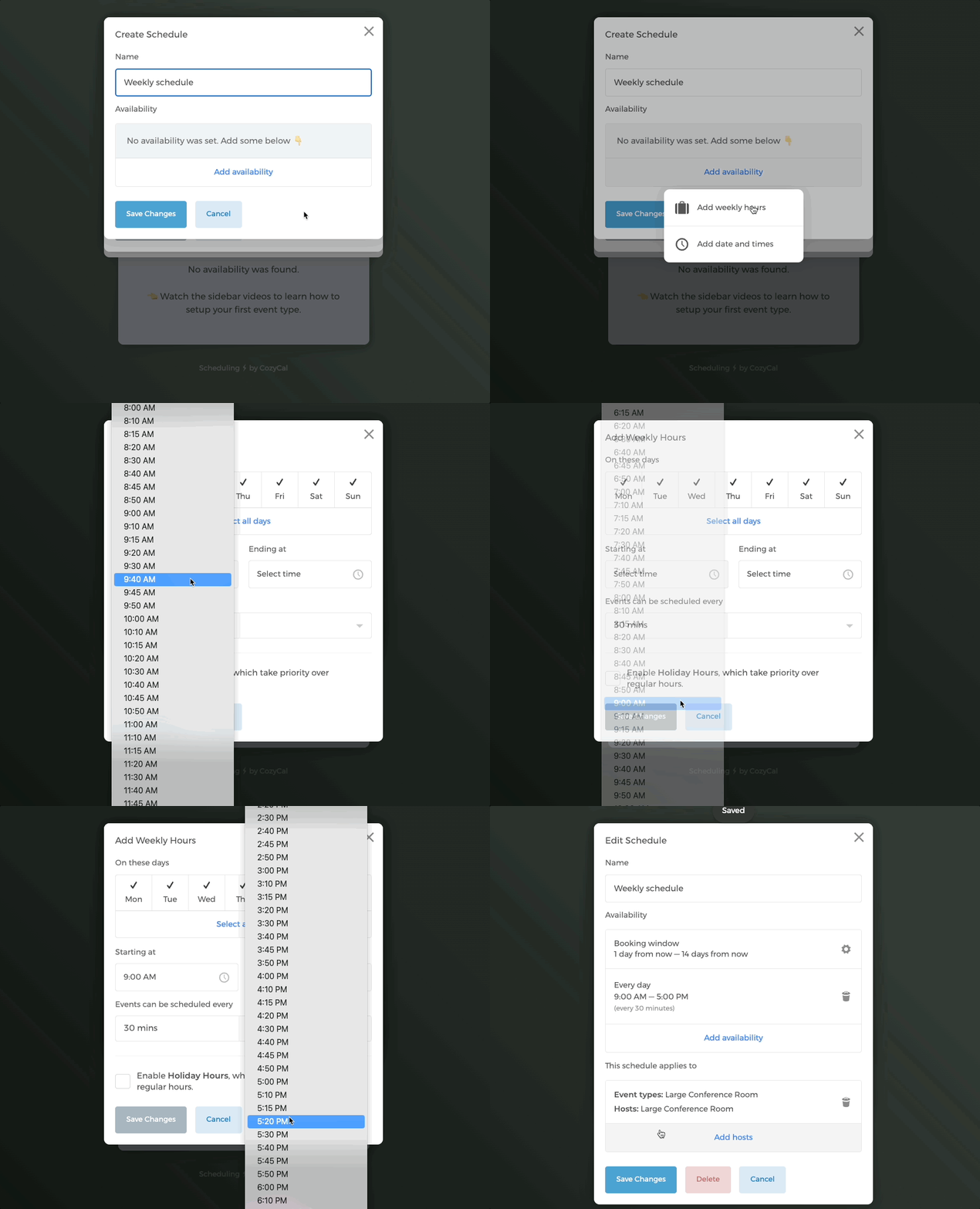
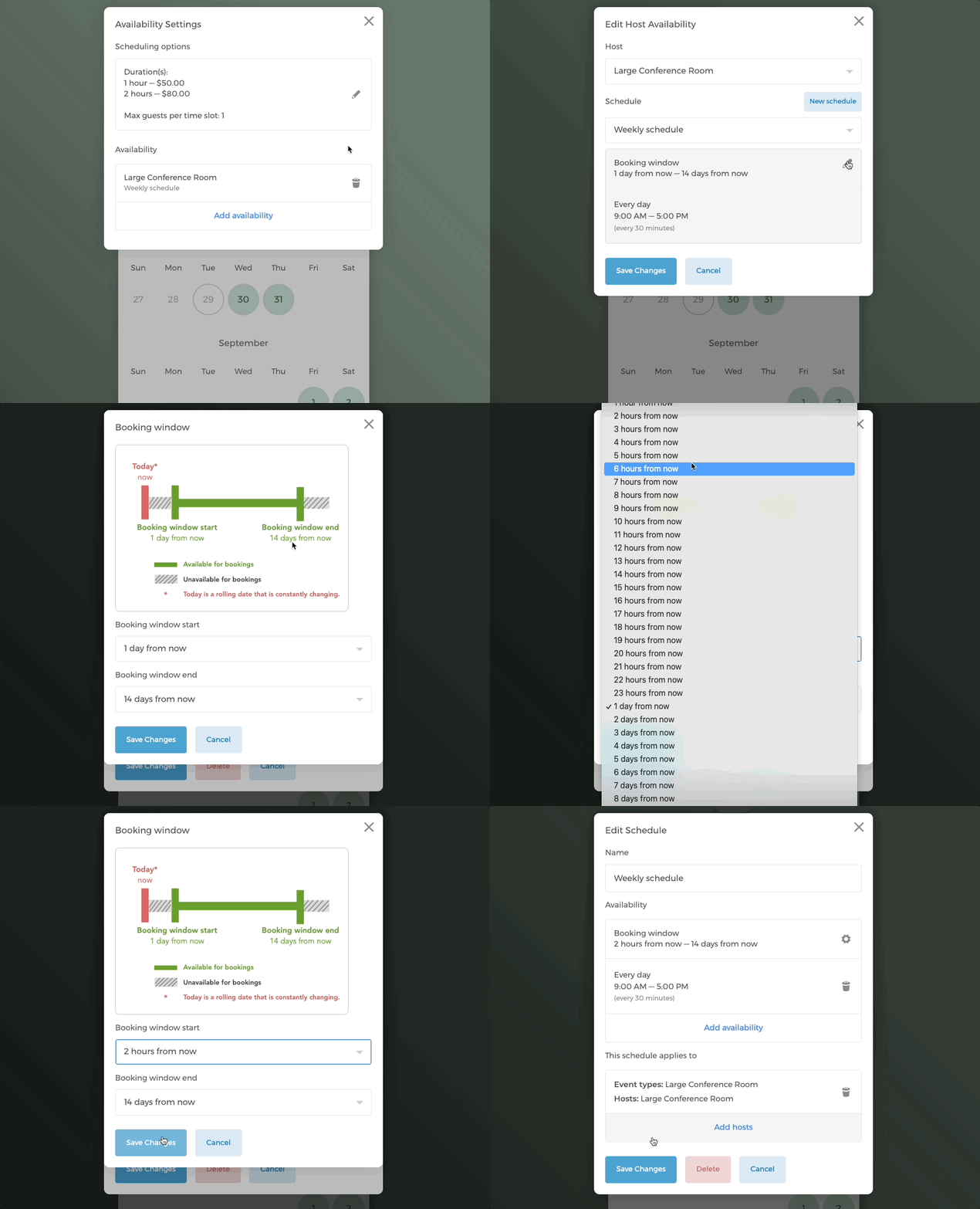
Janela de reservaindica o aviso mínimo e o aviso máximo com que um recurso pode ser reservado.
A configuração padrão é 1 dia antes de agora e 14 dias a partir de agora. Clique em Janela de reserva para ajustá-la conforme suas necessidades.
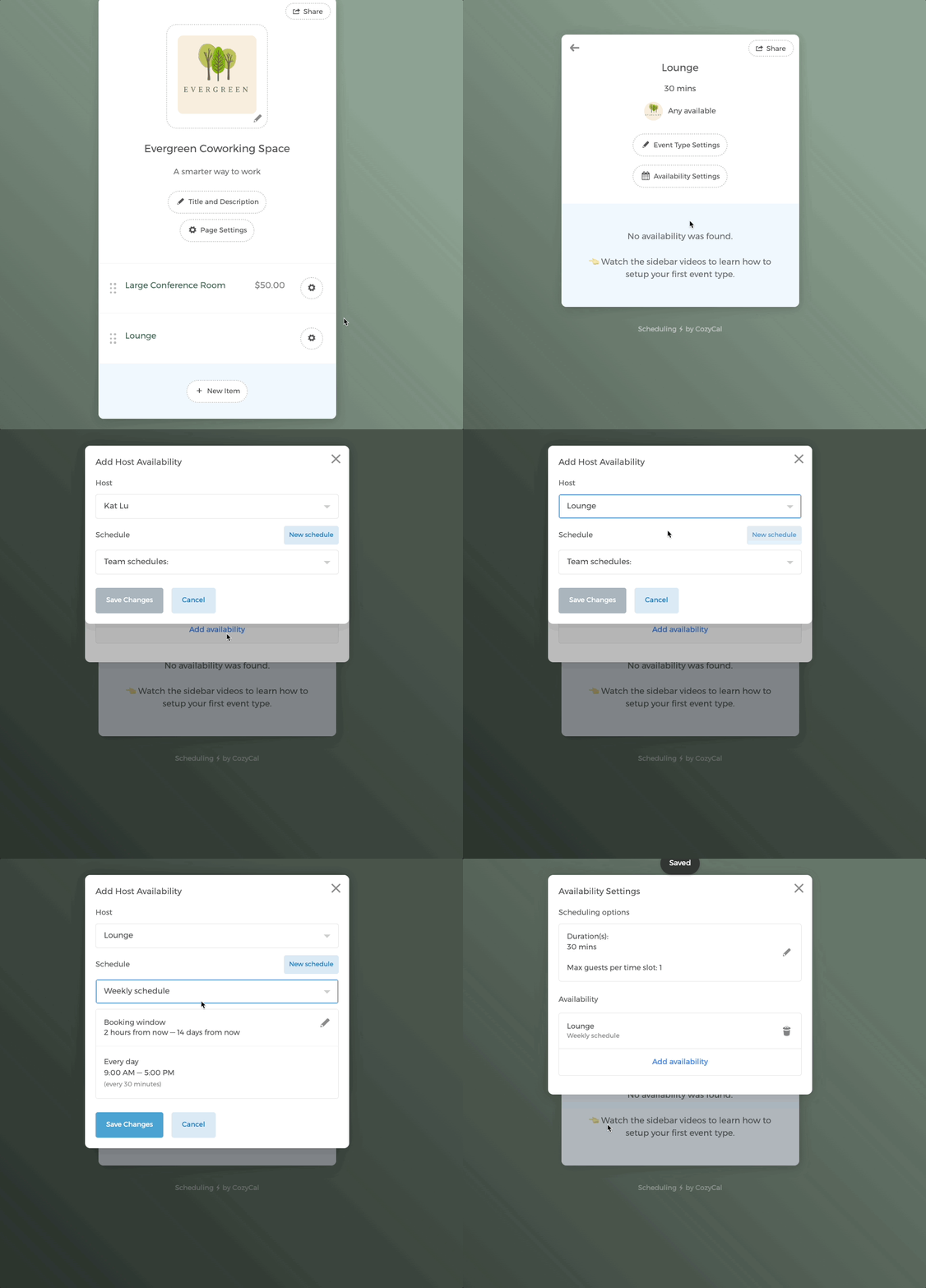
Agora, ao adicionar mais recursos à sua página de reservas, você pode aplicar rapidamente a Agenda Semanal criada anteriormente para a Large Conference Room e economizar tempo.
Neste exemplo, vamos criar um tipo de recurso para Lounge. Na configuração de disponibilidade, você pode simplesmente escolher Agenda Semanal e aplicá-la ao Lounge.
Passo 4: Editar o Formulário de Inscrição
Clique em Editar Formulário de Inscrição > Adicionar um Campo de Formulário para adicionar perguntas adicionais. O formato das perguntas pode ser resposta curta, parágrafo, número de telefone, caixa de seleção, lista suspensa e data.
Você também pode editar o texto do botão de agendamento do formulário de inscrição. Neste exemplo, o texto do botão é alterado para Agendar Sala.
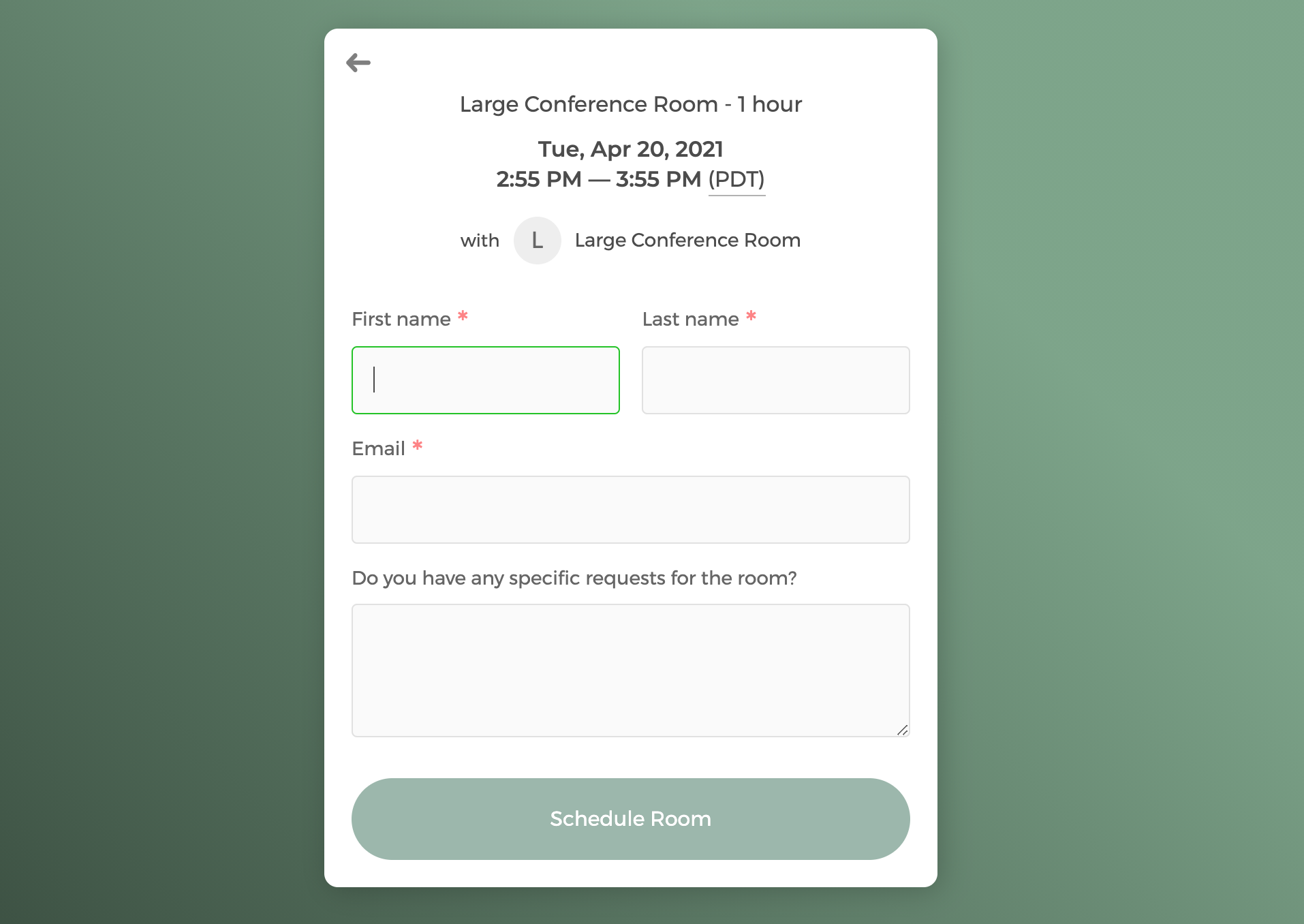
Dica: Você pode usar o botão
Salvar e Copiarpara duplicar rapidamente o formulário de inscrição para outros recursos.
Passo 5: Editar a Mensagem de Confirmação
Você pode adicionar o endereço físico do seu espaço na página de Mensagem de Confirmação.
Clique em Definir Local do Evento. Selecione Endereço, insira seu endereço. Quando os convidados clicarem no seu endereço, eles serão redirecionados para sua localização no Google Maps.
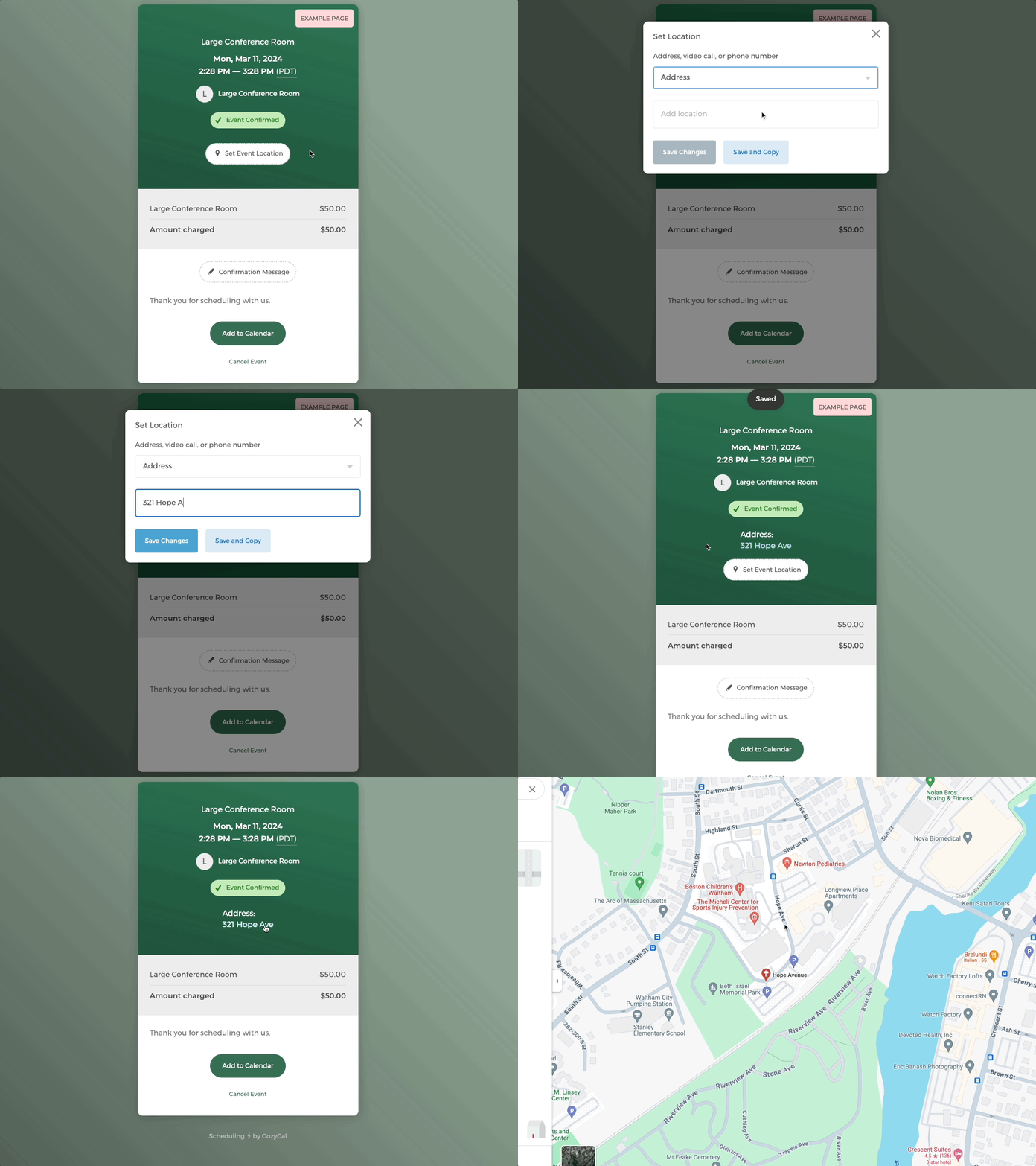
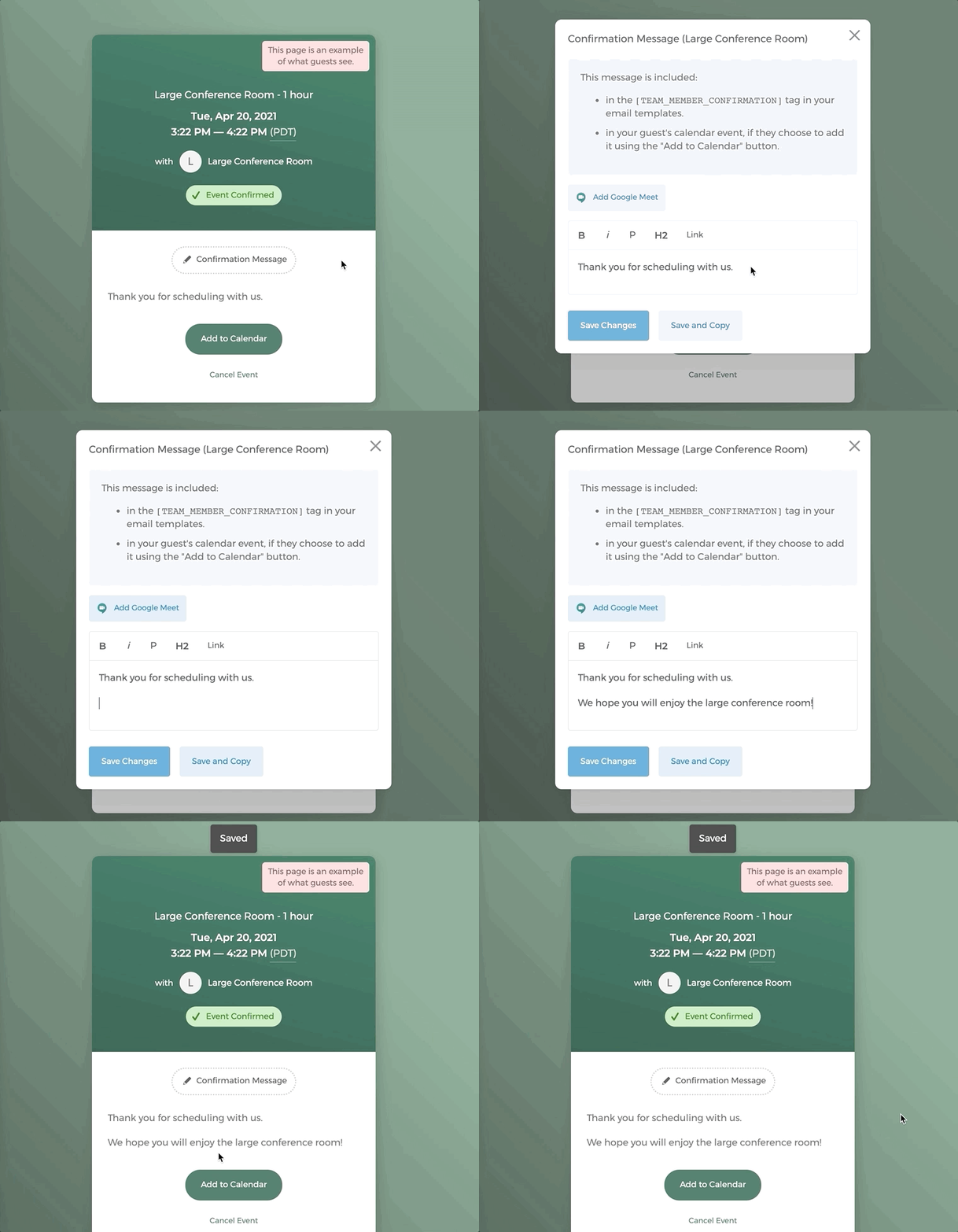
Mensagem de Confirmação é a página onde os clientes chegarão após agendar um compromisso com você.
Você pode editar a mensagem clicando no botão Mensagem de Confirmação.
Passo 6: Editar Notificações por E-mail
Existem três notificações por e-mail — E-mail de Confirmação, E-mail de Lembrete e E-mail de Cancelamento — que são enviadas automaticamente quando um compromisso é agendado.
Cada e-mail vem com um modelo que contém informações importantes, como tipo de evento agendado, horário e membro da equipe. Você pode editar os modelos conforme suas necessidades.
Se você quiser enviar as notificações por e-mail do seu próprio domínio (ex.: alice@evergreencoworking.com), configure o e-mail com marca própria.
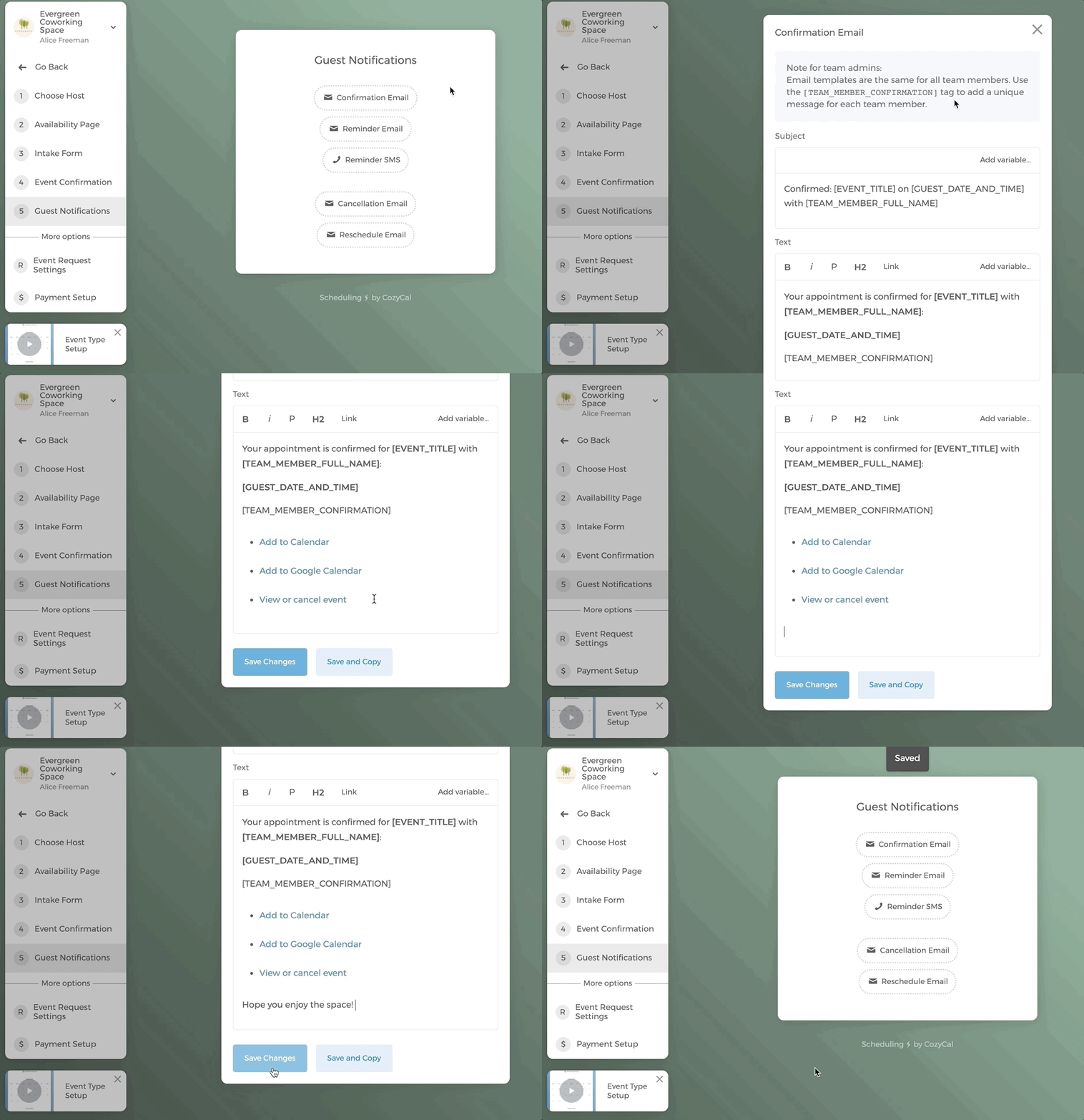
Para o E-mail de Lembrete, até 4 e-mails de lembrete podem ser enviados antes do evento agendado.
Você pode escolher quando deseja que os e-mails sejam enviados. Neste exemplo, os e-mails de lembrete estão configurados para serem enviados 1 dia e 1 hora antes do horário agendado. Não se esqueça de clicar em Salvar Alterações.
Se você estiver nos EUA ou no Canadá, uma mensagem SMS pode ser enviada antes de um evento agendado. Clique aqui para saber mais sobre como configurar lembretes por SMS.
Se você quiser habilitar a solicitação de evento, que permite aprovar ou recusar manualmente uma solicitação de evento. Por favor, clique aqui para saber mais.
Se você quiser cobrar pela reserva de recursos através da integração com o Stripe. Por favor, clique aqui para saber mais.
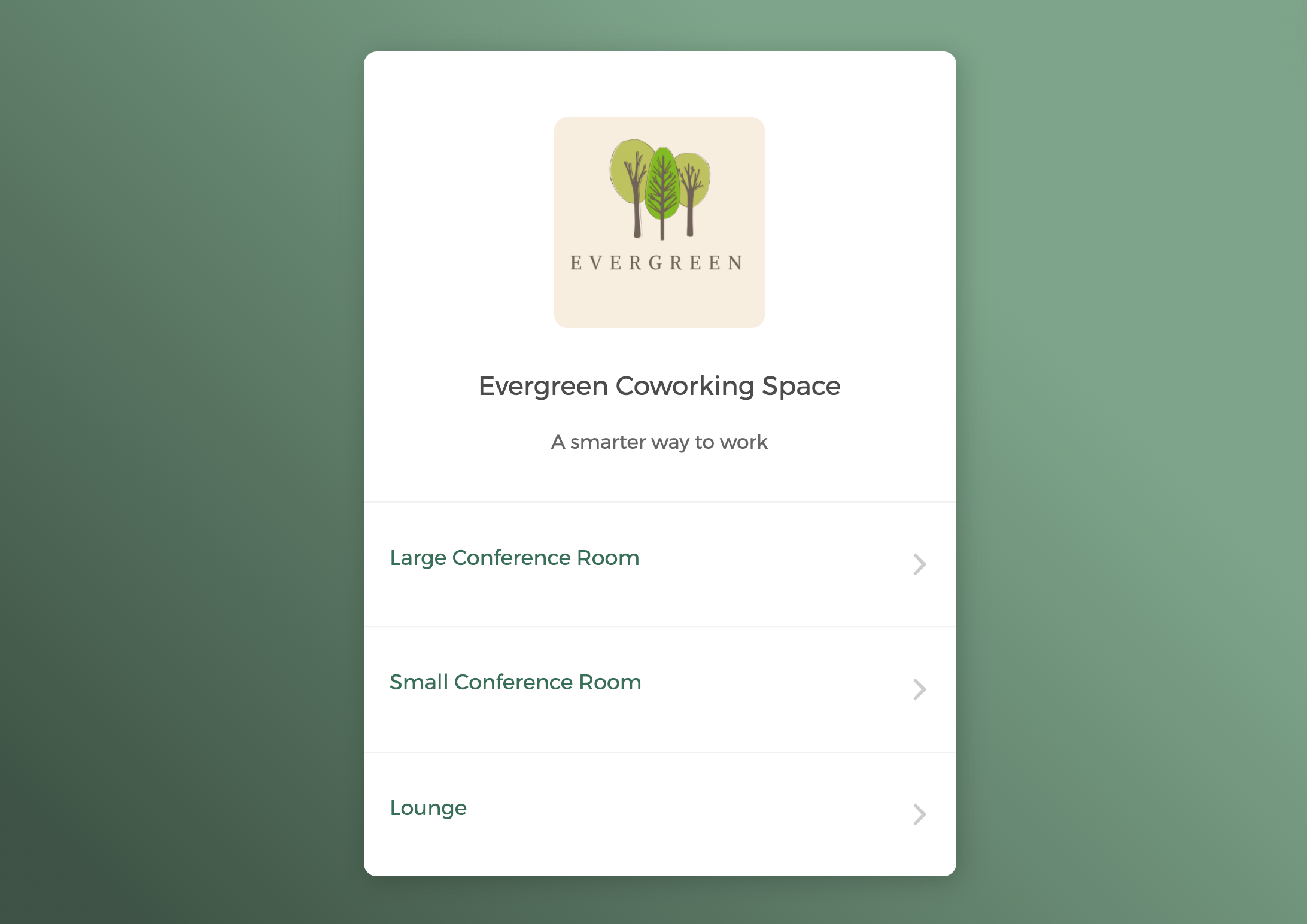
Você pode interagir com uma página de reserva de recursos ao vivo Evergreen Coworking Space para ver como o fluxo de agendamento funciona.
Reserva round-robin
Permitir que os convidados selecionem um recurso
Você pode adicionar vários recursos a um evento compartilhado. Se um convidado selecionar "Qualquer disponível", as reservas agendadas serão atribuídas automaticamente aos recursos em modo round-robin, ou seja, o recurso que tiver disponibilidade para o horário selecionado será reservado primeiro.
Neste exemplo, um tipo de evento "Hot desks" é criado. Há 3 hot desks adicionados como recursos.
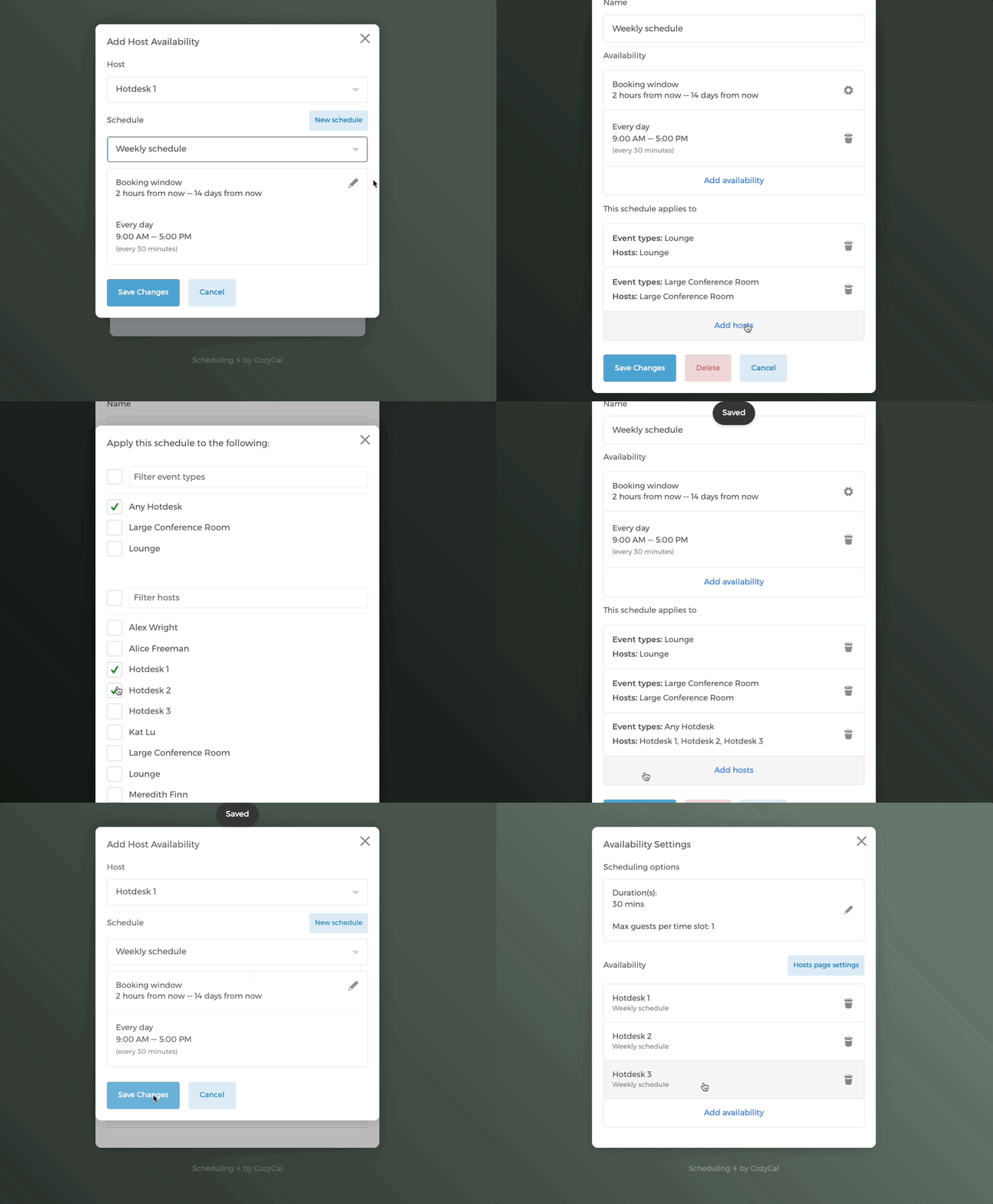
Aqui, assumindo que já aplicamos a Agenda Semanal criada anteriormente ao anfitrião Hotdesk 1, seguimos estas etapas para aplicar rapidamente esta agenda a todos os hotdesks.
- Clique no ícone de lápis ao lado da Janela de reserva da agenda.
- Role para baixo e clique no botão
Adicionar anfitriões. - Em Filtrar tipos de evento, selecione o tipo de evento atual Any Hotdesk; em Filtrar anfitriões, selecione Hotdesk 1, Hotdesk 2 e Hotdesk 3.
- Agora você verá que a Agenda Semanal foi aplicada com sucesso em todos os três hotdesks.
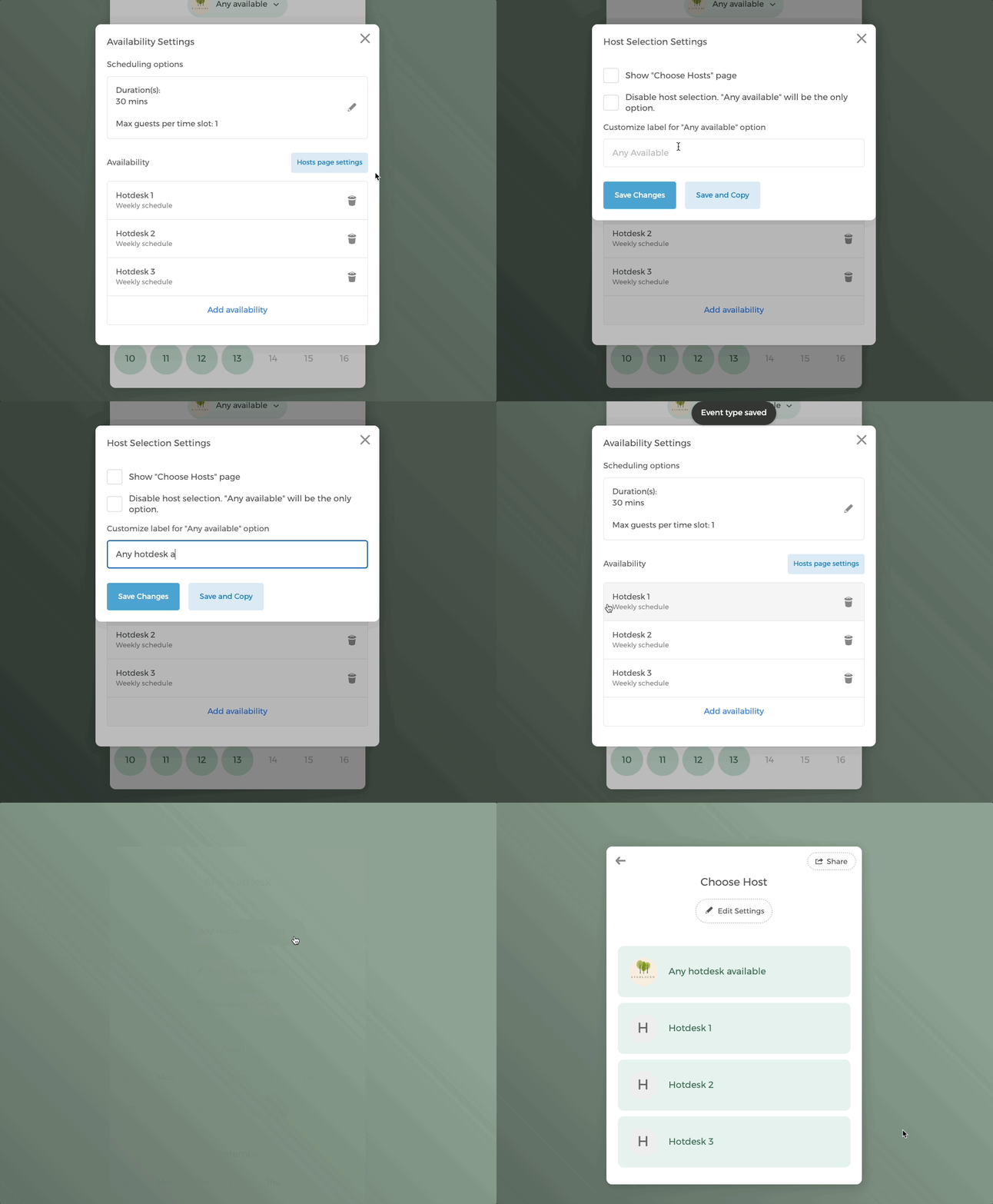
- Clique no botão
Configurações da página de anfitriões; você pode personalizar o texto da opção "Qualquer disponível". Vamos alterá-lo para "Qualquer hotdesk disponível". - Quando os convidados acessam este calendário, eles têm a opção de selecionar diretamente um horário, o que atribuirá automaticamente um hotdesk de forma round-robin. O convidado também tem a opção de clicar no menu suspenso "Qualquer hotdesk disponível" e ver a agenda de um hotdesk específico.
Desativar a seleção de recurso pelos convidados
Se você não quiser que os convidados verifiquem e selecionem um recurso específico, e desejar apenas a reserva round-robin, você pode desativar a seleção de recursos.
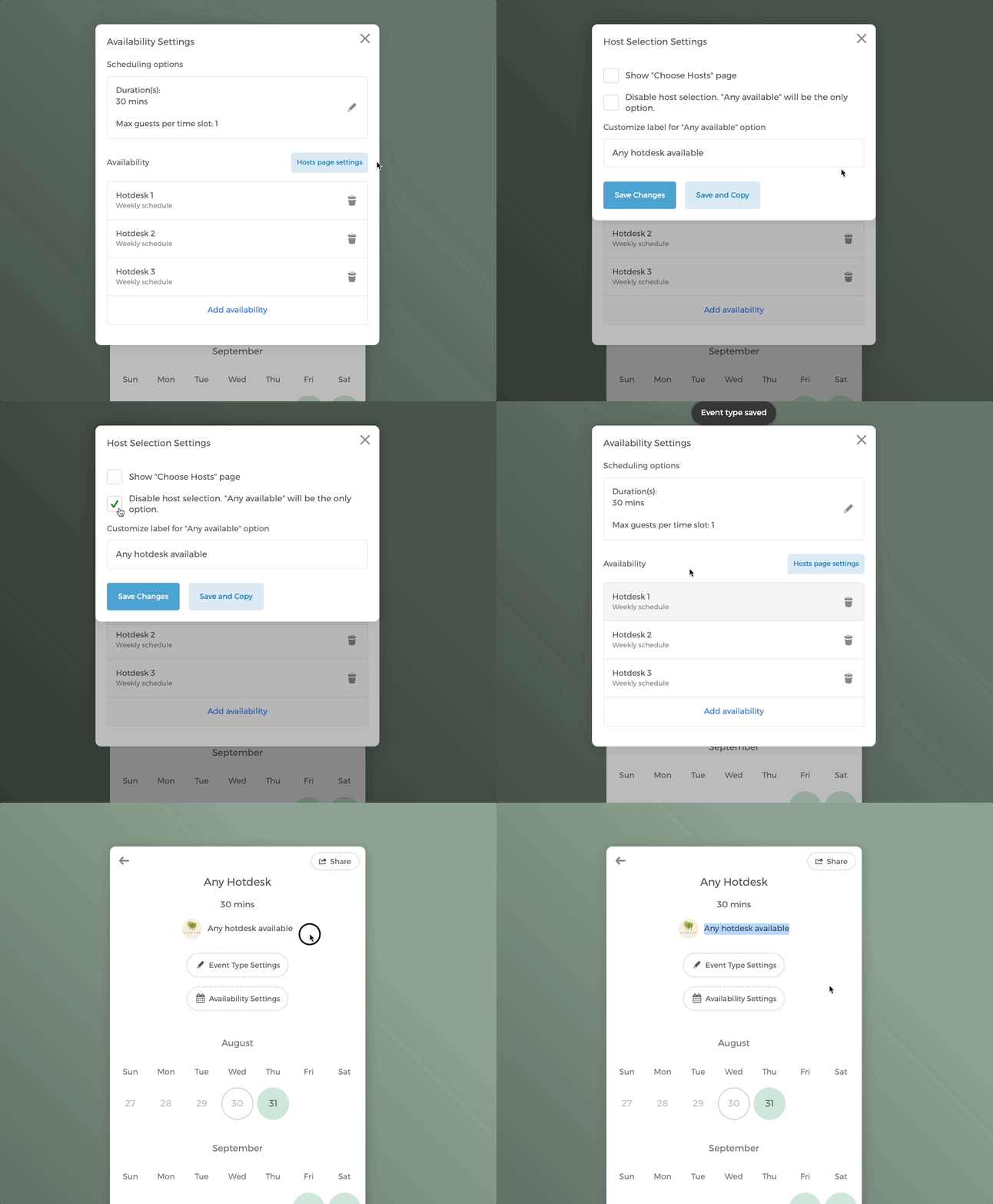
Clique no botão Configurações da página de anfitriões, depois desmarque a caixa de seleção Habilitar seleção de anfitrião.
Você verá que no calendário do evento, os convidados não poderão mais clicar no menu suspenso do recurso. Os eventos reservados serão atribuídos aos recursos de forma round-robin.
Se você acha que CozyCal é uma boa opção para você, ficaria feliz em oferecer uma demonstração mais abrangente. Você pode agendar uma sessão de demonstração comigo aqui: https://cozycal.com/kat
Se você tiver mais de 10 recursos ou membros da equipe, entre em contato conosco pelo support@cozycal.com para obter um desconto.