
Wir haben CozyCal mit dem Gedanken der Zusammenarbeit entwickelt. In diesem Leitfaden erfahren Sie zwei Möglichkeiten, Ihre Verfügbarkeiten zu einer Team-Buchungsseite hinzuzufügen.
Im folgenden Beispiel hat der Administrator von Hudson Law Group Alex Wright (angenommen, Sie sind Alex) eingeladen, der Team-Buchungsseite der Kanzlei beizutreten.
Option 1: Verfügbarkeiten zu gemeinsamen Ereignistypen hinzufügen
Sobald Sie sich angemeldet und der Team-Buchungsseite beigetreten sind, sehen Sie alle vorhandenen Ereignistypen, die bereits vom Administrator erstellt wurden.
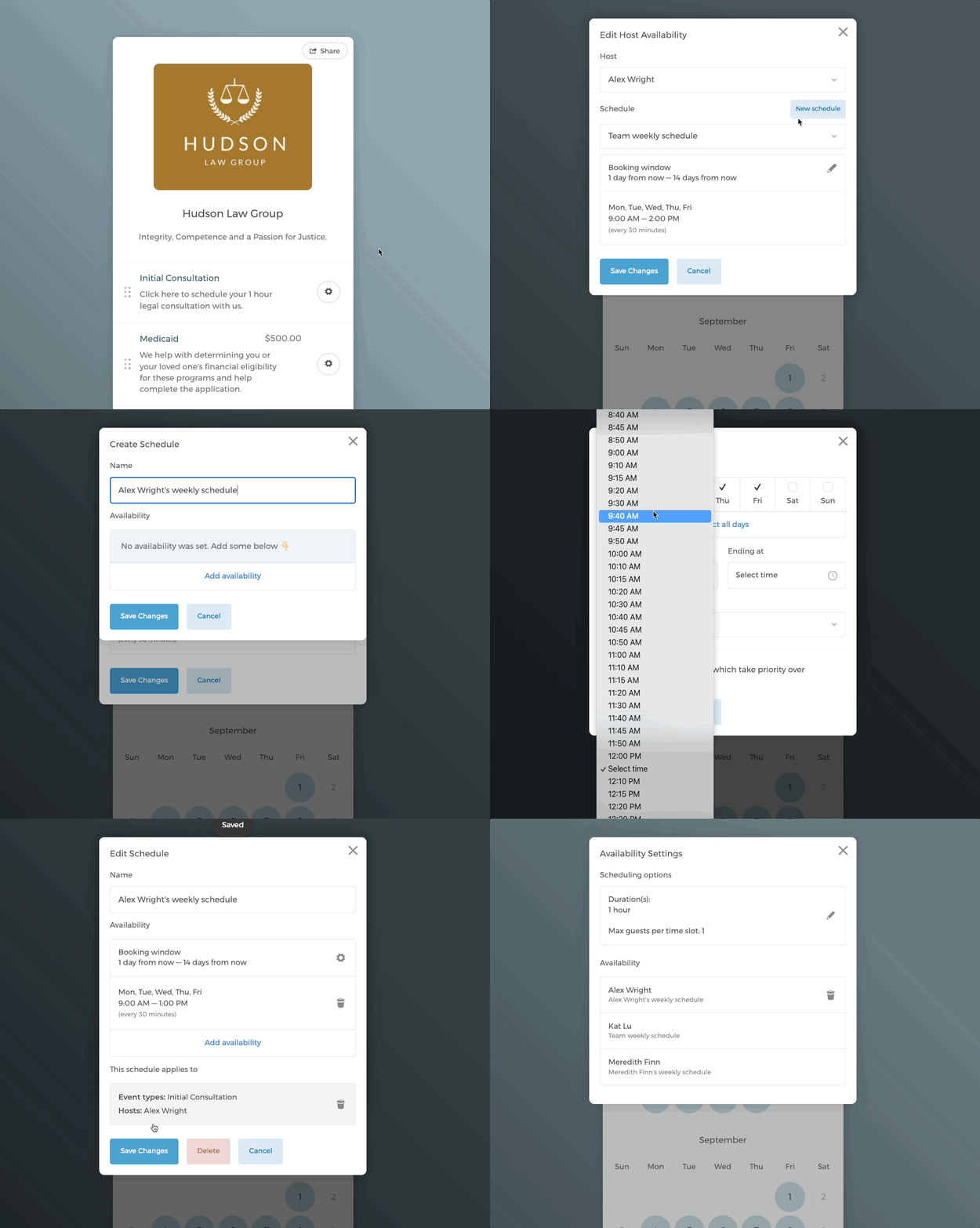
Wenn Sie denselben Ereignistyp Erstberatung mit anderen teilen, fügen Sie Ihre eigenen Verfügbarkeiten auf der Buchungsseite hinzu.
1.1 Einen Team-Zeitplan verwenden
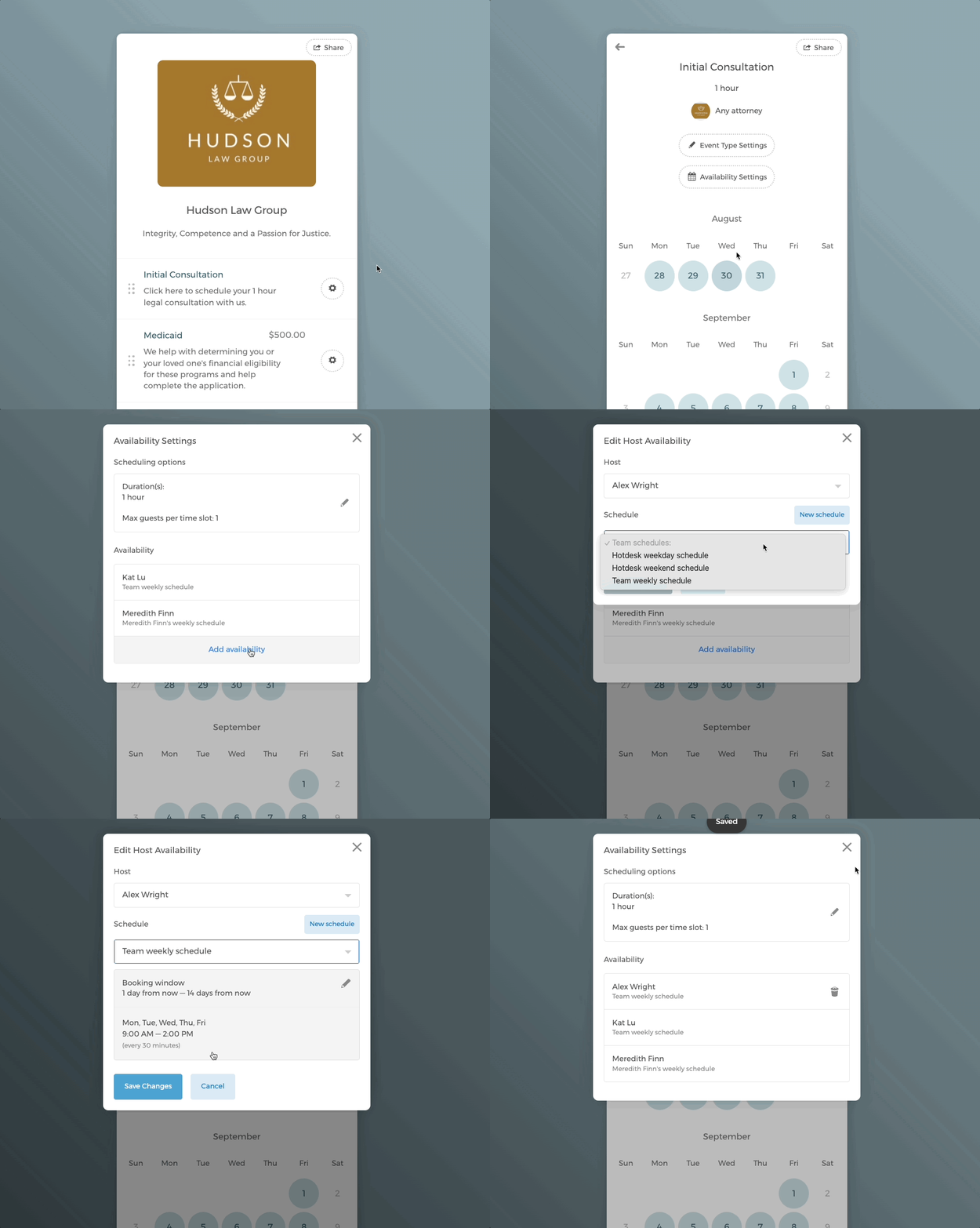
1.2 Einen eigenen Zeitplan hinzufügen
Wenn Gäste ein Ereignis auf der Team-Buchungsseite buchen, haben sie die Möglichkeit, einen Termin mit der gesamten Kanzlei (in diesem Beispiel mit Hudson Law Group) oder einem bestimmten Teammitglied zu vereinbaren.
Die Buchung bei der gesamten Kanzlei folgt einem Round-Robin-Buchungsstil. CozyCal betrachtet alle gebuchten Ereignisse für diesen Ereignistyp und weist das neue Ereignis dem Teammitglied mit den wenigsten gebuchten Ereignissen zu.
Auf diese Weise wird sichergestellt, dass die Terminlast gleichmäßig auf das Team verteilt wird.
Da es sich um einen gemeinsamen Ereignistyp im Team handelt, sollten Sie, wenn Sie nicht der Administrator sind, bitte keine Änderungen an den Einstellungen vornehmen – einschließlich des Aufnahmeformulars, der Ereignisbestätigung und der E-Mail-Benachrichtigungen –, da diese Auswirkungen auf das gesamte Team haben.
Option 2: Eigene Ereignistypen auf der Team-Buchungsseite erstellen
Schritt 1.1: Einen einzelnen Ereignistyp erstellen
Sie können auch eigene Ereignistypen auf der Team-Buchungsseite erstellen, die ausschließlich Ihre Verfügbarkeiten anzeigen.
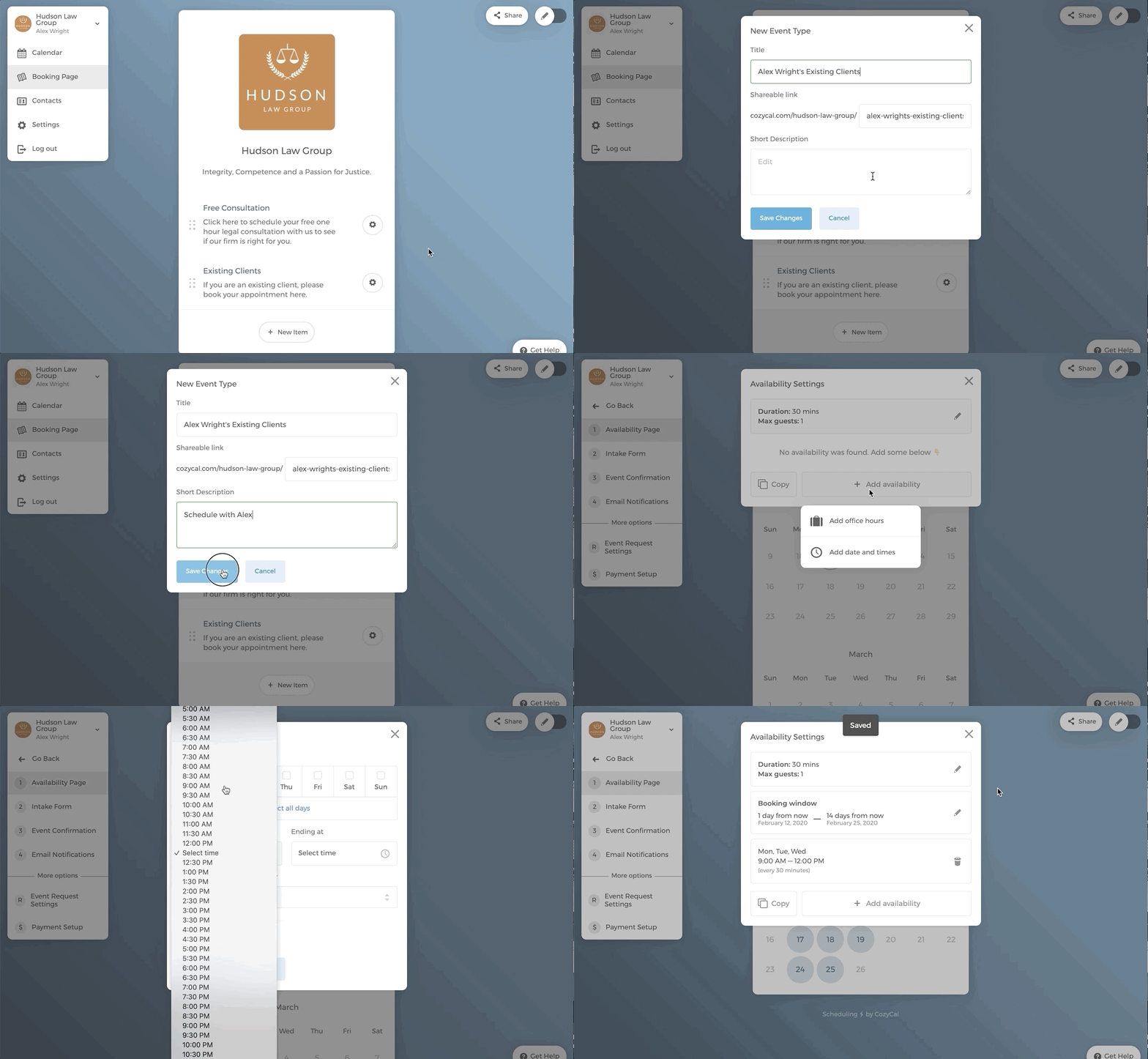
Scrollen Sie auf Ihrer Team-Buchungsseite nach unten und klicken Sie auf + Neues Element, dann auf + Neuer Ereignistyp, und erstellen Sie einen neuen Ereignistyp „Alex Wrights Bestandskunden". Fügen Sie dann Verfügbarkeiten zu diesem Ereignistyp hinzu.
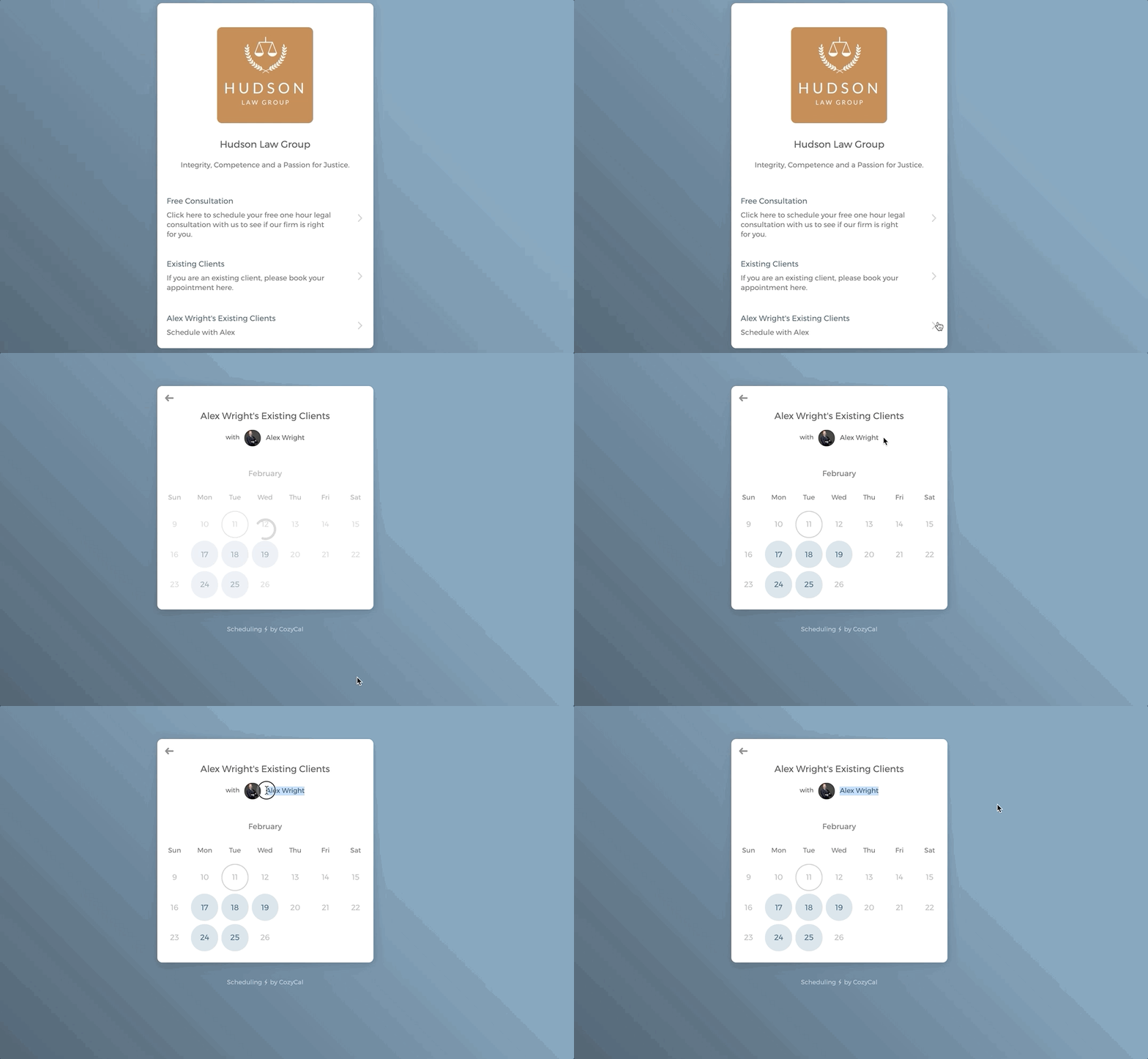
Kehren Sie zur Team-Buchungsseite zurück und Sie sehen den Ereignistyp, der nur Alex's Verfügbarkeit anzeigt.
Schritt 1.2: Mehrere Ereignistypen erstellen
Wenn Sie mehrere Ereignistypen haben, können Sie zuerst einen Ordner hinzufügen und dann die Ereignistypen auf der Team-Buchungsseite hinzufügen, die ausschließlich Ihre Verfügbarkeiten anzeigen. Ein Ordner kann mehrere Ereignistypen enthalten.
- Scrollen Sie auf Ihrer Team-Buchungsseite nach unten und klicken Sie auf
+ Neues Element, dann aufNeuer Ordner, und erstellen Sie einen neuen Ordner „Mit Alex Wright buchen". Der Ordner wird auf der Buchungsseite angezeigt.
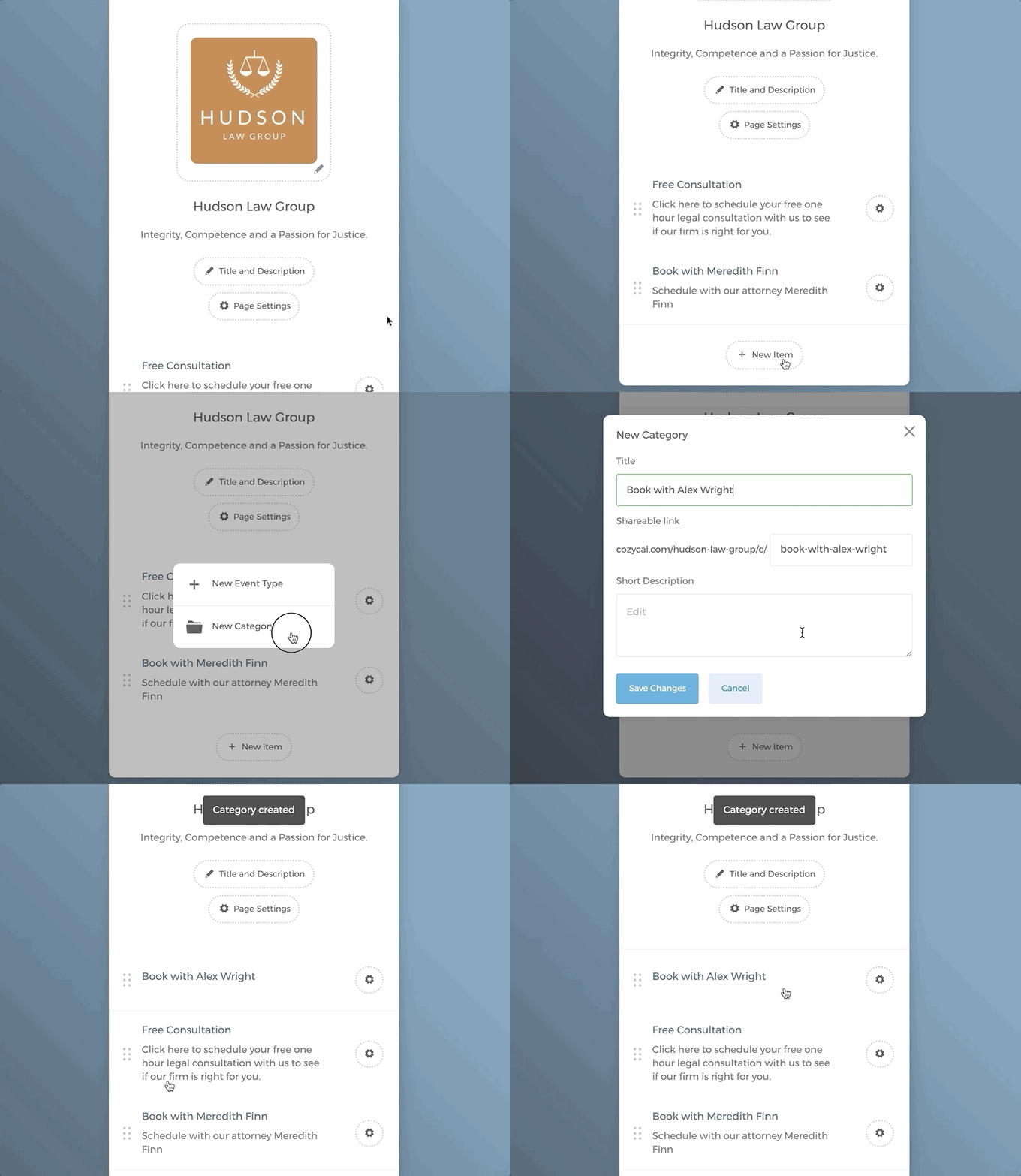
Klicken Sie auf den erstellten Ordner „Mit Alex Wright buchen". Klicken Sie dann auf
+ Neuer Ereignistyp, um einen neuen Ereignistyp hinzuzufügen. In diesem Fall wird ein neuer Ereignistyp „Bestandskunden" erstellt. Das Kalenderfeld erscheint – klicken Sie aufVerfügbarkeitseinstellungen, um Ihre Verfügbarkeiten hinzuzufügen (unten nicht gezeigt).Klicken Sie anschließend auf den Zurück-Pfeil, um zum Ordner zurückzukehren, und klicken Sie auf
+ Neuer Ereignistyp, um einen weiteren Ereignistyp „Neukunden" hinzuzufügen. Fügen Sie auch hier Ihre eigenen Verfügbarkeiten hinzu.
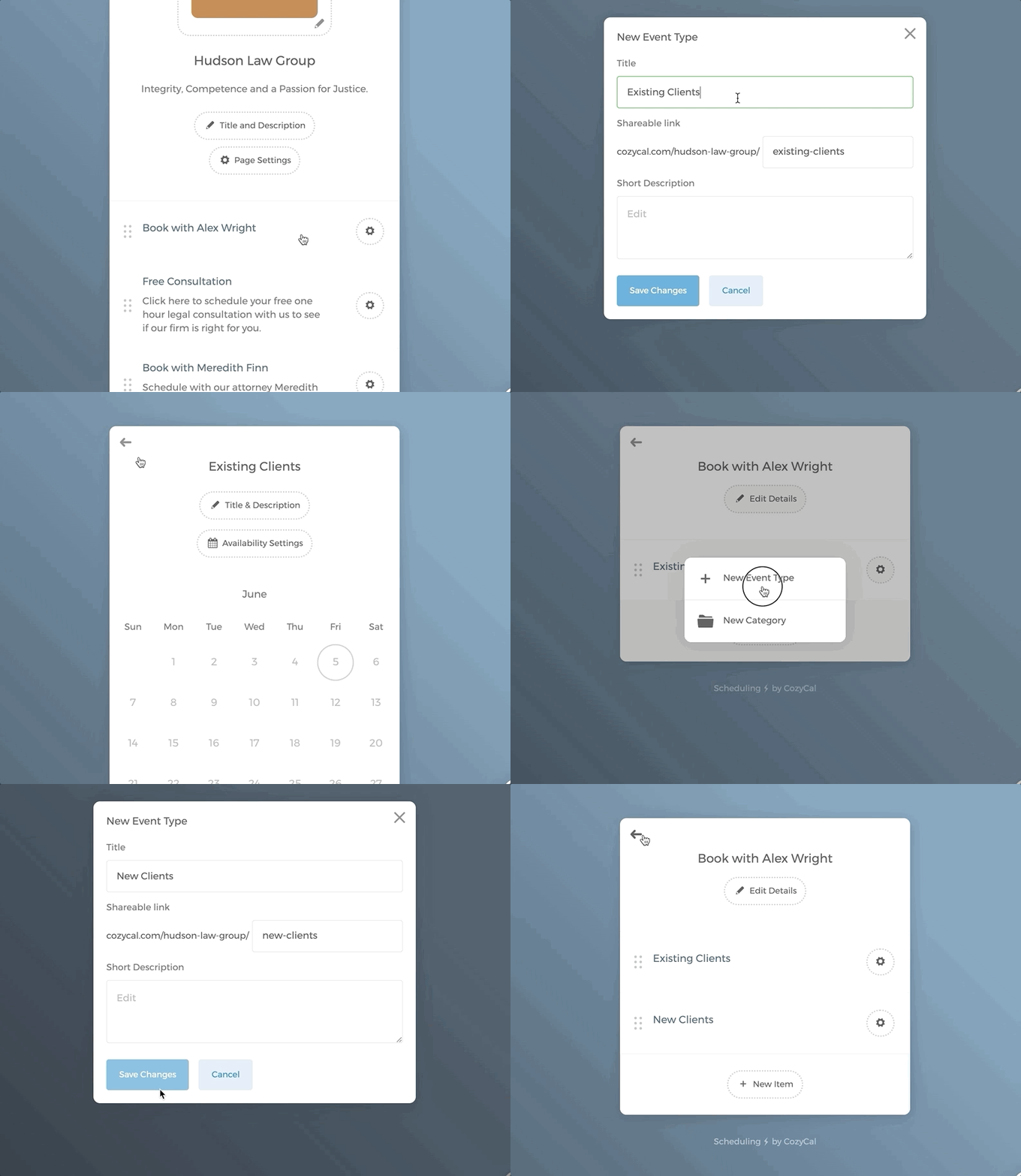
Wenn Gäste nun auf der Team-Buchungsseite von Hudson Law Group landen und speziell einen Termin mit Alex vereinbaren möchten, können sie einfach auf den Ordner „Mit Alex Wright buchen" klicken und dann den gewünschten Ereignistyp auswählen.
Schritt 2: Aufnahmeformular bearbeiten
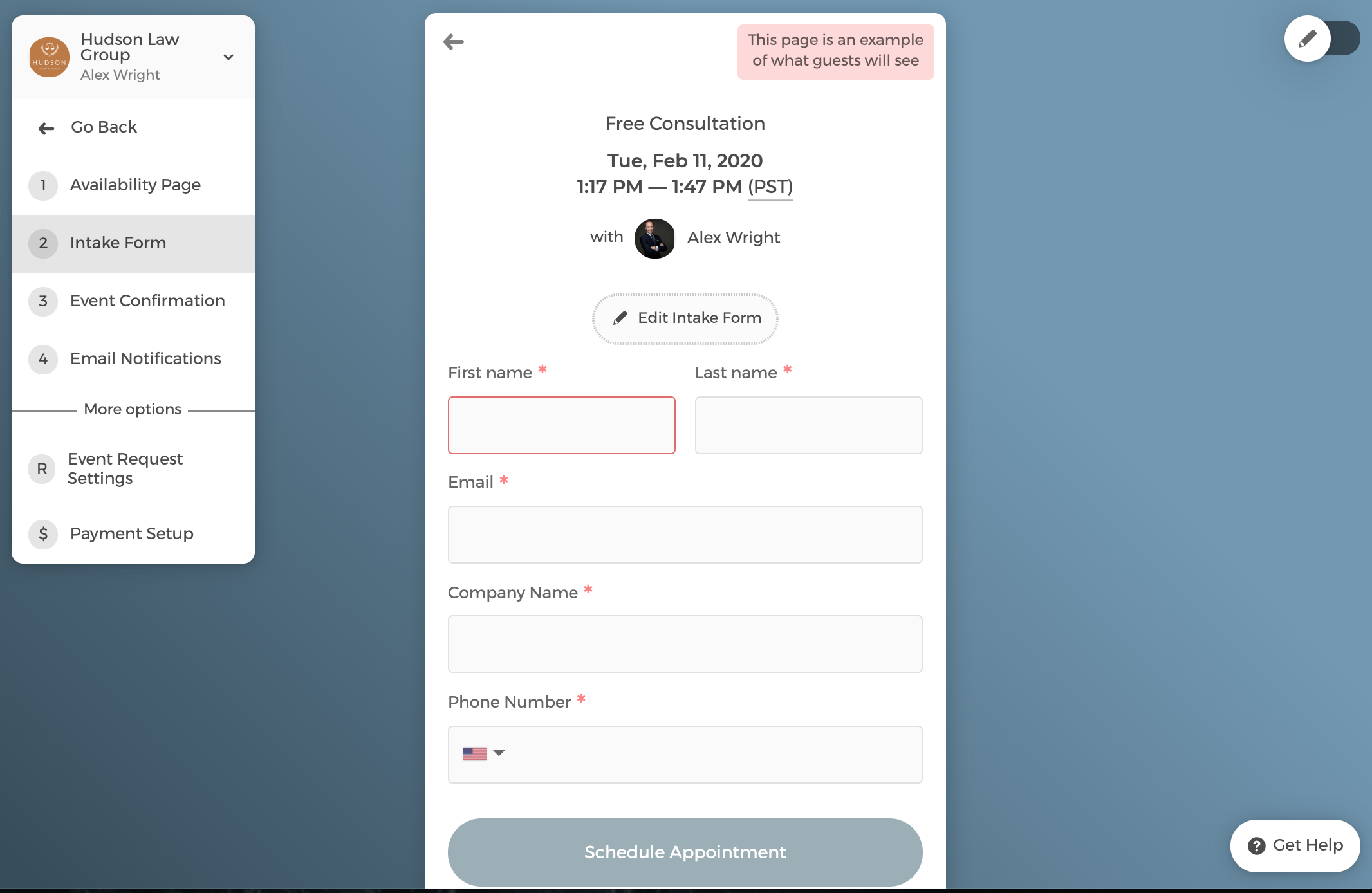
Klicken Sie auf Aufnahmeformular bearbeiten → Formularfeld hinzufügen, um zusätzliche Fragen hinzuzufügen. Das Frageformat kann Kurzantwort, Absatz, Telefonnummer, Kontrollkästchen, Dropdown-Menü und Datum sein.
Sie können auch den Text der Planungsschaltfläche im Aufnahmeformular bearbeiten.
Schritt 3: Bestätigungsnachricht bearbeiten
Die Bestätigungsnachricht ist die Seite, auf der Kunden landen, sobald sie einen Termin mit Ihnen vereinbaren.
Klicken Sie auf Ereignisort festlegen, um eine physische Adresse, Telefonnummer, Zoom oder Google Meet für Ihre Ereignistypen hinzuzufügen.
Nachdem Sie eine physische Adresse eingegeben haben, werden Gäste beim Klicken darauf zu Ihrem Standort auf Google Maps weitergeleitet.
Wenn Sie Zoom oder Google Meet auswählen, wird automatisch ein eindeutiger virtueller Meeting-Link generiert und mit Ihren Gästen geteilt.
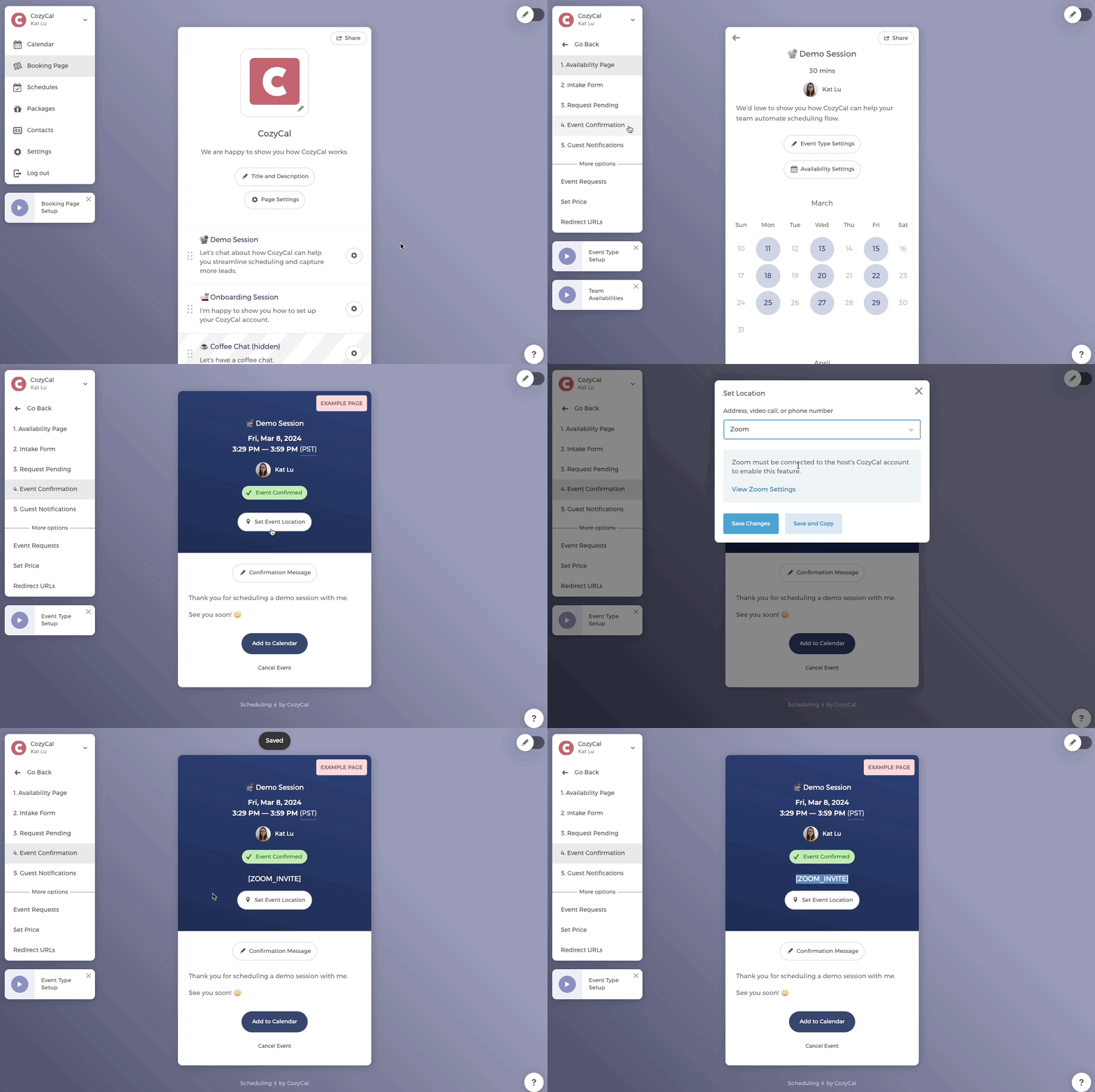
Sie können die Bestätigungsnachricht bearbeiten, indem Sie auf die Schaltfläche Bestätigungsnachricht klicken.
Schritt 4: E-Mail-Benachrichtigungen bearbeiten
Es gibt drei E-Mail-Benachrichtigungen – Bestätigungs-E-Mail, Erinnerungs-E-Mail und Stornierungsmail –, die automatisch versendet werden, wenn ein Termin vereinbart wird.
Jede E-Mail enthält eine Vorlage mit wichtigen Informationen wie geplantem Ereignistyp, Uhrzeit und Teammitglied. Sie können die Vorlagen nach Bedarf bearbeiten.
Wenn Sie die E-Mail-Benachrichtigungen von Ihrer eigenen Domain aus senden möchten (z. B. alexwright@hudsonlawgroup.com), richten Sie bitte White-Label-E-Mail ein.
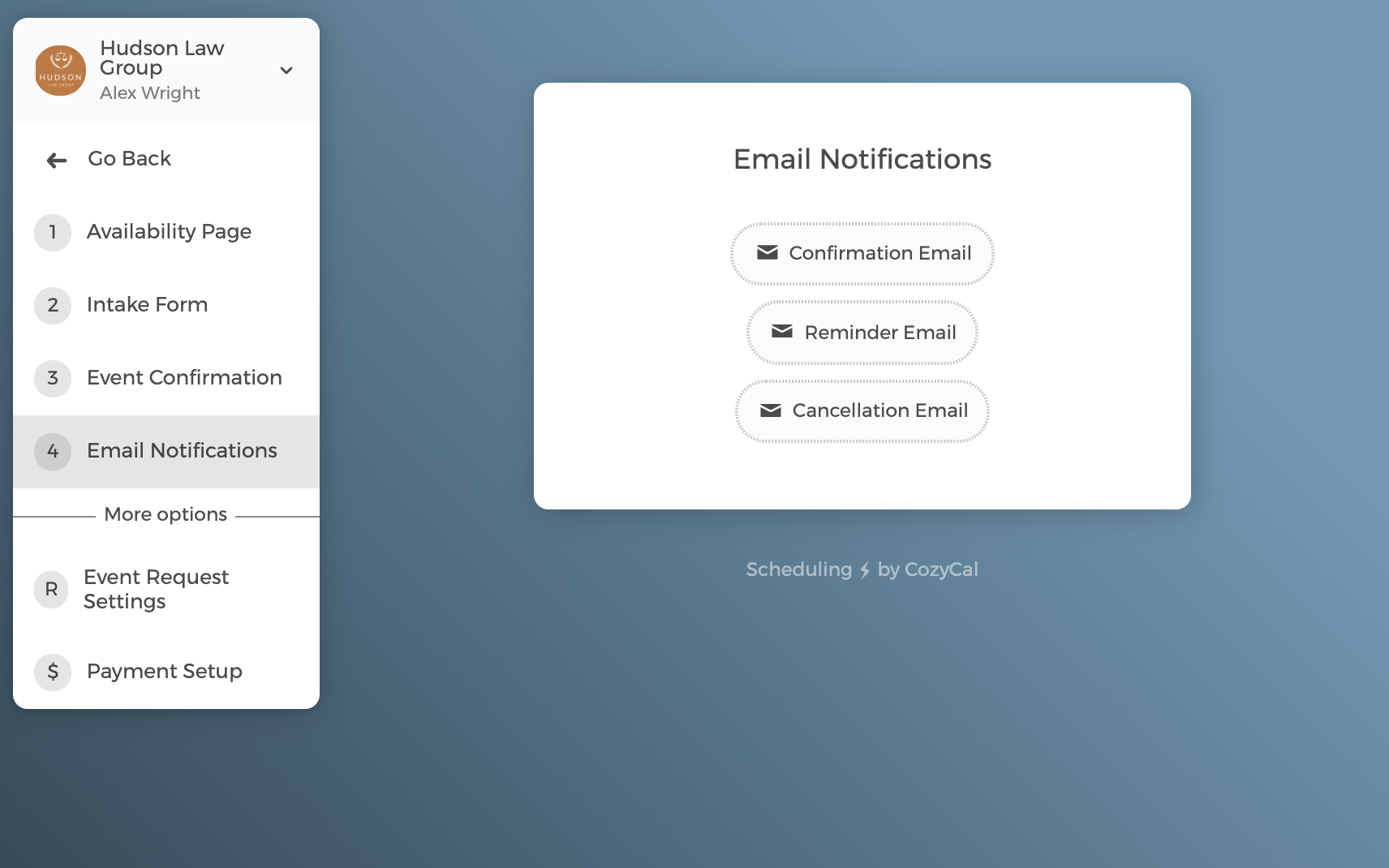
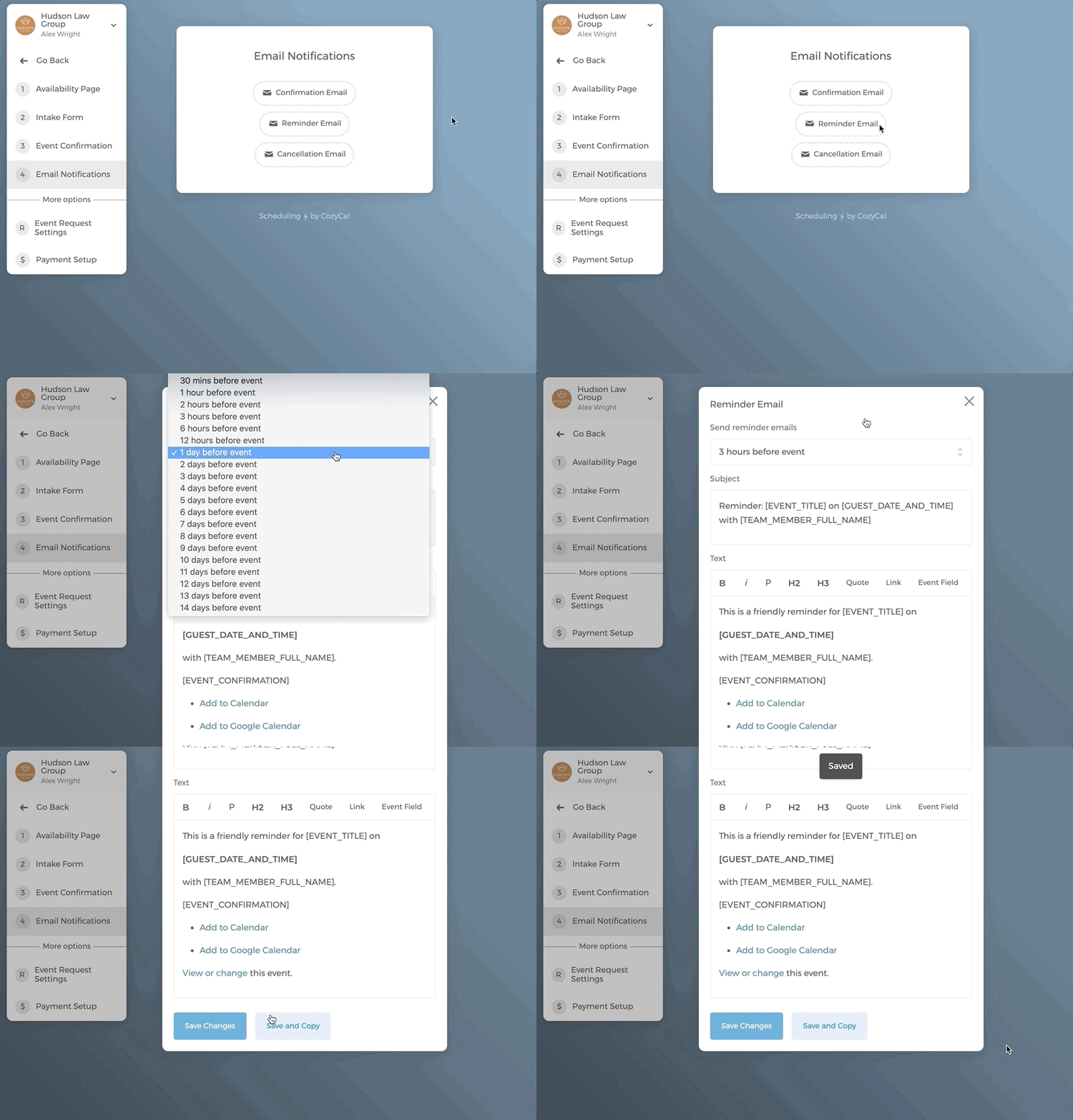
Bei der Erinnerungs-E-Mail können bis zu 4 Erinnerungs-E-Mails vor dem geplanten Ereignis gesendet werden.
Sie können wählen, wann die E-Mails versendet werden. In diesem Beispiel stellt Alex ein, dass die Erinnerungs-E-Mail 3 Stunden vor geplanten Ereignissen gesendet wird. Klicken Sie dann auf Änderungen speichern.
Wenn Sie sich in den USA oder Kanada befinden, kann vor einem geplanten Ereignis eine SMS gesendet werden. Klicken Sie hier, um mehr über die Einrichtung einer SMS-Erinnerung zu erfahren.
Wenn Sie
Einstellungen für Ereignisanfragenaktivieren möchten, womit Sie Ereignisanfragen manuell genehmigen oder ablehnen können, klicken Sie hier, um mehr zu erfahren.
Option 3: Eigene individuelle Buchungsseite erstellen
Wenn Sie Ihre Dienste und Verfügbarkeiten nicht auf der Team-Buchungsseite auflisten möchten, können Sie Ihre eigene individuelle Buchungsseite erstellen.
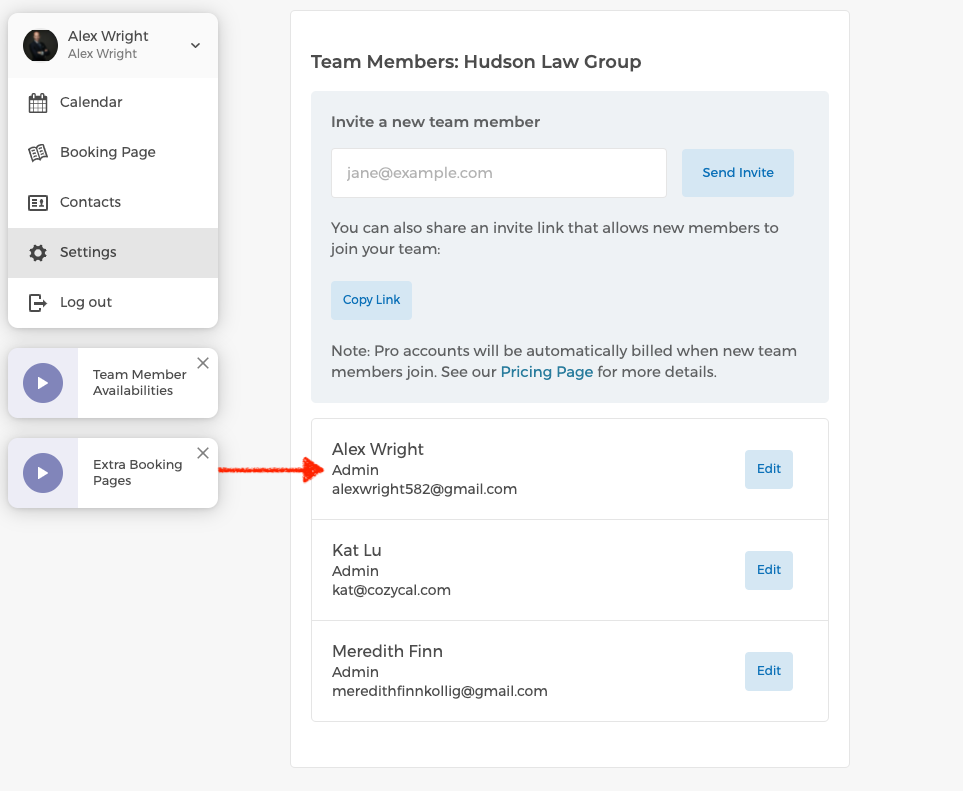
Bitte beachten Sie jedoch, dass Sie zunächst Ihren Teamleiter bitten müssen, Ihnen Administratorzugriff zu gewähren, bevor Sie Ihre Buchungsseite unter demselben Team erstellen können.
- Überprüfen Sie Ihren Administratorzugriff unter Einstellungen → Teammitglieder. Wenn Ihnen Administratorzugriff gewährt wurde, sehen Sie „Admin" unter Ihrem Namen.
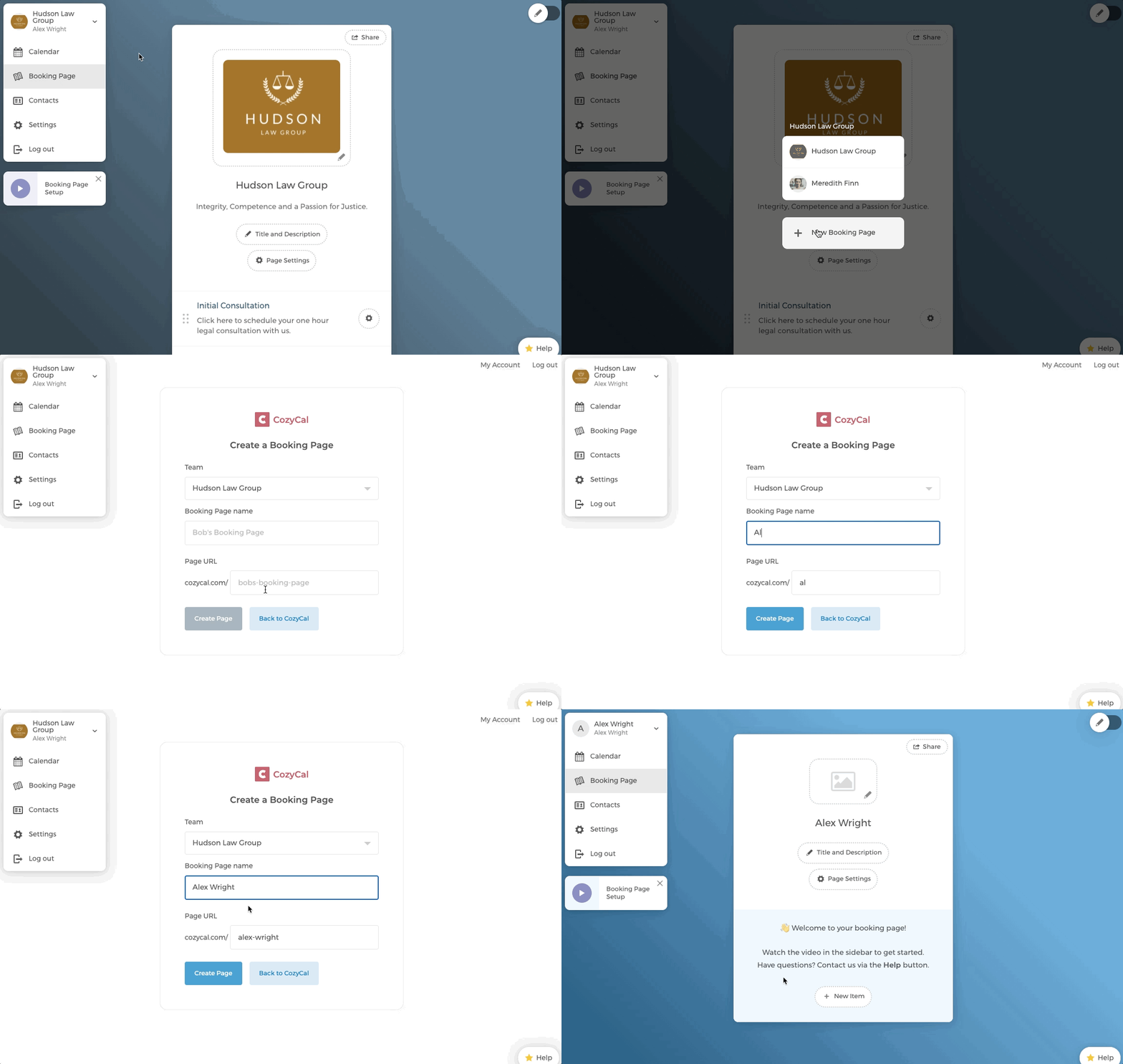
- Befolgen Sie die nachstehenden Schritte, um Ihre individuelle Buchungsseite zu erstellen. Stellen Sie sicher, dass Ihre Buchungsseite unter Ihrem Team erstellt wird, anstatt ein neues Team zu erstellen.
Erfahren Sie mehr darüber, wie Sie: