Si plusieurs membres de votre équipe doivent participer à une réunion en tant qu'hôtes, vous pouvez regrouper les disponibilités de tous les hôtes et vous assurer que chaque réunion d'équipe est correctement encadrée, sans aucun conflit.
Ajouter des hôtes à un type d'événement
Sur votre page de réservation, accédez au type d'événement que vous souhaitez modifier.
Sur la page « 1. Page de disponibilité », cliquez sur
Paramètres de disponibilitéet ajoutez vos disponibilités. Si vous n'avez pas encore ajouté de disponibilités, suivez ce guide « Ajouter des disponibilités aux types d'événements ».Dès qu'au moins un hôte a des disponibilités, deux boutons apparaissent en bas de la section
Disponibilité:Ajouter au round-robin— ajoute un autre hôte au même groupe (les hôtes de ce groupe se relaient).Ajouter un nouveau groupe— ajoute un hôte dans un groupe distinct qui lui est propre.
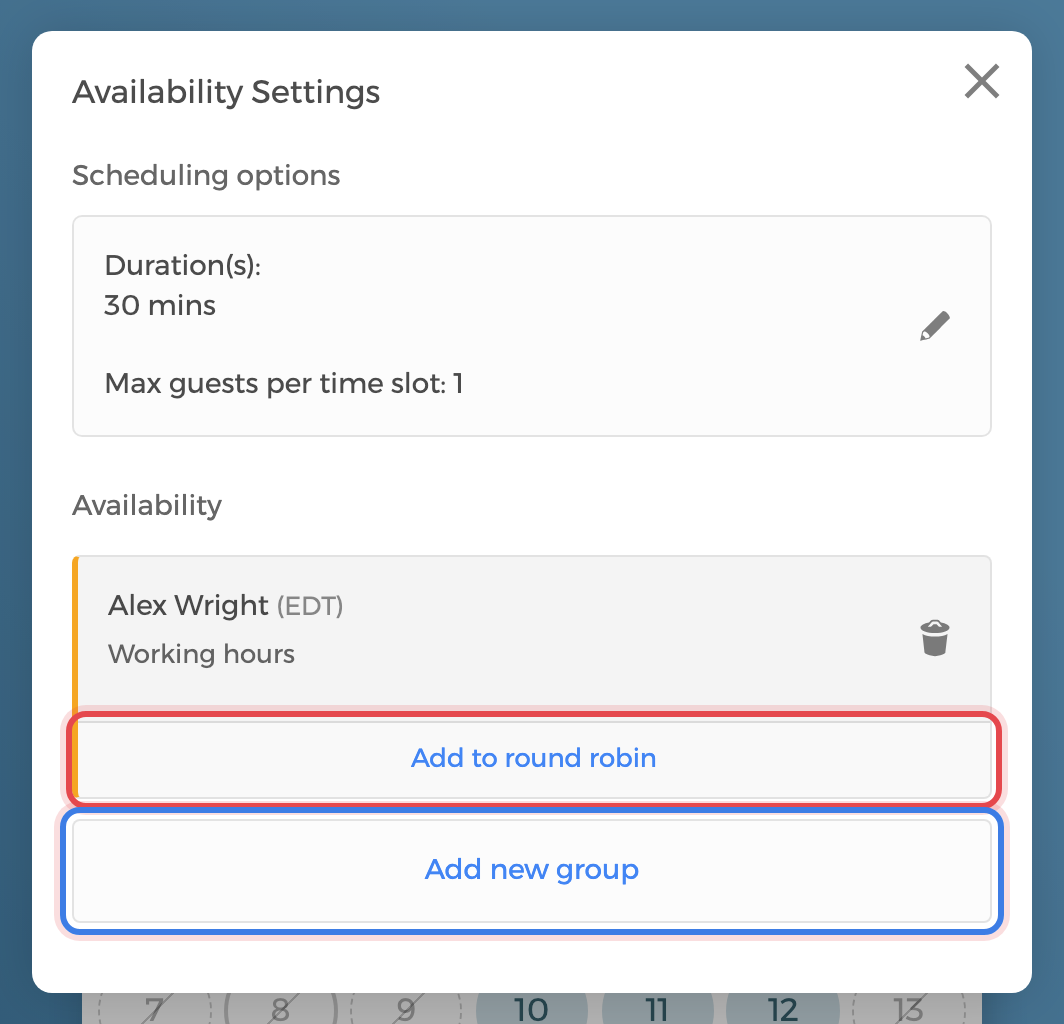
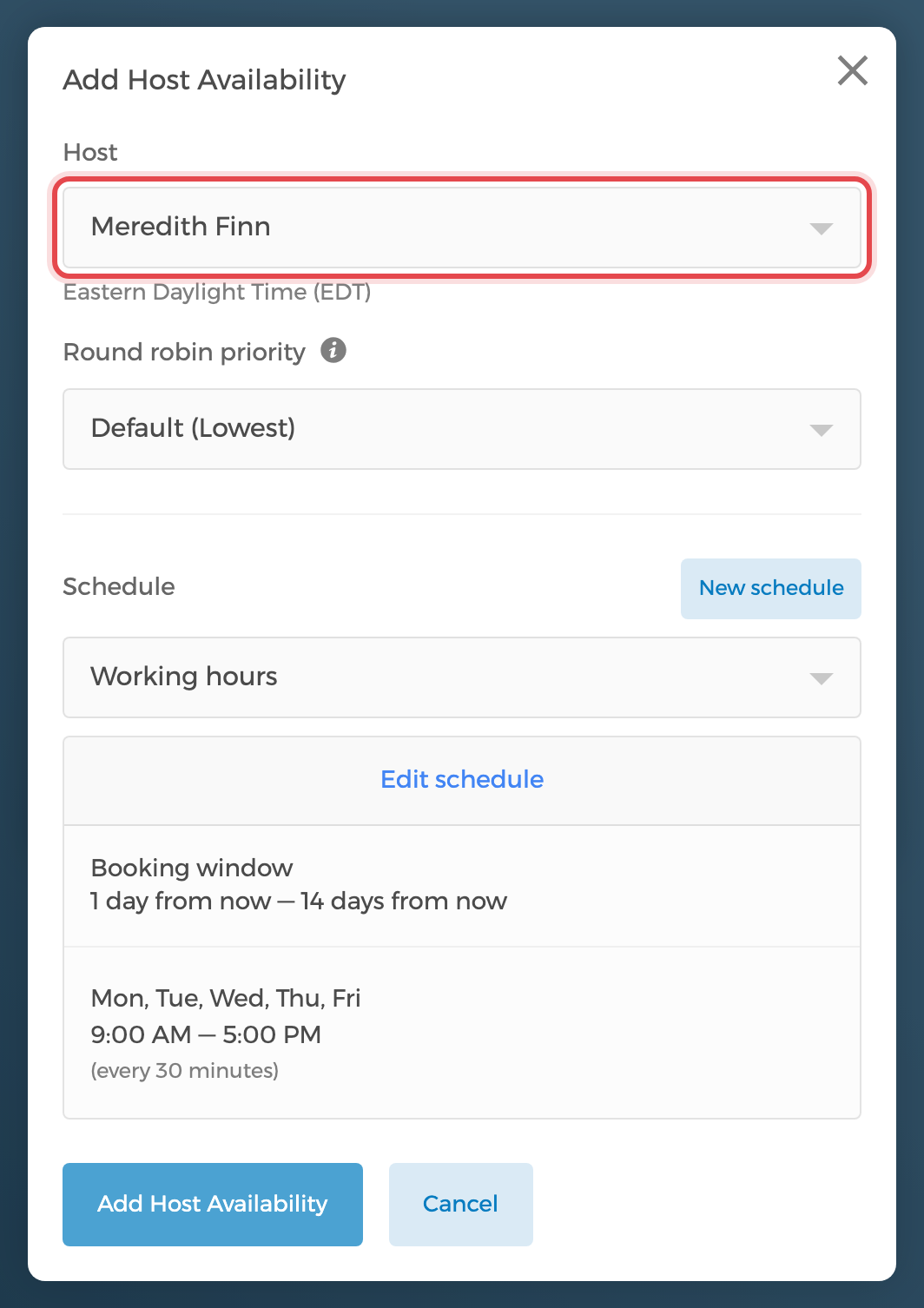
Après avoir cliqué sur l'un de ces boutons, l'éditeur de disponibilités des hôtes s'ouvre. Sous le menu déroulant
Hôte, sélectionnez l'hôte que vous souhaitez ajouter — il s'agit d'une étape importante. Choisissez (ou créez) un planning pour cet hôte, puis cliquez surAjouter la disponibilité de l'hôte.Dans cet exemple, nous ajoutons Meredith Finn en tant qu'hôte de l'événement « Planification successorale ».
Hôtes réservés et hôtes en round-robin
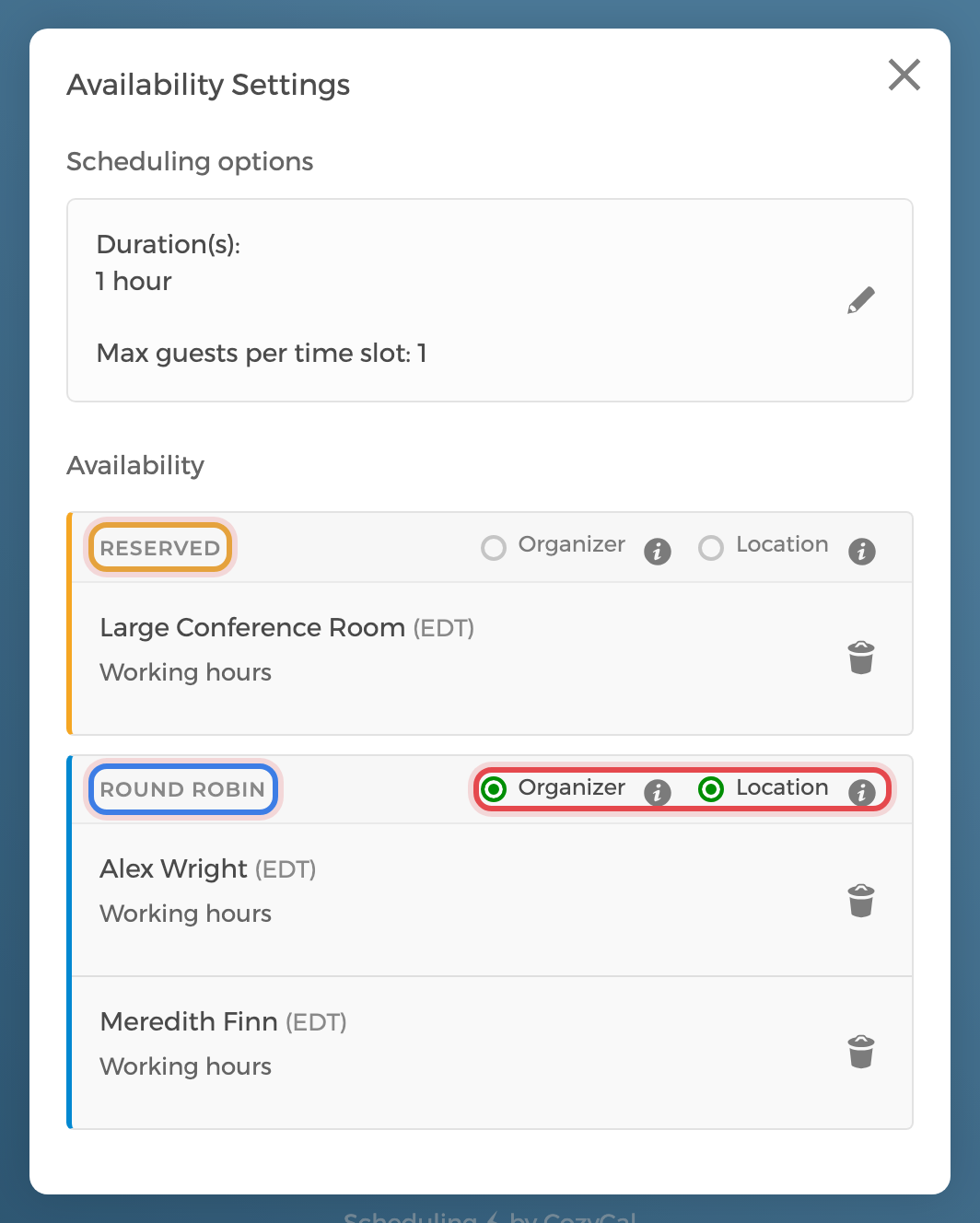
Dans les Paramètres de disponibilité, les hôtes sont organisés en groupes, et la configuration du groupe détermine la manière dont chaque hôte est assigné :
- Un hôte seul dans son propre groupe est étiqueté
Réservé— il participe systématiquement à chaque réunion planifiée. - Les hôtes regroupés ensemble dans le même groupe sont étiquetés
Round Robin— l'un d'eux est automatiquement assigné à chaque réservation en rotation, afin d'équilibrer la charge de travail.
Pour rendre un hôte réservé, placez-le dans son propre groupe à l'aide de Ajouter un nouveau groupe. Pour que les hôtes se relaient, placez-les dans le même groupe avec Ajouter au round-robin.
Lorsque plusieurs groupes existent, chaque groupe dispose également de ses propres boutons radio Organisateur et Lieu, qui permettent de définir qui est désigné comme organisateur de l'événement et dont le lieu (par ex. lien Zoom ou Google Meet) est utilisé. N'oubliez pas que vos modifications sont enregistrées automatiquement.
Vous pouvez également ajouter des ressources telles que des salles — par exemple, une « Grande salle de conférence » en mode Réservé qui est toujours incluse dans chaque réservation. Pour plus de détails, consultez « Configurer la réservation de ressources ».
Dans l'exemple ci-dessous, la Grande salle de conférence est une ressource réservée, tandis qu'Alex Wright et Meredith Finn font partie d'un groupe en round-robin, ce groupe étant défini à la fois comme organisateur et comme lieu :
Priorité du round-robin
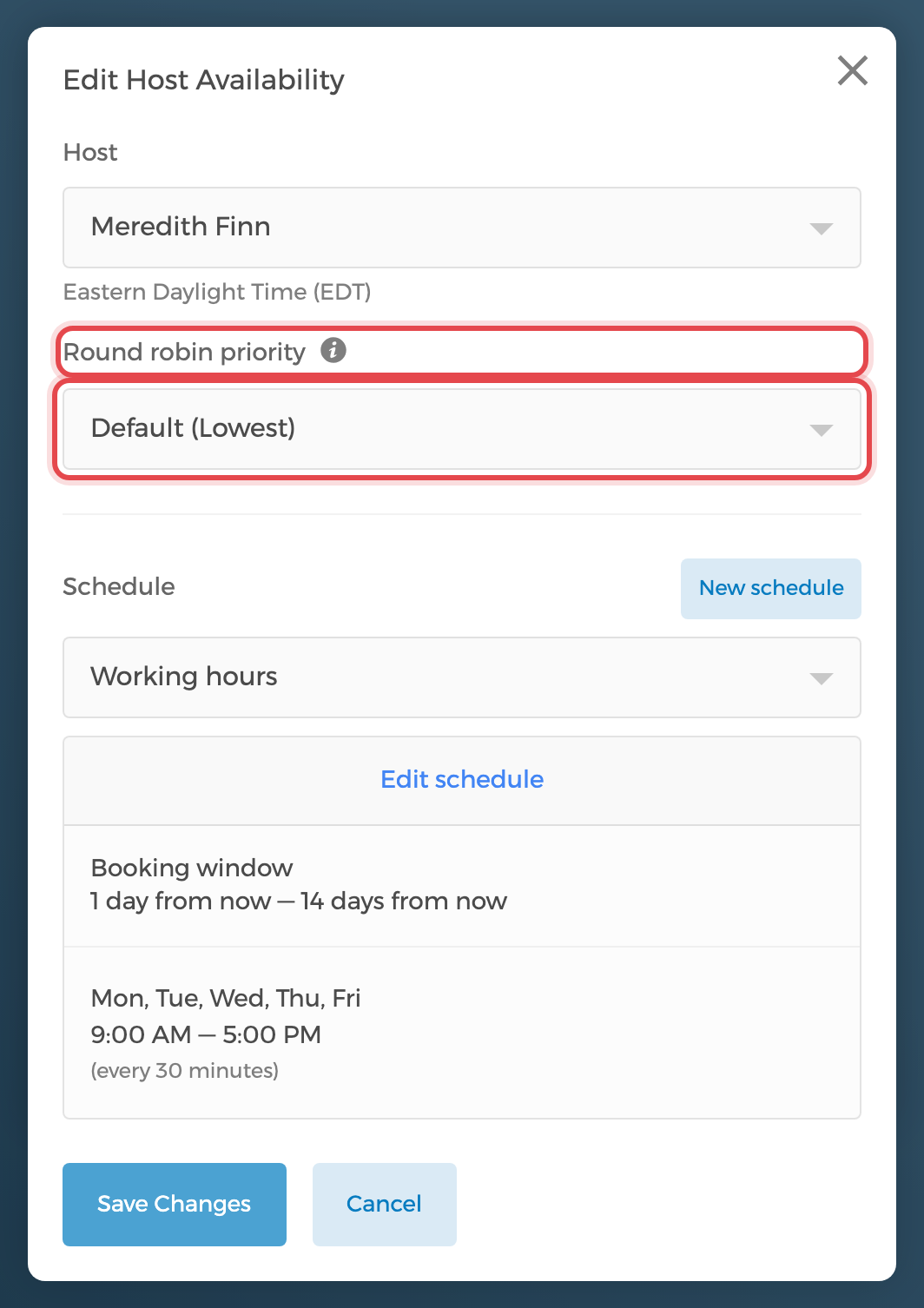
Pour les hôtes d'un groupe en round-robin, les administrateurs peuvent définir un niveau de priorité afin de favoriser les membres de l'équipe ou les espaces les plus importants lors de l'attribution des réservations. Les niveaux disponibles sont Par défaut (Le plus bas), Bas, Moyen, Élevé et Le plus élevé.
Remarque : Seuls les administrateurs peuvent définir les niveaux de priorité.
Pour définir la priorité du round-robin, accédez aux Paramètres de disponibilité du type d'événement, cliquez sur un hôte pour ouvrir l'éditeur de disponibilités des hôtes, puis choisissez un niveau sous Priorité du round-robin.