Reprogrammer ou annuler des événements en tant qu'hôte
Reprogrammer un événement (s'applique également aux événements payants)
En tant qu'hôte, vous pouvez reprogrammer des événements réservés. Voici ce que vous devez faire :
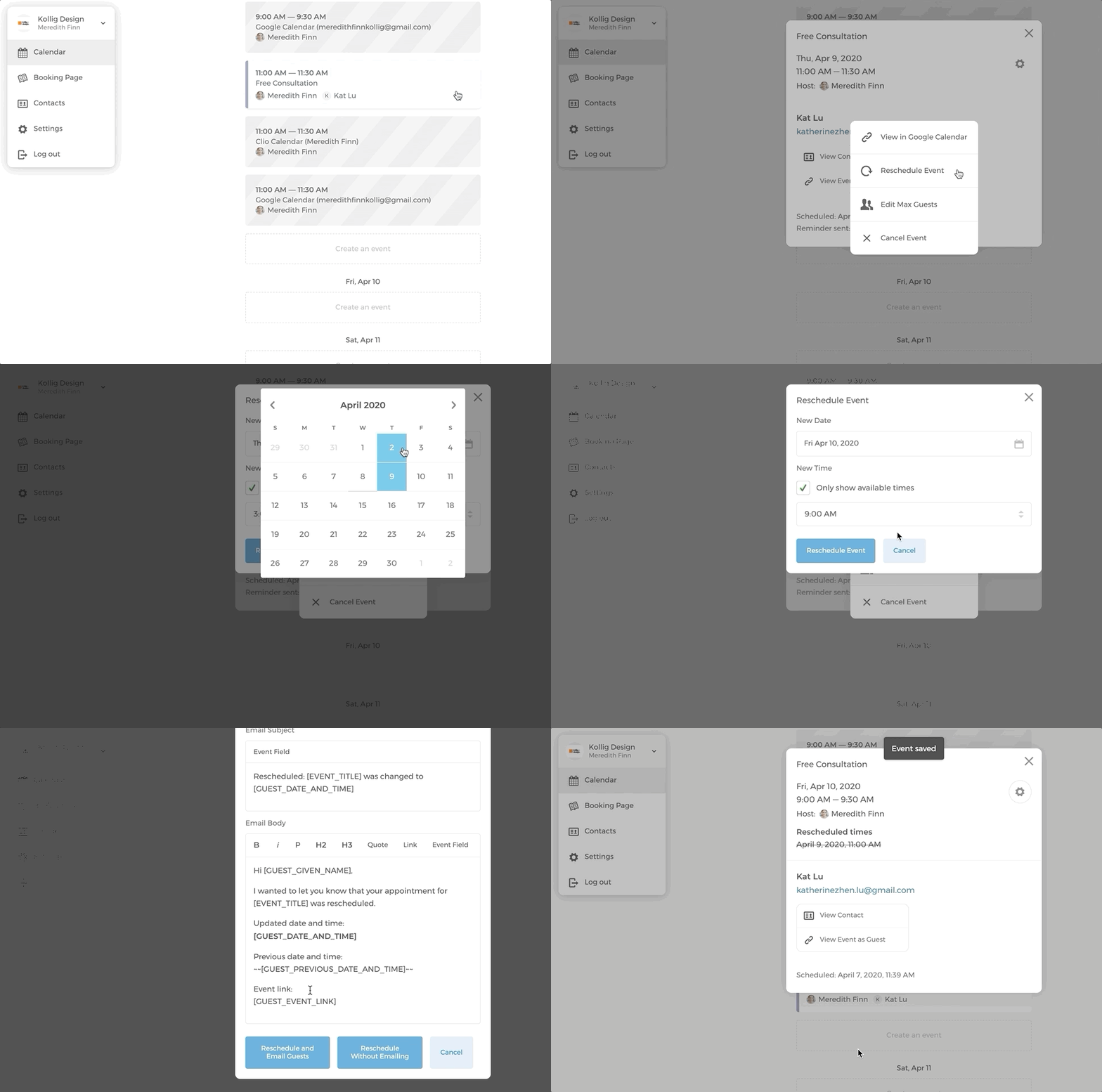
- Sur votre calendrier, cliquez sur l'événement que vous souhaitez reprogrammer.
- Cliquez sur l'icône d'engrenage, puis sélectionnez Reprogrammer l'événement.
- Sélectionnez une nouvelle date et heure, puis cliquez sur
Reprogrammer l'événement. - Vous pouvez choisir soit
Reprogrammer et envoyer un e-mail aux invités, soitReprogrammer sans envoyer d'e-mail. Vous pouvez personnaliser l'e-mail de reprogrammation selon vos besoins.
Veuillez noter que si l'invité a ajouté l'événement initialement planifié à son calendrier, celui-ci ne sera pas automatiquement mis à jour lorsque l'événement est reprogrammé depuis son calendrier. Veillez donc à rappeler à vos invités de supprimer manuellement l'événement original de leur calendrier.
Annuler un événement
Sur votre calendrier, cliquez sur l'événement que vous souhaitez annuler.
Cliquez sur l'icône d'engrenage, puis sélectionnez Annuler l'événement.
Vous pouvez choisir soit
Annuler et envoyer un e-mail aux invités, soitAnnuler sans envoyer d'e-mail. Vous pouvez personnaliser l'e-mail d'annulation selon vos besoins.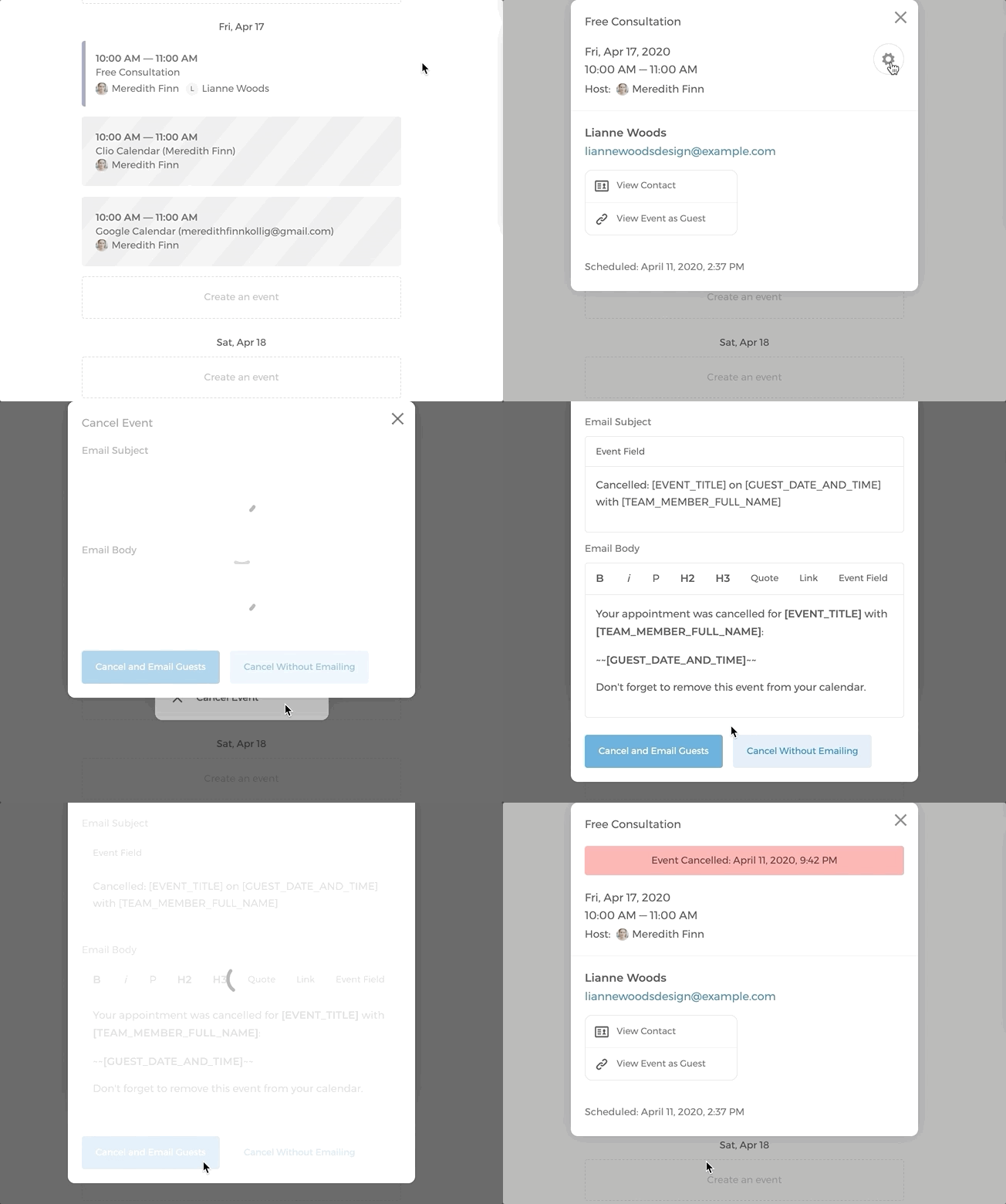
Veuillez noter que si l'invité a ajouté l'événement planifié à son calendrier, celui-ci ne sera pas automatiquement supprimé de son calendrier si l'événement est annulé. Veillez donc à rappeler à vos invités de supprimer manuellement l'événement annulé de leur calendrier.
Cliquez ici pour découvrir comment empêcher les annulations de dernière minute.
Reprogrammer ou annuler des événements en tant qu'invité
Reprogrammer un événement (s'applique également aux événements payants)
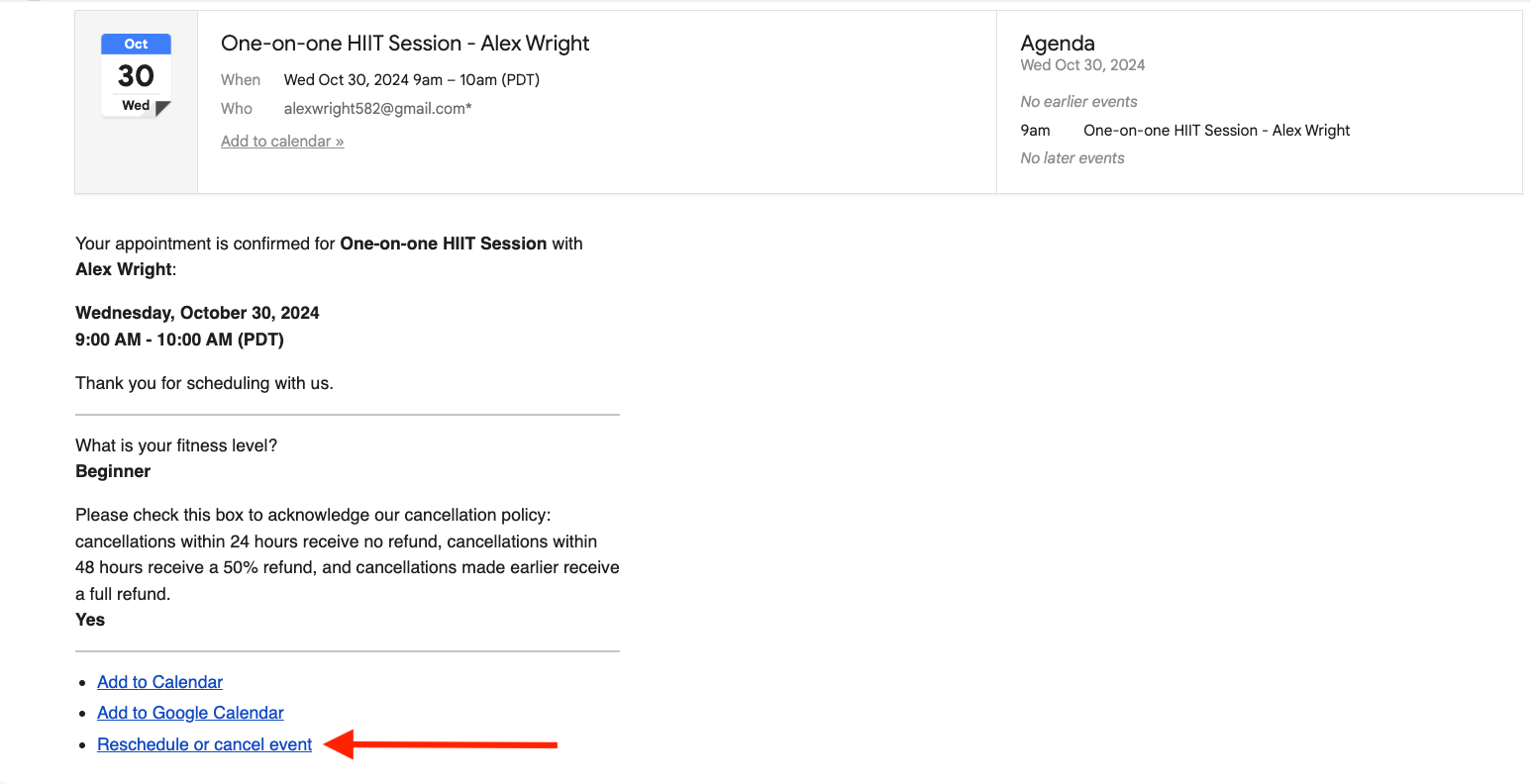
- Les invités accèdent à l'option de reprogrammation via leur e-mail de confirmation de réservation.
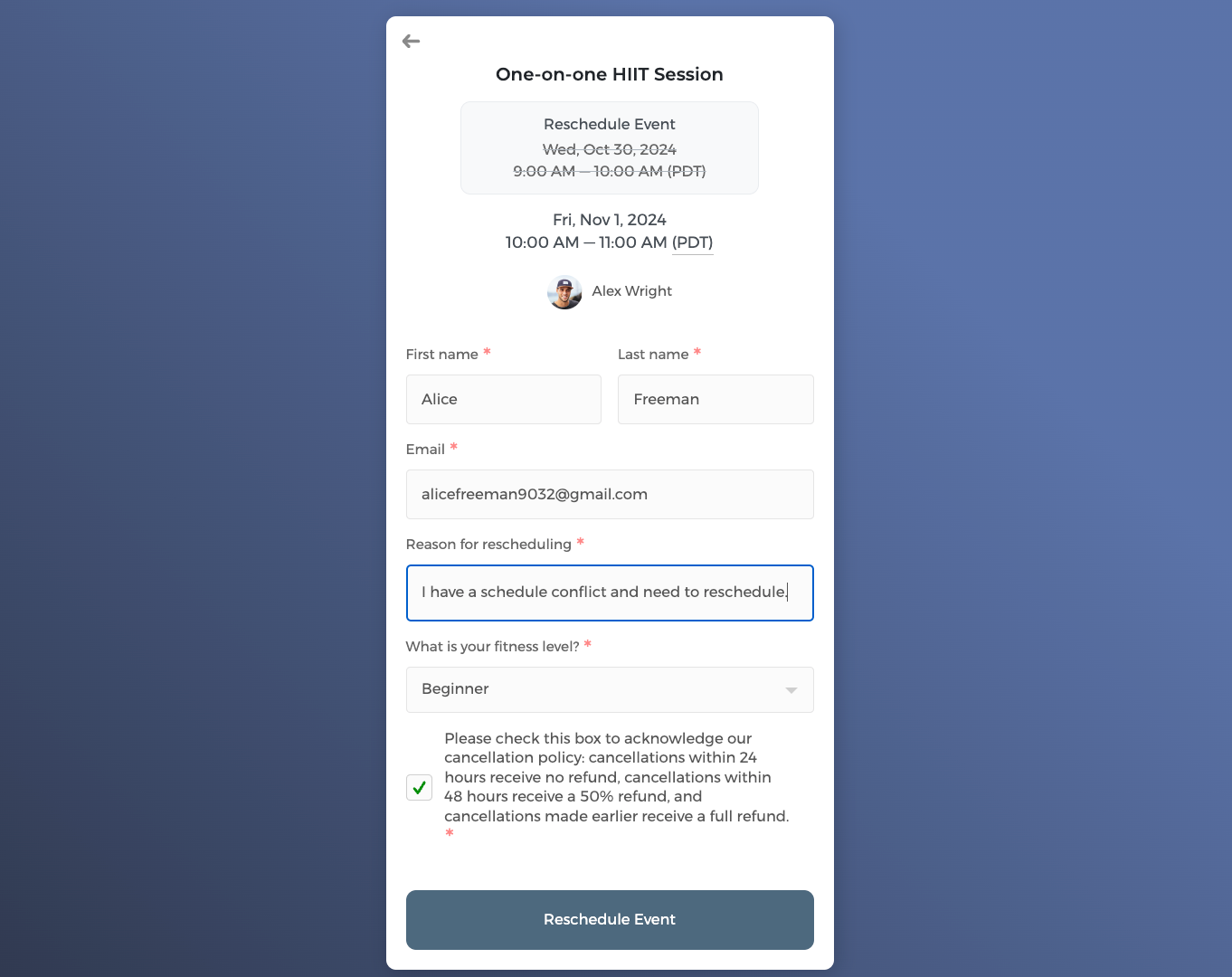
- Ils sélectionnent un nouveau créneau horaire et saisissent leur motif de reprogrammation.
- Le système vérifie le délai de préavis d'annulation que vous avez défini avant de confirmer la modification.
- En tant qu'hôte, vous recevrez un e-mail de reprogrammation indiquant le motif de reprogrammation de l'invité, ainsi qu'un nouvel e-mail de confirmation d'événement pour vous tenir informé de la modification.