WordPress est un puissant système de gestion de contenu (CMS) qui permet aux utilisateurs de créer et de personnaliser facilement des sites web sans avoir à apprendre à coder.
Pour installer CozyCal sur WordPress, vous devez d'abord copier du code. Lisez le guide ci-dessous pour savoir comment procéder :
Installer CozyCal sur votre site web
Bouton flottant
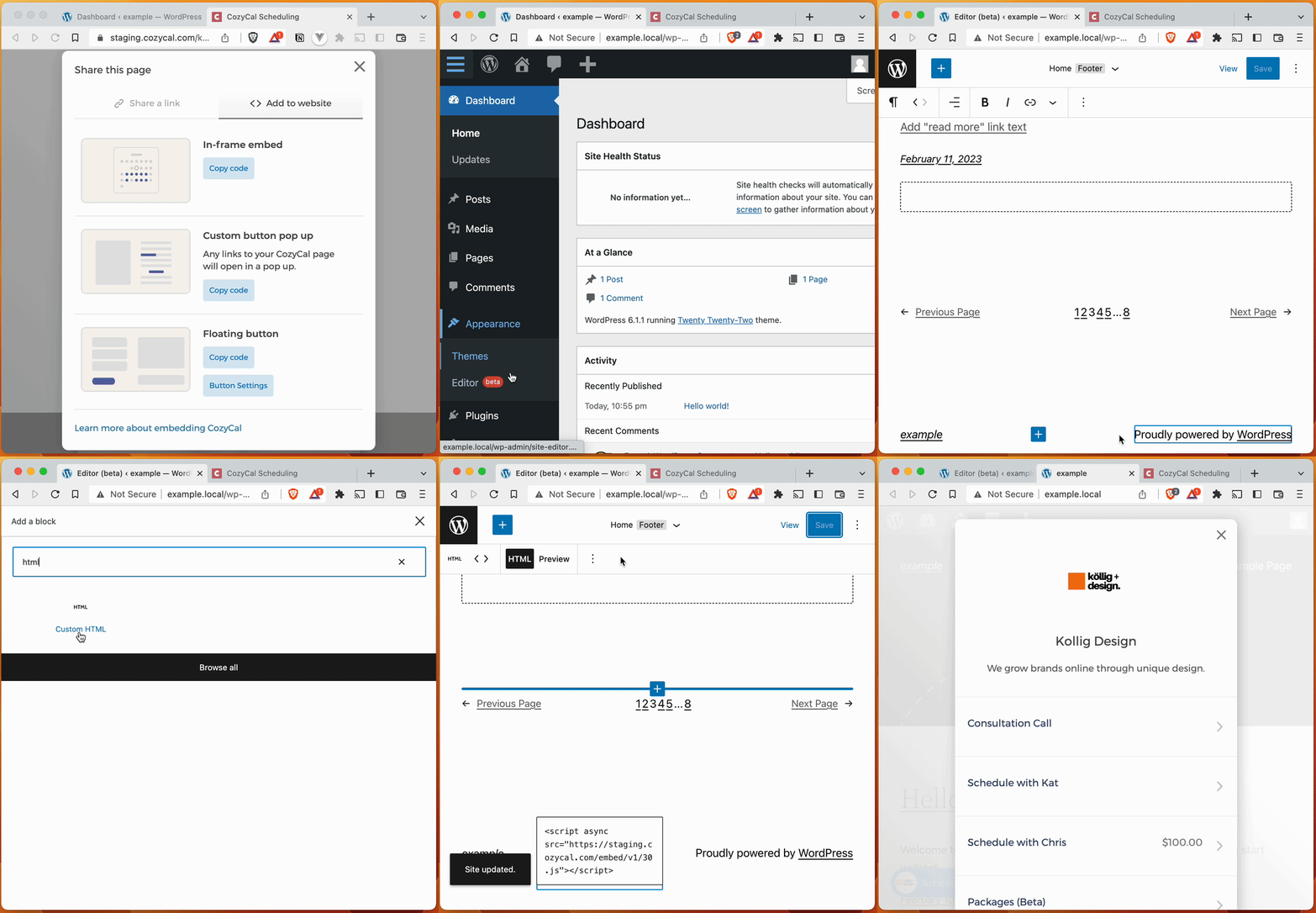
Pour installer le bouton flottant, nous vous recommandons de copier le code dans un bloc HTML personnalisé dans le pied de page de votre site. Nous utilisons le pied de page car il apparaît sur toutes les pages de notre site web.
Boutons personnalisés
Les boutons personnalisés suivent le même processus d'installation que le bouton flottant (voir ci-dessus). Copiez simplement le code du bouton personnalisé à la place du code du bouton flottant. Une fois le code du bouton personnalisé installé, tous les liens vers votre page de réservation CozyCal s'ouvriront automatiquement dans une fenêtre modale.
CozyCal est également compatible avec des générateurs de boutons comme Mango Buttons qui vous permettent de créer de magnifiques boutons personnalisés en quelques secondes.
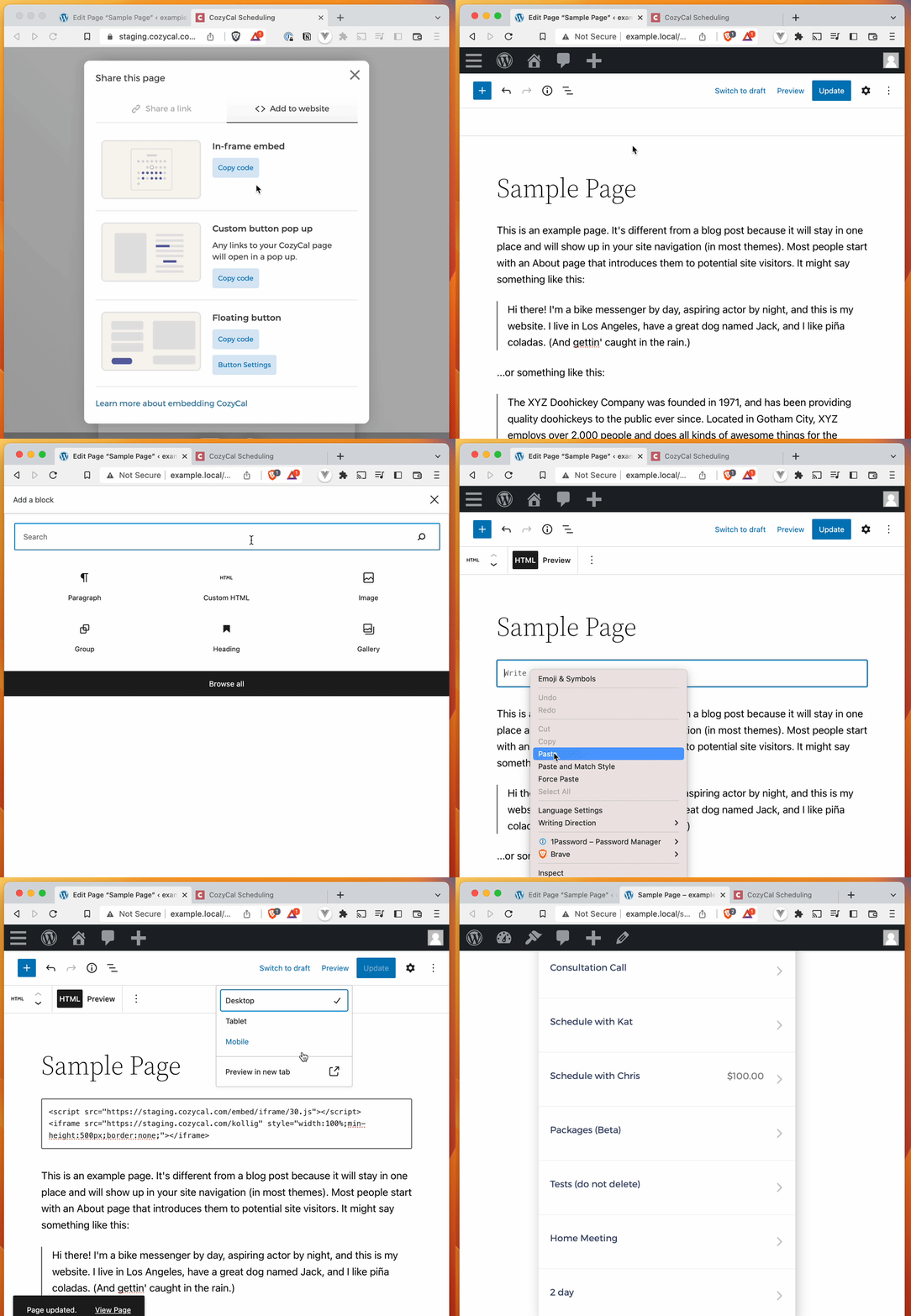
Intégration en iframe
Les intégrations en iframe sont simples. Insérez simplement un bloc HTML personnalisé dans la page où vous souhaitez qu'il apparaisse.