
Vous pouvez créer des forfaits et offrir une réduction sur les rendez-vous achetés en lot.
En vendant des forfaits, vos clients bénéficient de vos services à tarif réduit tandis que vous êtes payé pour plusieurs rendez-vous en une seule fois.
Laissez-moi vous expliquer comment fonctionne la planification par forfait.
Créer un nouveau forfait
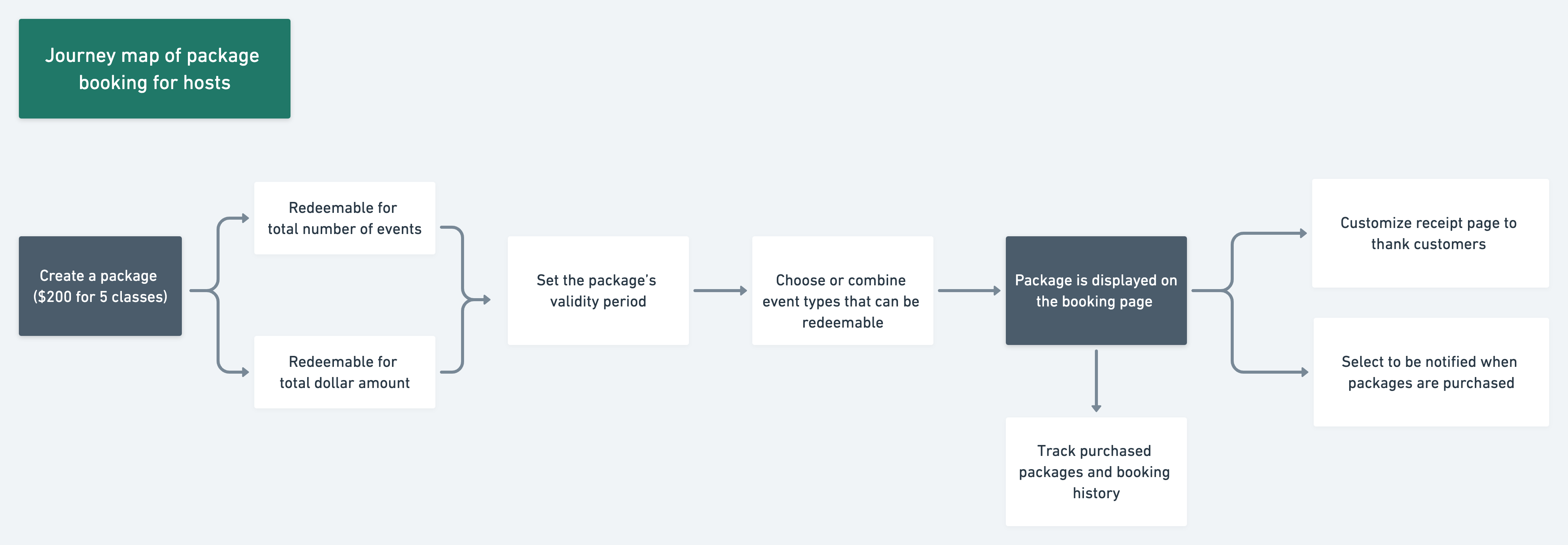
Créer un forfait sur la page de réservation
- Sur votre page de réservation, cliquez sur le bouton
+ Nouvel élément, puis surNouveau forfait.
Remarque : La création de forfaits (
Nouveau forfait) nécessite un accès administrateur. Seuls les administrateurs d'équipe peuvent voir et utiliser cette option.
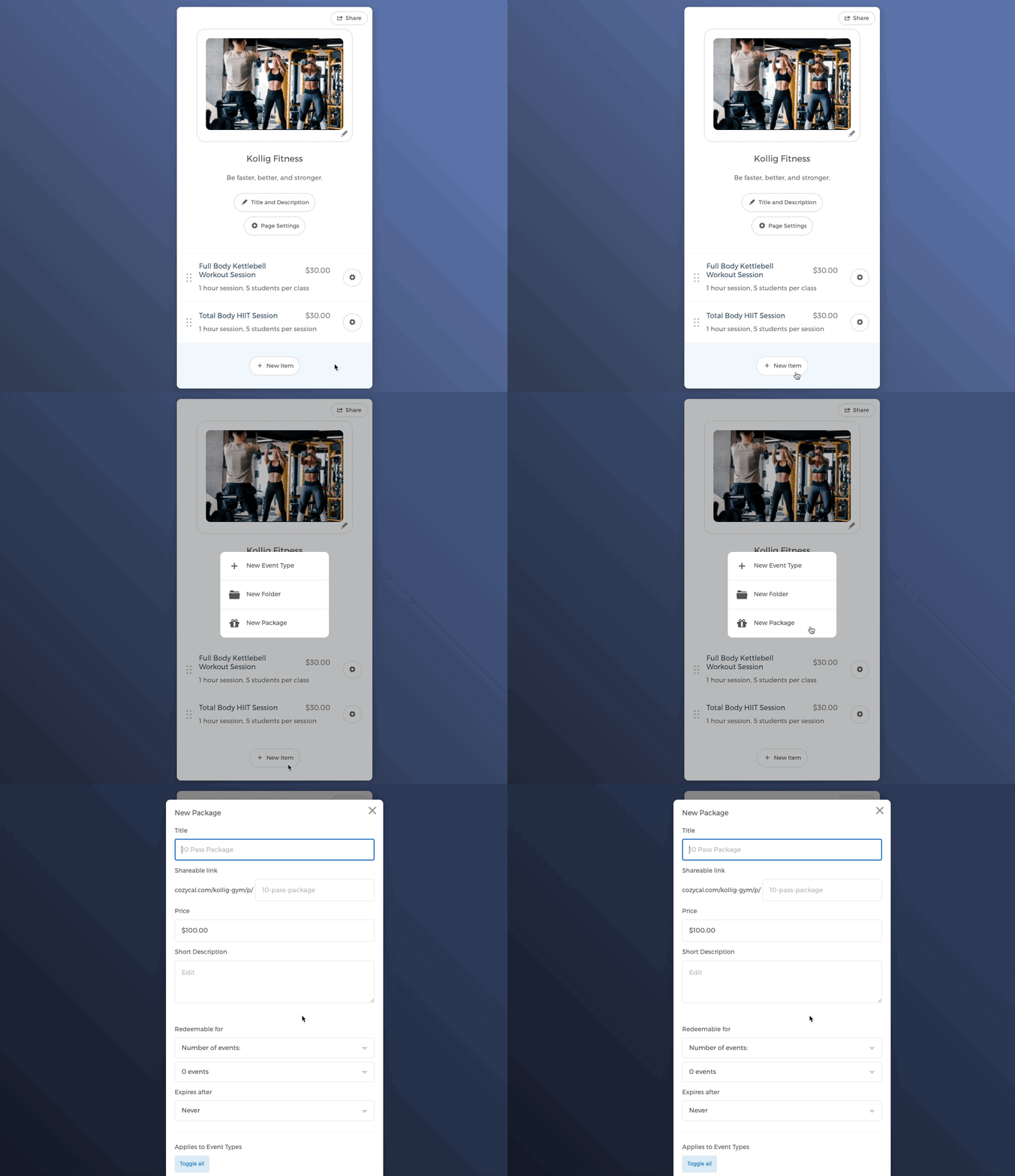
- Vous pouvez saisir le titre de votre forfait, ajuster le lien partageable, définir le prix du forfait et une courte description.
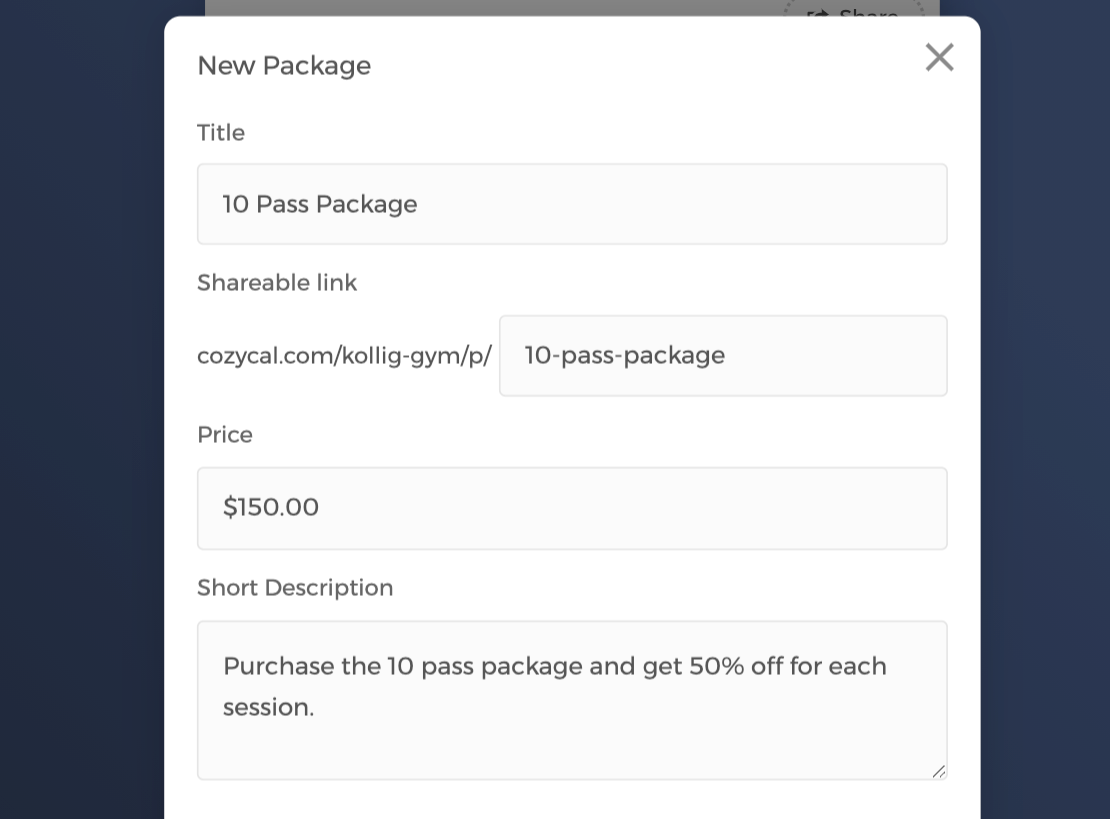
En faisant défiler vers le bas, vous pouvez définir ce pour quoi le forfait peut être utilisé :
Nombre de séances
Choisissez le nombre de séances pour lequel le forfait peut être utilisé et définissez la période
Expire après.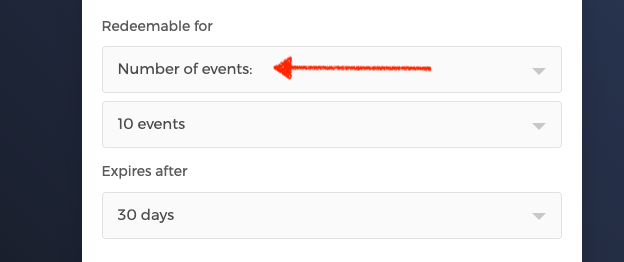
Montant total
Choisissez le montant total pour lequel le forfait peut être utilisé et définissez la période
Expire après.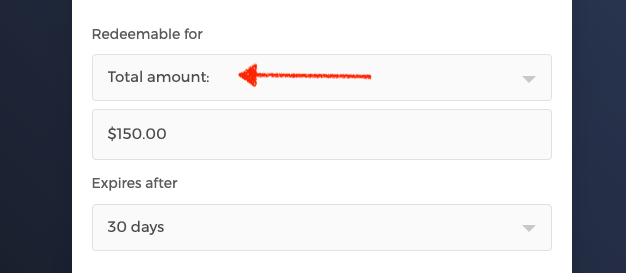
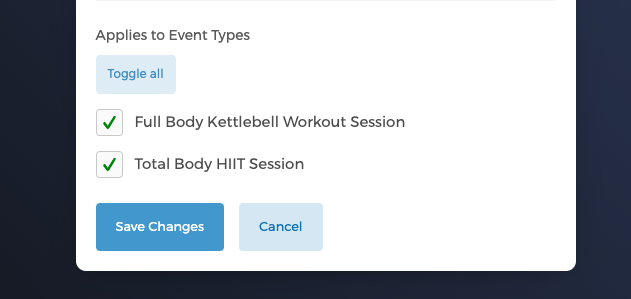
Une fois les paramètres d'utilisation définis, vous pouvez sélectionner les types d'événements auxquels le forfait peut être appliqué.
Dans cet exemple, les deux types d'événements sont sélectionnés afin que le « Forfait 10 séances » puisse être utilisé pour réserver et planifier l'un ou l'autre type de cours.
Lorsque vous avez terminé de sélectionner les types d'événements, veillez à cliquer sur Enregistrer les modifications pour créer le forfait.
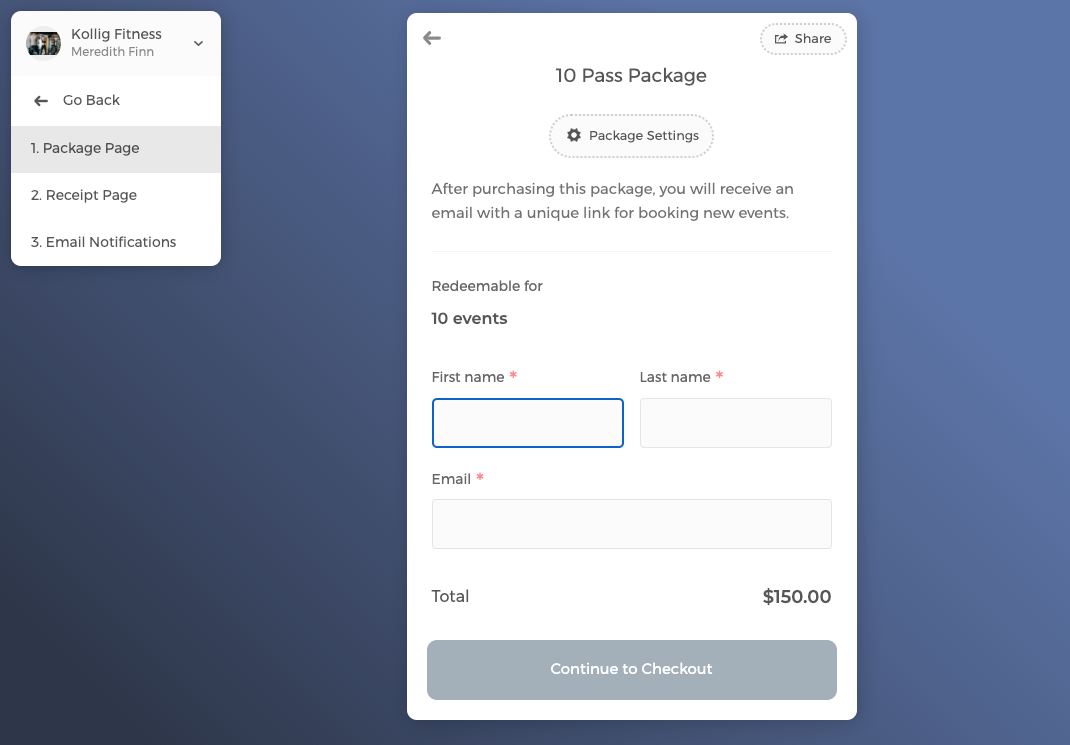
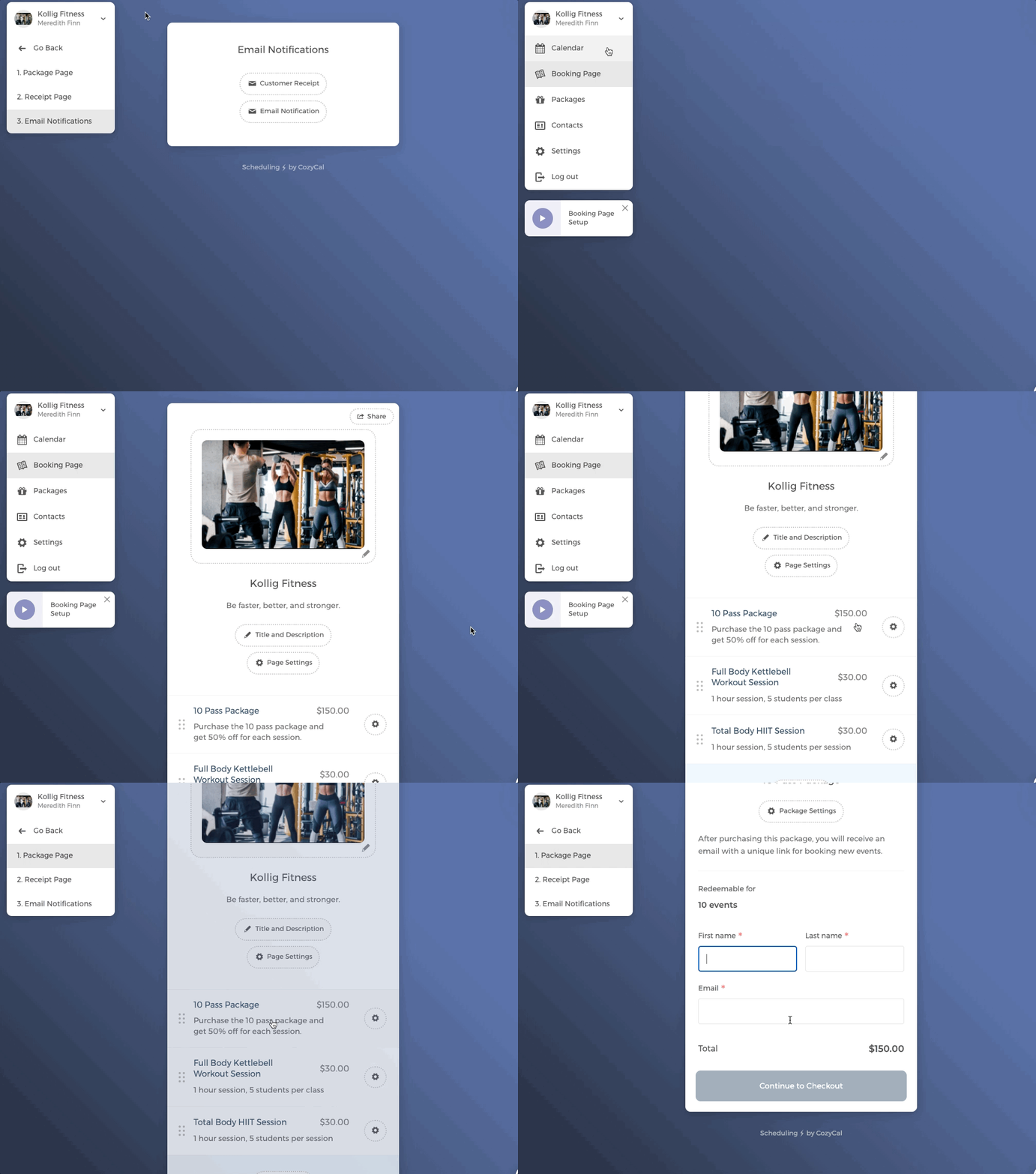
Le forfait est maintenant créé. Sur la page du forfait, les clients peuvent saisir leurs informations et procéder à l'achat.
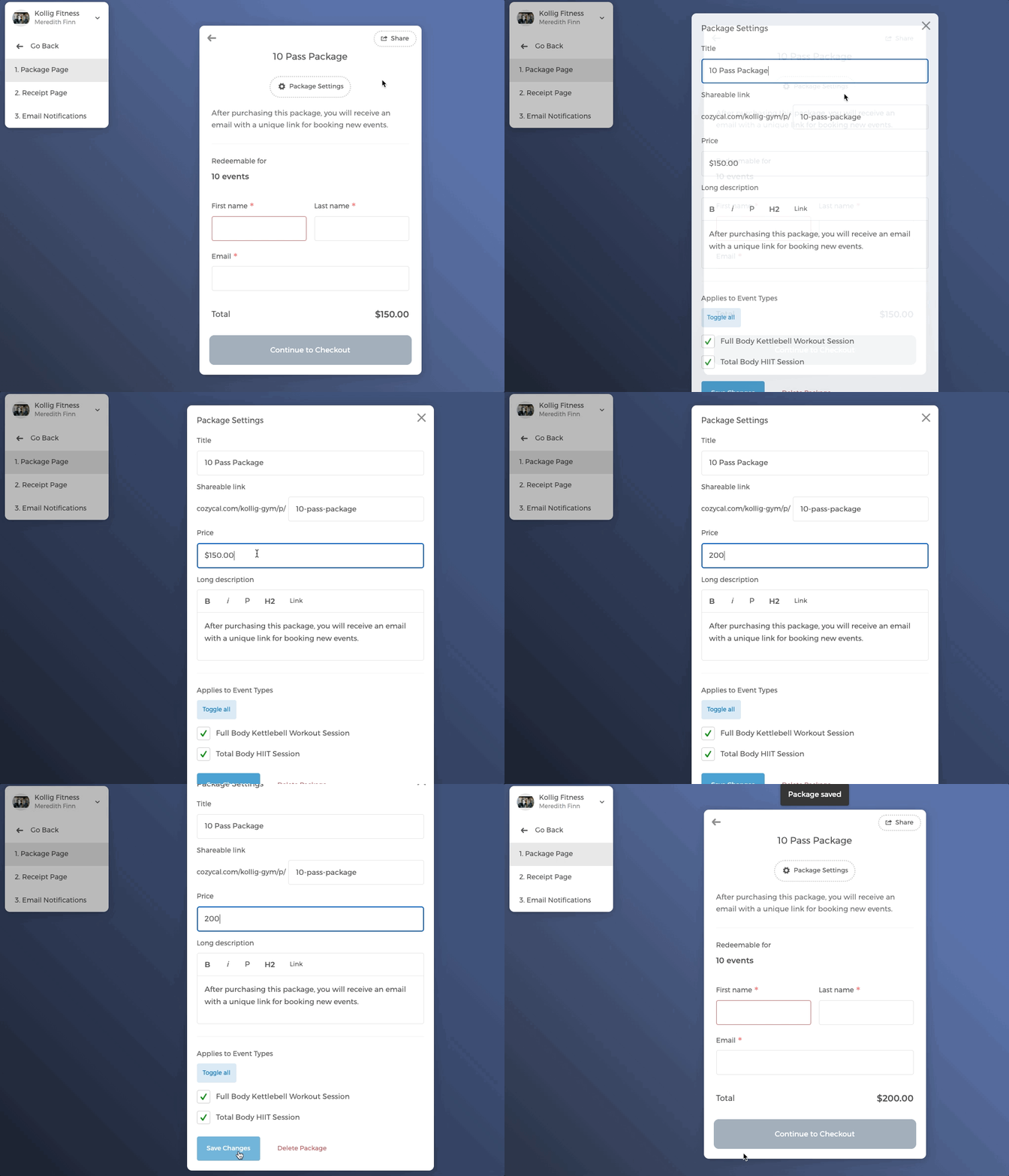
Si vous souhaitez apporter des modifications aux forfaits, cliquez simplement sur Paramètres du forfait et effectuez vos modifications. Par exemple, le prix du forfait 10 séances passe de 150 $ à 200 $.
Modifier les notifications par e-mail du forfait
Vous pouvez personnaliser l'e-mail de notification d'achat du forfait en ouvrant la page Notifications par e-mail du forfait.
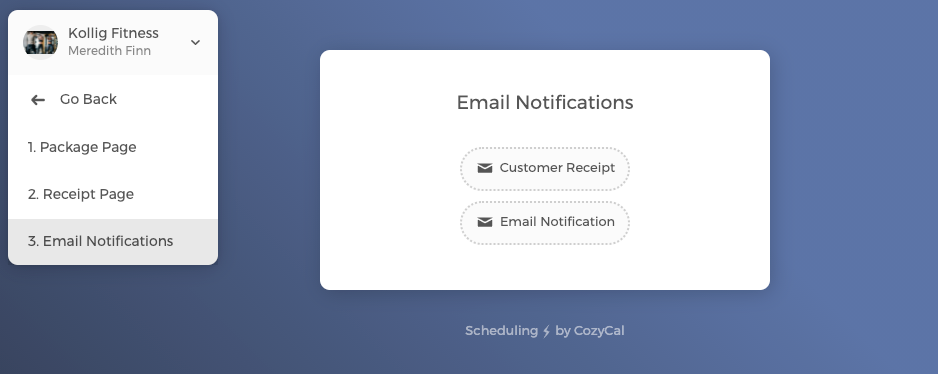
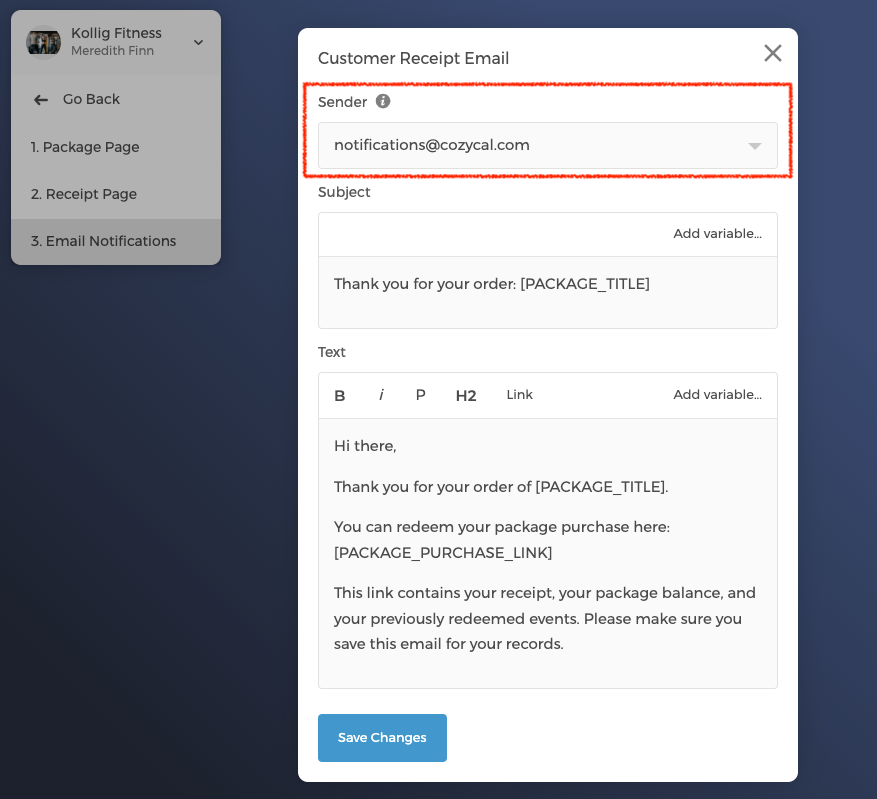
Pour Reçu client, vous pouvez modifier l'e-mail de notification d'achat du forfait envoyé automatiquement aux clients.
Notez que vous pouvez choisir l'adresse e-mail depuis laquelle l'e-mail de notification est envoyé. L'expéditeur par défaut est notifications@cozycal.com
Mais pour définir l'adresse e-mail d'un membre de l'équipe comme expéditeur, vous devrez d'abord activer la fonctionnalité Domaine d'e-mail pour votre équipe.
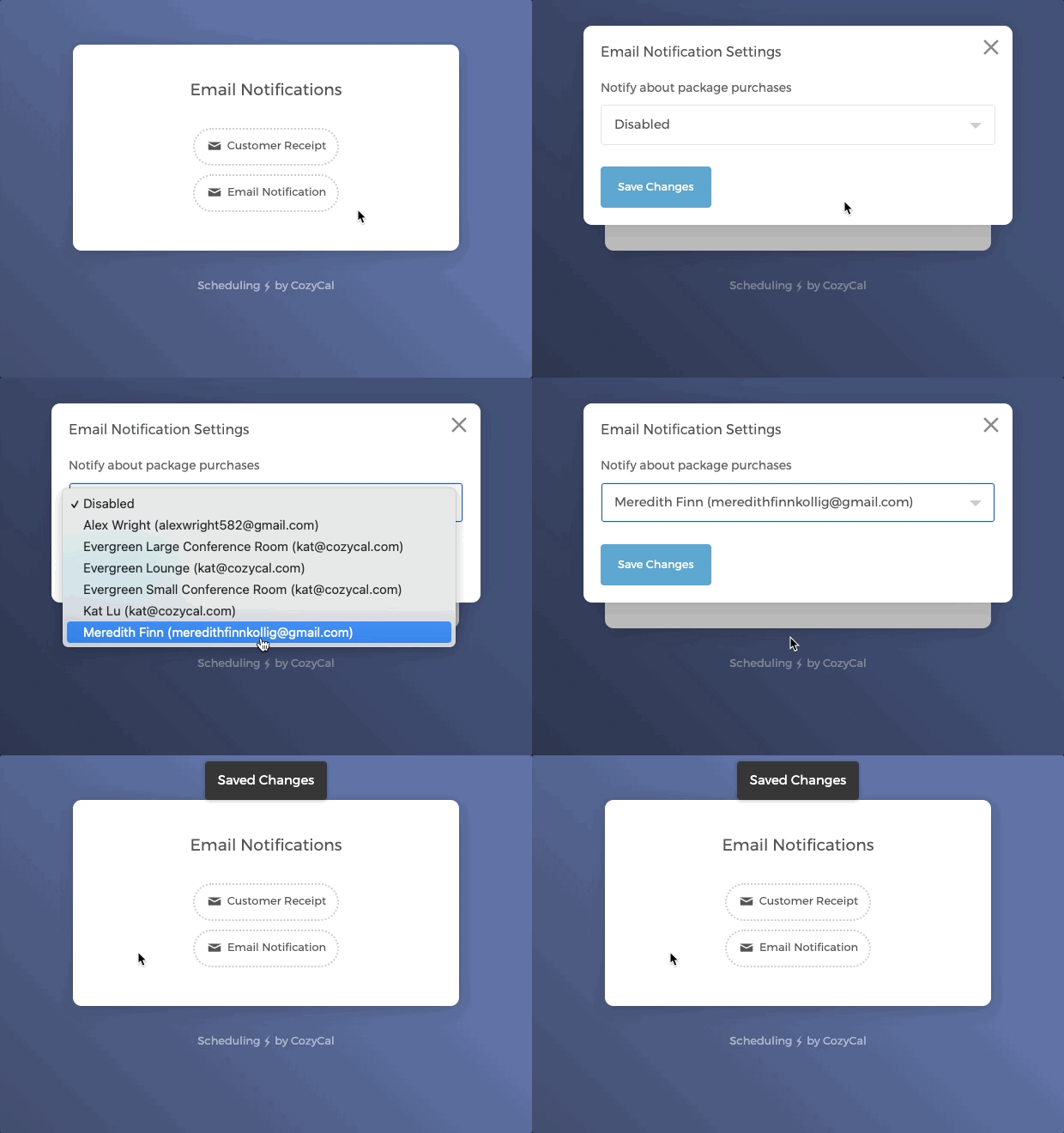
Pour Notifications par e-mail, vous pouvez activer l'envoi de l'e-mail de notification d'achat du forfait à un membre spécifique de l'équipe.
Cela est utile lorsque l'administrateur d'une équipe souhaite être notifié chaque fois que des forfaits sont achetés au sein de l'équipe.
Lorsque vous avez terminé de personnaliser les notifications par e-mail, cliquez sur la flèche de retour ; le forfait nouvellement créé s'affiche alors sur la page de réservation.
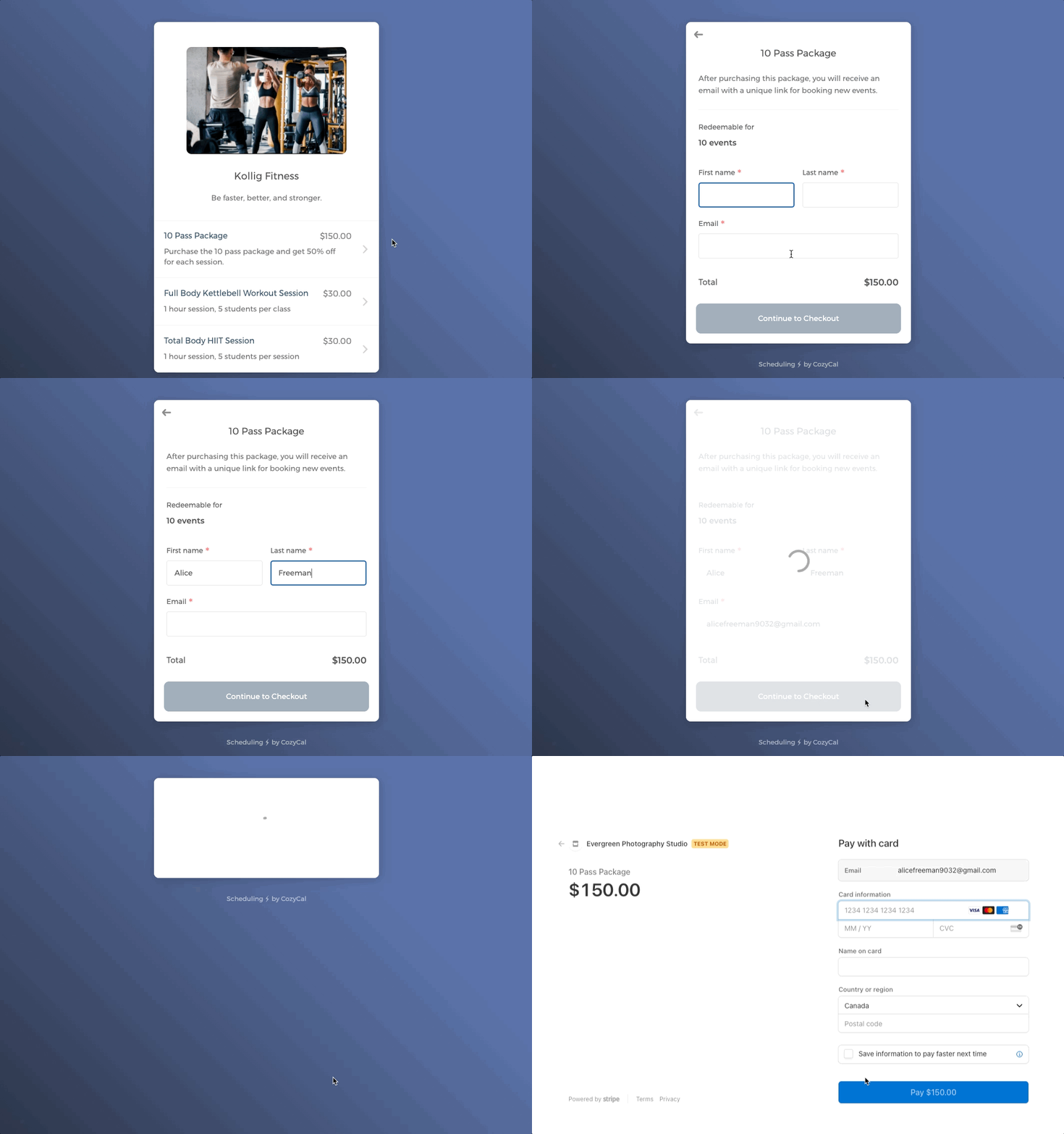
Achat d'un forfait par un client
Sur votre page, les clients sélectionnent le forfait qu'ils souhaitent acheter et effectuent le paiement via Stripe.
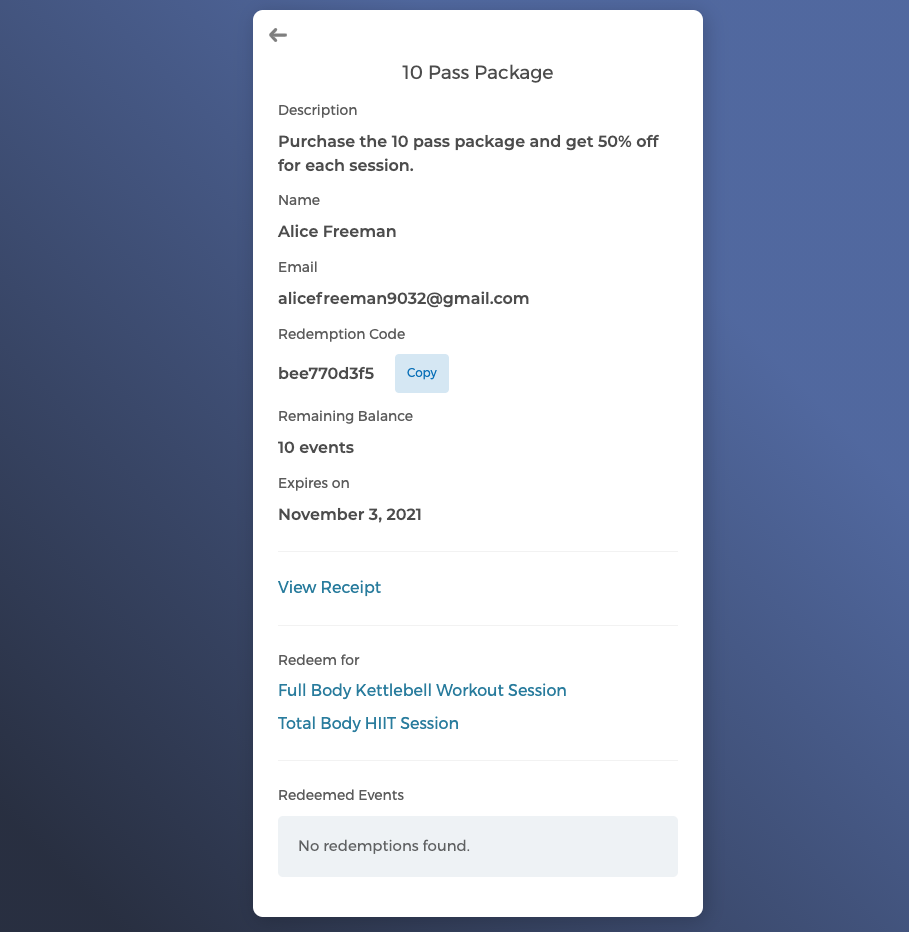
Après l'achat, les clients verront la page du forfait affichant les informations du forfait, y compris le reçu.
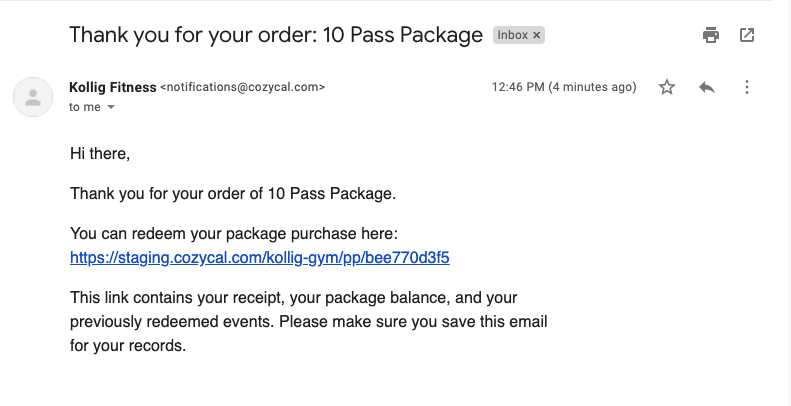
Ils recevront également un e-mail les informant que le forfait a été acheté avec succès. Dans cet e-mail, le lien vers la page du forfait est partagé.
Utilisation d'un forfait par les clients pour réserver une séance
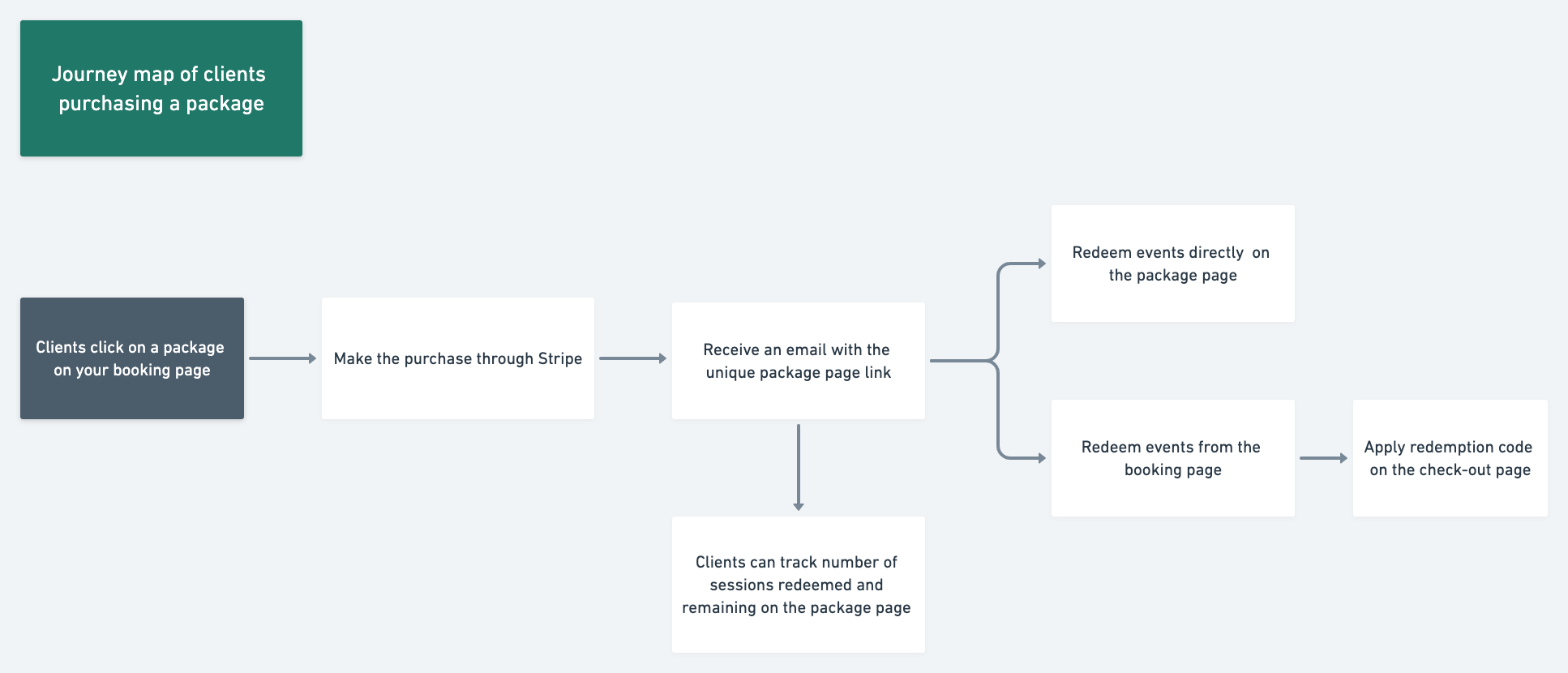
Il existe deux façons pour un client d'utiliser son forfait.
1. Utiliser une séance depuis la page du forfait
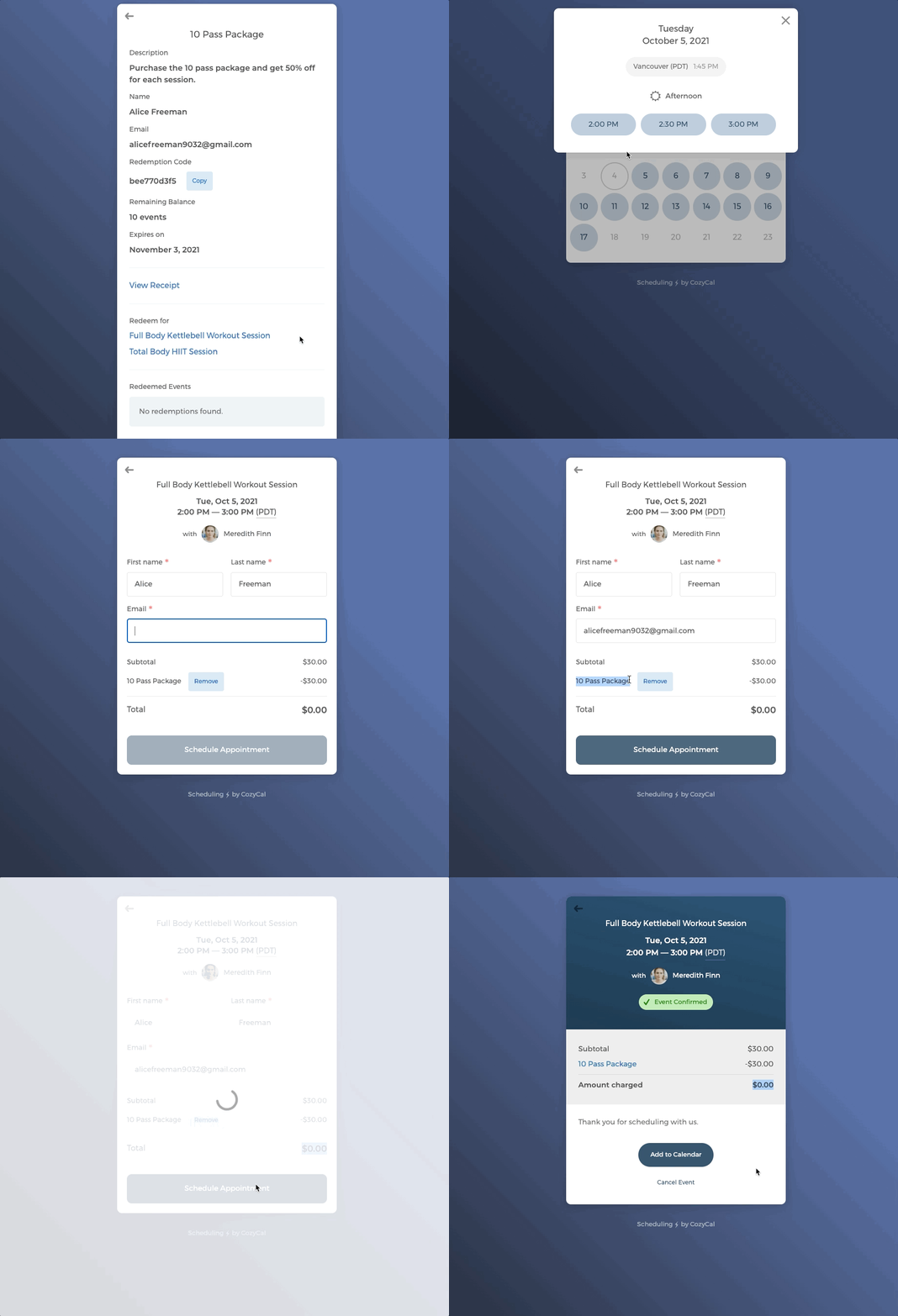
Sur la page du forfait, les clients peuvent directement sélectionner le type d'événement qu'ils souhaitent réserver, puis choisir la date et l'heure.
Sur la page du formulaire d'inscription, il sera indiqué qu'ils utilisent leur forfait acheté pour réserver une séance.
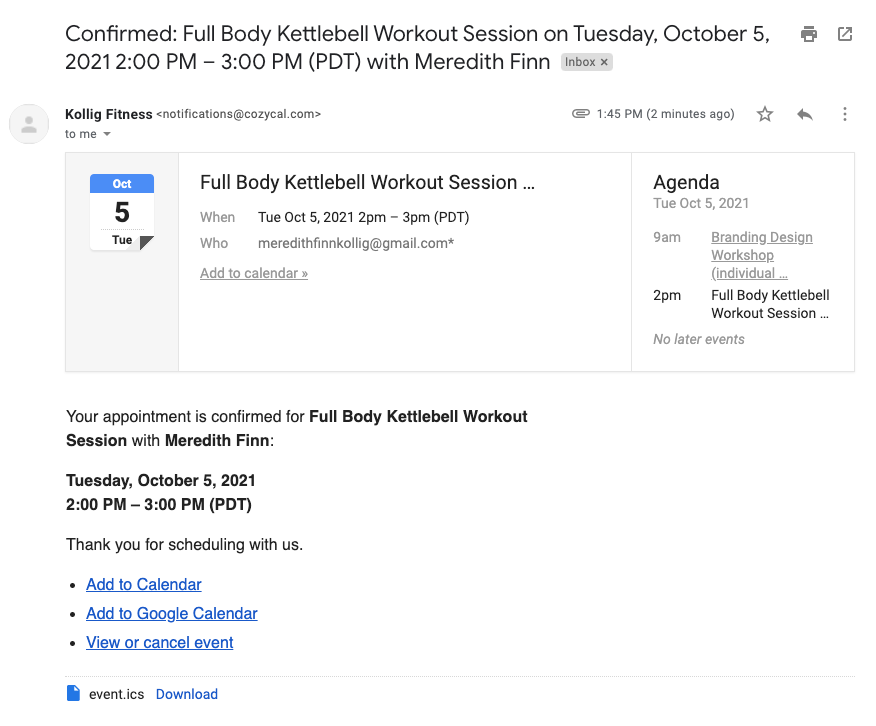
Les clients ayant réservé recevront un e-mail de confirmation de séance.
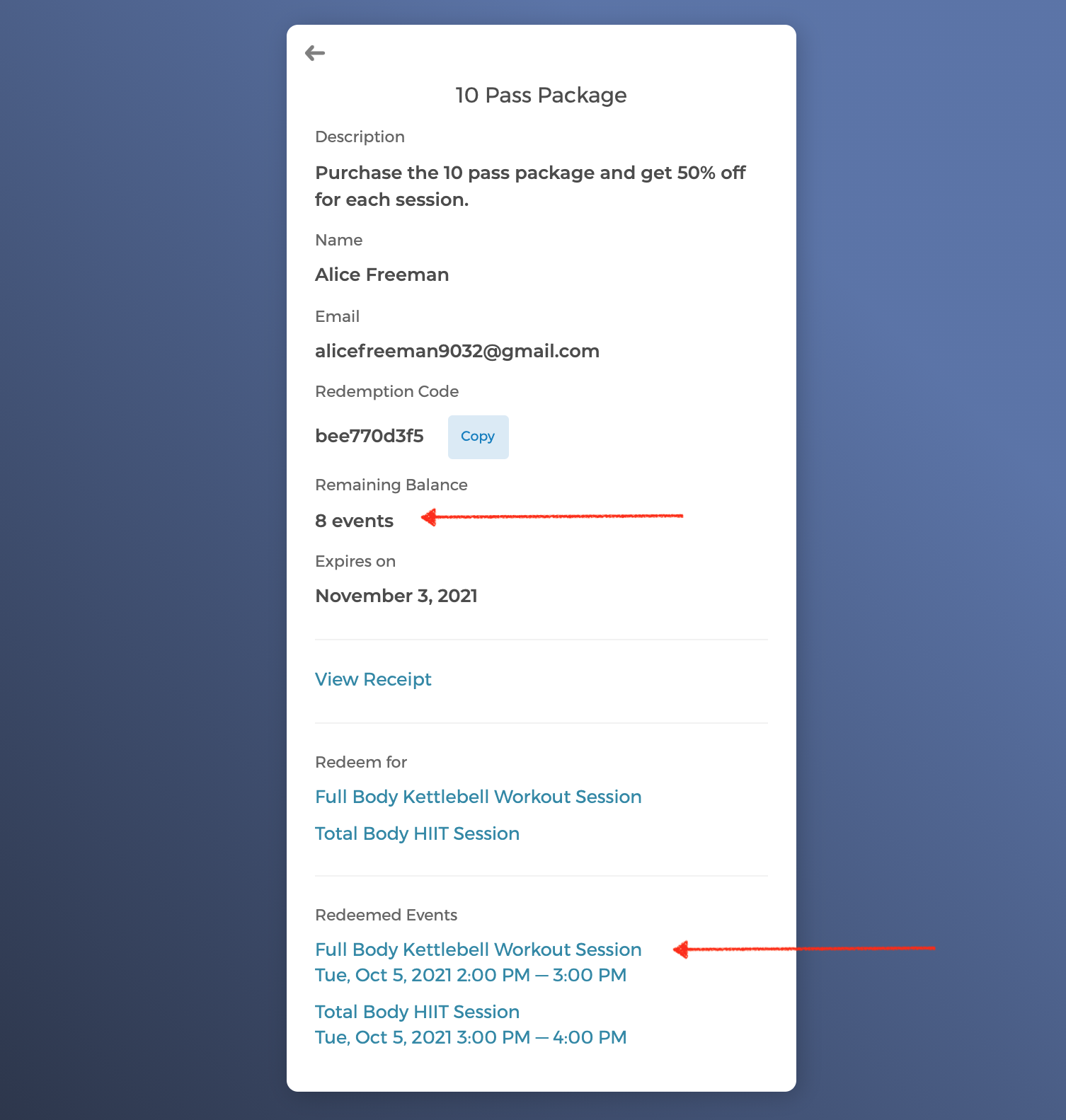
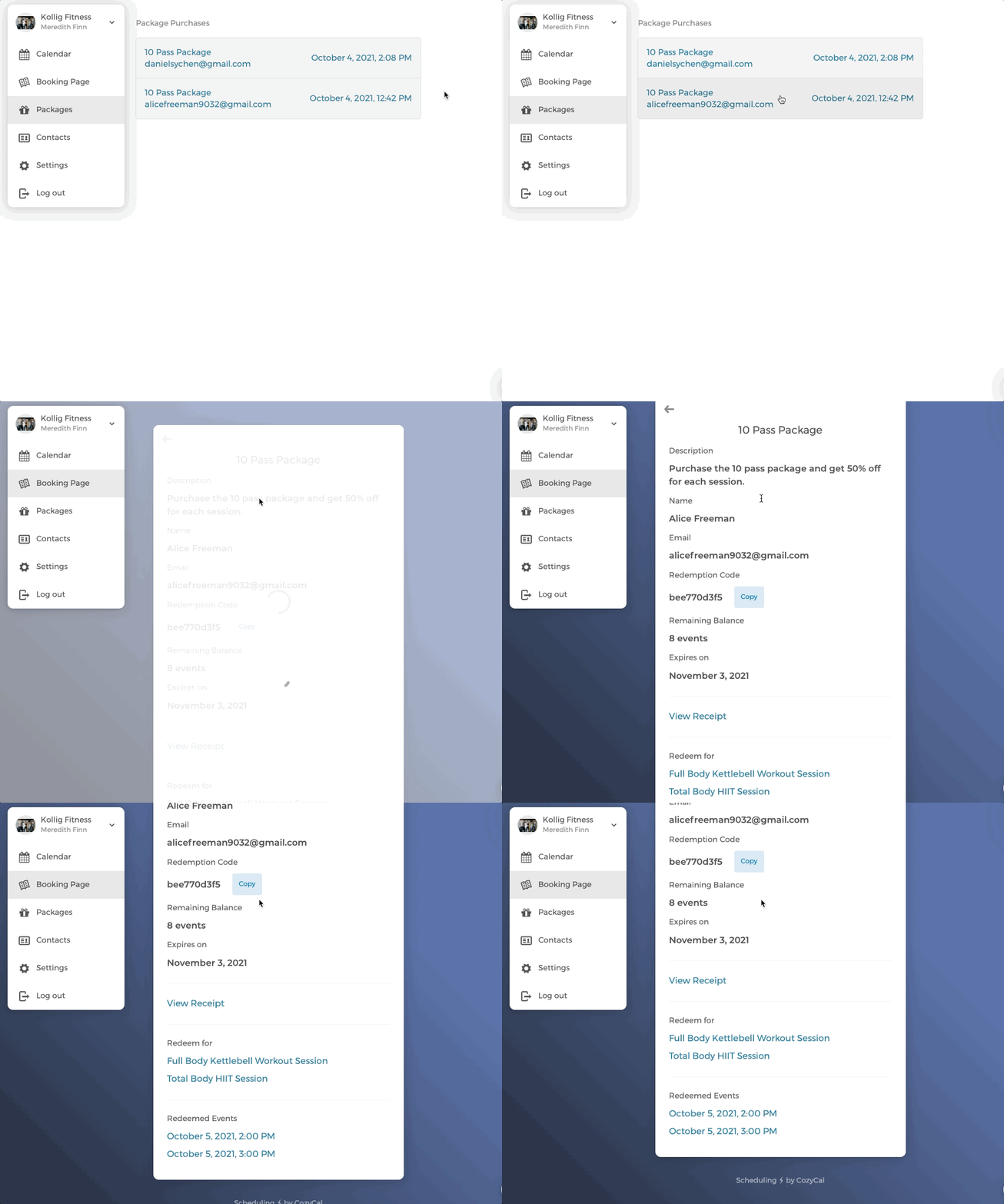
Lorsqu'ils retournent sur la page du forfait, celle-ci affiche les séances utilisées et le nombre de séances restantes.
2. Utiliser une séance en appliquant le code de rachat
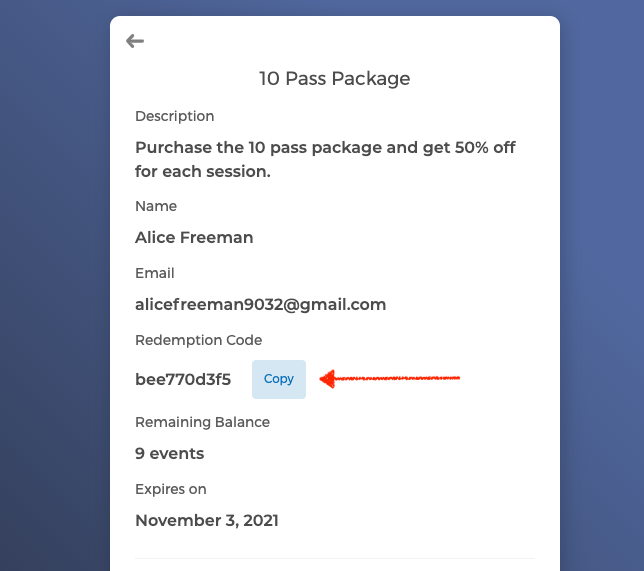
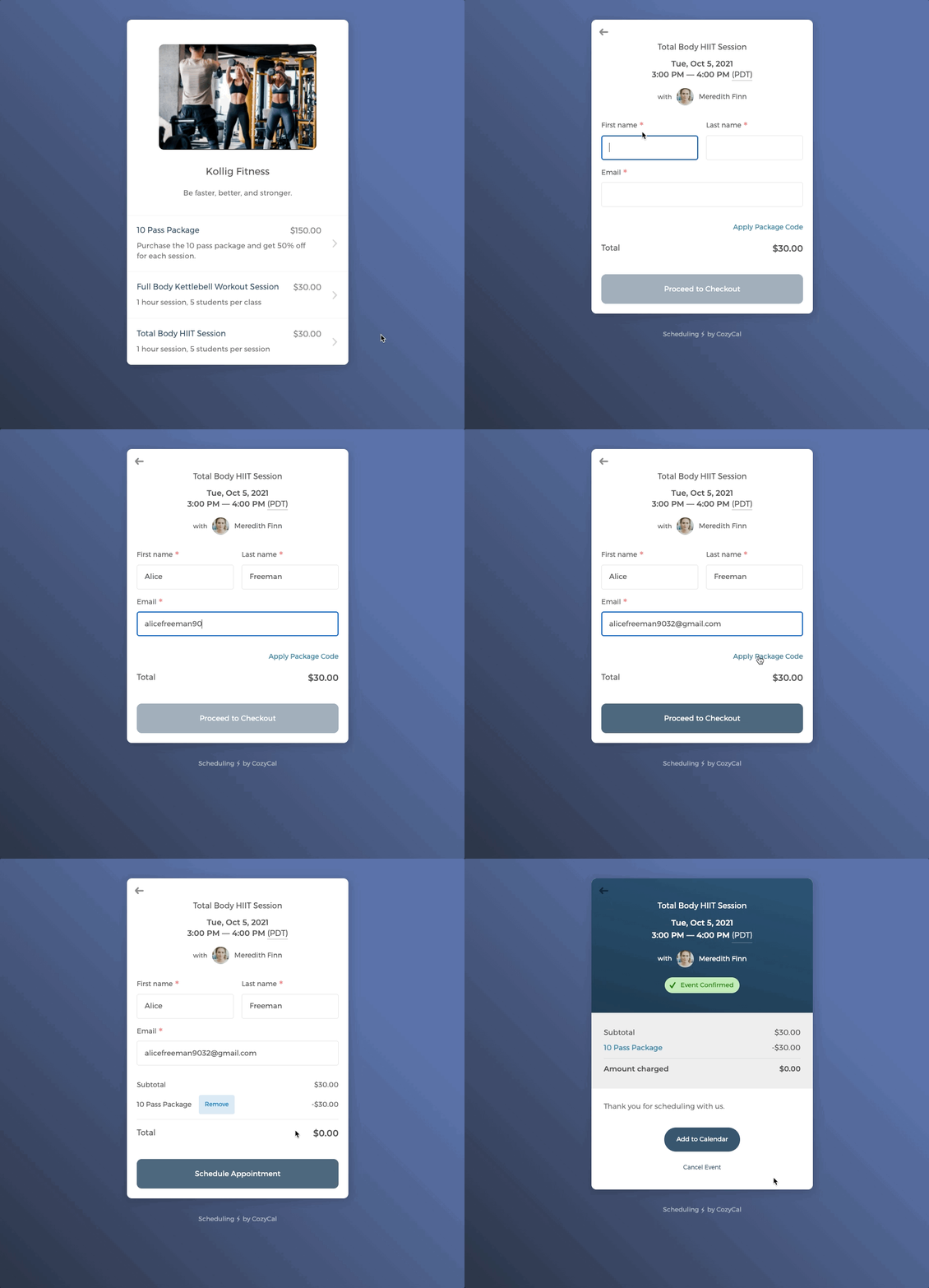
Lorsque les clients planifient un type d'événement directement depuis votre page de réservation, ils devront appliquer le code de rachat généré de manière unique (disponible sur leur page de forfait) lors du paiement.
Ils peuvent copier le code depuis la page du forfait.
Lorsque les clients se trouvent sur le formulaire d'inscription et sont prêts à finaliser, ils cliquent sur Appliquer le code du forfait et saisissent le code de rachat copié pour utiliser leur séance. Le montant total facturé est ramené à 0 $.
Suivi des forfaits achetés par les clients
En tant qu'hôte, pour suivre les forfaits achetés par les clients, cliquez sur Forfaits dans le menu principal.
Remarque : Le lien
Forfaitsnécessite un accès administrateur. Seuls les administrateurs d'équipe peuvent le voir.
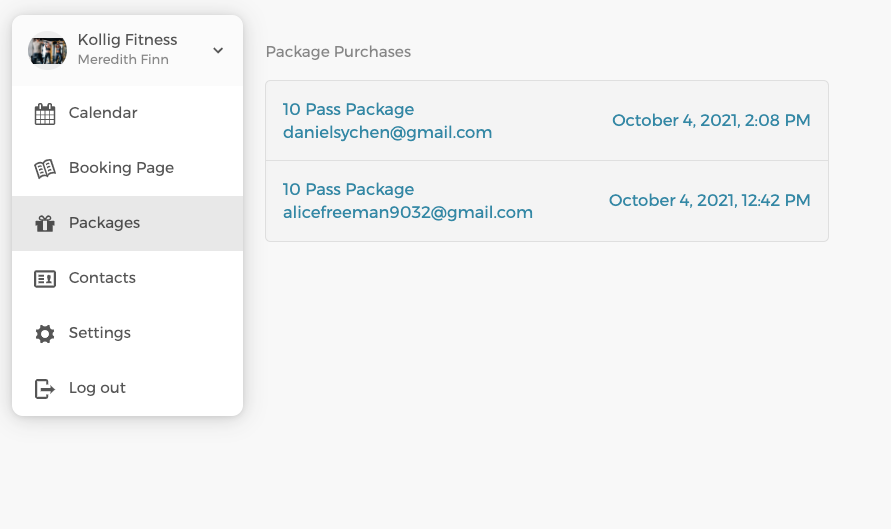
Cliquez sur chaque forfait pour accéder à sa page et consulter les informations détaillées.
Voilà comment fonctionne la planification par forfait. Nous espérons que cela vous sera utile !
Si vous avez des commentaires ou besoin d'aide, n'hésitez pas à nous contacter à support@cozycal.com