
CozyCal はコラボレーションを念頭に置いて設計されました。このガイドでは、チーム予約ページに空き時間を追加する2つの方法を説明します。
以下の例では、Hudson Law Group の管理者が Alex Wright(あなたを Alex と仮定しています)をファームのチーム予約ページに招待しています。
オプション1:共有イベントタイプに空き時間を追加する
サインアップしてチーム予約ページに参加すると、管理者がすでに作成した既存のイベントタイプがすべて表示されます。
他のメンバーと同じイベントタイプ Initial Consultation を共有している場合は、予約ページに自分の空き時間を追加してください。
1.1 チームスケジュールを使用する
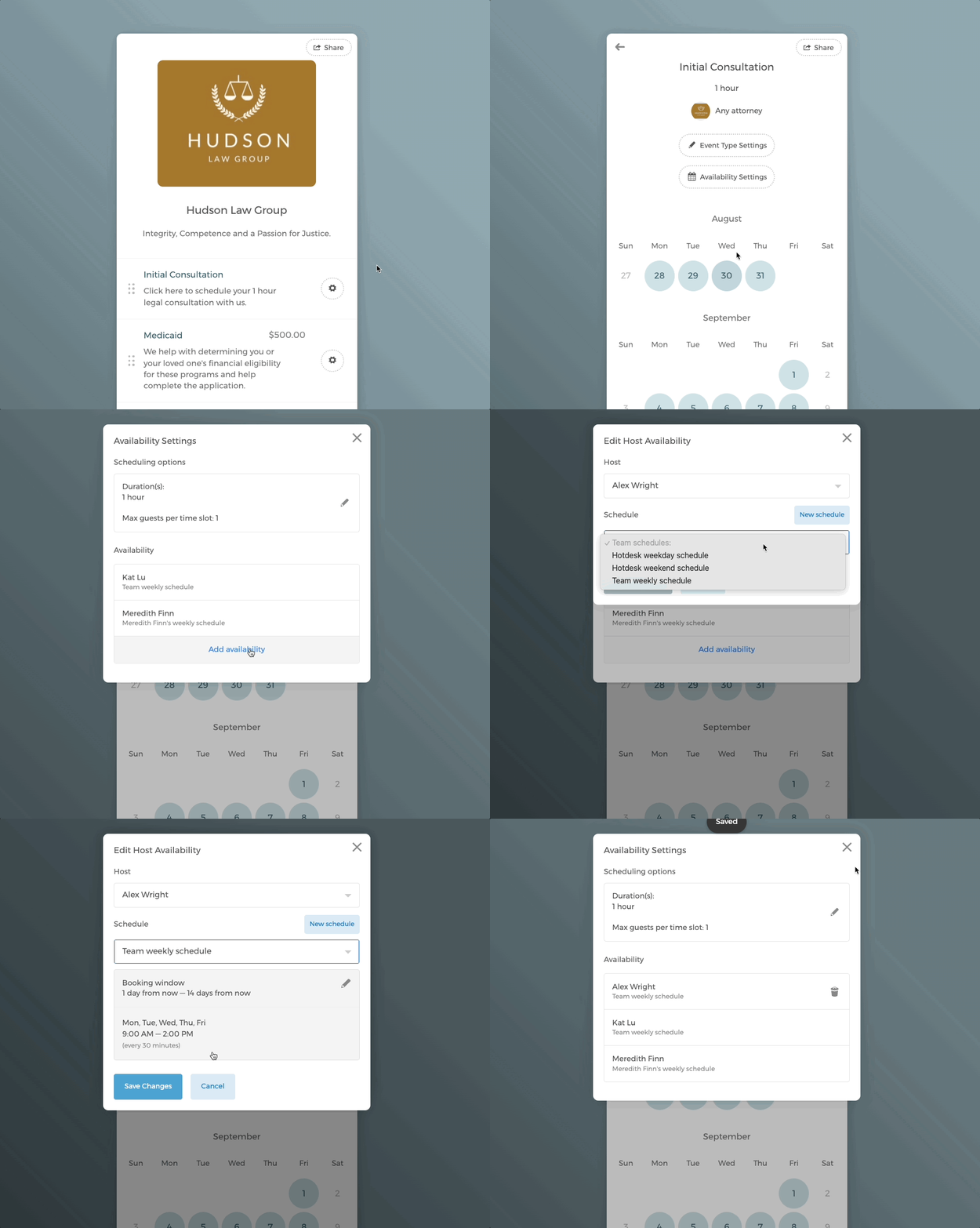
1.2 独自のスケジュールを追加する
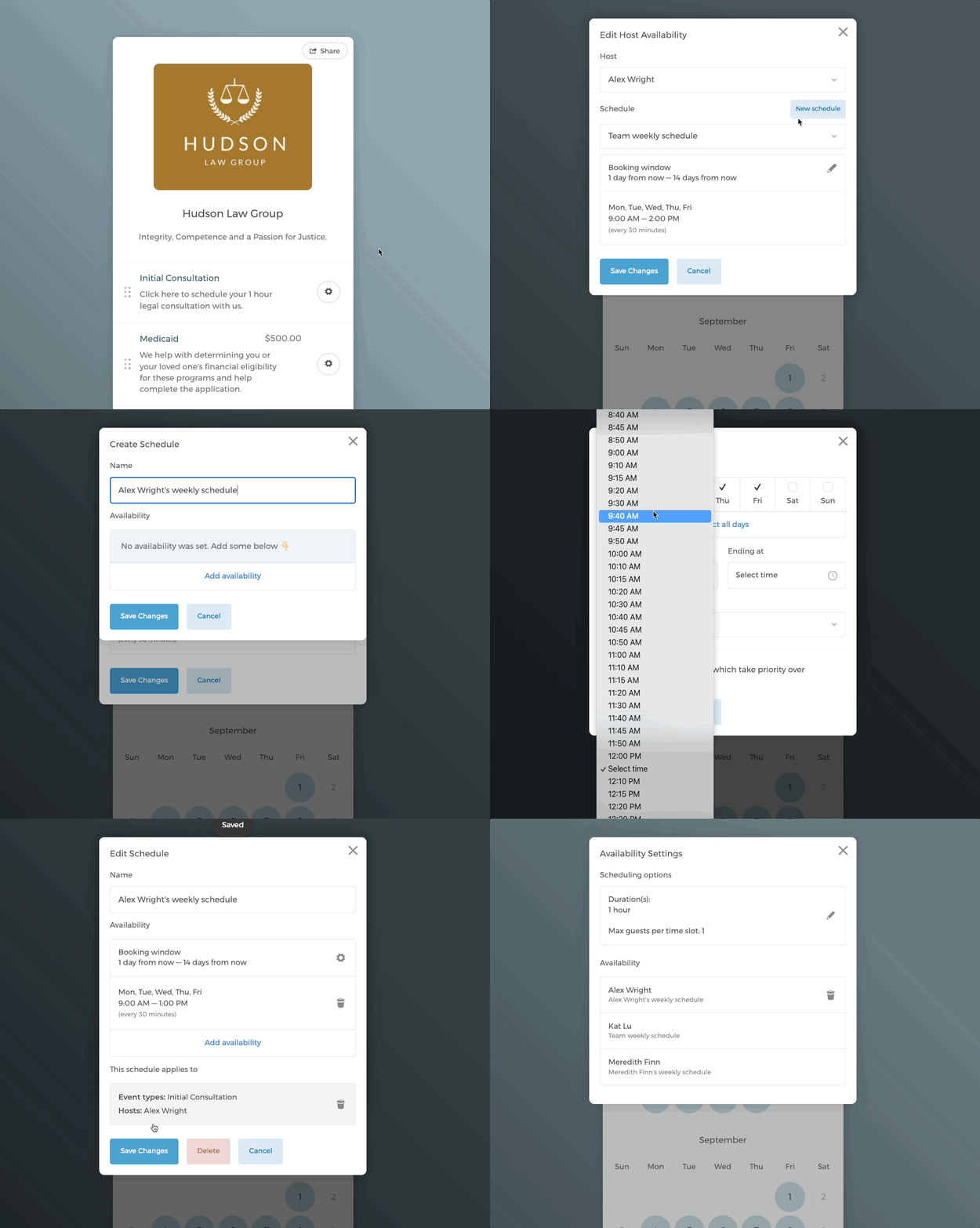
ゲストがチーム予約ページでイベントを予約する際、ファーム全体(この例では Hudson Law Group)または特定のチームメンバーとのイベントをスケジュールするオプションがあります。
ファーム全体でのスケジューリングは ラウンドロビン予約方式 に従います。CozyCal はこのイベントタイプに対して予約されたすべてのイベントを確認し、予約数が最も少ないチームメンバーに新しいイベントを割り当てます。
これにより、スケジューリングの負荷がチーム全体に均等に分散されることが保証されます。
これはチーム全体で共有されるイベントタイプであるため、管理者でない場合は、受付フォーム、イベント確認、メール通知などの設定を変更しないようにしてください。変更はチーム全体に影響します。
オプション2:チーム予約ページに独自のイベントタイプを作成する
ステップ 1.1 単一のイベントタイプを作成する
チーム予約ページに、あなたの空き時間を専用に表示する独自のイベントタイプを作成することもできます。
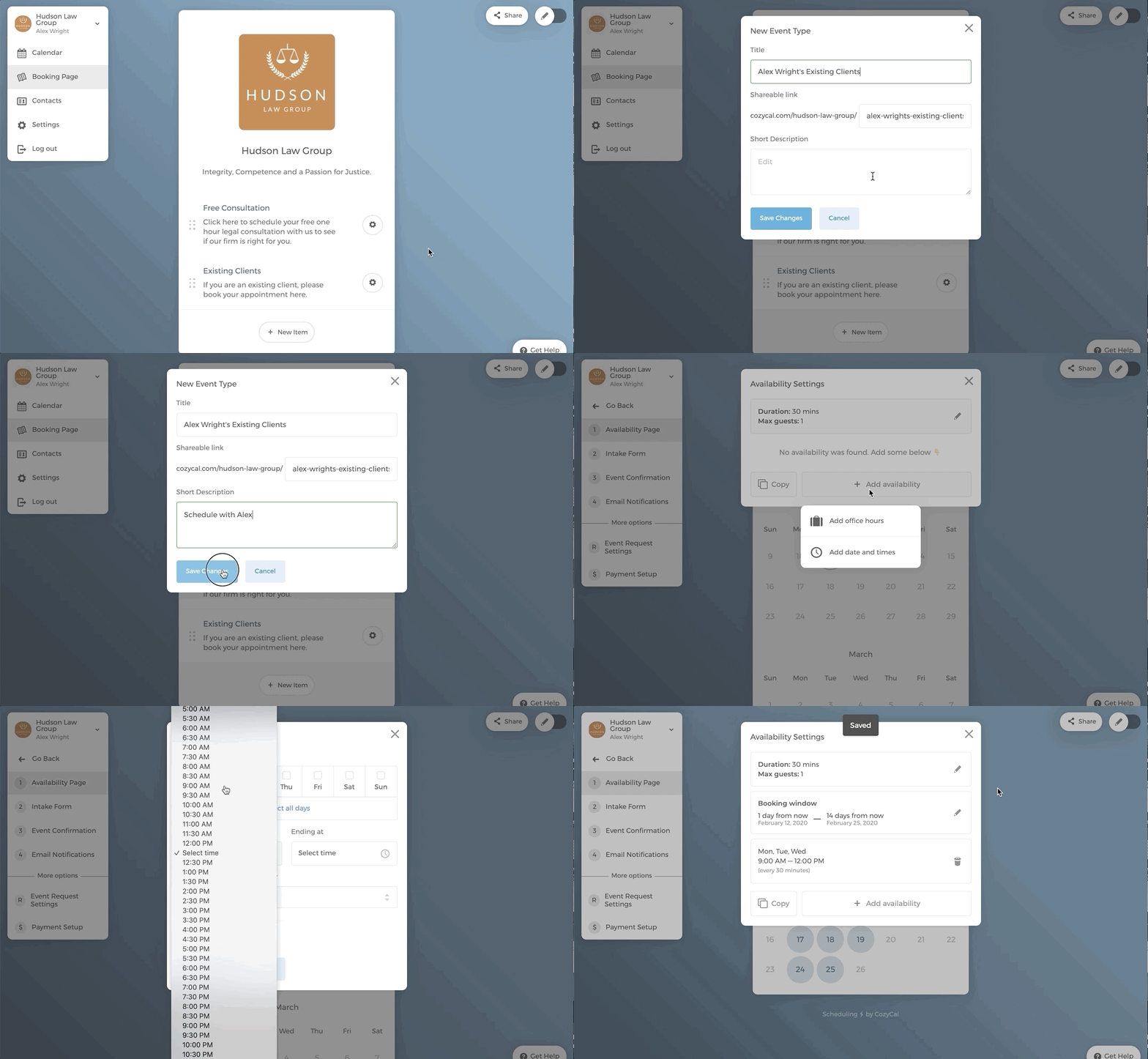
チーム予約ページで、ページ下部までスクロールして + 新規アイテム をクリックし、次に + 新規イベントタイプ をクリックして、新しいイベントタイプ 「Alex Wright の既存クライアント」 を作成してください。次に、このイベントタイプに空き時間を追加します。
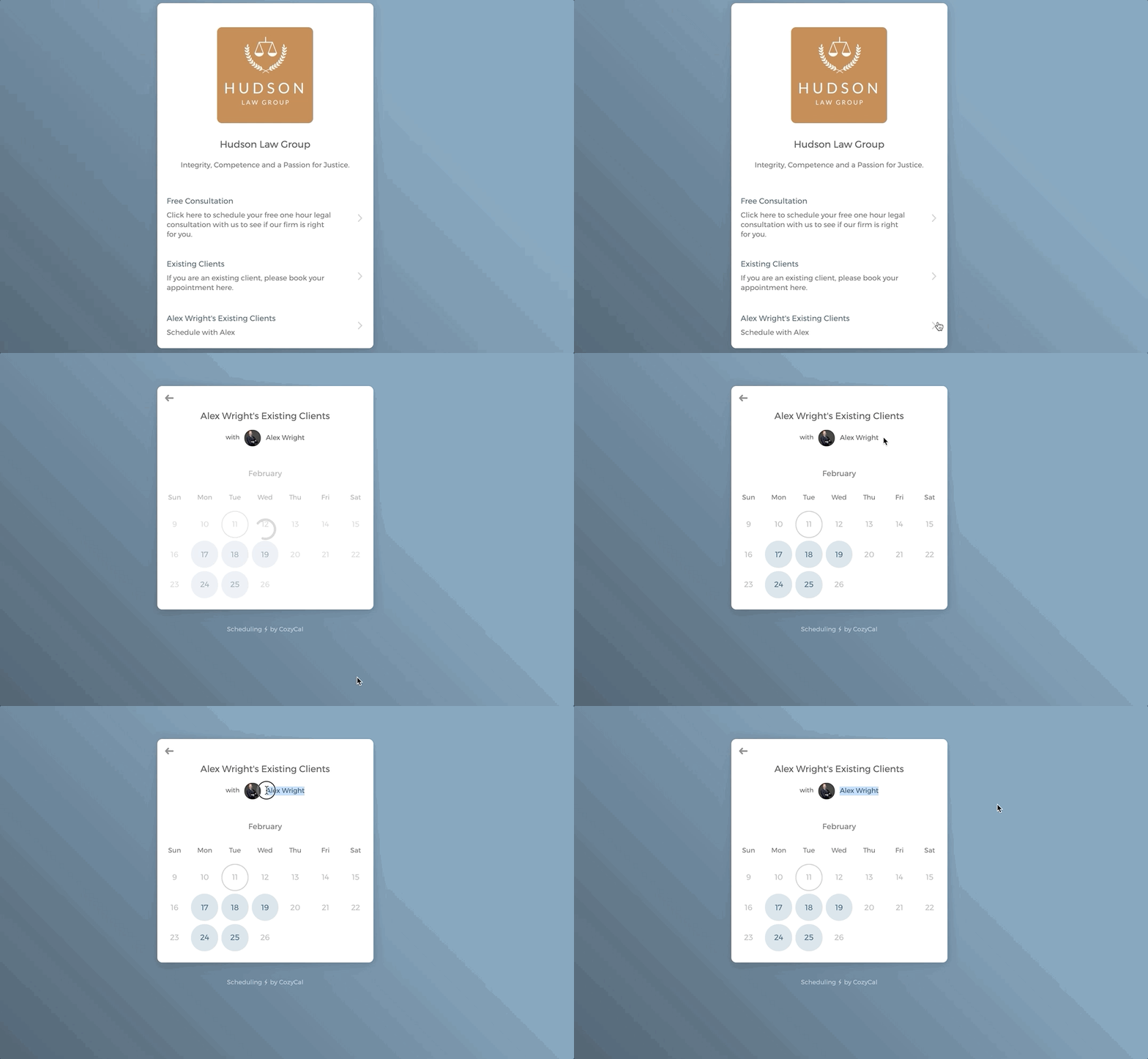
チーム予約ページに戻ると、Alex の空き時間のみを表示するイベントタイプが確認できます。
ステップ 1.2:複数のイベントタイプを作成する
複数のイベントタイプがある場合は、まずフォルダを作成し、次にチーム予約ページにあなたの空き時間を専用に表示するイベントタイプを追加できます。フォルダには複数のイベントタイプを格納できます。
- チーム予約ページで、ページ下部までスクロールして
+ 新規アイテムをクリックし、次に新規フォルダをクリックして、新しいフォルダ 「Book with Alex Wright」 を作成してください。フォルダが予約ページに表示されます。
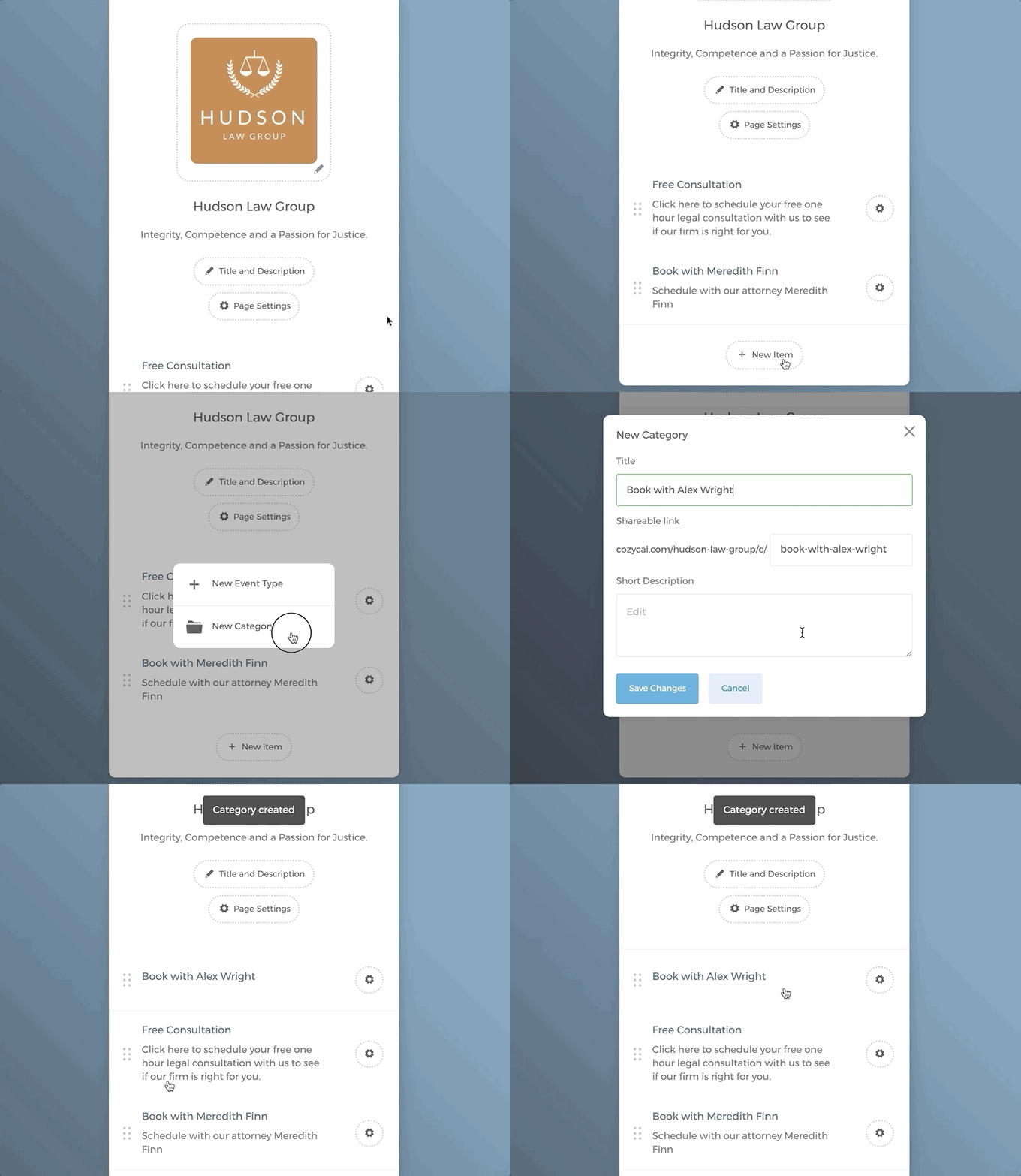
作成したフォルダ 「Book with Alex Wright」 をクリックします。次に
+ 新規イベントタイプをクリックして、新しいイベントタイプを追加します。この場合、新しいイベントタイプ 「Existing Clients」 が作成されます。カレンダーがポップアップ表示されたら、空き時間設定をクリックして空き時間を追加します(以下には表示されていません)。完了したら、戻る矢印をクリックしてフォルダに戻り、
+ 新規イベントタイプをクリックして別のイベントタイプ 「New Clients」 を追加します。同様に、自分の空き時間を追加してください。
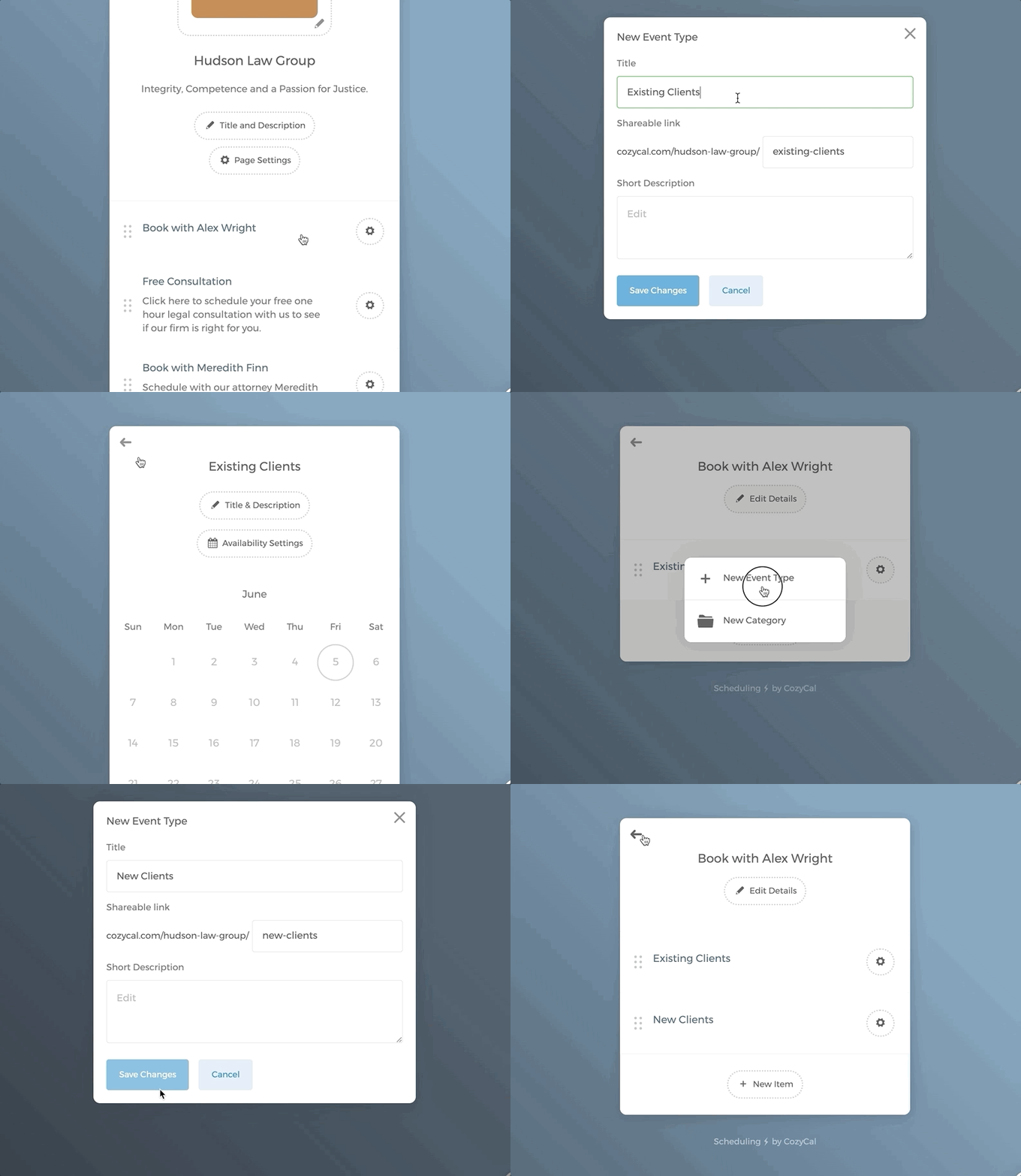
これで、ゲストが Hudson Law Group のチーム予約ページにアクセスし、Alex と特定のミーティングをスケジュールしたい場合、フォルダ 「Book with Alex Wright」 をクリックし、スケジュールしたいイベントタイプを選択するだけです。
ステップ2:受付フォームを編集する
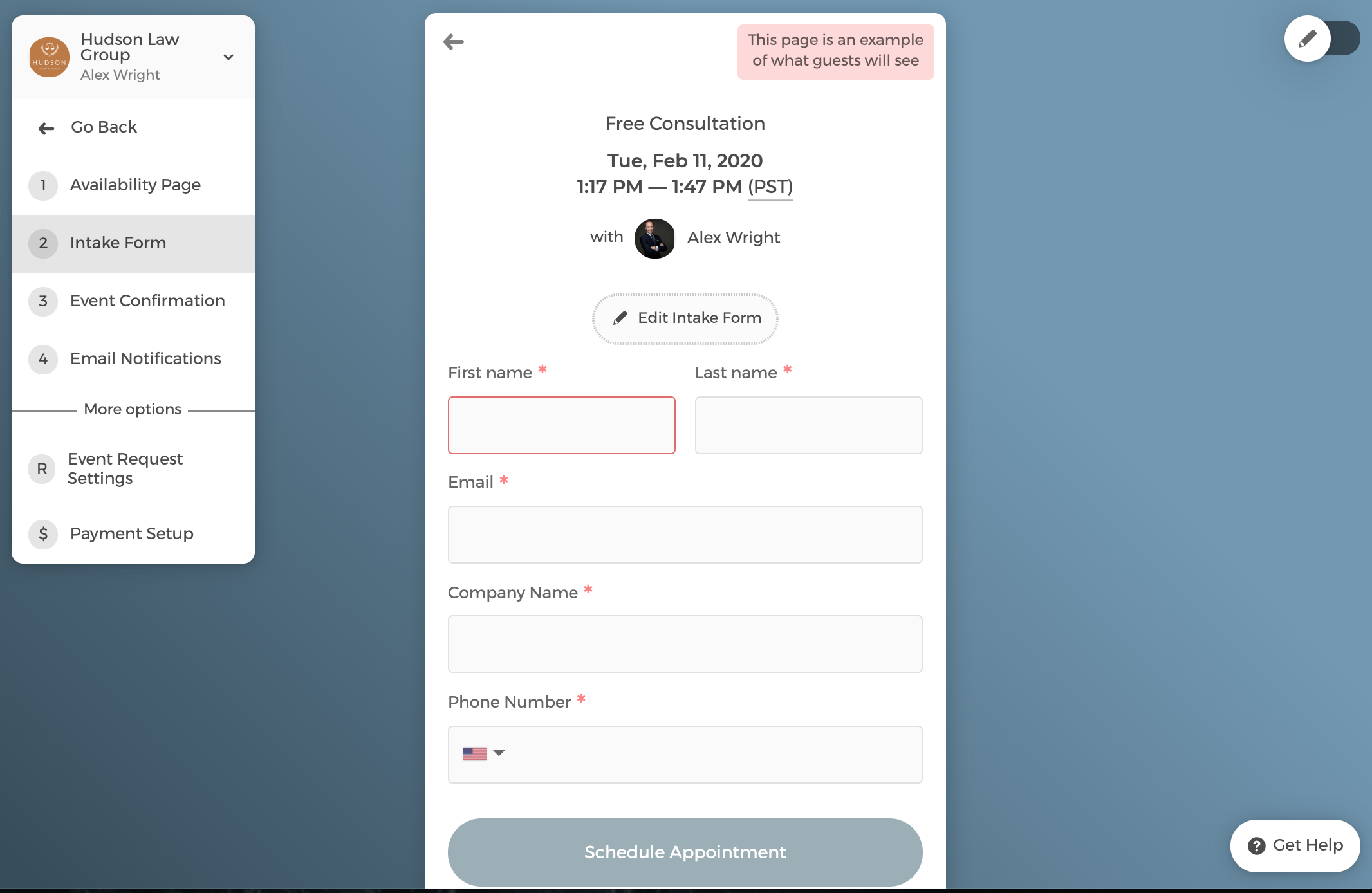
受付フォームを編集 → フォームフィールドを追加 をクリックして、追加の質問を追加します。質問の形式は、短答式、段落、電話番号、チェックボックス、ドロップダウン、日付から選択できます。
受付フォームのスケジューリングボタンのテキストも編集できます。
ステップ3:確認メッセージを編集する
確認メッセージ は、クライアントが予約を完了した後に表示されるページです。
イベント場所を設定 をクリックして、イベントタイプに物理的な住所、電話番号、Zoom または Google Meet を追加します。
物理的な住所を入力した後、ゲストがそれをクリックすると、Google マップに表示された場所にリダイレクトされます。
Zoom または Google Meet を選択した場合、ユニークなバーチャルミーティングリンクが自動生成され、ゲストと共有されます。
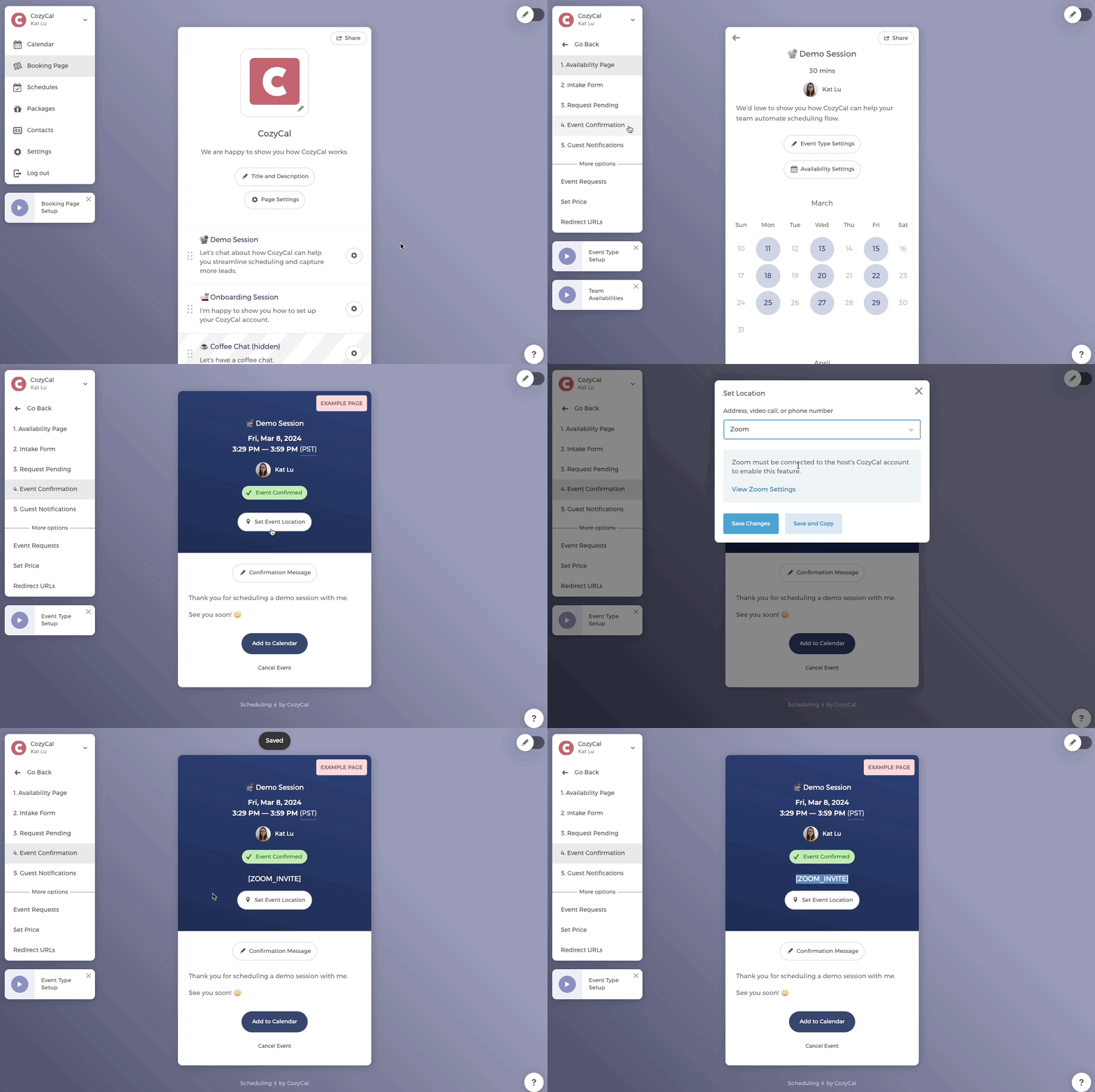
確認メッセージ ボタンをクリックして、確認メッセージを編集できます。
ステップ4:メール通知を編集する
予約がスケジュールされると、確認メール、リマインダーメール、キャンセルメール の3種類のメール通知が自動的に送信されます。
各メールには、スケジュールされたイベントタイプ、時間、チームメンバーなどの重要な情報を含むテンプレートが付属しています。必要に応じてテンプレートを編集できます。
自分のドメイン(例:alexwright@hudsonlawgroup.com)からメール通知を送信したい場合は、ホワイトラベルメール を設定してください。
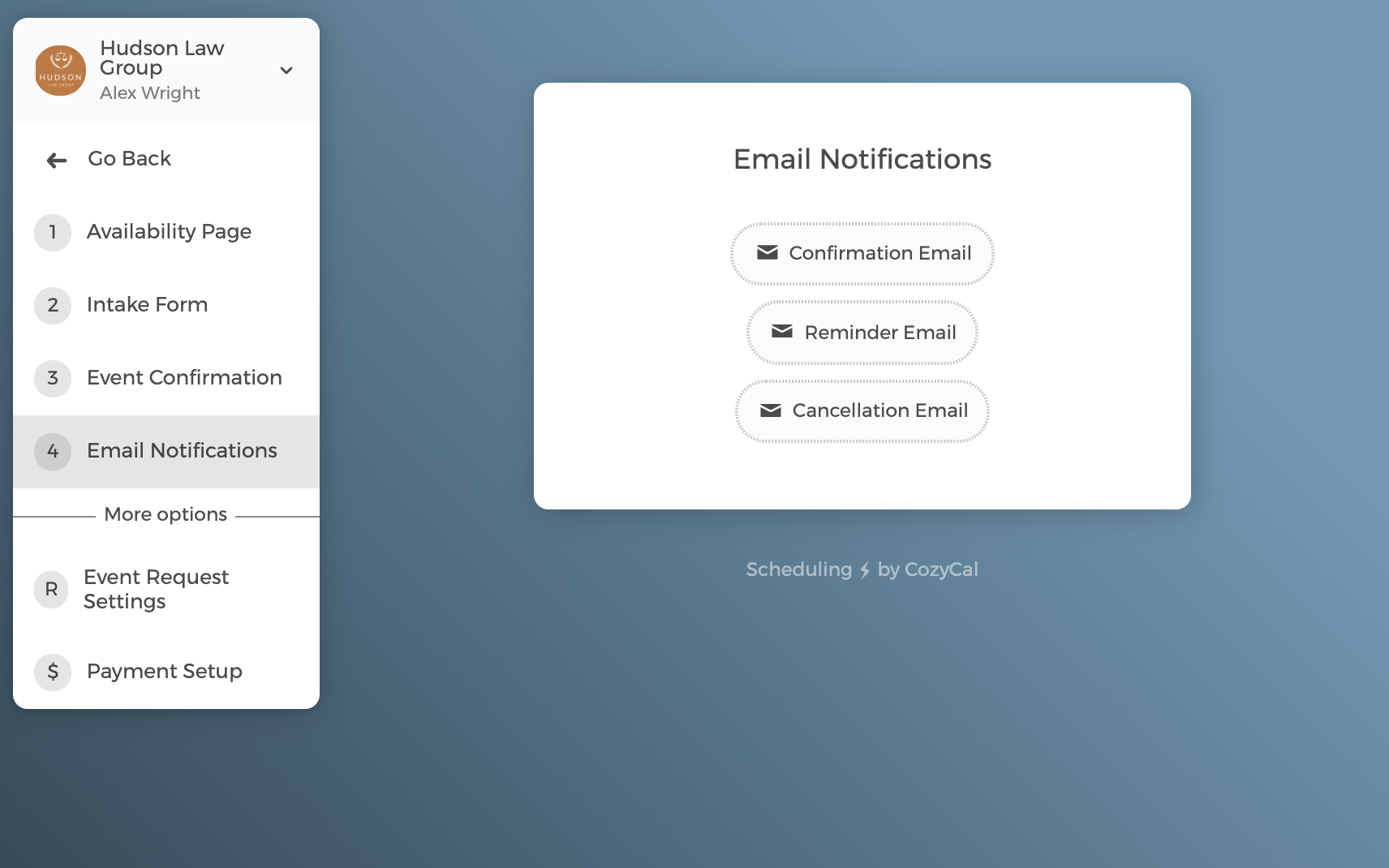
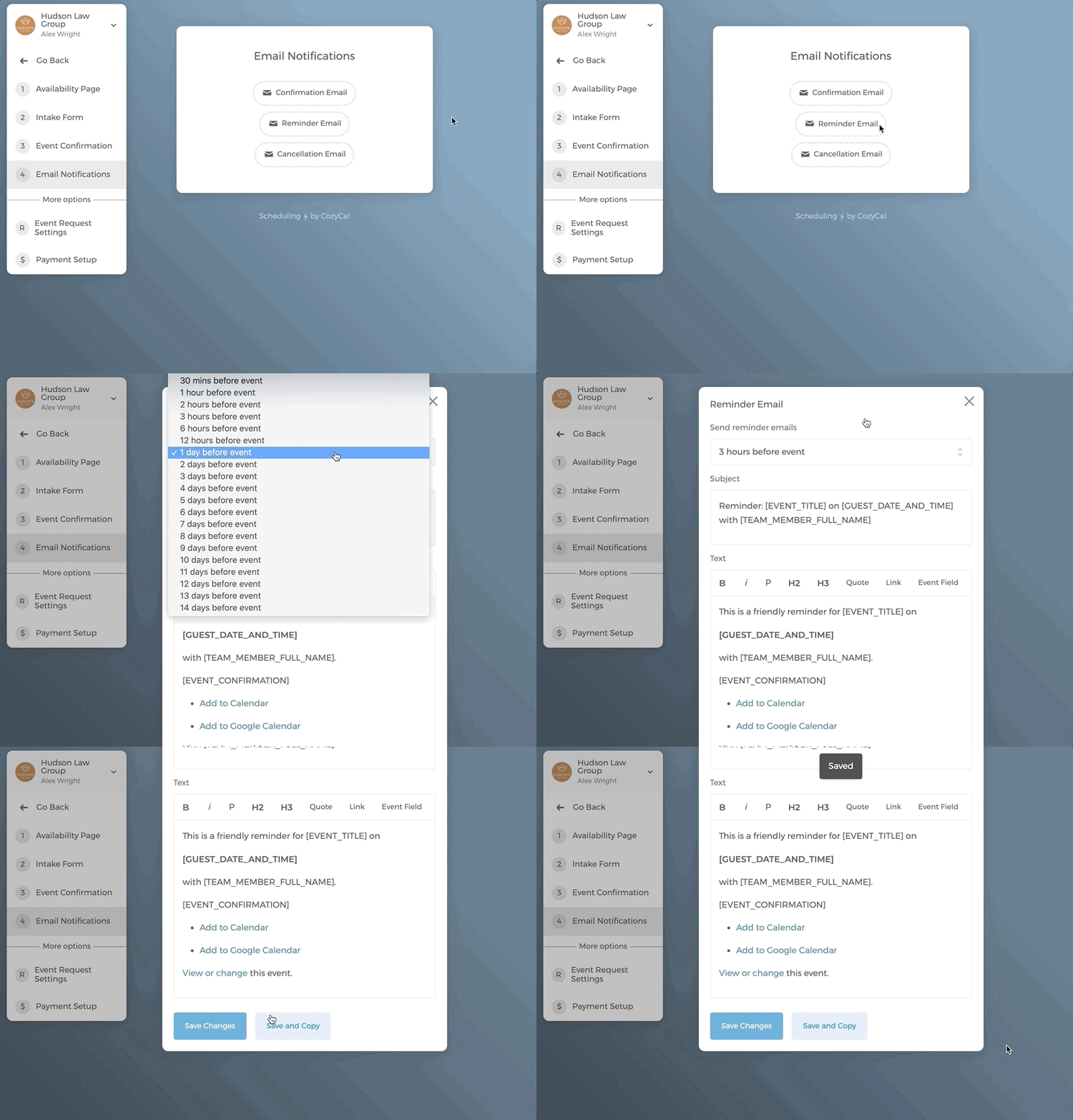
リマインダーメール については、スケジュールされたイベントの前に最大4通のリマインダーメールを送信できます。
メールの送信タイミングを選択できます。この例では、Alex がリマインダーメールをスケジュールされたイベントの 3時間前 に送信するよう設定しています。その後、変更を保存 をクリックします。
米国またはカナダにお住まいの場合、スケジュールされたイベントの前に1件の SMS メッセージを送信できます。SMS リマインダーの設定について詳しくはこちらをご覧ください。
イベントリクエスト設定を有効にすると、イベントリクエストを手動で承認または拒否できます。詳しくはこちらをご覧ください。
オプション3:個人の予約ページを作成する
チーム予約ページにサービスと空き時間を掲載したくない場合は、独自の個人予約ページを作成できます。
ただし、同じチームの下に予約ページを作成するには、事前にチームリーダーに管理者アクセスの付与を依頼する必要があります。
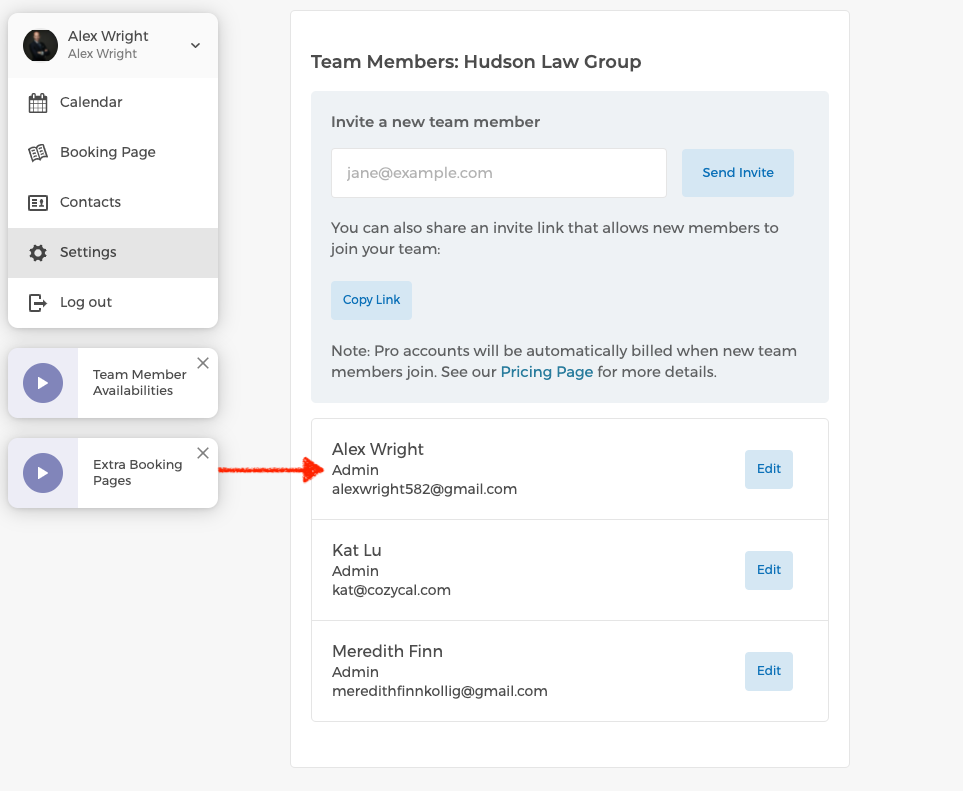
- 設定 → チームメンバー に移動して管理者アクセスを確認します。管理者アクセスが付与されている場合、自分の名前の下に「Admin」と表示されます。
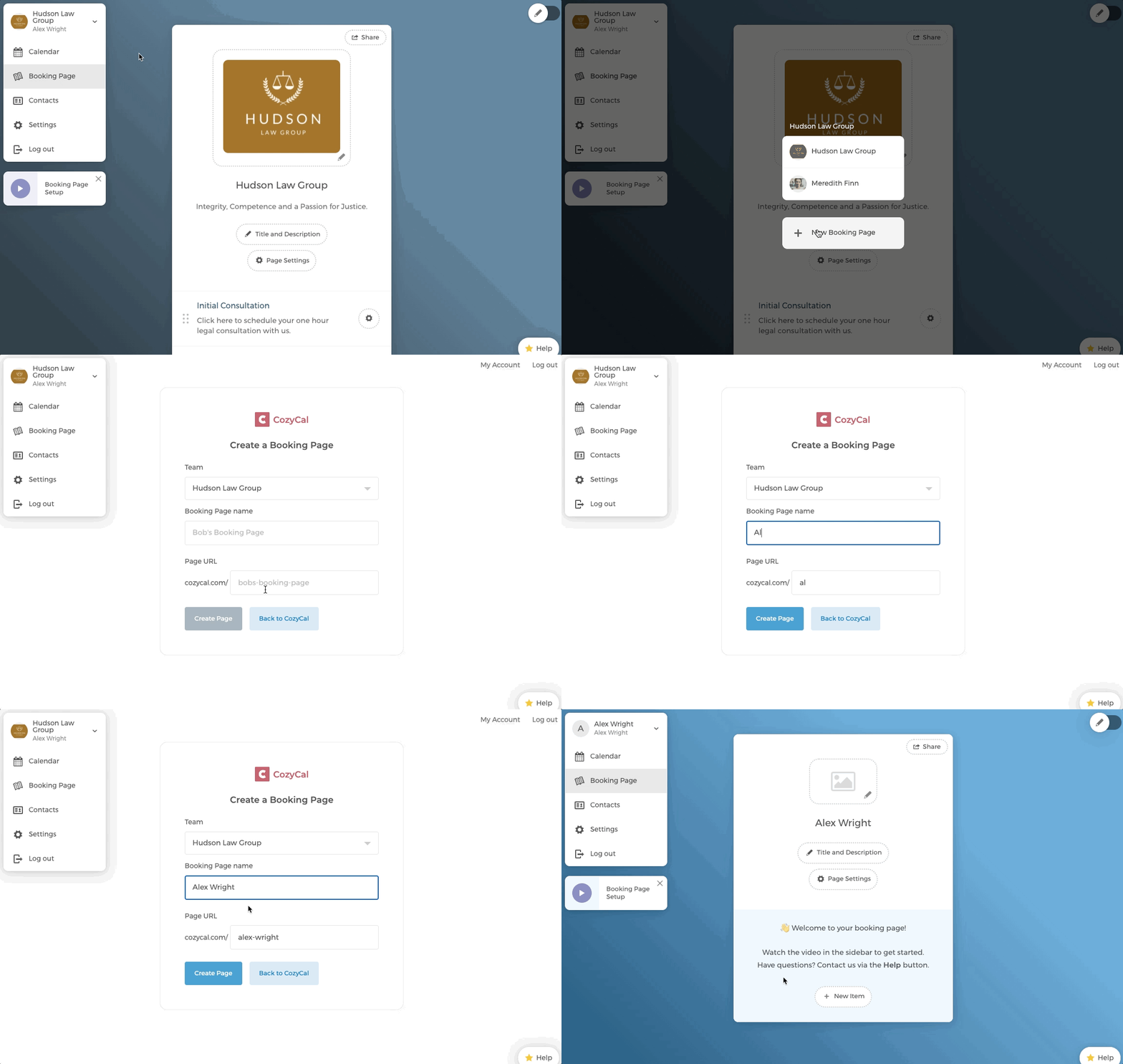
- 以下の手順に従って個人の予約ページを作成します。新しいチームを作成するのではなく、既存のチームの下に予約ページが作成されることを確認してください。
詳細については以下をご覧ください: