
CozyCal buvo sukurtas bendradarbiavimą turint omenyje. Šiame vadove sužinosite du būdus, kaip pridėti savo prieinamumą prie komandos rezervavimo puslapio.
Toliau pateiktame pavyzdyje Hudson Law Group administratorius pakvietė Alex Wright (laikant, kad esate Alex) prisijungti prie įmonės komandos rezervavimo puslapio.
1 variantas: pridėkite prieinamumą prie bendrų įvykių tipų
Kai užsiregistruosite ir prisijungsite prie komandos rezervavimo puslapio, matysite visus esamus įvykių tipus, kuriuos administratorius jau sukūrė.
Jei su kitais naudojatės tuo pačiu įvykio tipu Pradinis konsultavimas, pridėkite savo prieinamumą rezervavimo puslapyje.
1.1 Naudokite komandos tvarkaraštį
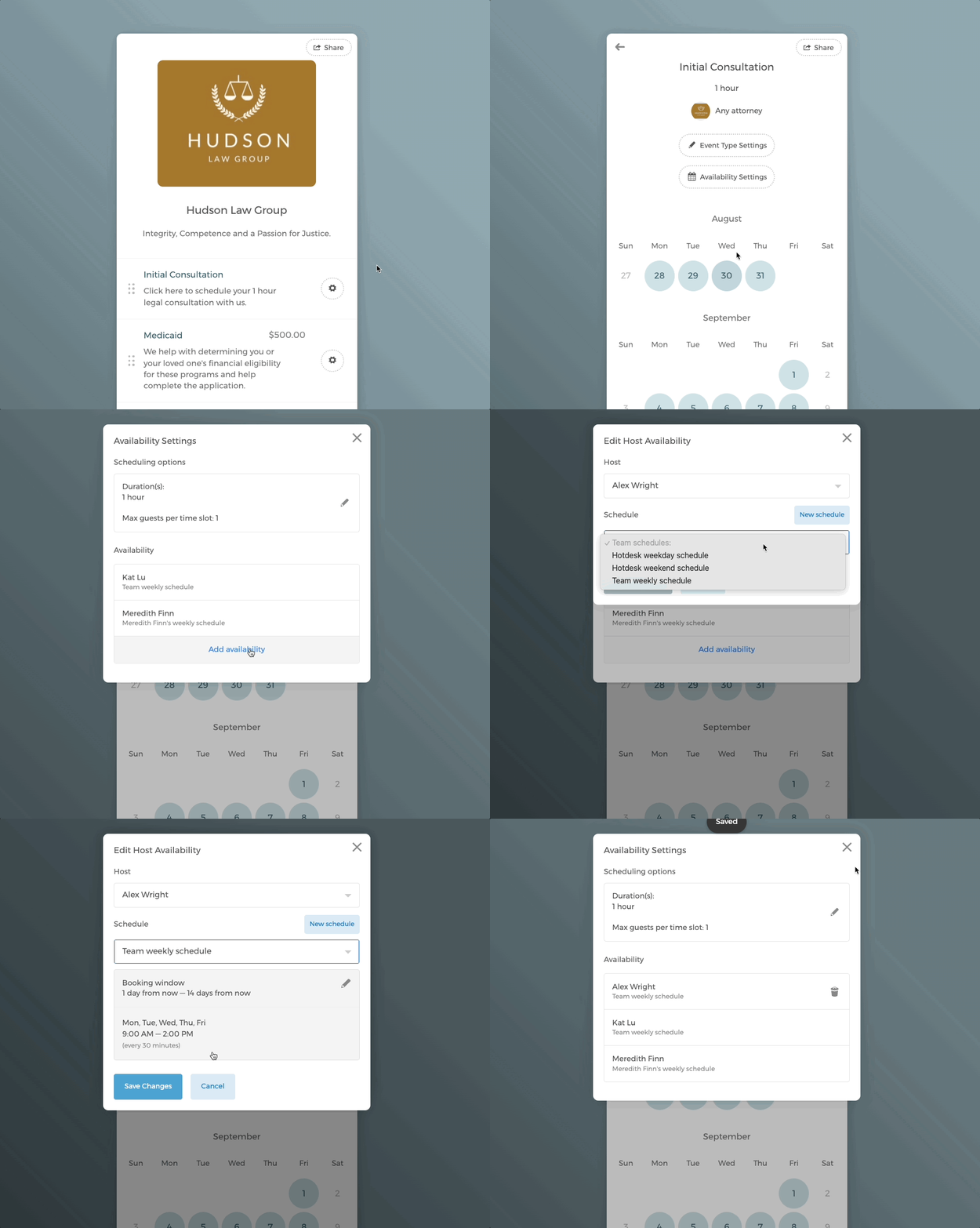
1.2 Pridėkite savo tvarkaraštį
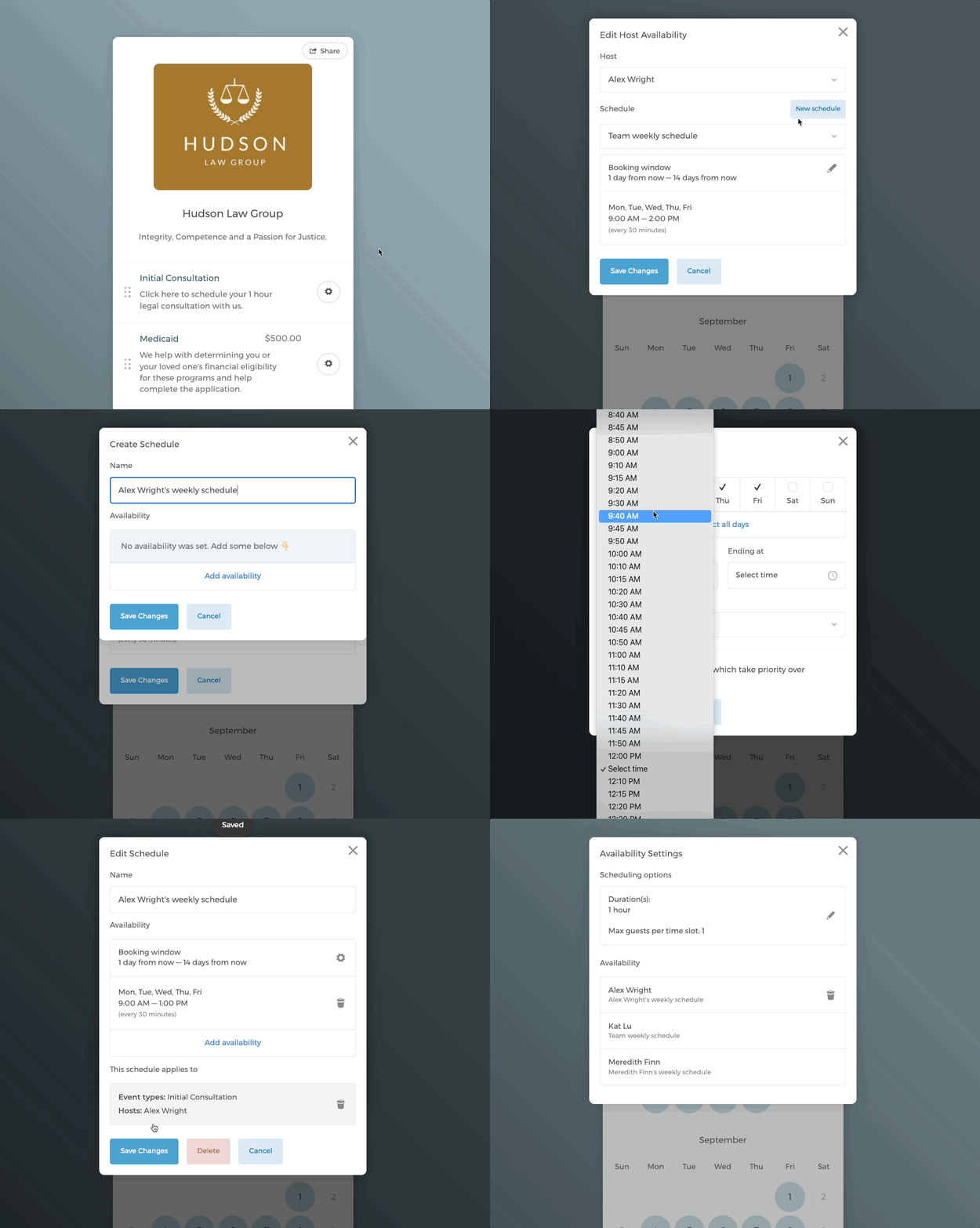
Kai svečiai rezervuoja įvykį komandos rezervavimo puslapyje, jie gali pasirinkti susitikimą su visa įmone (šiame pavyzdyje – Hudson Law Group) arba su konkrečiu komandos nariu.
Rezervavimas su visa įmone vyksta pagal eilinio paskirstymo rezervavimo stilių. CozyCal peržiūrės visus šio įvykių tipo rezervuotus įvykius, o naują įvykį priskirs komandos nariui, turinčiam mažiausiai rezervuotų įvykių.
Taip užtikrinama, kad planavimo apkrova būtų tolygiai paskirstyta visoje komandoje.
Kadangi tai yra bendras visos komandos įvykių tipas, jei nesate administratorius, susilaikykite nuo bet kokių nustatymų keitimo, įskaitant priėmimo formą, įvykio patvirtinimą ir el. pašto pranešimus, nes tai paveiks visą komandą.
2 variantas: kurkite savo įvykių tipus komandos rezervavimo puslapyje
1.1 žingsnis: sukurkite vieną įvykių tipą
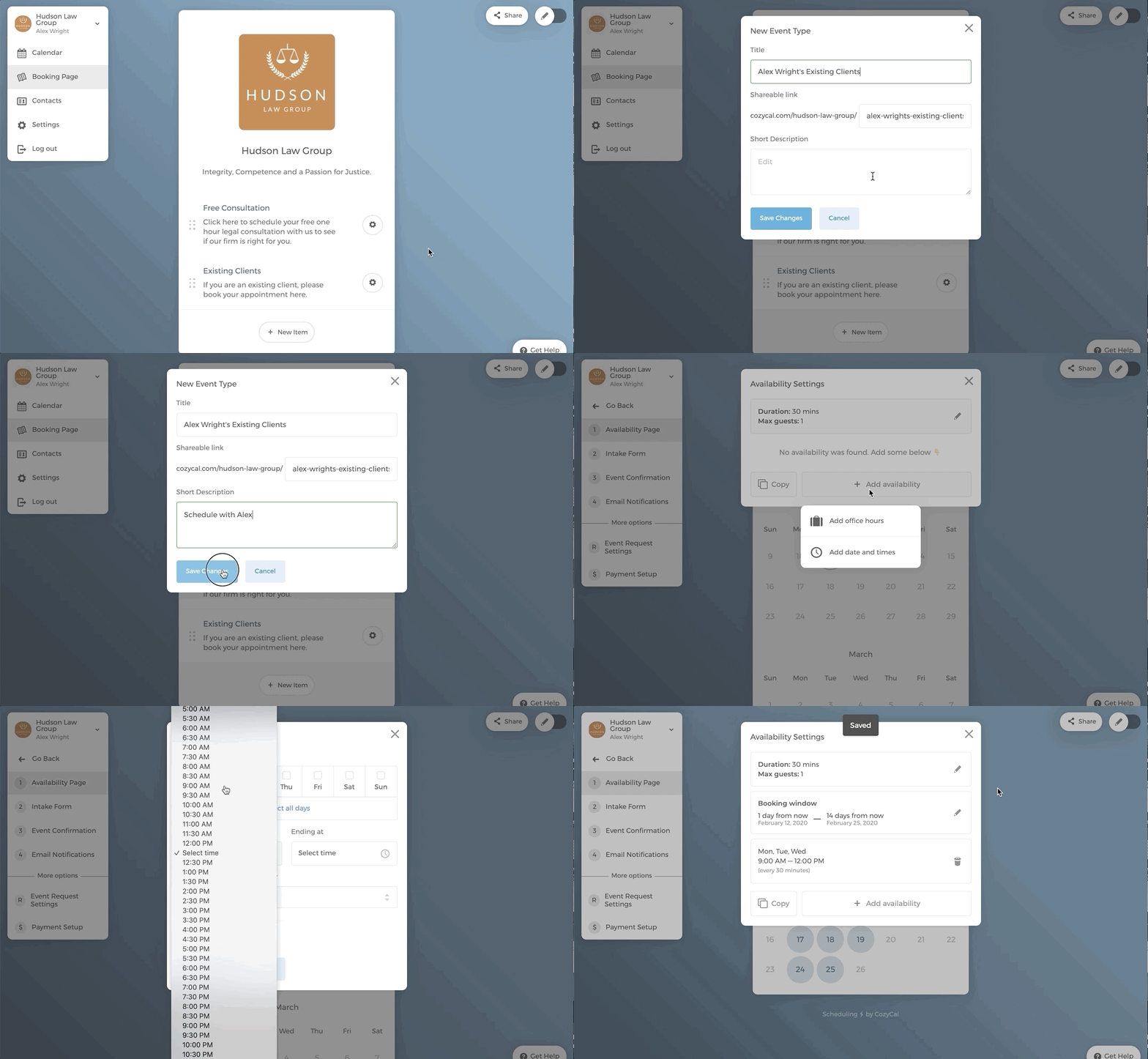
Taip pat galite kurti savo įvykių tipus komandos rezervavimo puslapyje, kuriame rodomas tik jūsų prieinamumas.
Komandos rezervavimo puslapyje slinkite žemyn iki puslapio apačios ir spustelėkite + Naujas elementas, tada + Naujas įvykio tipas, sukurkite naują įvykio tipą „Alex Wright's existing clients". Tada pridėkite prieinamumą šiam įvykio tipui.
Grįžkite į komandos rezervavimo puslapį ir pamatysite įvykio tipą, rodantį tik Alex prieinamumą.
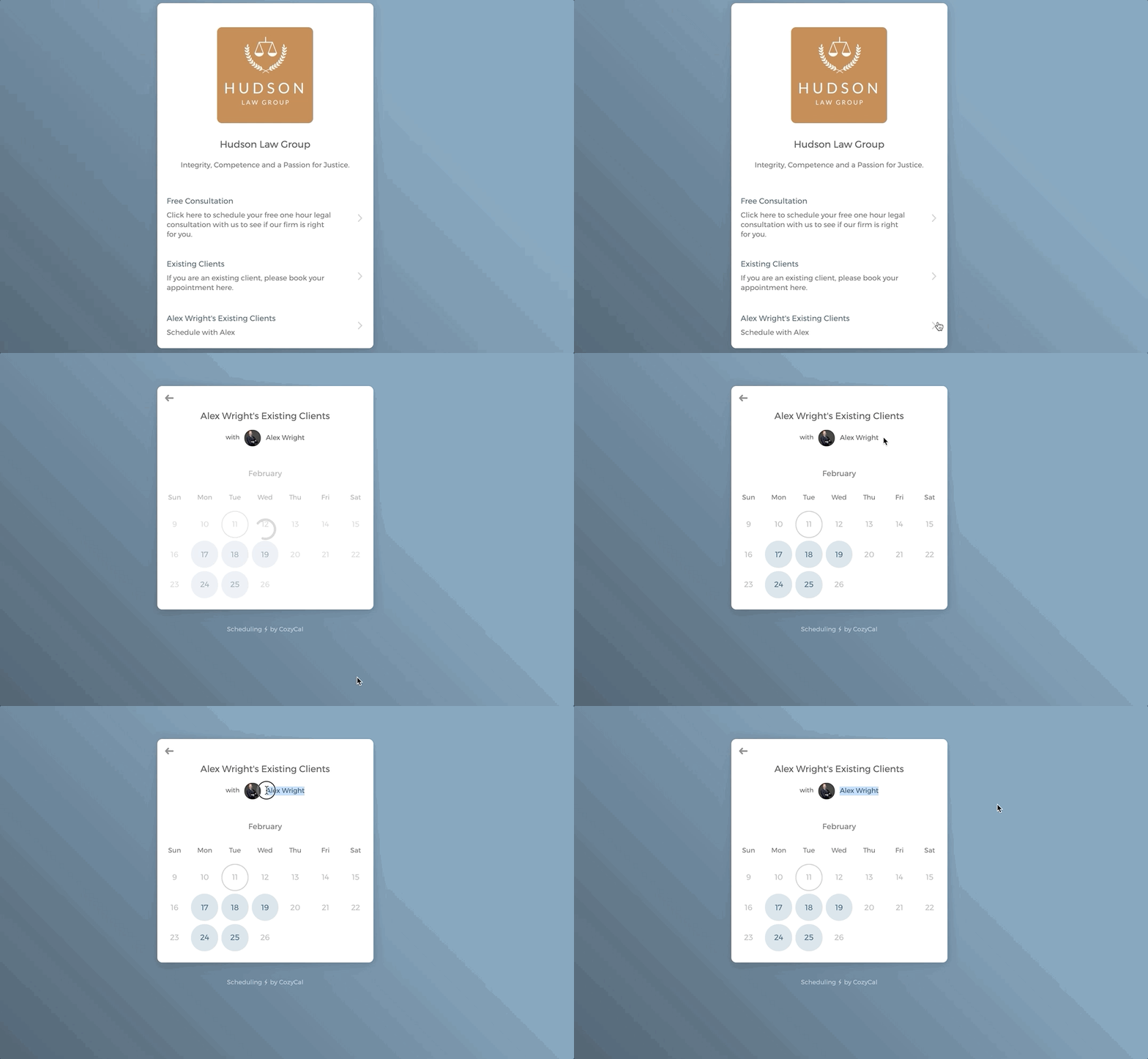
1.2 žingsnis: sukurkite kelis įvykių tipus
Jei turite kelis įvykių tipus, pirmiausia galite pridėti aplanką, o tada pridėti įvykių tipus komandos rezervavimo puslapyje, kuriame rodomas tik jūsų prieinamumas. Aplanke gali būti keli įvykių tipai.
- Komandos rezervavimo puslapyje slinkite žemyn iki puslapio apačios ir spustelėkite
+ Naujas elementas, tadaNaujas aplankas, sukurkite naują aplanką „Book with Alex Wright". Aplankas pasirodys rezervavimo puslapyje.
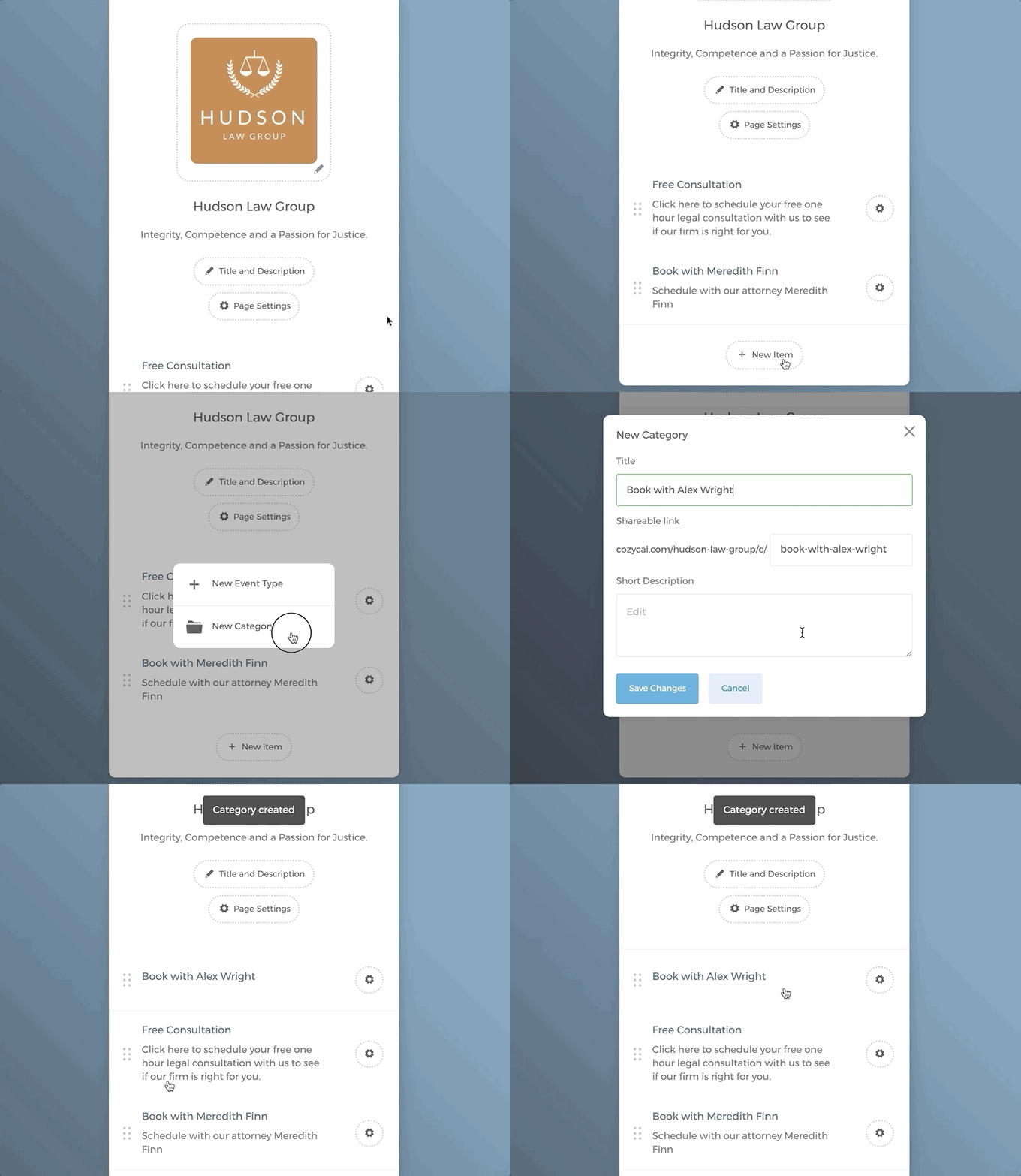
Spustelėkite sukurtą aplanką „Book with Alex Wright". Tada spustelėkite
+ Naujas įvykio tipasir pridėkite naują įvykio tipą. Šiuo atveju sukuriamas naujas įvykio tipas „Existing Clients". Tada pamatysite iššokantį kalendorių – spustelėkitePrieinamumo nustatymai, kad pridėtumėte savo prieinamumą (žemiau neparodyta).Tai atlikę, spustelėkite atgal rodyklę, kad grįžtumėte į aplanką, spustelėkite
+ Naujas įvykio tipas, kad pridėtumėte kitą įvykio tipą „New Clients". Vėl pridėkite savo prieinamumą.
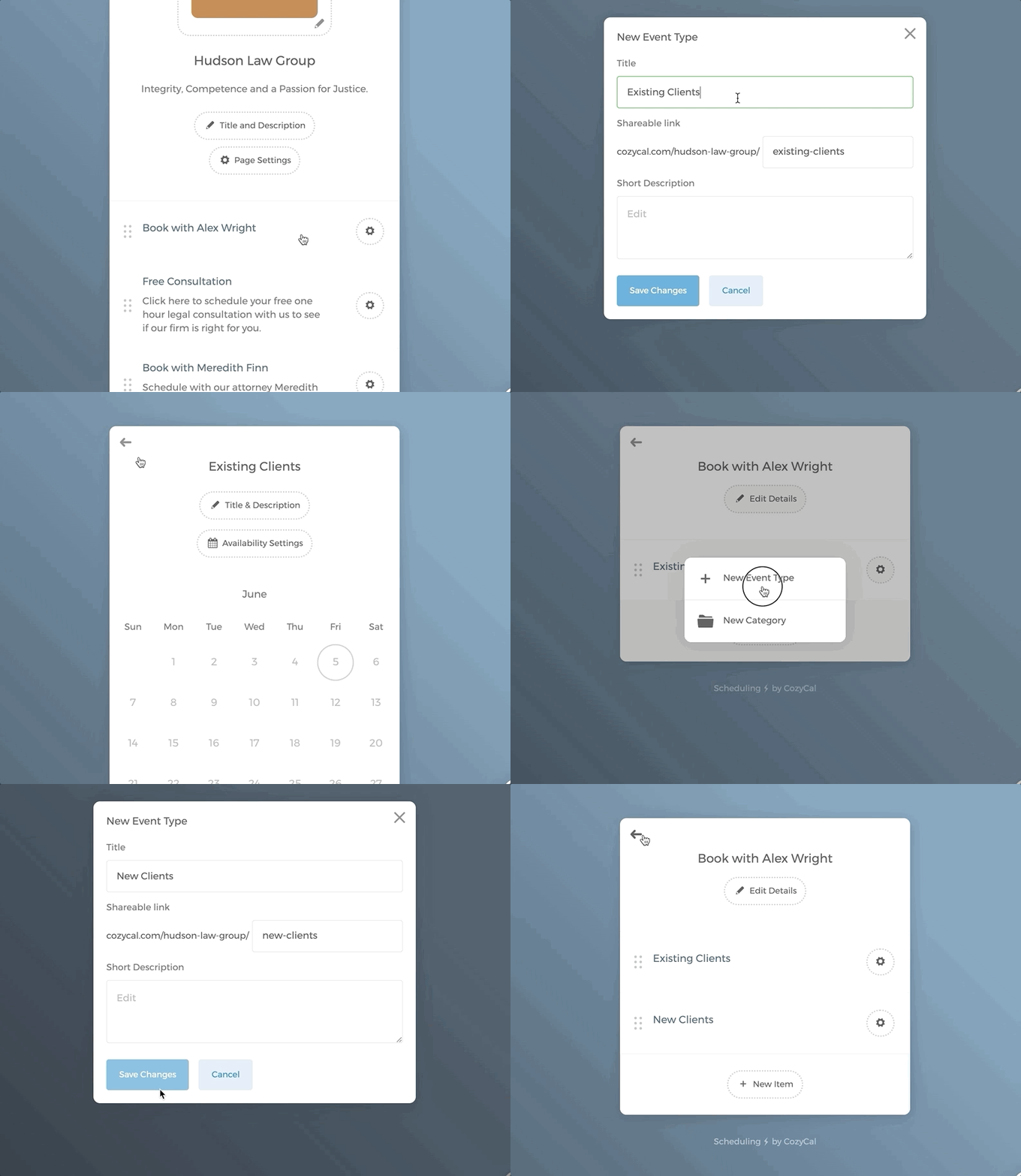
Dabar, kai svečiai atidaro Hudson Law Group komandos rezervavimo puslapį ir nori susitikti konkrečiai su Alex, jie gali tiesiog spustelėti aplanką „Book with Alex Wright" ir pasirinkti norimą įvykio tipą.
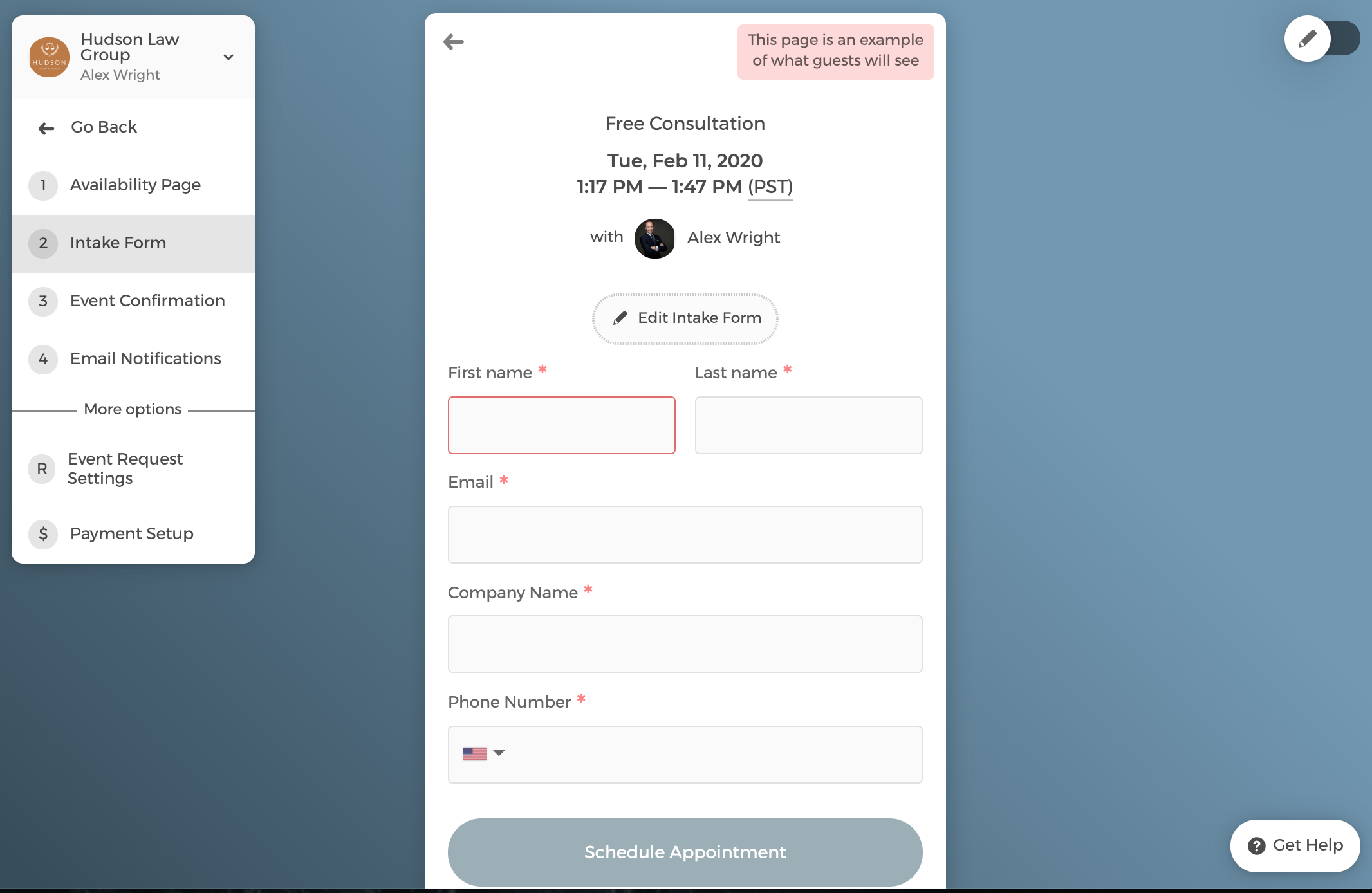
2 žingsnis: redaguokite priėmimo formą
Spustelėkite Redaguoti priėmimo formą → Pridėti formos lauką, kad pridėtumėte papildomų klausimų. Klausimų formatas gali būti trumpas atsakymas, pastraipa, telefono numeris, žymimasis langelis, išskleidžiamasis sąrašas ir data.
Taip pat galite redaguoti priėmimo formos planavimo mygtuko tekstą.
3 žingsnis: redaguokite patvirtinimo pranešimą
Patvirtinimo pranešimas – tai puslapis, kurį klientai matys užsakę susitikimą su jumis.
Spustelėkite Nustatyti įvykio vietą, kad pridėtumėte fizinį adresą, telefono numerį, Zoom arba Google Meet prie savo įvykių tipų.
Įvedus fizinį adresą, kai svečiai jį spustelės, bus nukreipti į jūsų vietą, rodomą Google žemėlapyje.
Jei pasirinksite Zoom arba Google Meet, bus automatiškai sugeneruota ir svečiams išsiųsta unikali virtualaus susitikimo nuoroda.
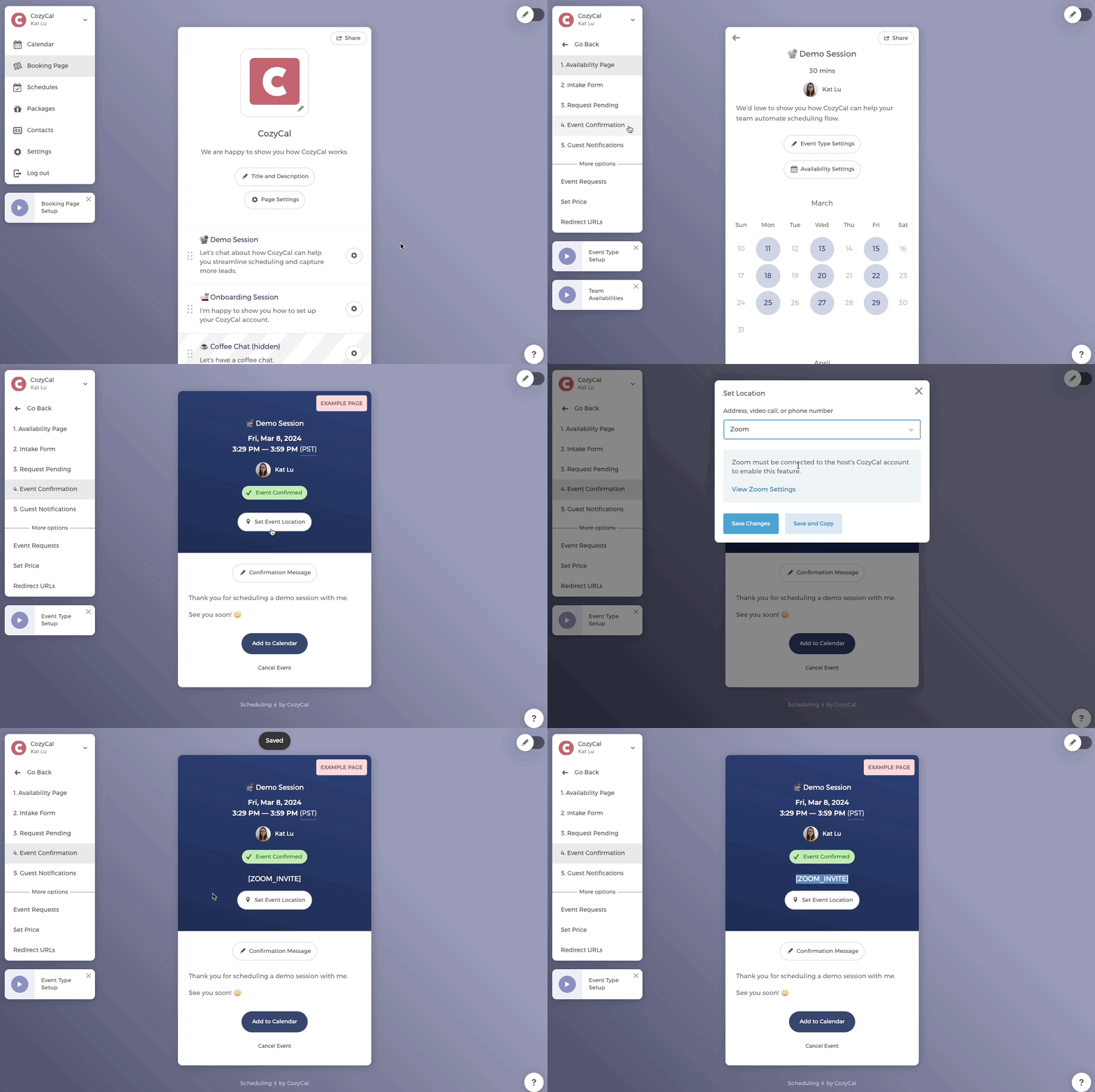
Patvirtinimo pranešimą galite redaguoti spustelėję mygtuką Patvirtinimo pranešimas.
4 žingsnis: redaguokite el. pašto pranešimus
Yra trys el. pašto pranešimai – Patvirtinimo el. laiškas, Priminimo el. laiškas ir Atšaukimo el. laiškas – kurie siunčiami automatiškai, kai rezervuojamas susitikimas.
Kiekvienas el. laiškas turi šabloną su pagrindine informacija, pvz., suplanuoto įvykio tipu, laiku ir komandos nariu. Šablonus galite redaguoti pagal savo poreikius.
Jei norite siųsti el. pašto pranešimus iš savo domeno (pvz., alexwright@hudsonlawgroup.com), nustatykite white-label el. paštą.
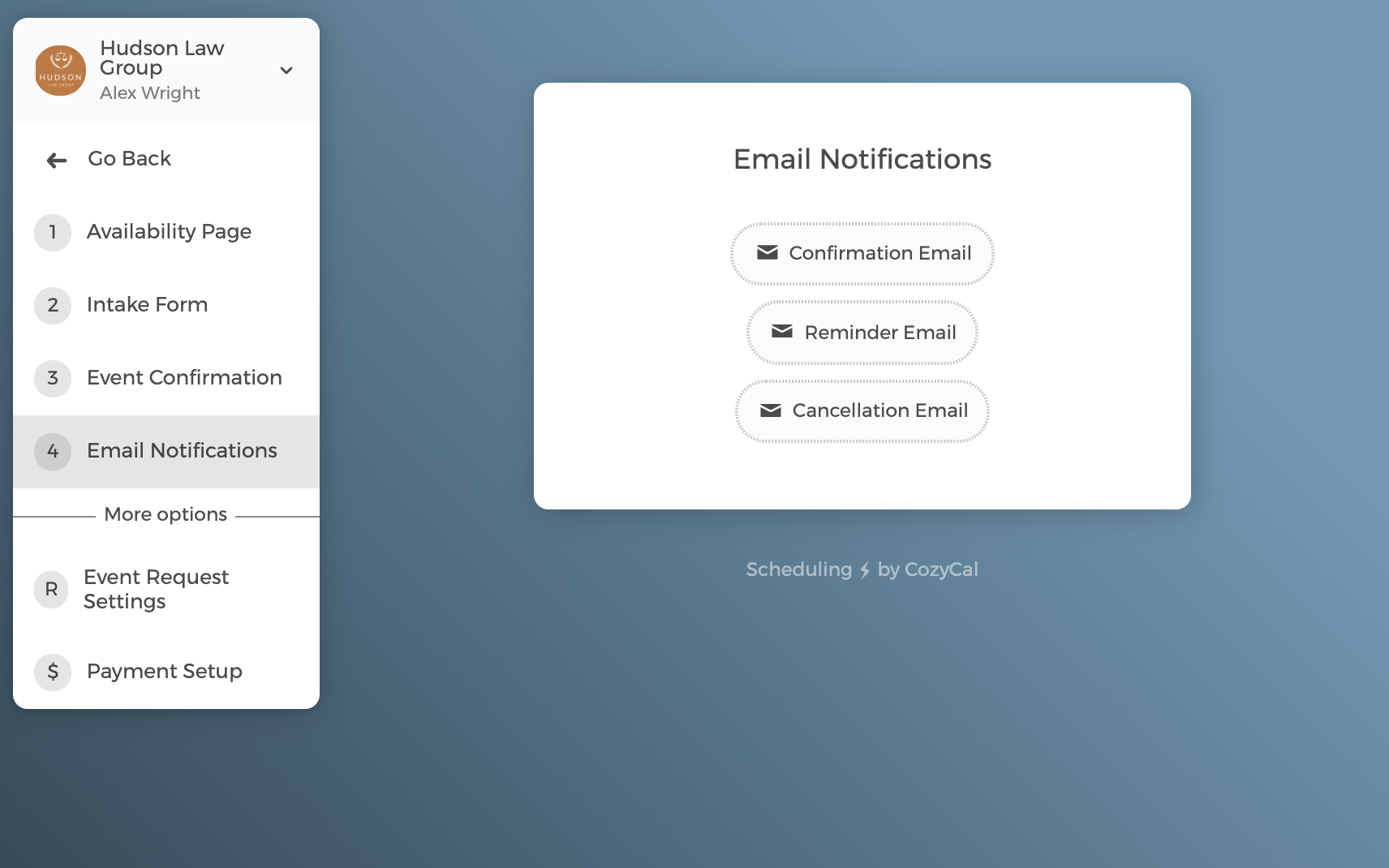
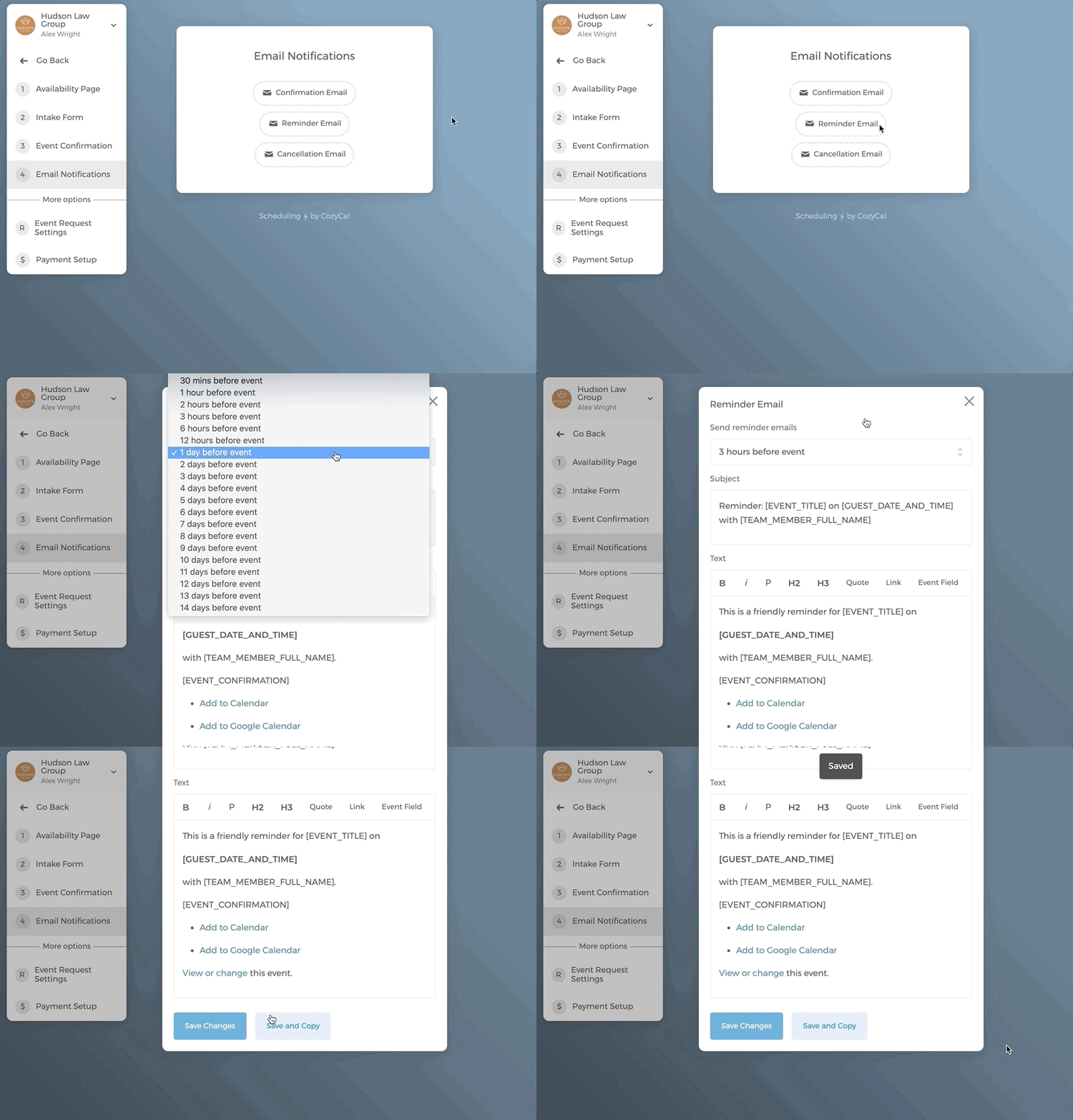
Priminimo el. laiško atveju iki 4 priminimo el. laiškų gali būti išsiųsta prieš suplanuotą įvykį.
Galite pasirinkti, kada bus siunčiami el. laiškai. Šiame pavyzdyje Alex nustato, kad priminimo el. laiškas būtų siunčiamas 3 valandas prieš suplanuotus įvykius. Tada spustelėkite Išsaugoti pakeitimus.
Jei esate JAV arba Kanadoje, prieš suplanuotą įvykį gali būti išsiųsta viena SMS žinutė. Spustelėkite čia, kad sužinotumėte daugiau apie SMS priminimo nustatymą.
Jei norite įjungti
Įvykio užklausos nustatymus, kurie leidžia rankiniu būdu patvirtinti arba atmesti įvykio užklausą, spustelėkite čia, kad sužinotumėte daugiau.
3 variantas: sukurkite savo individualų rezervavimo puslapį
Jei nenorite nurodyti savo paslaugų ir prieinamumo komandos rezervavimo puslapyje, galite sukurti savo individualų rezervavimo puslapį.
Tačiau atkreipkite dėmesį: pirmiausia turėsite paprašyti savo komandos vadovo suteikti jums administratoriaus prieigą, prieš kurdami rezervavimo puslapį toje pačioje komandoje.
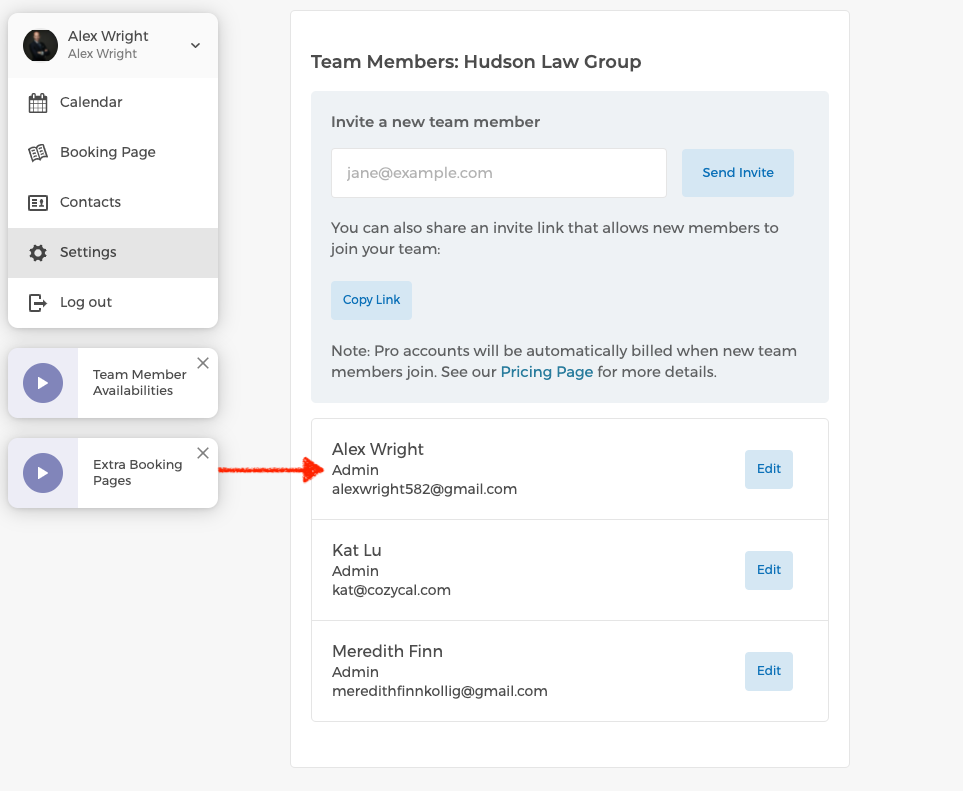
- Patikrinkite administratoriaus prieigą eidami į Nustatymai → Komandos nariai. Jei jums suteikta administratoriaus prieiga, po savo vardu matysite „Admin".
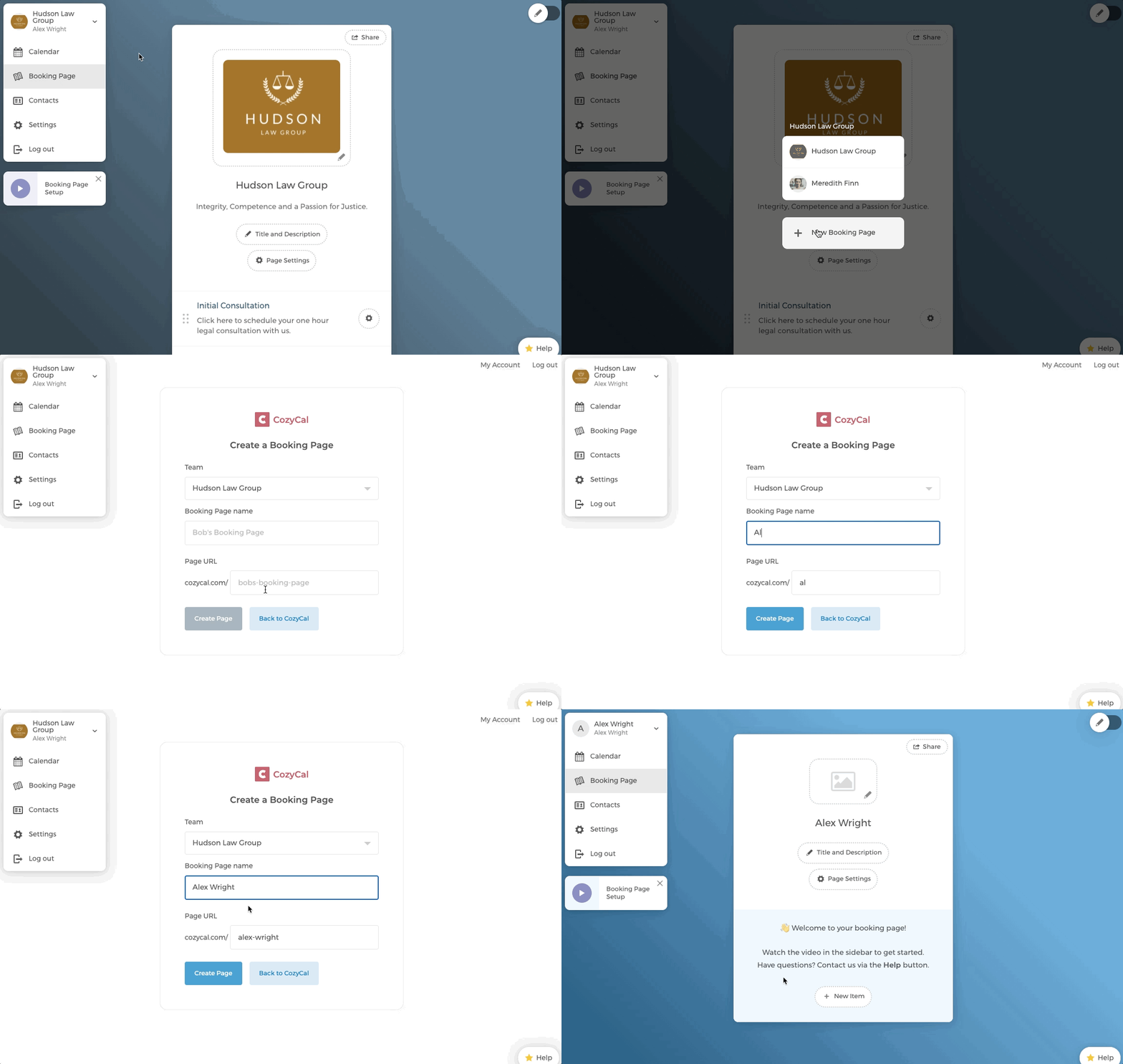
- Atlikite toliau nurodytus veiksmus, kad sukurtumėte savo individualų rezervavimo puslapį. Įsitikinkite, kad rezervavimo puslapis sukurtas jūsų komandoje, o ne kuriant naują komandą.
Sužinokite daugiau apie tai, kaip: