
Eén CozyCal-account is gekoppeld aan slechts één agenda. Als je meerdere teamleden hebt, moet je voor elk lid een apart account aanmaken.
Elk lid koppelt zijn of haar CozyCal-account aan een eigen agenda (bijv. Google Calendar of Outlook) om beschikbaarheden te synchroniseren.
De beheerder kan de instellingen van elk teamlid beheren, inclusief beschikbaarheid en bevestigingsbericht.
De afspraken van alle teamleden kunnen worden toegevoegd aan een teamboekingspagina. De beheerder heeft het recht om geboekte afspraken van anderen te filteren en te bekijken op het hoofdkalenderdashboard.
Optie 1: teamleden worden allemaal ingepland op dezelfde teamboekingspagina
Round-robin-teamplanning
Hier is een voorbeeld van hoe een teamboekingspagina eruitziet: https://cozycal.com/hudson-law-group
Hudson Law Firm heeft drie teamleden. Als je op het evenement Eerste Consult klikt, wordt de agenda van het hele team weergegeven.
- De Kies Gastheer-pagina niet tonen
Wanneer een gast op Iedereen beschikbaar klikt, net onder de evenementtitel, kan de gast de beschikbaarheid van elk teamlid afzonderlijk bekijken.
Wanneer er geen specifiek teamlid is geselecteerd, worden geboekte afspraken aan medewerkers toegewezen op een round-robin-manier.

- De Kies Gastheer-pagina tonen
Als beheerder kun je instellen dat de agenda de Kies Gastheer-pagina weergeeft.
Klik op de knop Beschikbaarheidsinstellingen en vervolgens op de knop Instellingen gastheerpagina. Dit opent het modale venster Gastheerselectie-instellingen.
Je kunt "Kies Gastheer"-pagina weergeven selecteren.
Als je gasten toch de mogelijkheid wilt geven om een specifiek teamlid te selecteren, vink dan het vakje aan naast Optie "Iedereen beschikbaar" weergeven. Het label "Iedereen beschikbaar" kan worden aangepast aan jouw bedrijf.
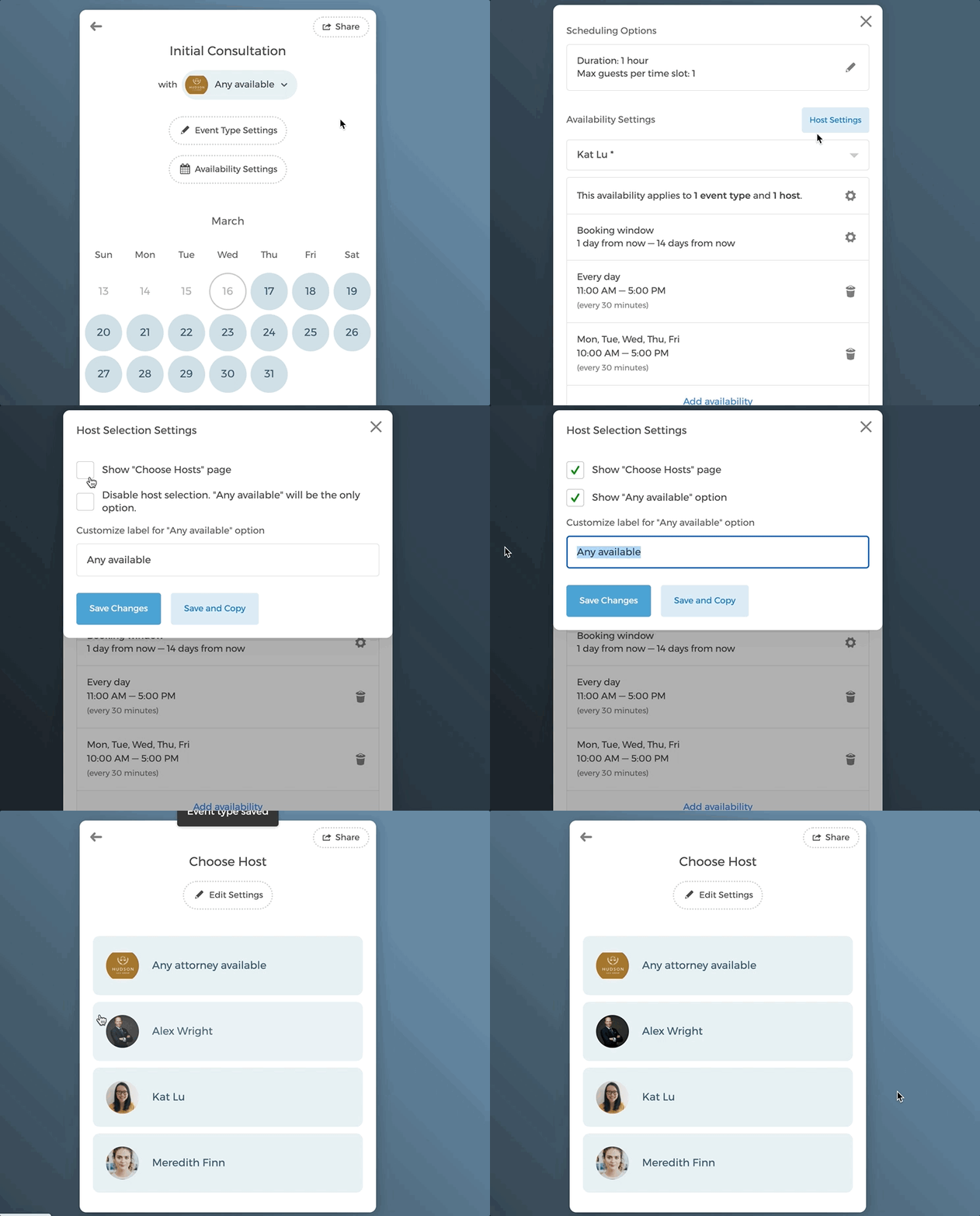
Zodra een gast een tijdslot selecteert, komt hij of zij op de Kies Gastheer-pagina terecht.

- Alleen round-robin-planning
Als je uitsluitend round-robin-teamplanning wilt, kun je de Kies Gastheer-pagina uitschakelen.
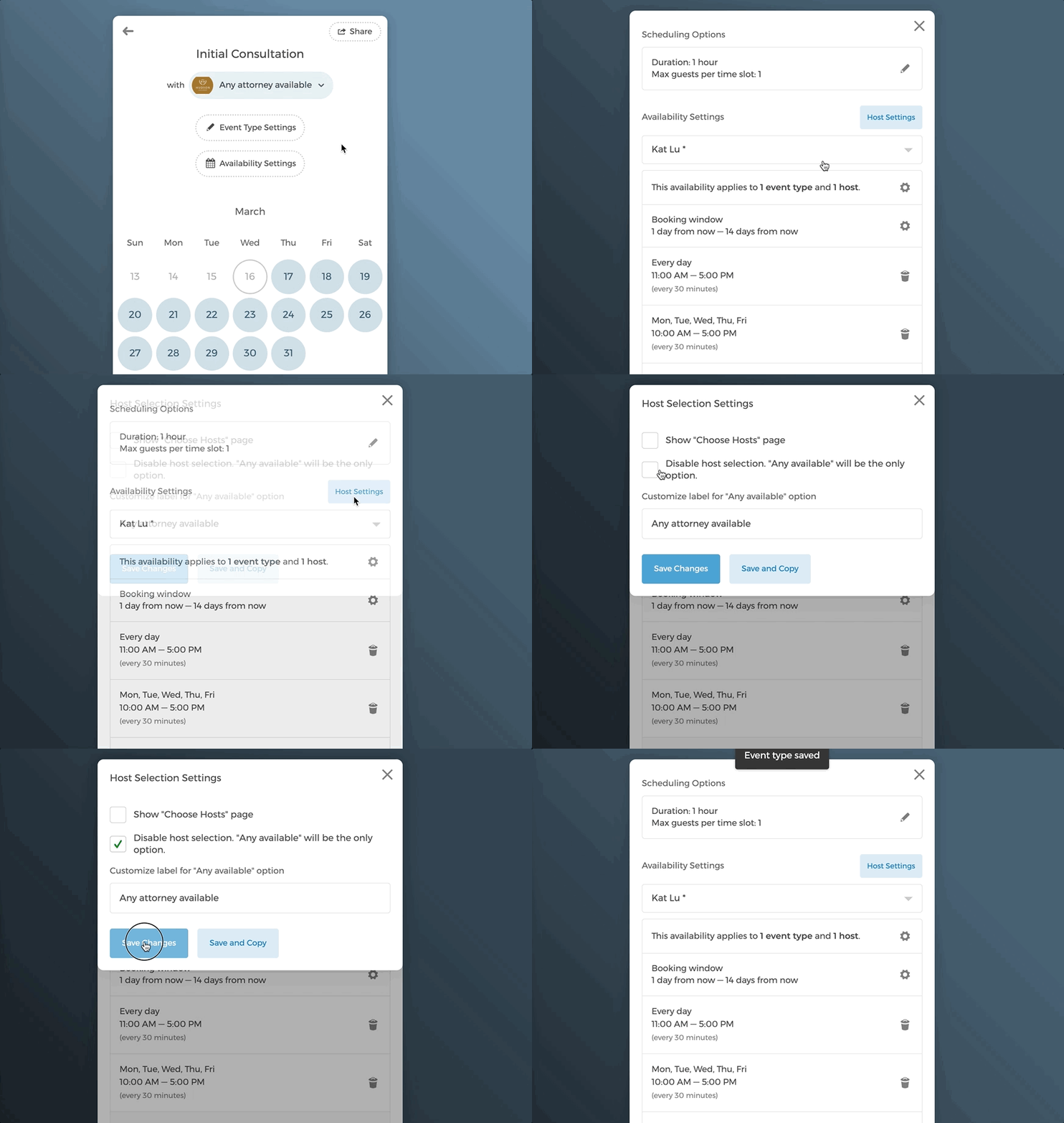
Afspraken van individuele teamleden weergeven op de teamboekingspagina
Klik nu op de pijl-terug linksboven om terug te gaan naar de hoofdboekingspagina. In plaats van boeken per evenementtype kun je het ook zo instellen dat gasten afspraken kunnen boeken per teamlid.
Als je op Inplannen met Meredith Finn klikt, zie je dat zij twee afspraaktypen heeft: Gratis Consult en Bestaande Klanten.
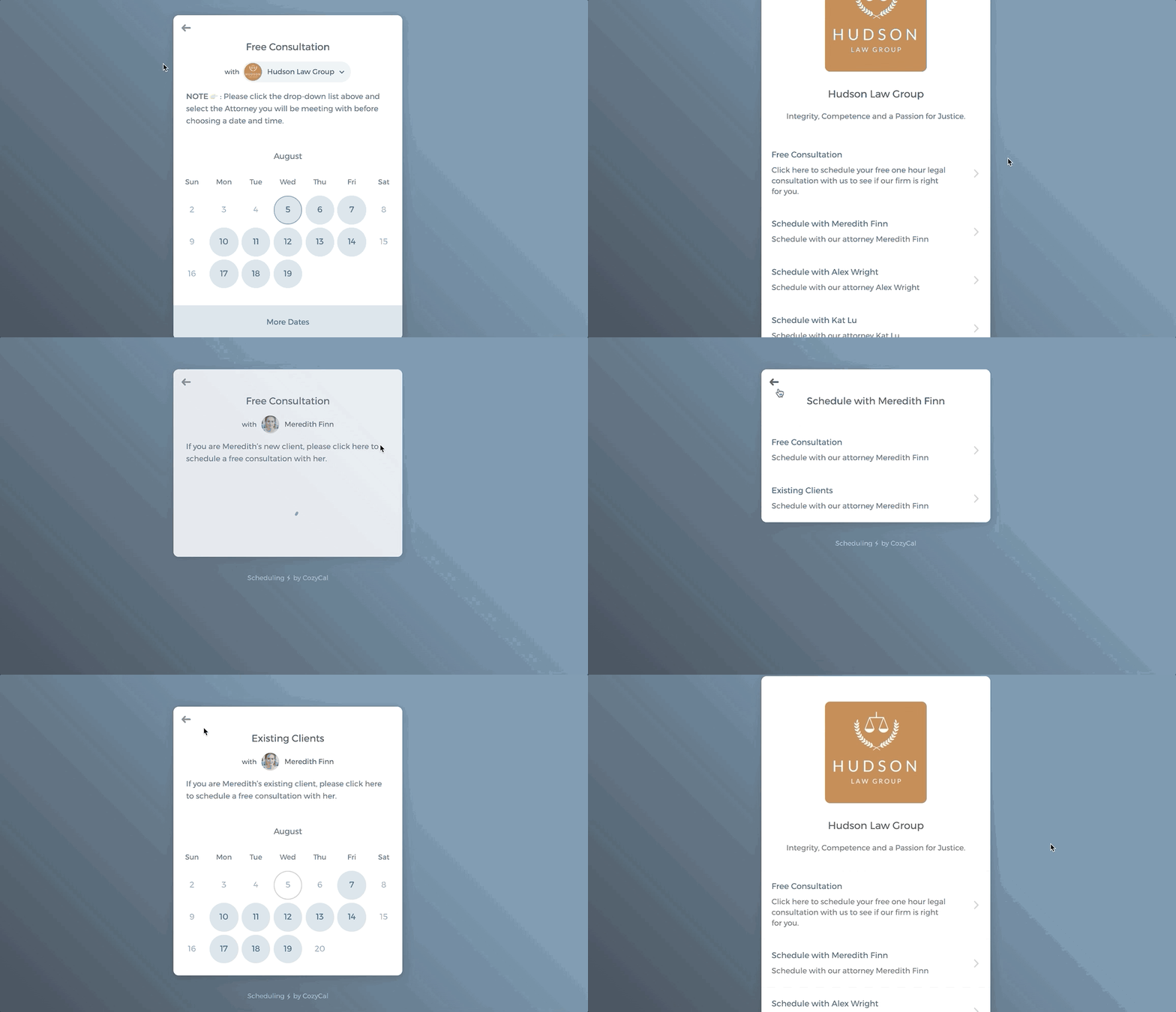
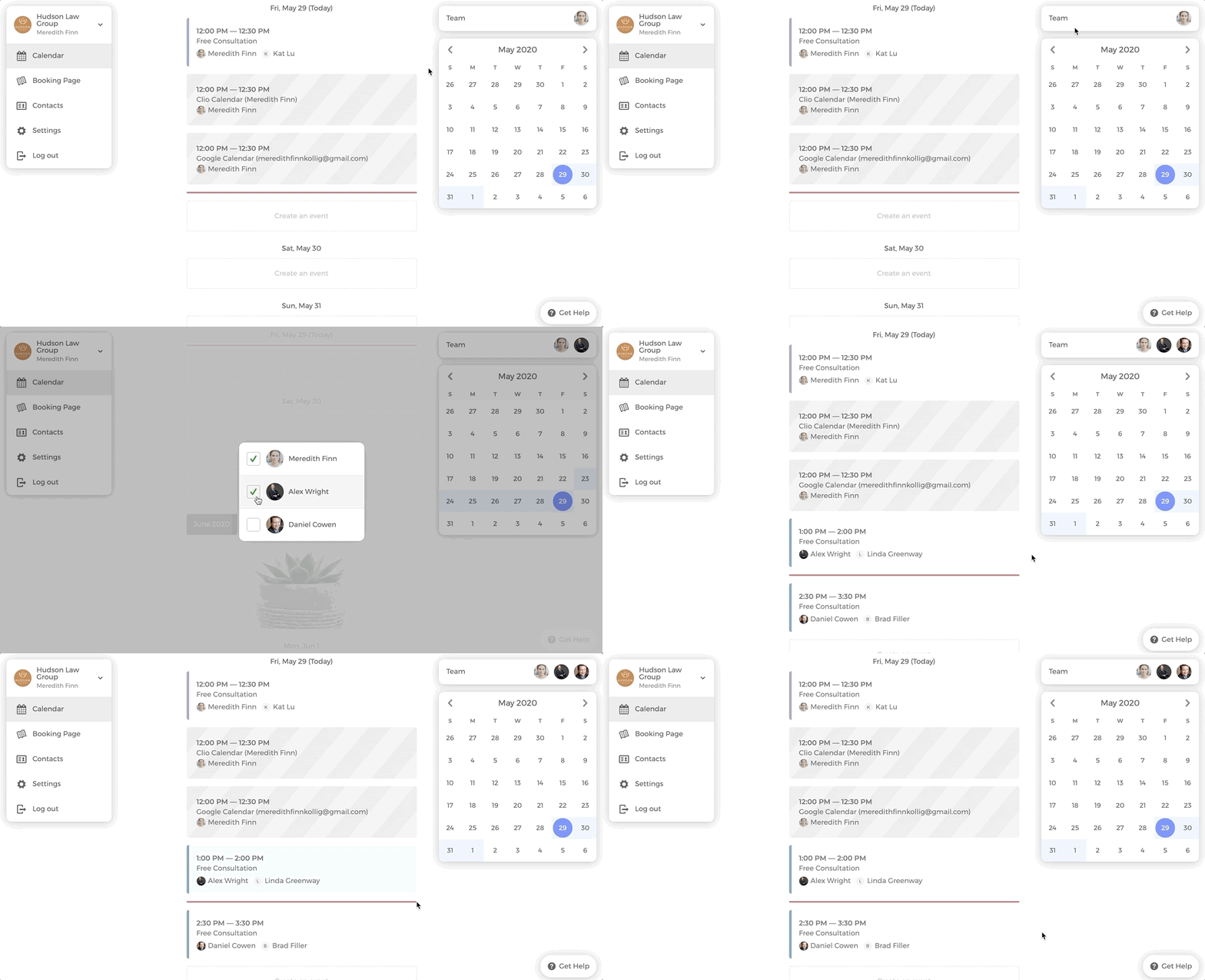
Zodra een afspraak is geboekt, wordt de bevestigingsmail verstuurd naar de inbox van het geboekte teamlid. Alleen de beheerder kan de geboekte afspraken van iedereen zien op zijn of haar kalenderdashboard.
Beheerdersrechten
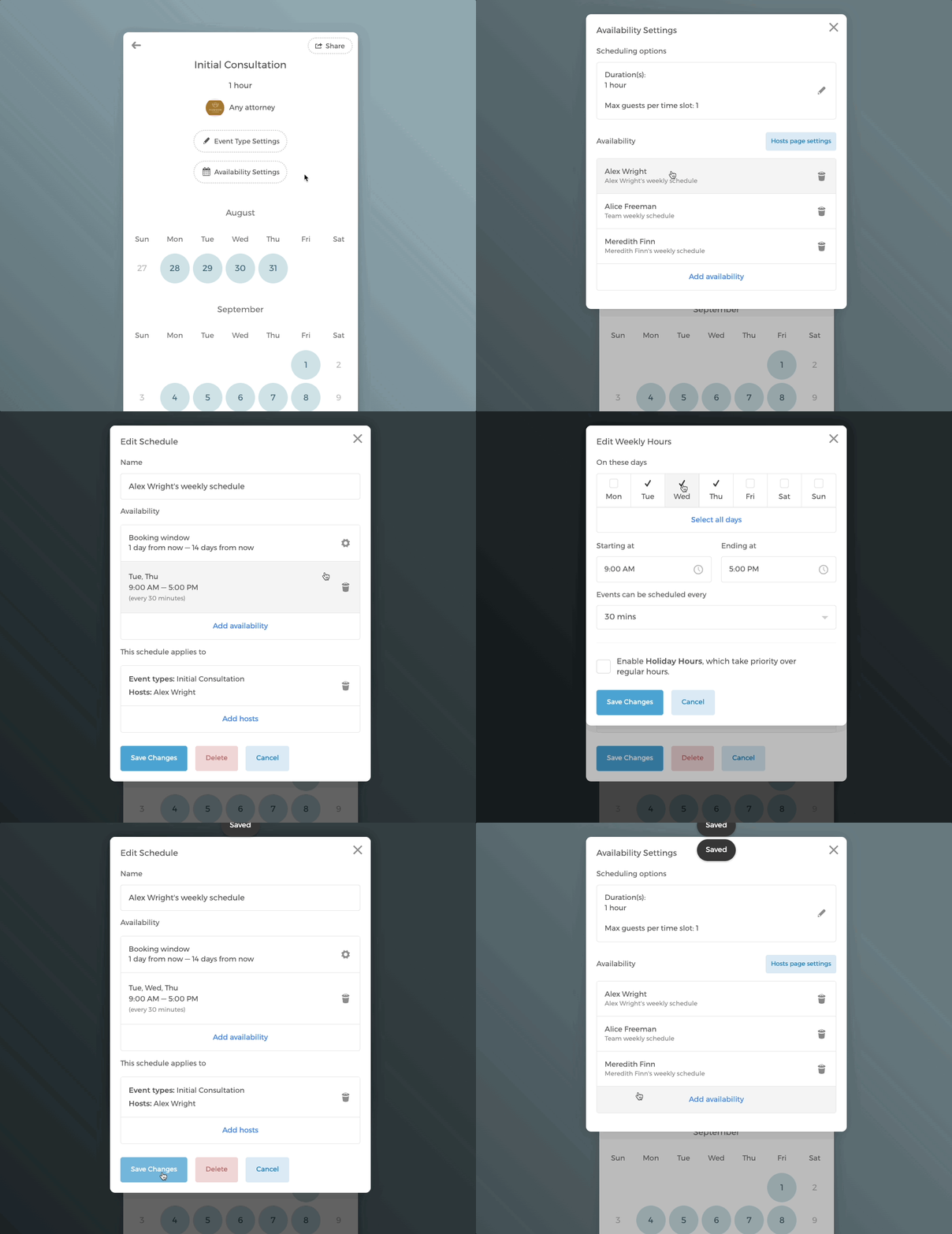
Als beheerder heb je het recht om nieuwe leden uit te nodigen of te verwijderen, boekingspagina-instellingen te bewerken en de beschikbaarheden, evenementen en instellingen van andere teamleden te beheren.
- Beschikbaarheid van een ander teamlid bewerken
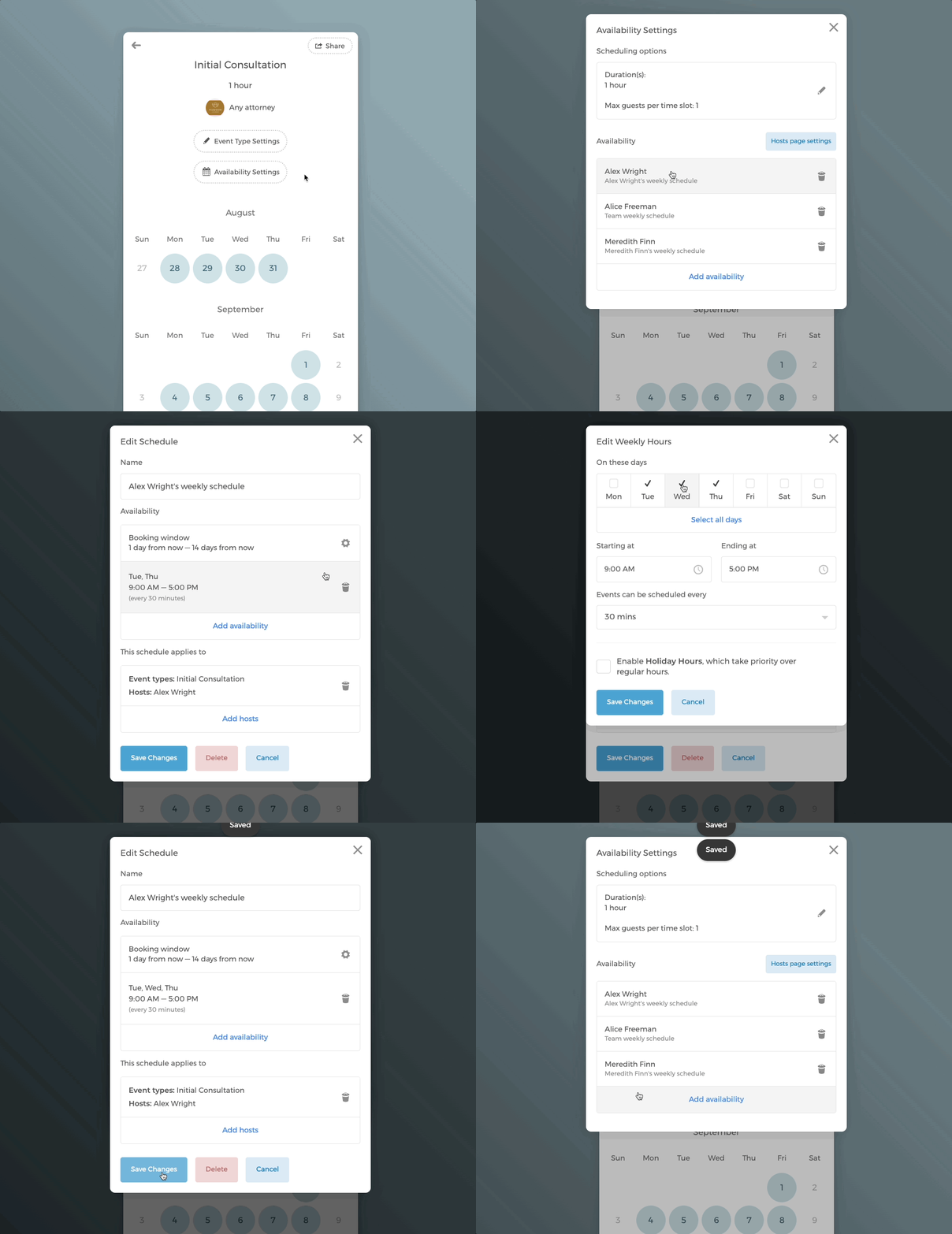
Tip: Je kunt de beschikbaarheid van een evenement snel kopiëren naar andere evenementtypen en teamleden.
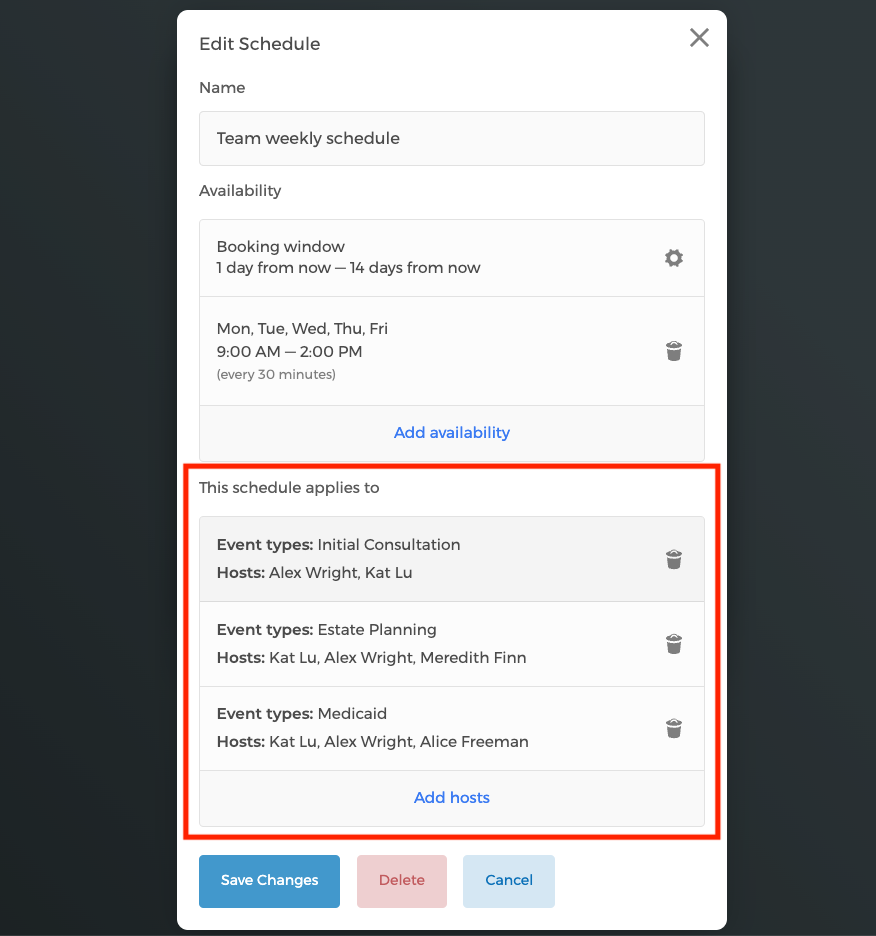
In het modale venster Schema bewerken zie je de lijst met evenementtypen en teamleden waarop het schema Teamweekrooster is toegepast:
- Geboekte afspraken van andere teamleden bekijken op jouw agenda.
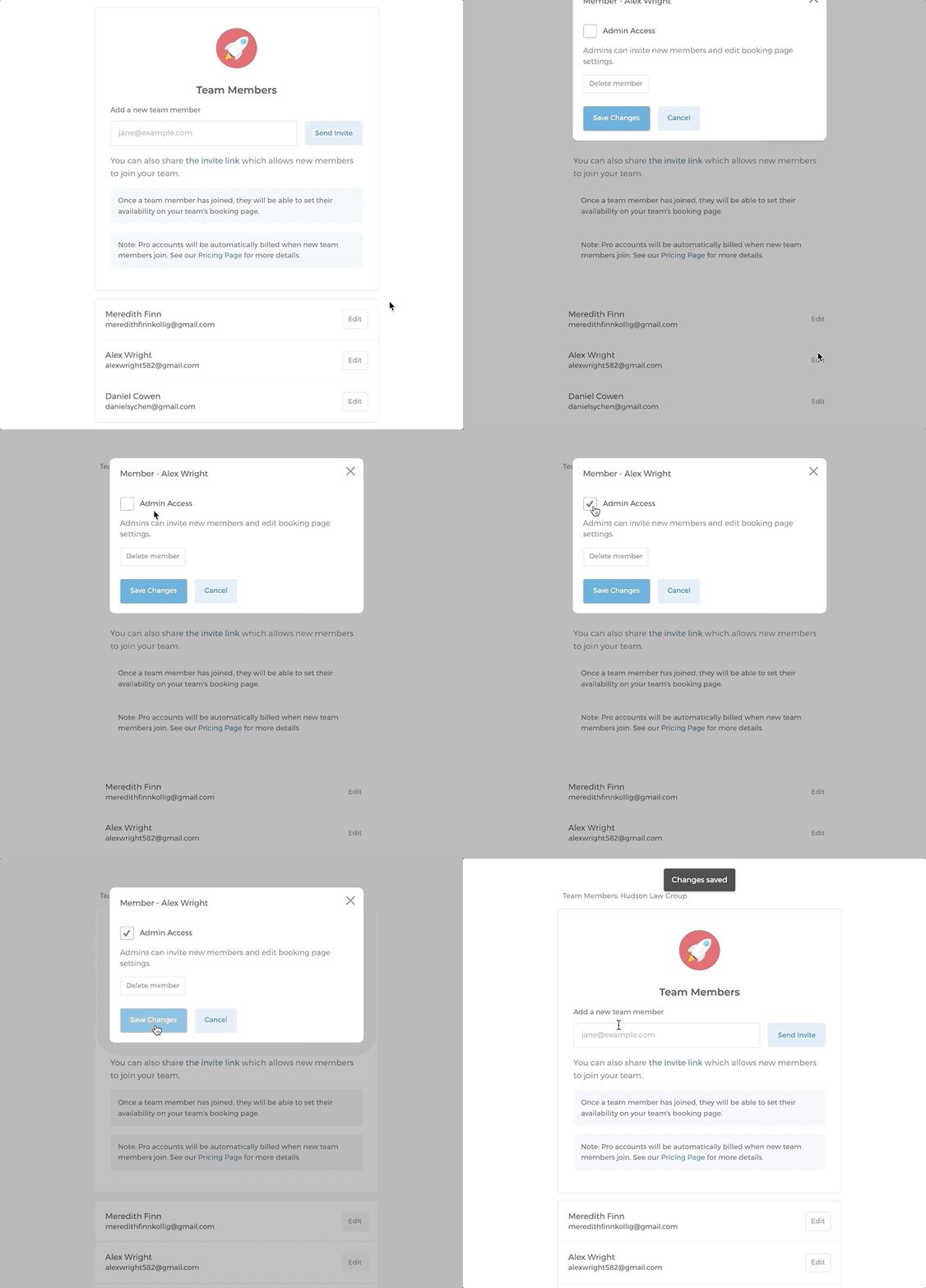
- Je kunt ook beheerdersrechten verlenen aan andere teamleden.
Optie 2: teamleden maken hun eigen individuele boekingspagina's aan
Met hetzelfde account kun je zoveel teamboekingspagina's aanmaken als je wilt en andere teamleden uitnodigen om deel te nemen.
Een individuele boekingspagina toevoegen namens een teamlid
Als je bijvoorbeeld een individuele boekingspagina wilt aanmaken voor Alex Wright, kun je de onderstaande stappen volgen. Zorg ervoor dat je het juiste team selecteert voor de nieuwe boekingspagina.
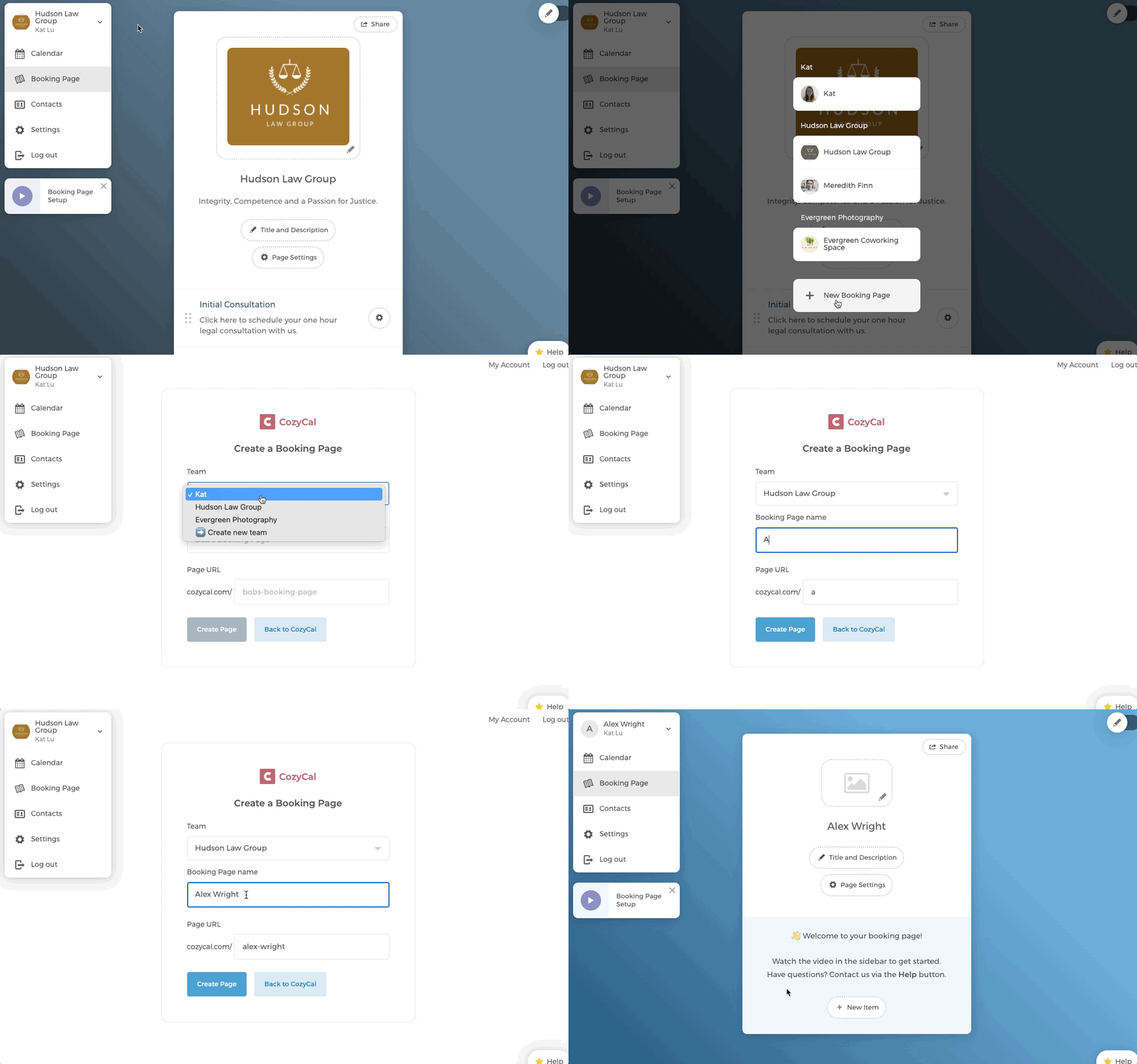
Een teamlid toestaan een eigen boekingspagina aan te maken
Als je wilt dat een teamlid een eigen boekingspagina aanmaakt, moet je hem of haar eerst beheerderstoegang verlenen. Daarna kunnen ze stap 1 hierboven volgen om individuele boekingspagina's aan te maken.
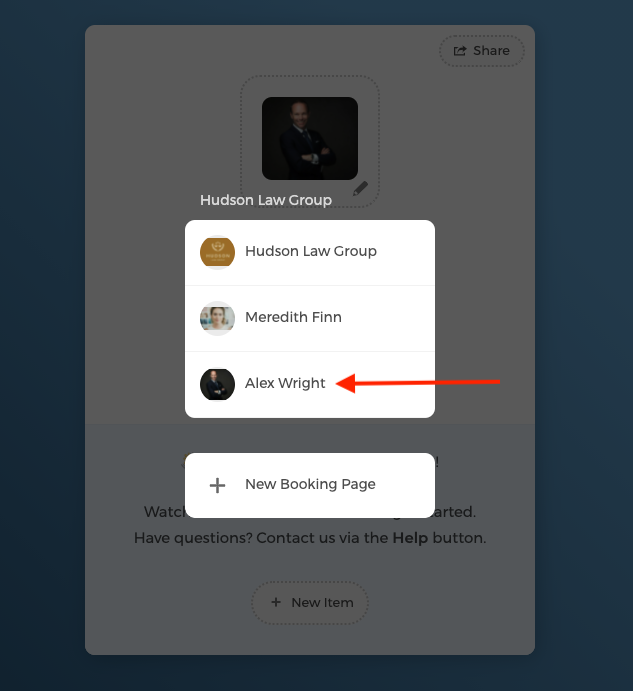
Nu zie je de individuele boekingspagina van Alex Wright vermeld onder het team Hudson Law Group.
Meer informatie over het instellen van teamplanning:
Als je denkt dat CozyCal goed bij je past, geef ik je graag een uitgebreidere demo. Je kunt hier een demosessie met mij boeken: https://cozycal.com/kat
Als je 10 of meer mensen in het team hebt, neem dan contact met ons op via support@cozycal.com voor een korting.