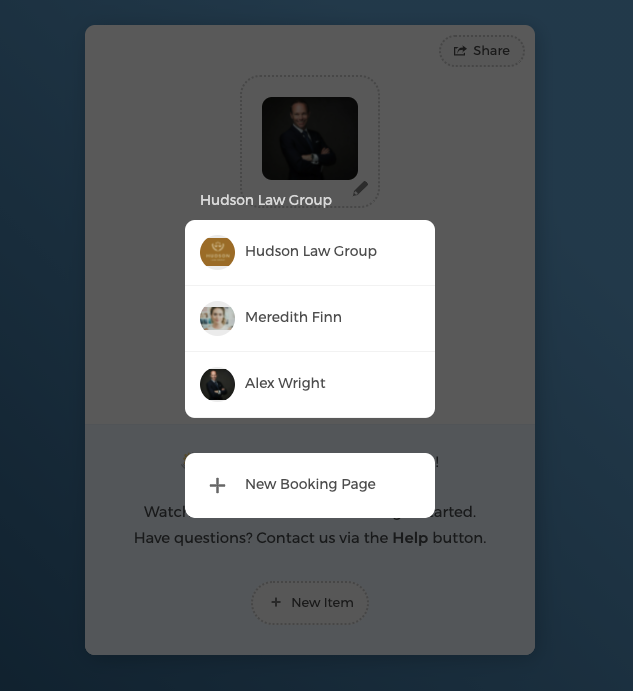
Met teamplanning kunt u de planning van uw team beheren en meer beschikbaarheid bieden aan uw klanten.
Uitnodiging sturen naar teamleden
Als beheerder kunt u andere teamleden uitnodigen om lid te worden van de teamboekingspagina:
- Klik op Instellingen → Teamleden
- Hier kunt u op
E-mailuitnodiging verzendenklikken en de e-mailadressen van teamleden invoeren om hen een uitnodiging te sturen, of u kunt opUitnodigingslink kopiërenklikken om hen direct een uitnodigingslink te sturen.
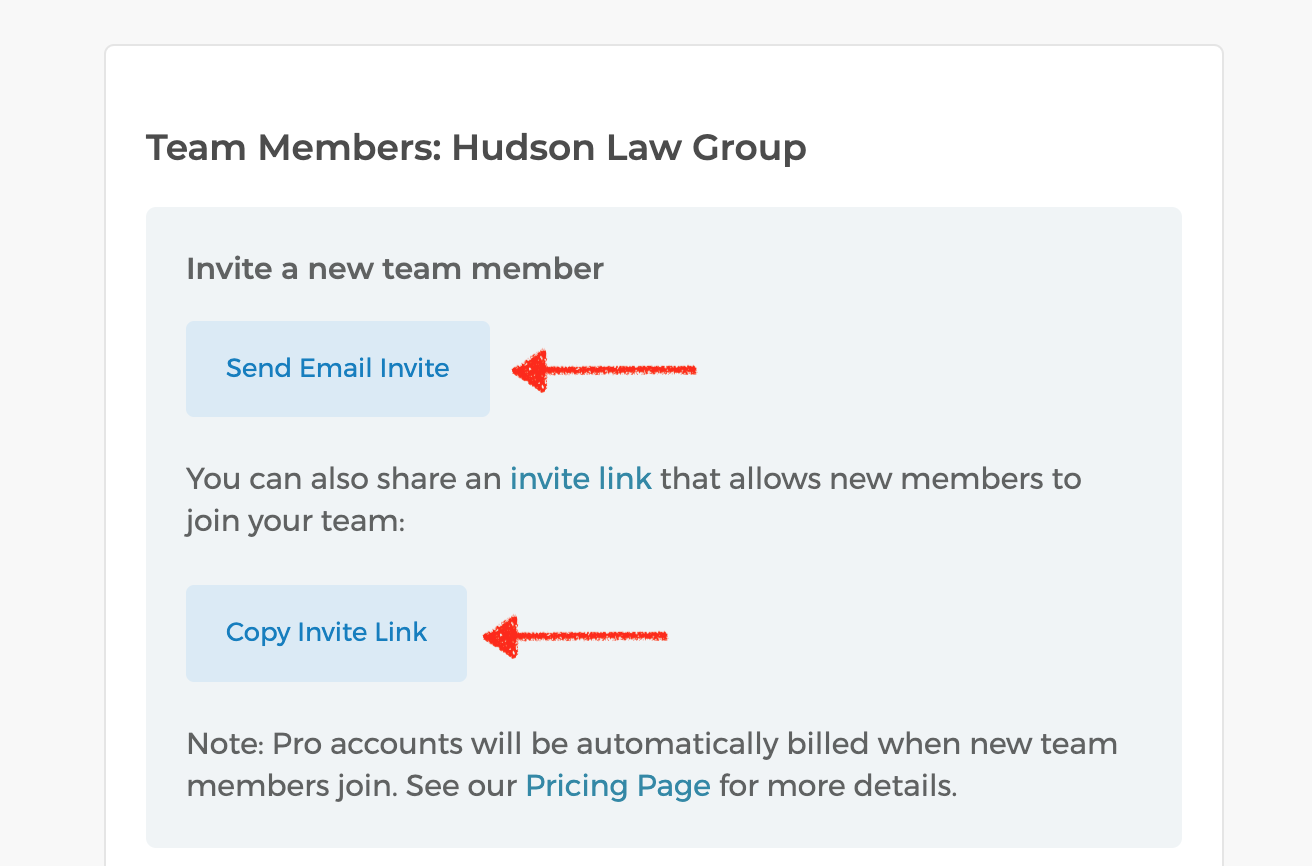
- Zodra teamleden de link ontvangen, kunnen ze zich aanmelden om hun eigen CozyCal-account aan te maken en lid te worden van de teamboekingspagina of hun eigen boekingspagina te maken.
Beheerdersrechten
Als beheerder heeft u het recht om nieuwe leden uit te nodigen of te verwijderen, instellingen van de boekingspagina te bewerken en de beschikbaarheid, evenementen en instellingen van andere teamleden te beheren.
- De beschikbaarheid van een ander teamlid bewerken
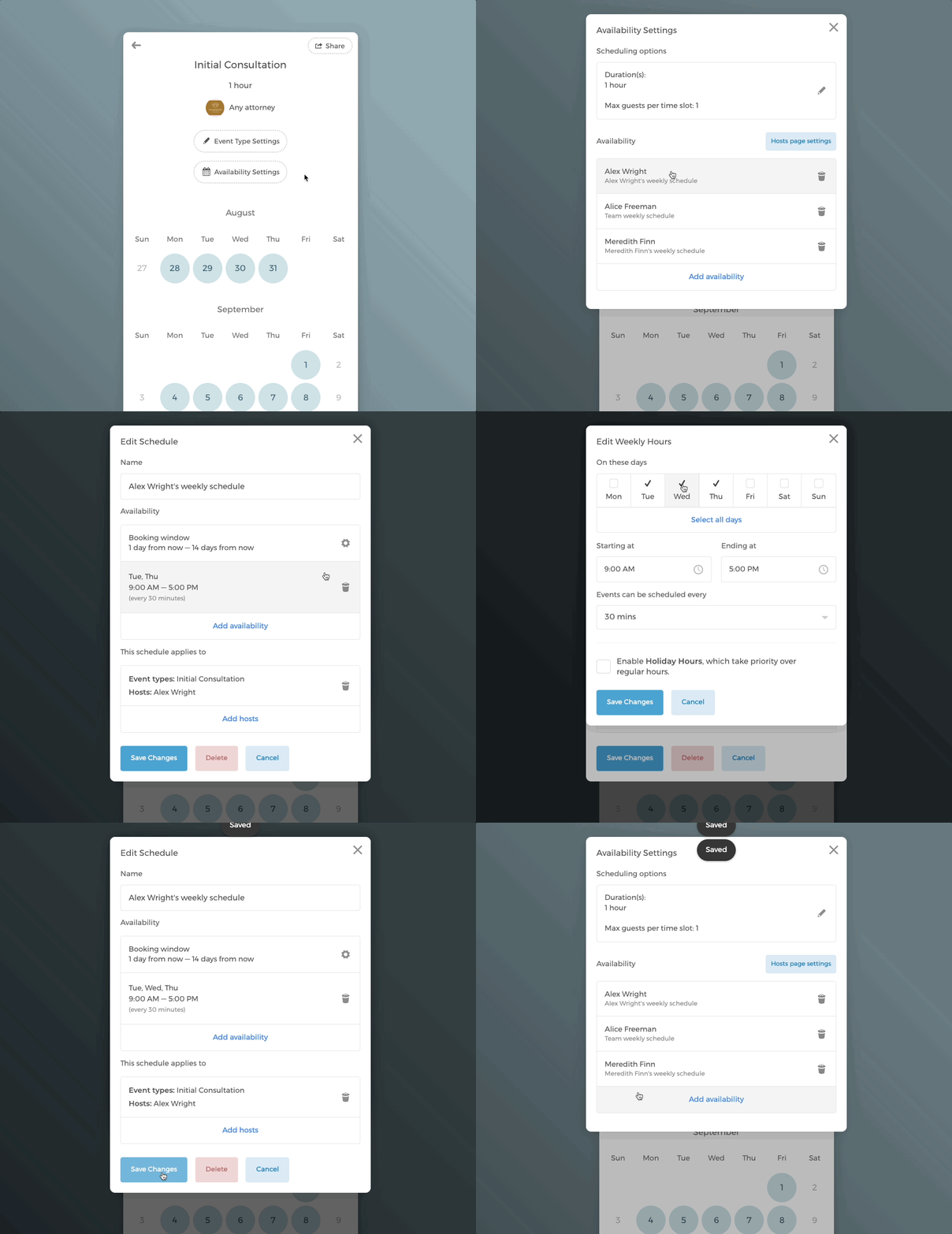
Tip: U kunt de beschikbaarheid van een evenement snel kopiëren naar andere evenementtypes en teamleden.
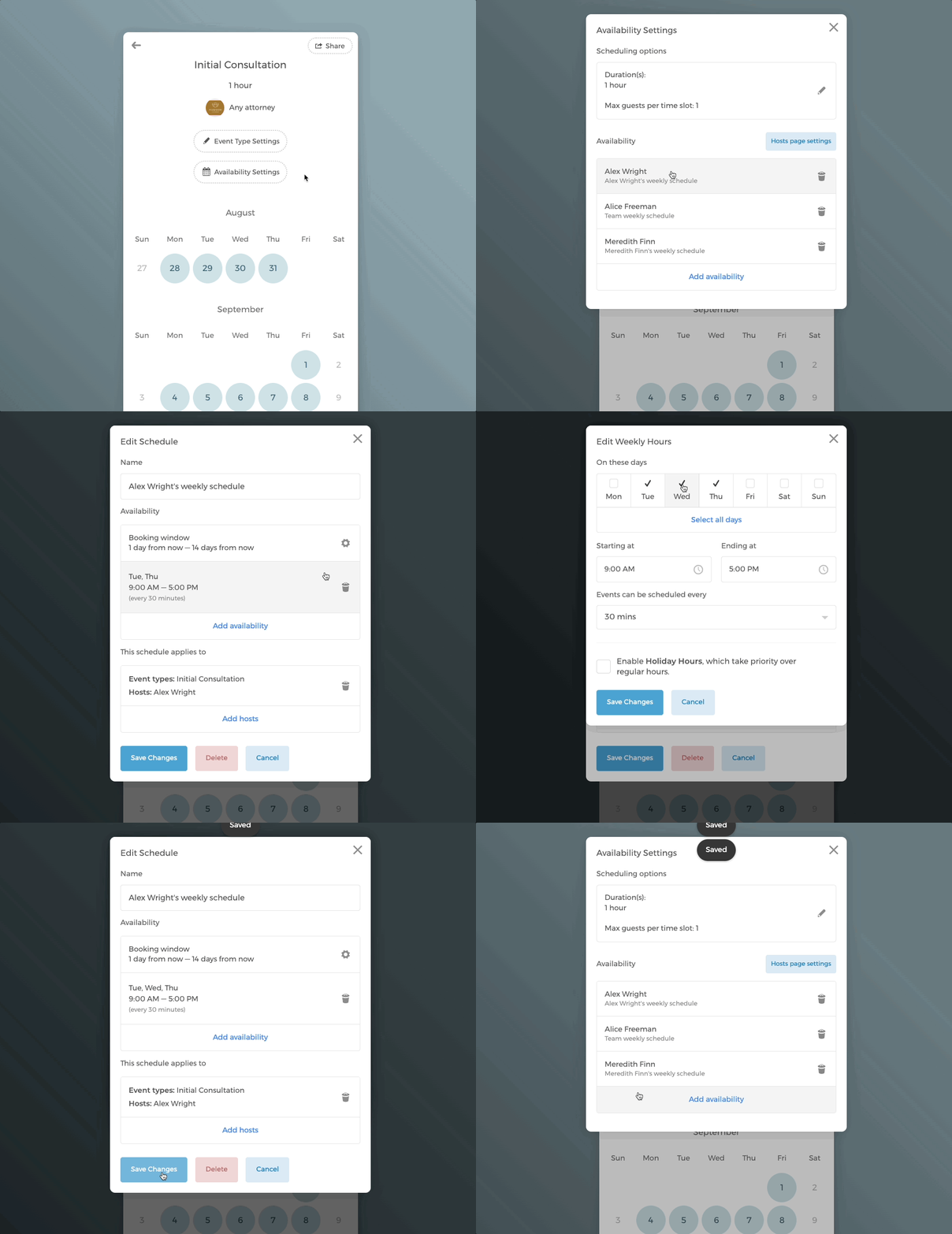
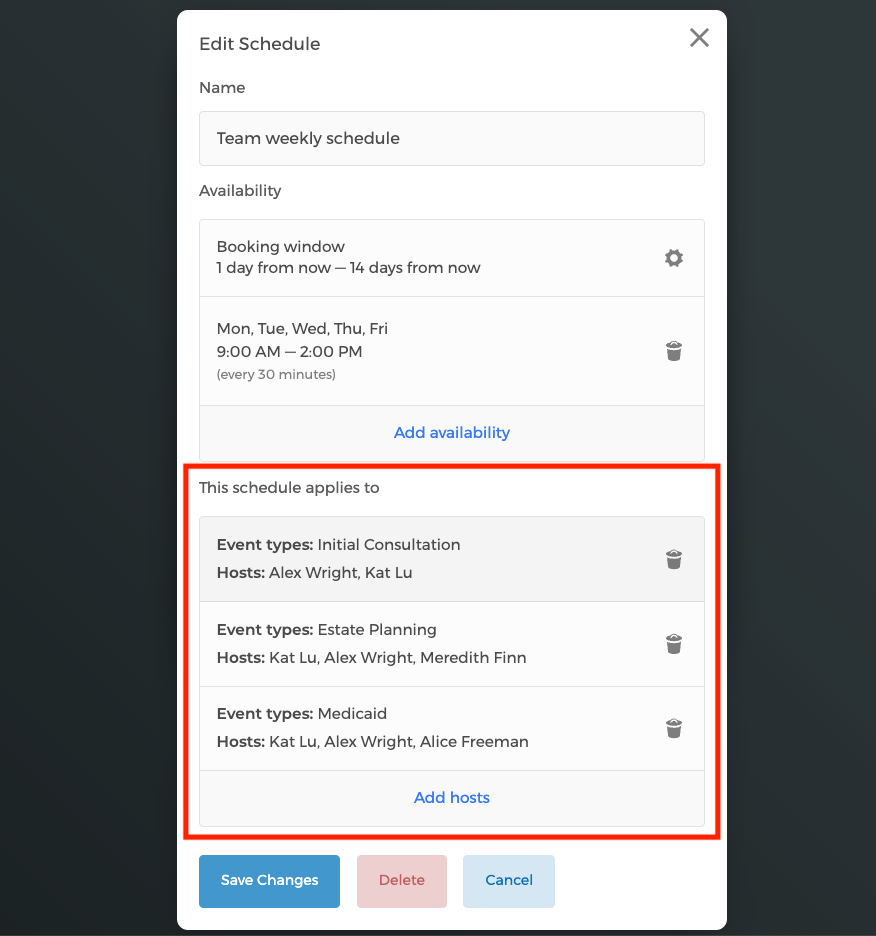
In het modal Schema bewerken ziet u de lijst met evenementtypes en teamleden waarop dit schema Teamweekschema is toegepast:
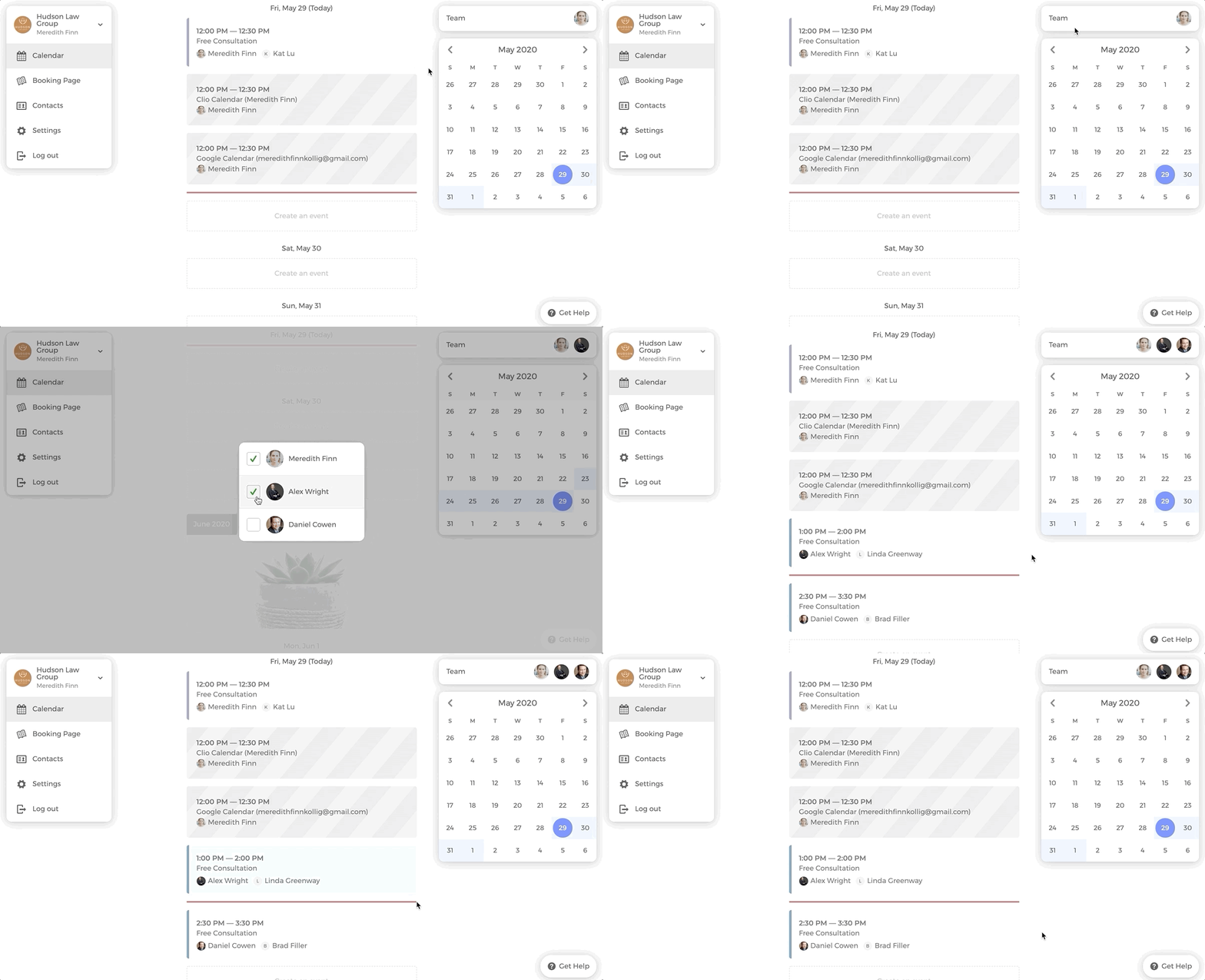
- De geboekte evenementen van andere teamleden bekijken in uw agenda.
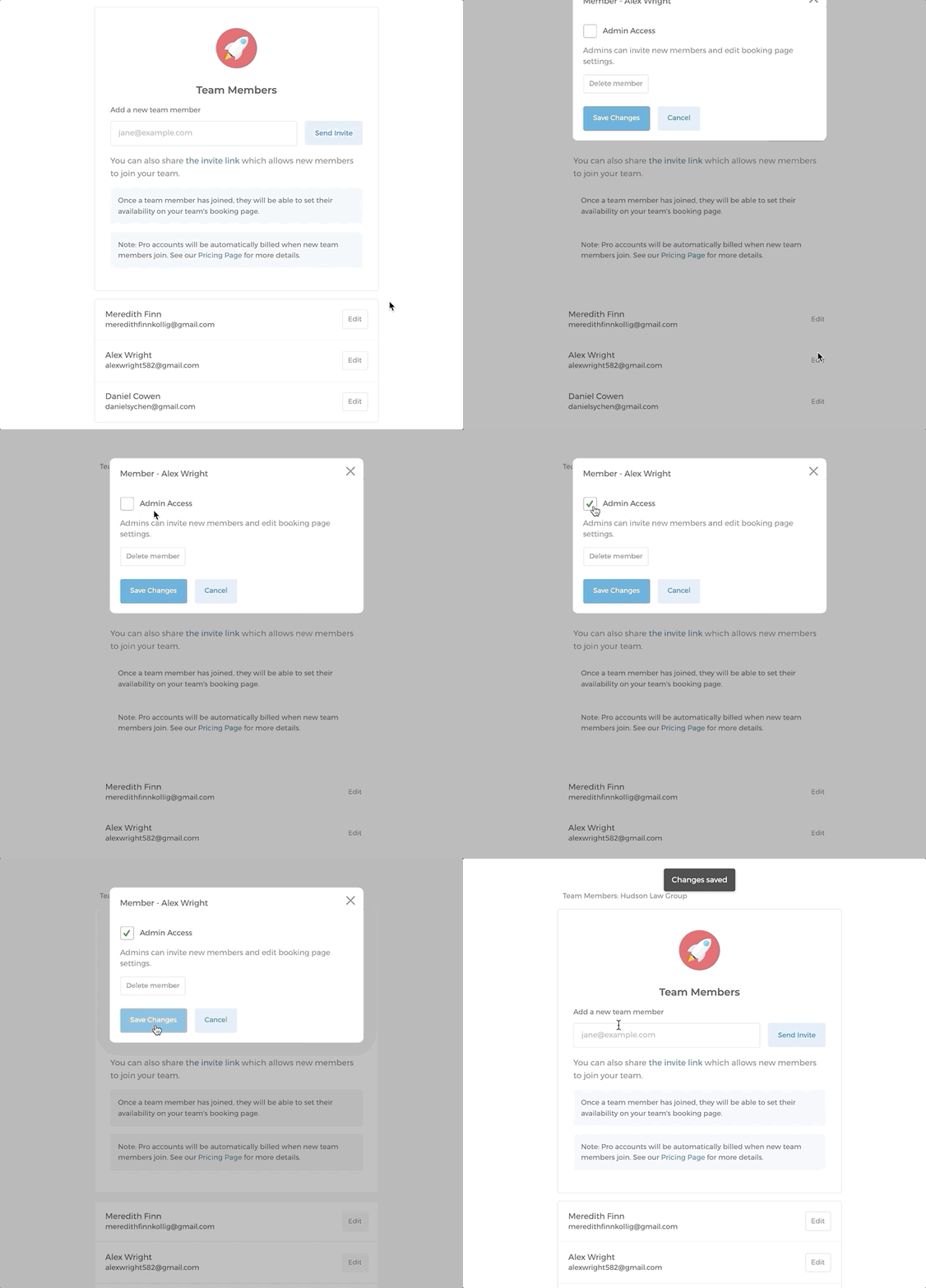
- U kunt ook beheerdersrechten toekennen aan andere teamleden.
Evenementen plannen voor meerdere hosts
Als u meer dan één teamlid heeft dat als host aanwezig is bij een geplande vergadering, kunt u de beschikbaarheid van alle hosts samenvoegen en ervoor zorgen dat elke teamvergadering efficiënt en zonder conflicten wordt bezet.
- Beschikbaarheid toevoegen voor meerdere hosts
- Vaste hosts en middelen instellen
- Reihum-boeking instellen voor hosts en middelen
- Reihum-prioriteit
Beschikbaarheid toevoegen voor meerdere hosts
Ga op uw boekingspagina naar het evenementtype dat u wilt bewerken.
Klik op de pagina "1. Beschikbaarheidspagina" op
Beschikbaarheidsinstellingenen voeg uw beschikbaarheid toe. Als u nog geen beschikbaarheid heeft toegevoegd, volgt u de instructies in deze handleiding "Beschikbaarheid toevoegen aan evenementtypes".In dit voorbeeld heeft Alex Wright zijn beschikbaarheid toegevoegd aan het evenement "Estate Planning". In de multi-hostmodus heeft elke groep een
Organisator-keuzeknop en eenLocatie-keuzeknop. Zorg er dus voor dat u selecteert welke host als organisator van het evenement moet worden ingesteld.Voeg de beschikbaarheid van de tweede host toe door op
Beschikbaarheid toevoegente klikken. Zorg er in het vervolgkeuzemenu Host voor dat u de juiste host selecteert, dit is een belangrijke stap.In dit voorbeeld voegen we een extra host Meredith Finn toe aan het evenement "Estate Planning".
Hosts worden georganiseerd in groepen in de Beschikbaarheidsinstellingen. Hosts in dezelfde groep worden ingesteld op Reihum (automatisch toegewezen in rotatie), terwijl een host alleen in zijn eigen groep Vast is (altijd aanwezig). Om een host toe te voegen aan de reihum-groep, klikt u op Toevoegen aan reihum. Om een afzonderlijke vaste groep te maken, klikt u op Nieuwe groep toevoegen.
Vaste hosts en middelen instellen
Om een host als vaste host in te stellen, plaatst u die host alleen in zijn eigen groep door op Nieuwe groep toevoegen te klikken.
Vergeet niet op de knop Wijzigingen opslaan te klikken.
Vervolgens ziet u een label Vast als koptekst boven die groep, wat aangeeft dat ze altijd aanwezig zullen zijn bij een geplande vergadering.
U kunt ook middelen zoals vergaderruimten toevoegen aan een evenementtype. Volg voor instructies deze handleiding "Middelenboeking instellen".
In dit voorbeeld is de Grote Vergaderruimte ingesteld als een vast middel, zodat de beschikbaarheid van beide hosts en de ruimte wordt samengevoegd voor boekingen.
Reihum-boeking instellen voor hosts en middelen
U kunt hosts ook toewijzen als reihum, waarbij een host automatisch wordt toegewezen aan de geboekte vergadering op een roterende manier, wat zorgt voor een evenwichtige werklast.
Hiervoor plaatst u de hosts in dezelfde groep. Klik op Toevoegen aan reihum om een host (zoals Meredith Finn in dit voorbeeld) toe te voegen aan de reihum-groep.
Nu ziet u een label Reihum als koptekst boven die groep, wat aangeeft dat er automatisch vergaderingen aan hen worden toegewezen op een roterende manier.
Als u meer dan 1 middel heeft toegevoegd aan het evenementtype, kunt u de middelen ook instellen op reihum.
In dit voorbeeld zijn de twee hosts vast, maar zijn de twee vergaderruimten ingesteld op reihum, zodat er slechts één ruimte wordt toegewezen voor een geboekte vergadering.
Reihum-prioriteit
Bij het instellen van reihum-beschikbaarheid kunnen beheerders specifieke hosts of middelen instellen op een van deze prioriteitsniveaus: Standaard (Laagste), Laag, Gemiddeld, Hoog of Hoogste. Dit zorgt ervoor dat uw belangrijkste teamleden of ruimten dienovereenkomstig prioriteit krijgen.
Opmerking: Alleen beheerders kunnen prioriteitsniveaus instellen.
Om de reihum-prioriteit in te stellen, gaat u naar de Beschikbaarheidsinstellingen van het evenementtype en klikt u op de beschikbaarheid van de host.
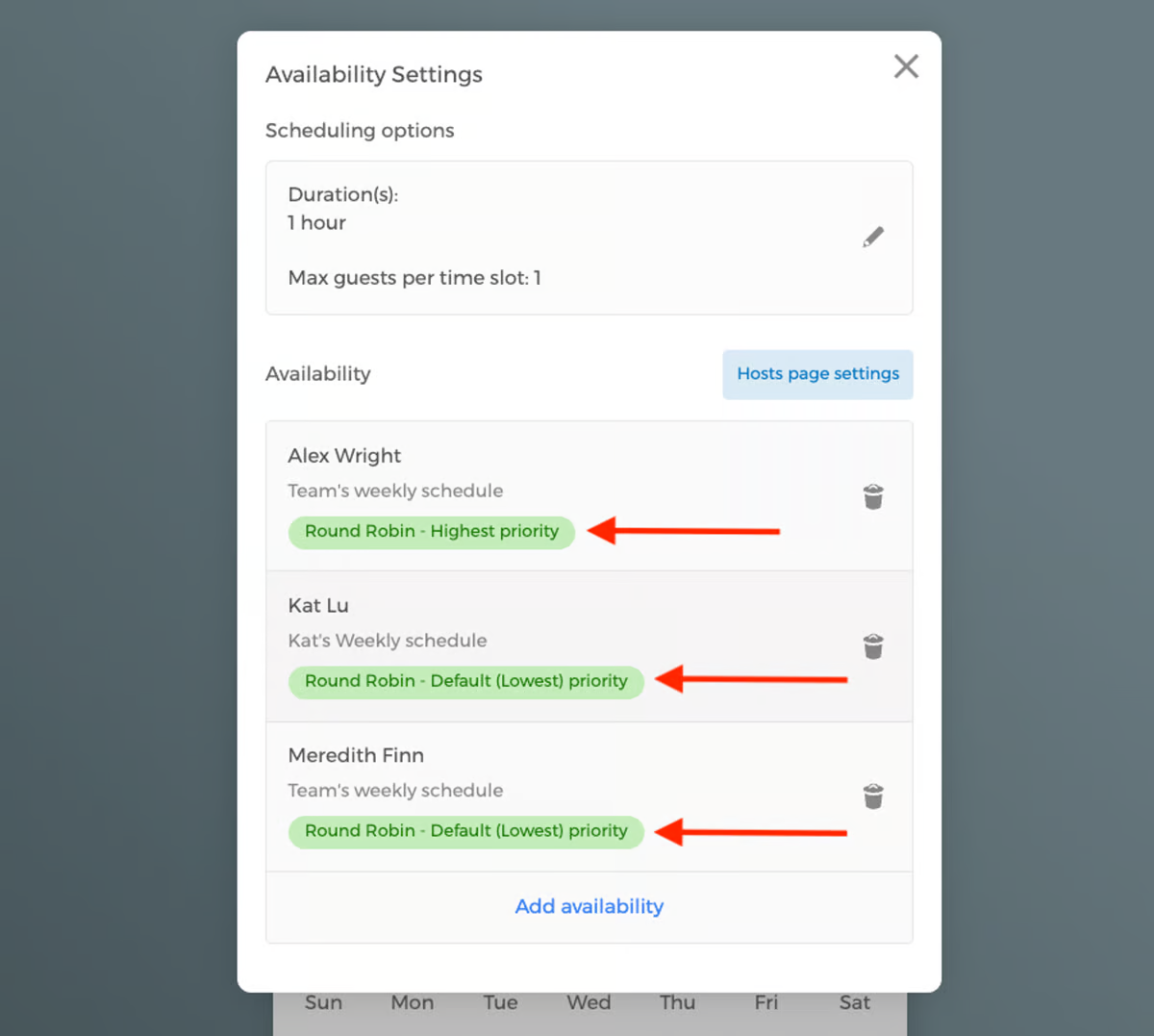
In het onderstaande voorbeeld zijn er 3 hosts toegevoegd. Klik op de host. Selecteer onder Reihum-prioriteit het prioriteitsniveau ("Hoogste" in dit geval).
Nu ziet u de prioriteitsranglabels van elke host in reihum onder hun namen.
Individuele boekingspagina's aanmaken binnen hetzelfde team
Met hetzelfde account kunt u zoveel teamboekingspagina's aanmaken als u wilt en andere teamleden uitnodigen om lid te worden.
Een individuele boekingspagina toevoegen namens een teamlid
Als u bijvoorbeeld een individuele boekingspagina wilt aanmaken voor Alex Wright, kunt u de onderstaande stappen volgen. Zorg ervoor dat u het juiste team selecteert voor de nieuwe boekingspagina.
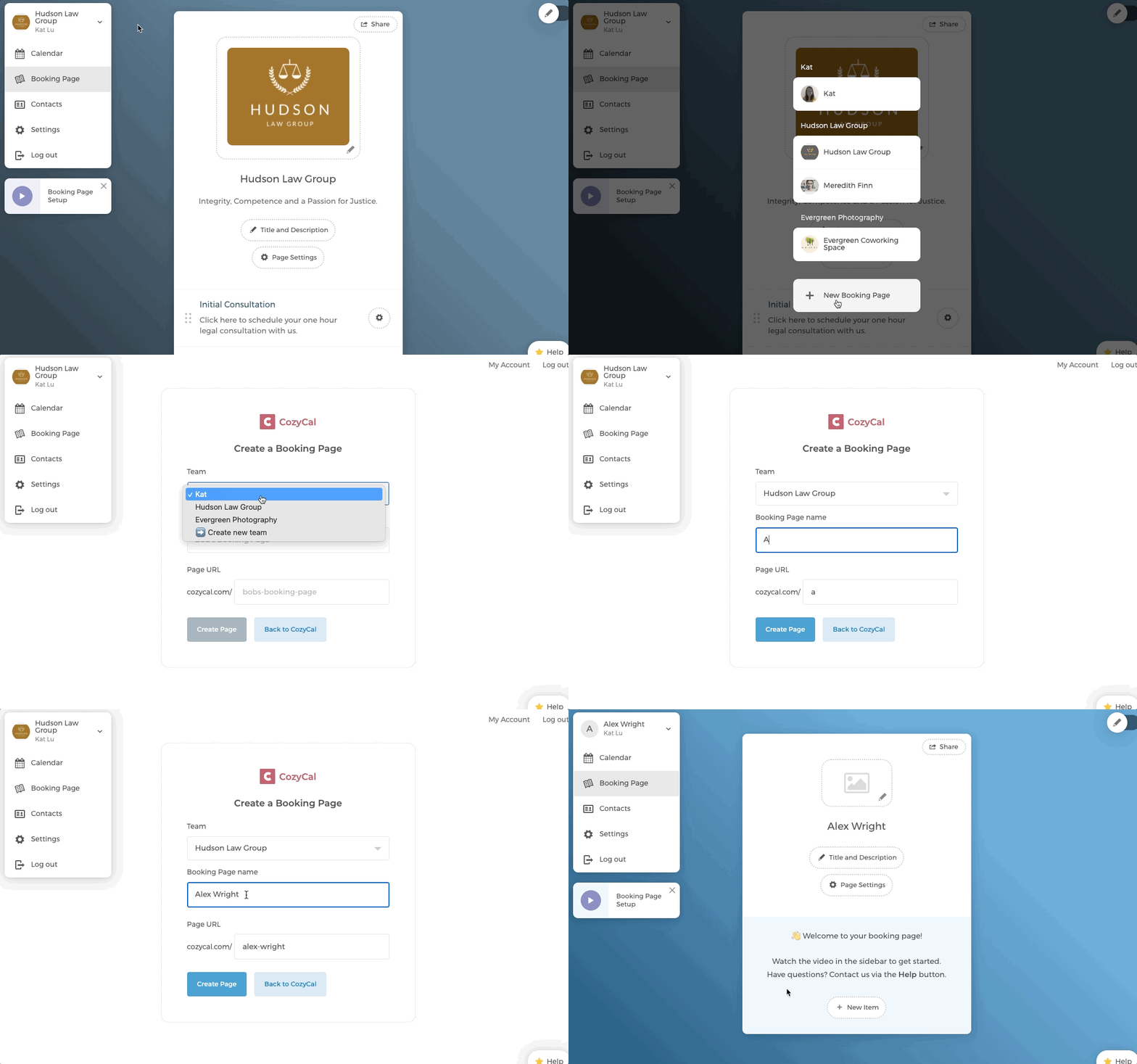
Een teamlid toestaan hun eigen boekingspagina aan te maken
Als u wilt dat een teamlid zijn eigen boekingspagina aanmaakt, moet u hen eerst beheerderstoegang verlenen. Vervolgens kunnen zij stap 1 hierboven volgen om individuele boekingspagina's aan te maken.
Nu ziet u de individuele boekingspagina van Alex Wright vermeld onder het team Hudson Law Group.