
Ein CozyCal-Konto ist mit genau einem Kalender verknüpft. Wenn Sie jedoch mehrere Ressourcen haben (z. B. Räume, Ausstattung, Gebäude), können Sie diese zur Buchungsseite hinzufügen und Buchungen unter verschiedenen Kalendern entgegennehmen.
Hinweis: Jede Ressource wird pro Lizenz abgerechnet. Klicken Sie hier, um mehr Details zu den Preisen zu erfahren.
Anleitung zum Hinzufügen von Ressourcen
Schritt 1: Zur Ressourcenliste hinzufügen
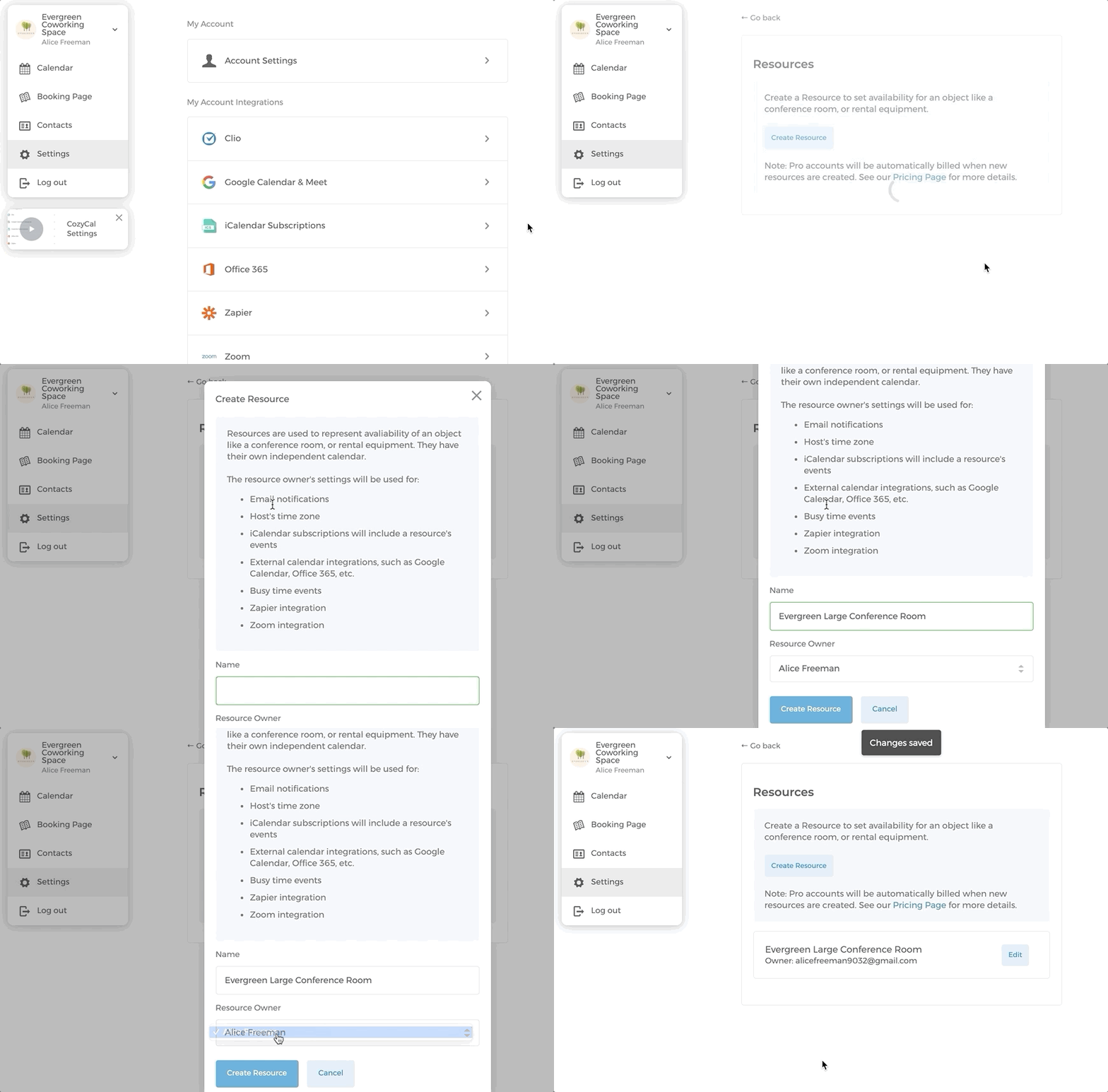
- Klicken Sie im linken Seitenmenü auf
Einstellungen→Ressourcen→Ressource erstellen - Geben Sie Ihre Ressource ein. In diesem Beispiel geben wir „Evergreen Großer Konferenzraum" ein. Wie Sie sehen können, ist Alice Freeman die einzige Ressourcenverantwortliche und verwaltet daher alle Räume.
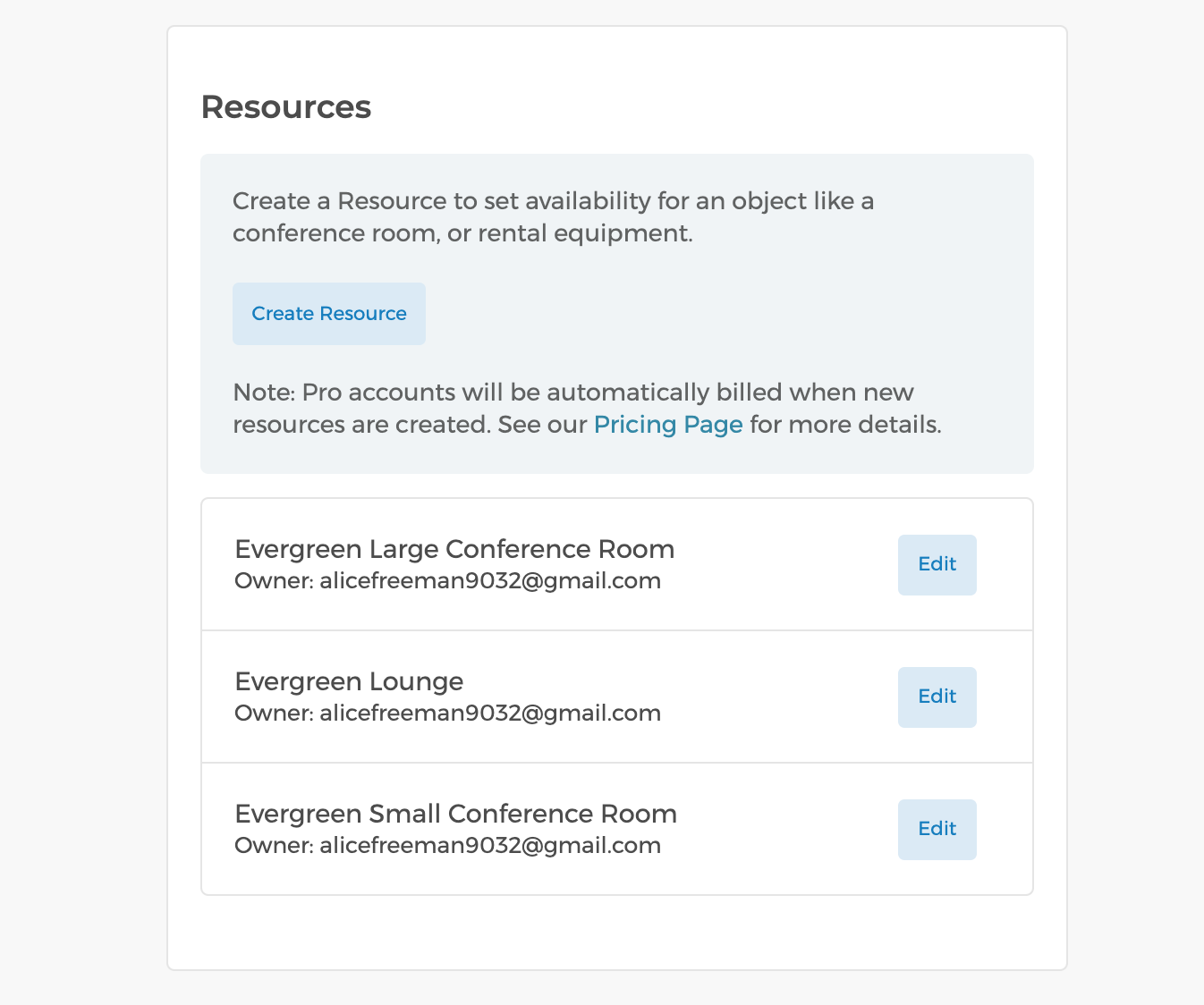
Fügen wir außerdem „Evergreen Kleiner Konferenzraum" und „Evergreen Lounge" zur Ressourcenliste hinzu.
Schritt 2: Ressourcen auf der Buchungsseite hinzufügen
- Klicken Sie im Menü auf
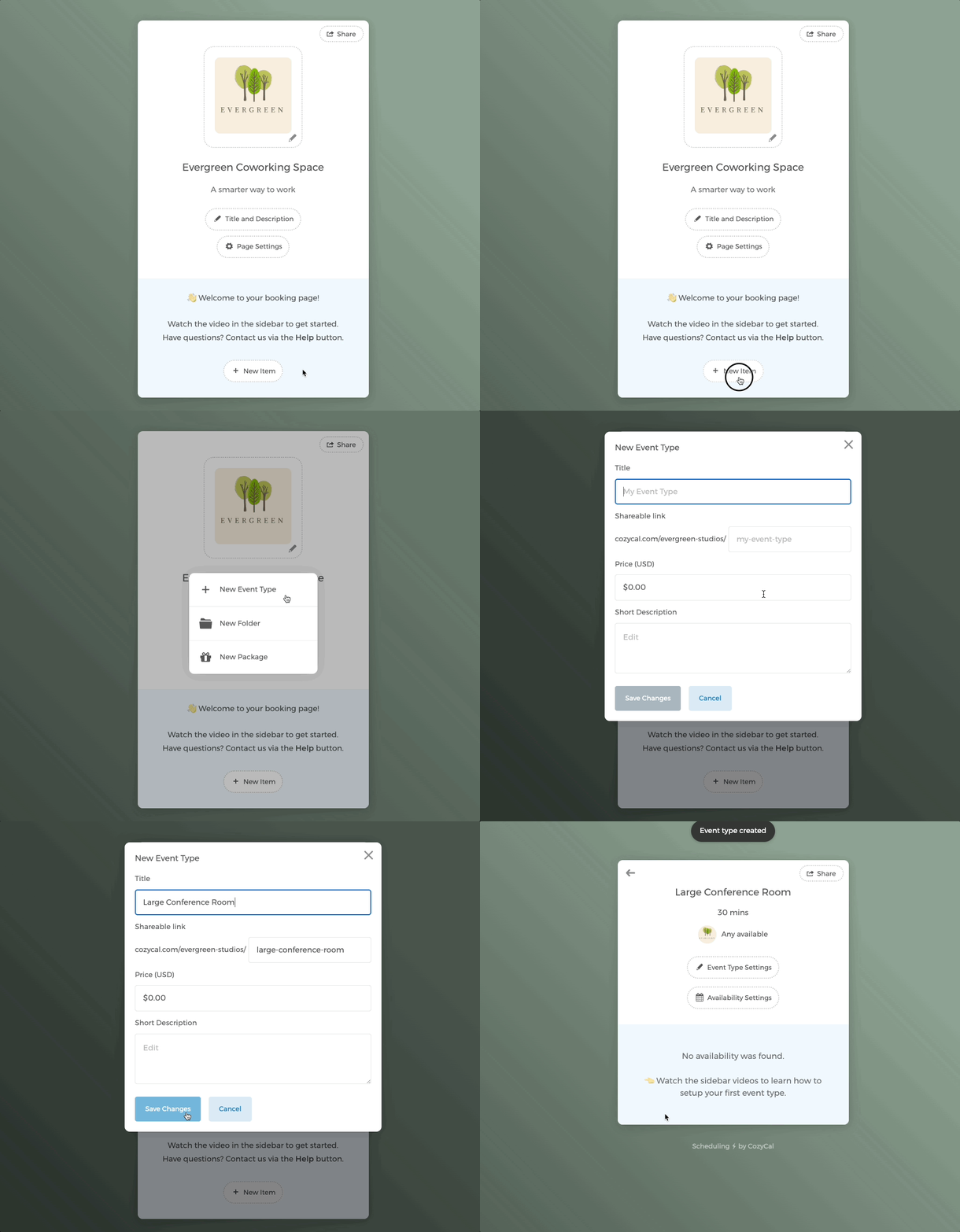
Buchungsseiteund dann auf die Schaltfläche+ Neues Element. Hier haben Sie zwei Möglichkeiten: Sie können entweder einen Ereignistyp oder einen Ordner hinzufügen. Ein Ordner kann mehrere Ereignistypen enthalten. - Klicken Sie auf
+ Neues Elementund fügen Sie Titel und Beschreibung für den Großen Konferenzraum hinzu. Beachten Sie, dass Sie den teilbaren Link anpassen können.
Schritt 3: Verfügbarkeiten der Ressource hinzufügen
- Klicken Sie auf die Schaltfläche
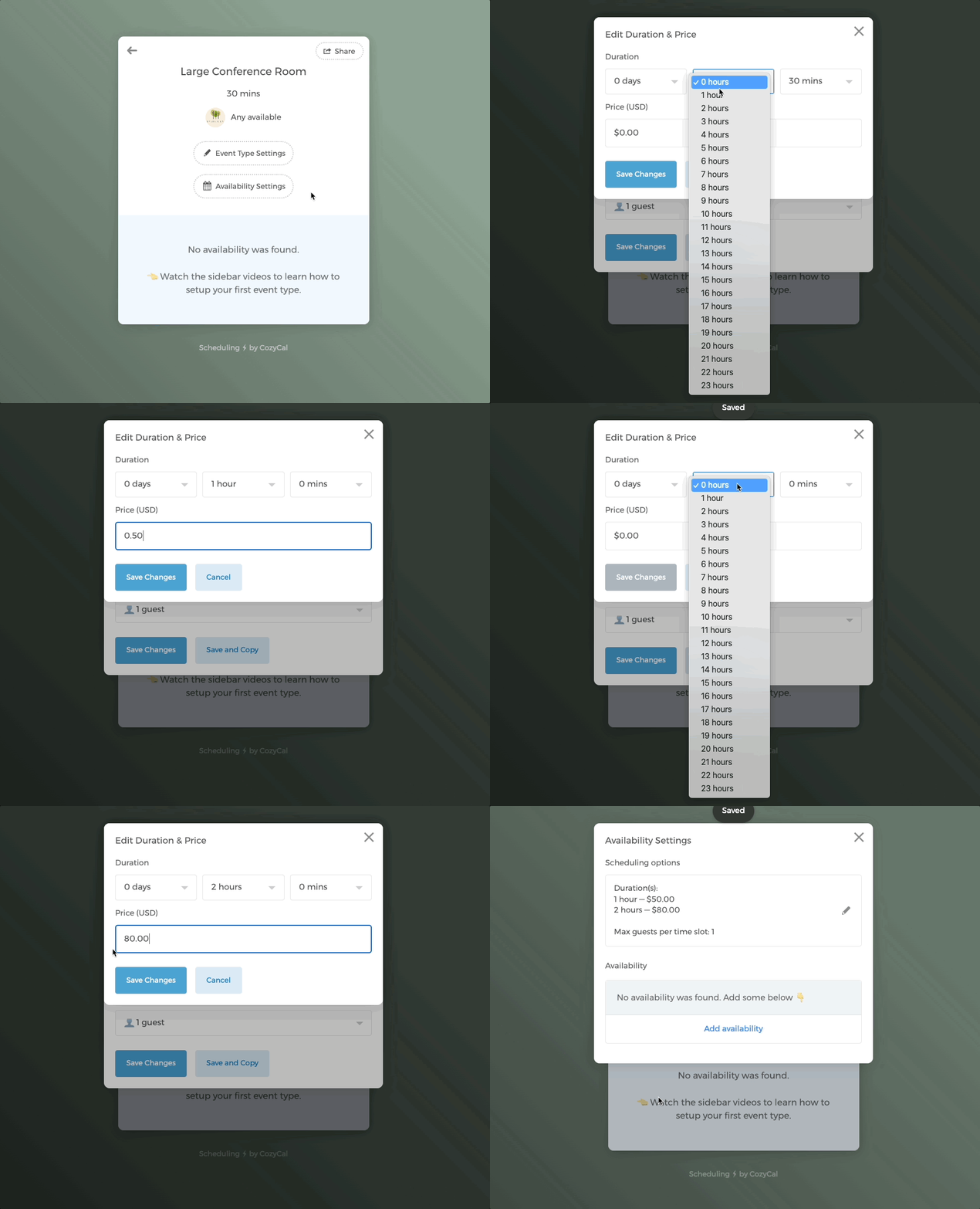
Verfügbarkeitseinstellungenund öffnen Sie dann den AbschnittPlanungsoptionen. Hier können Sie mehrere Dauern und Preise für die Ressource hinzufügen.
Sie müssen zuerst die Stripe-Integration einrichten, um Preise hinzuzufügen.
In diesem Fall kann der Große Konferenzraum für 1 Stunde und 2 Stunden gebucht werden.
Unter Planungsoptionen können Sie auch Ereignispuffer hinzufügen oder die maximale Anzahl von Gästen bearbeiten, die denselben Zeitslot buchen dürfen.
- Klicken Sie auf die Schaltfläche
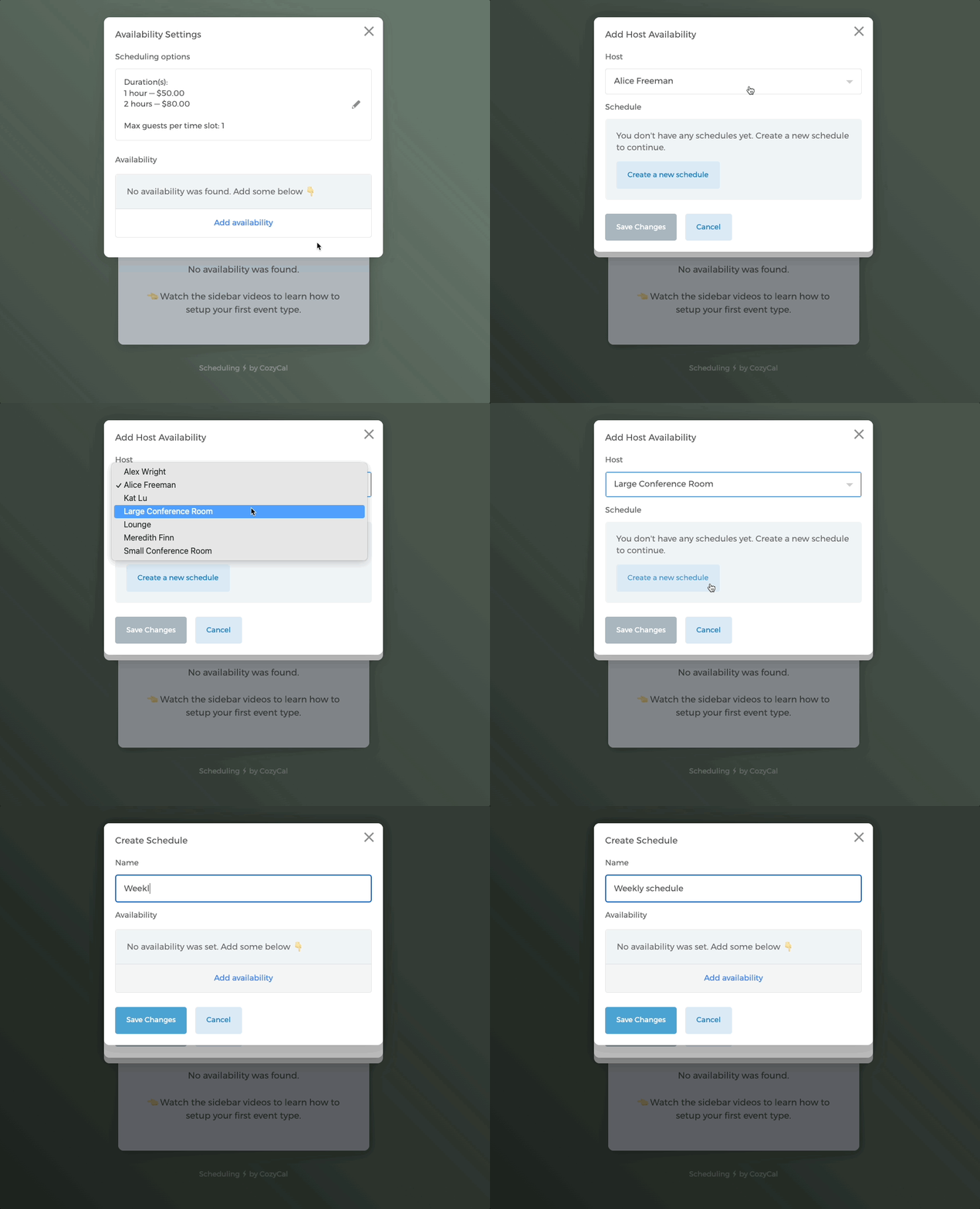
Verfügbarkeitseinstellungenund dann aufVerfügbarkeit hinzufügen.
Stellen Sie im Dropdown-Menü „Host" sicher, dass Sie die richtige Ressource auswählen. In diesem Beispiel ist die Ressource der Große Konferenzraum.
Klicken Sie auf Neuen Zeitplan erstellen und benennen Sie den Zeitplan anschließend.
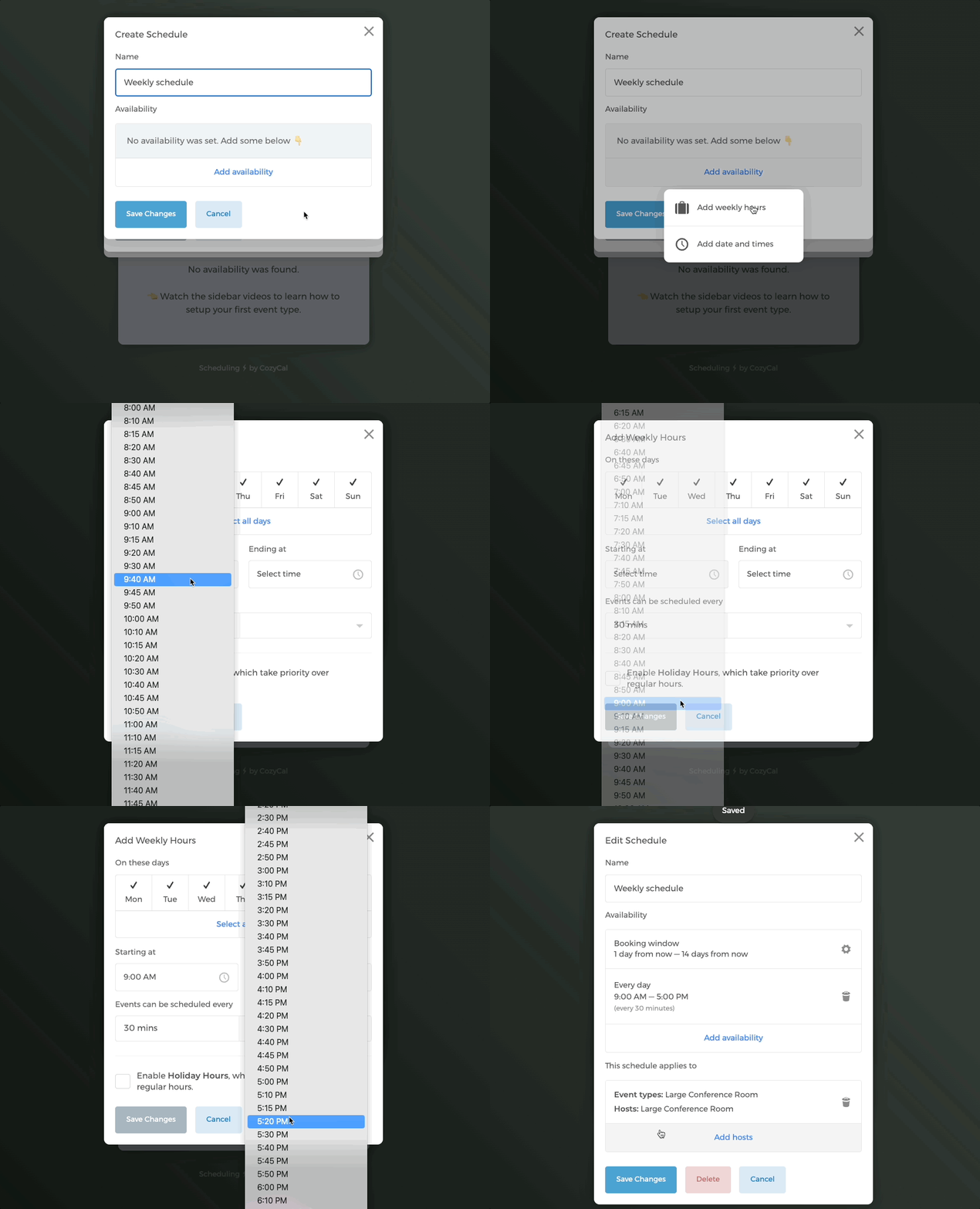
Klicken Sie auf die Schaltfläche
Verfügbarkeit hinzufügen. Sie können entweder reguläre Stunden hinzufügen, die sich wöchentlich wiederholen, oder bestimmte Zeiten und Daten festlegen.Erstellen wir einen Wöchentlichen Zeitplan und fügen wöchentliche Stunden hinzu, die montags bis sonntags von 9:00 bis 17:00 Uhr gelten.
Das
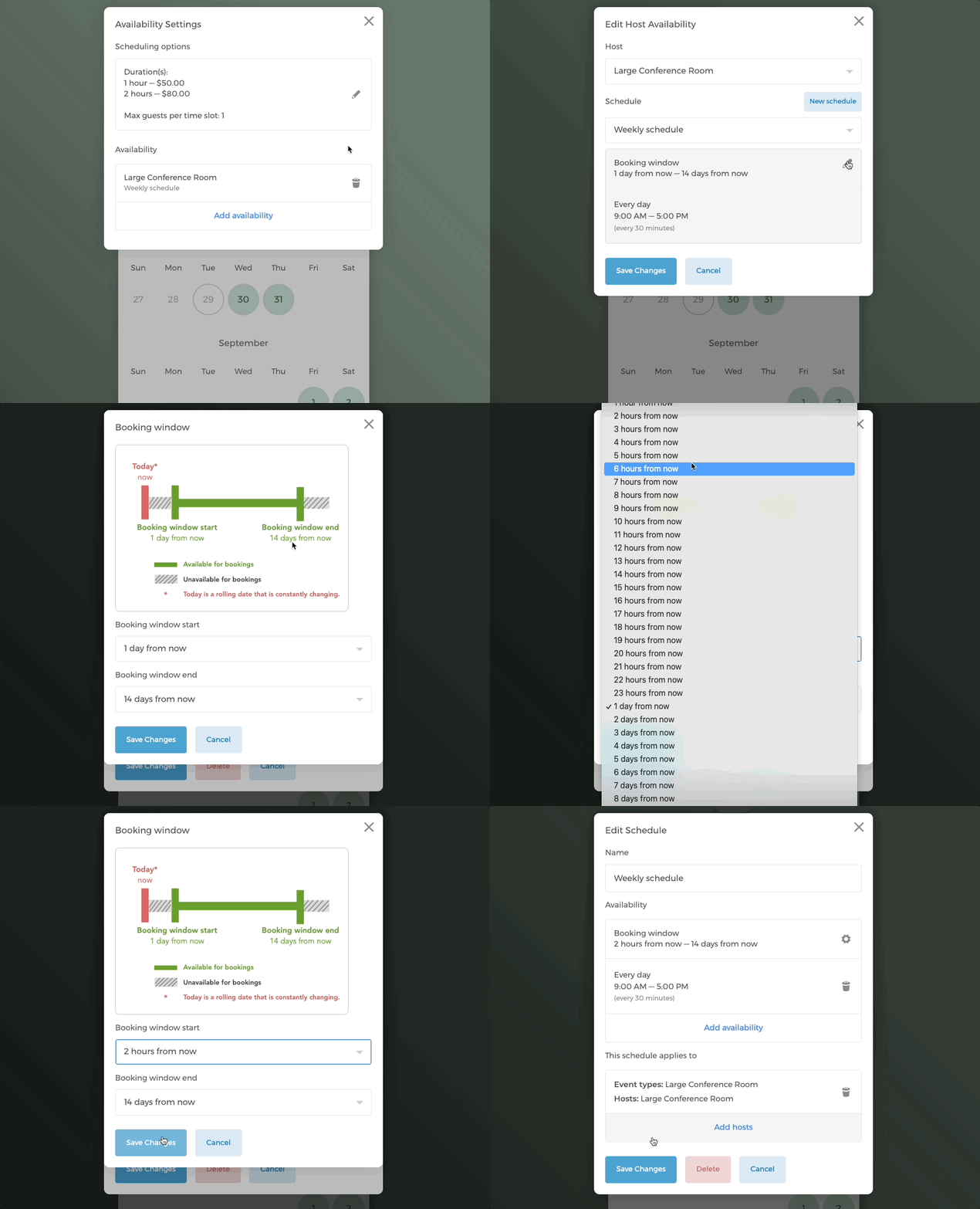
Buchungsfenstergibt die minimale und maximale Vorlaufzeit an, mit der eine Ressource gebucht werden kann.
Die Standardeinstellung ist 1 Tag vor jetzt und 14 Tage ab jetzt. Klicken Sie auf Buchungsfenster, um es Ihren Bedürfnissen entsprechend anzupassen.
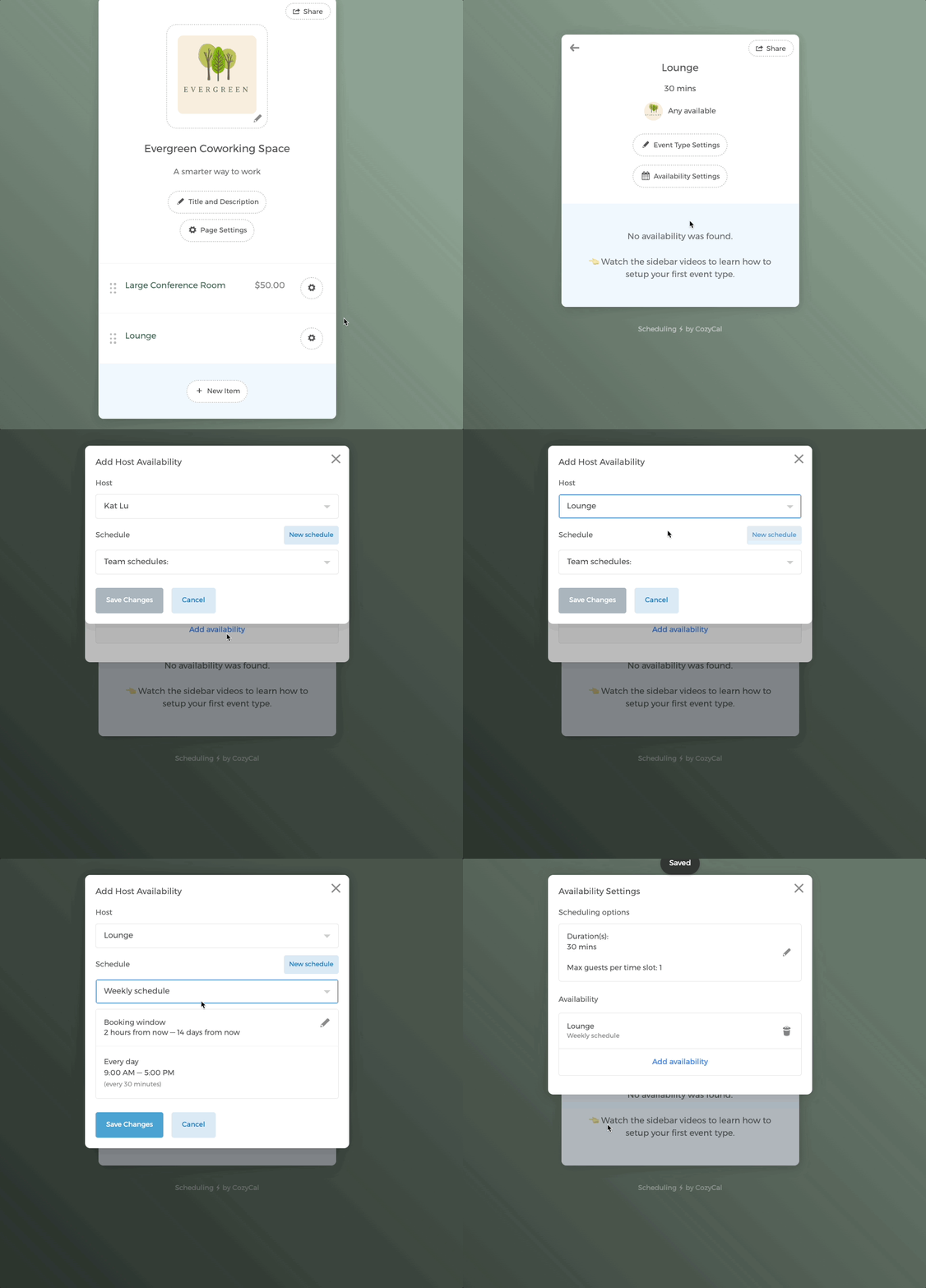
Wenn Sie nun weitere Ressourcen zu Ihrer Buchungsseite hinzufügen, können Sie den zuvor erstellten Wöchentlichen Zeitplan für den Großen Konferenzraum schnell übernehmen und Zeit sparen.
In diesem Beispiel erstellen wir einen Ressourcentyp für die Lounge. In den Verfügbarkeitseinstellungen können Sie einfach den Wöchentlichen Zeitplan auswählen und ihn auf die Lounge anwenden.
Schritt 4: Anmeldeformular bearbeiten
Klicken Sie auf Anmeldeformular bearbeiten > Formularfeld hinzufügen, um zusätzliche Fragen hinzuzufügen. Das Frageformat kann Kurzantwort, Absatz, Telefonnummer, Kontrollkästchen, Dropdown und Datum sein.
Sie können auch den Text der Planungsschaltfläche des Anmeldeformulars bearbeiten. In diesem Beispiel wird der Schaltflächentext zu Raum buchen geändert.
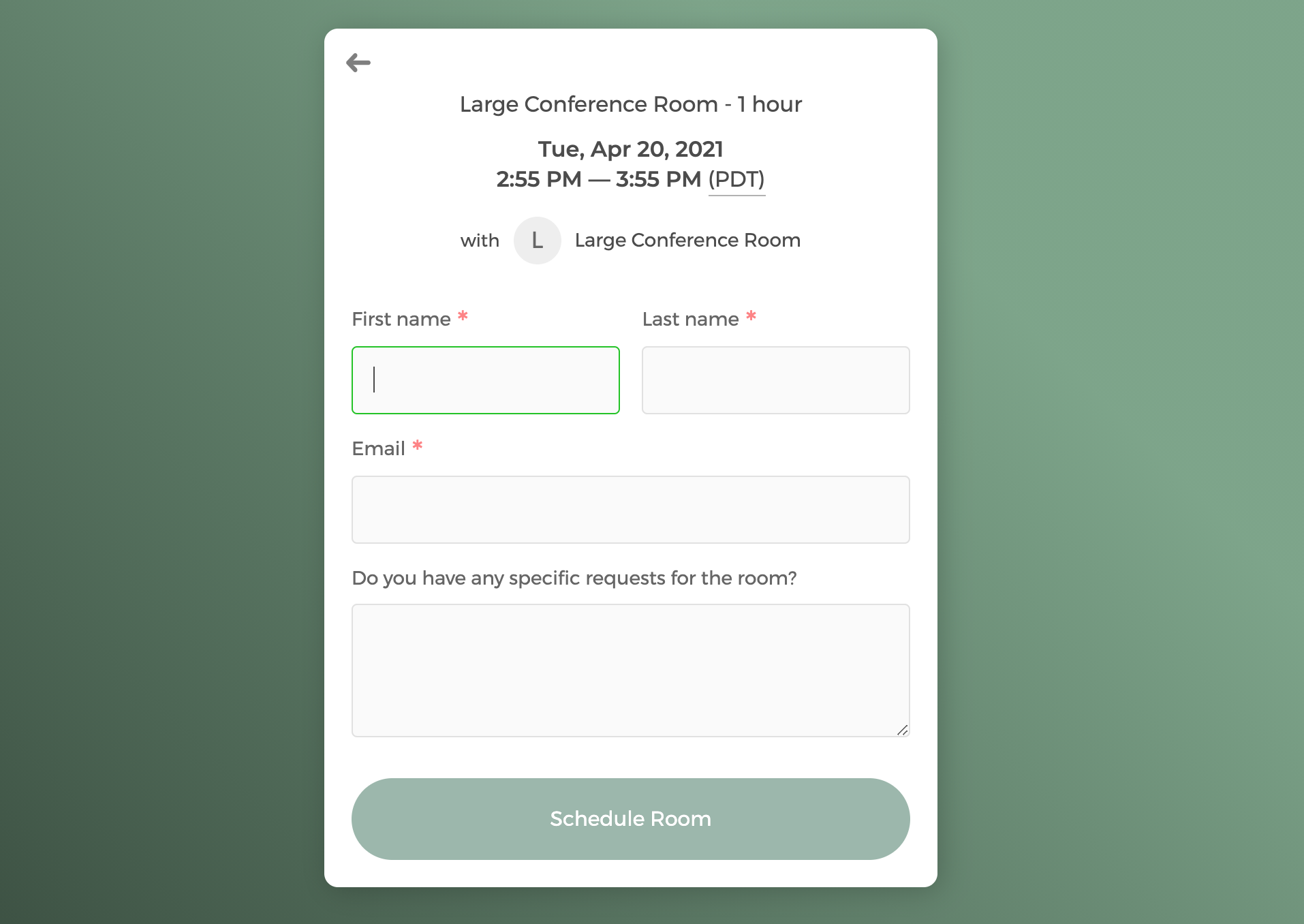
Tipp: Sie können die Schaltfläche
Speichern und kopierenverwenden, um das Anmeldeformular schnell auf andere Ressourcen zu duplizieren.
Schritt 5: Bestätigungsnachricht bearbeiten
Sie können den physischen Standort Ihres Raums auf der Seite der Bestätigungsnachricht hinzufügen.
Klicken Sie auf Veranstaltungsort festlegen. Wählen Sie „Adresse" aus und geben Sie Ihre Adresse ein. Wenn buchende Gäste auf Ihre Adresse klicken, werden sie zu Ihrem Standort auf Google Maps weitergeleitet.
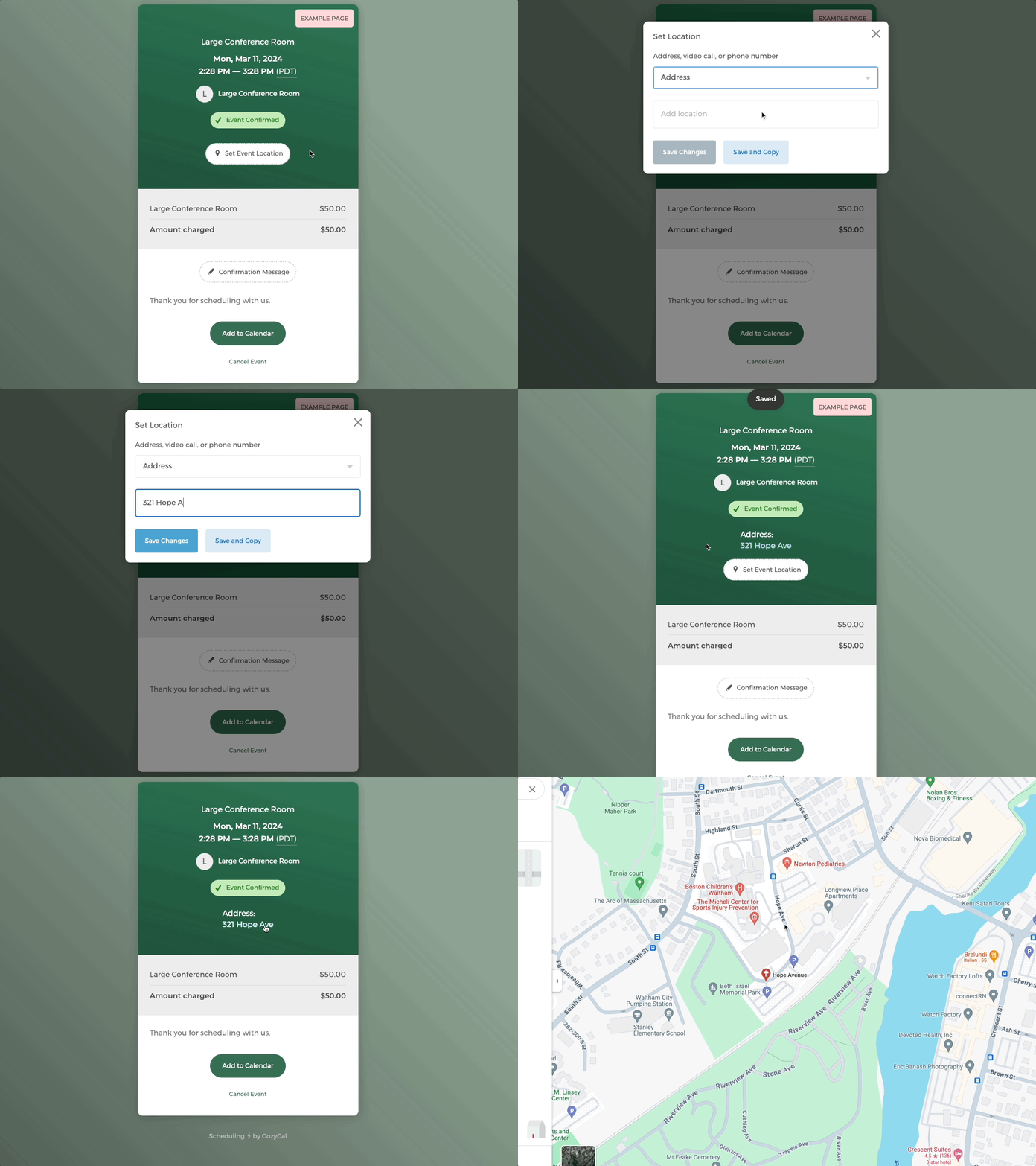
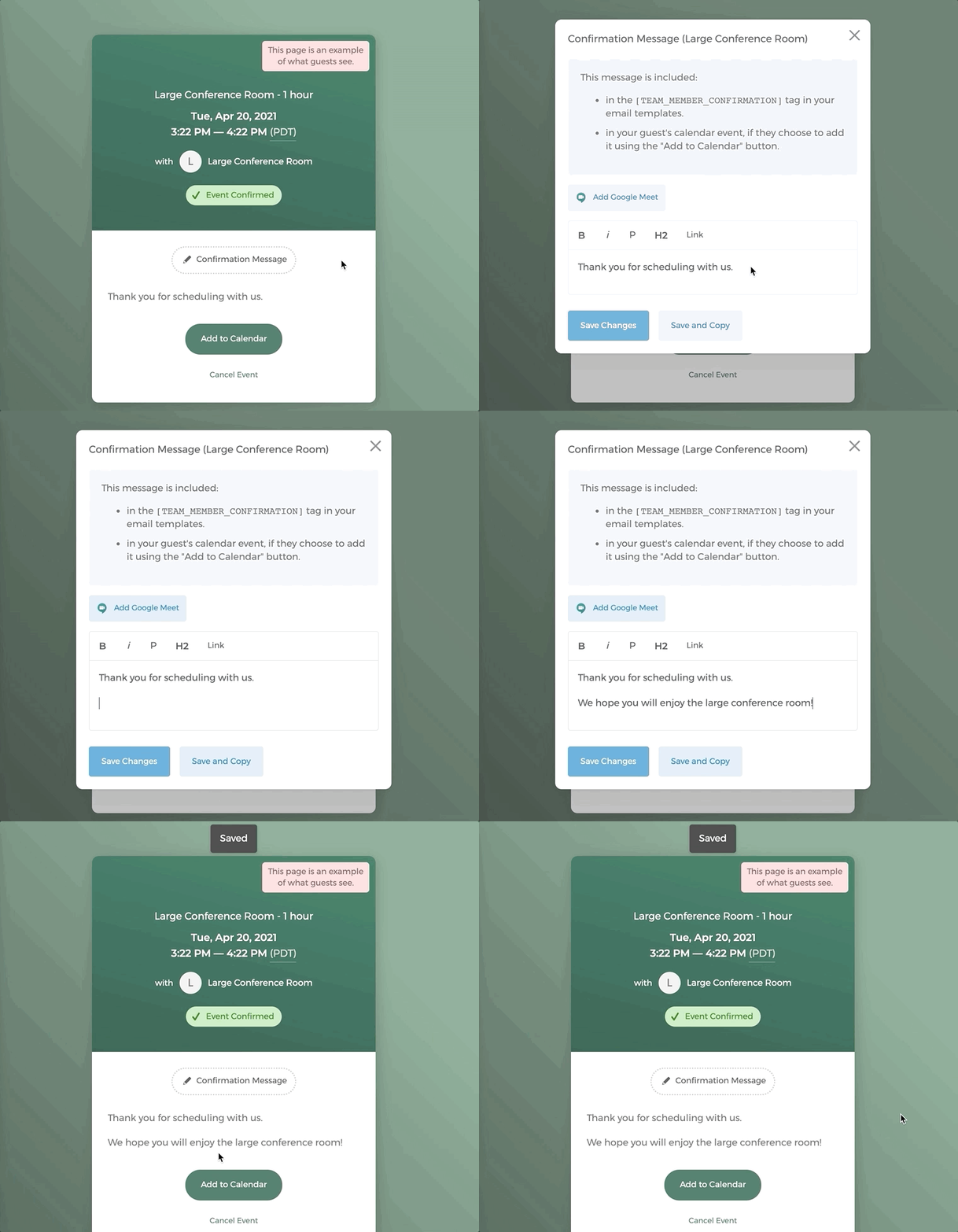
Die Bestätigungsnachricht ist die Seite, auf der Kunden landen, sobald sie einen Termin bei Ihnen gebucht haben.
Sie können die Nachricht bearbeiten, indem Sie auf die Schaltfläche Bestätigungsnachricht klicken.
Schritt 6: E-Mail-Benachrichtigungen bearbeiten
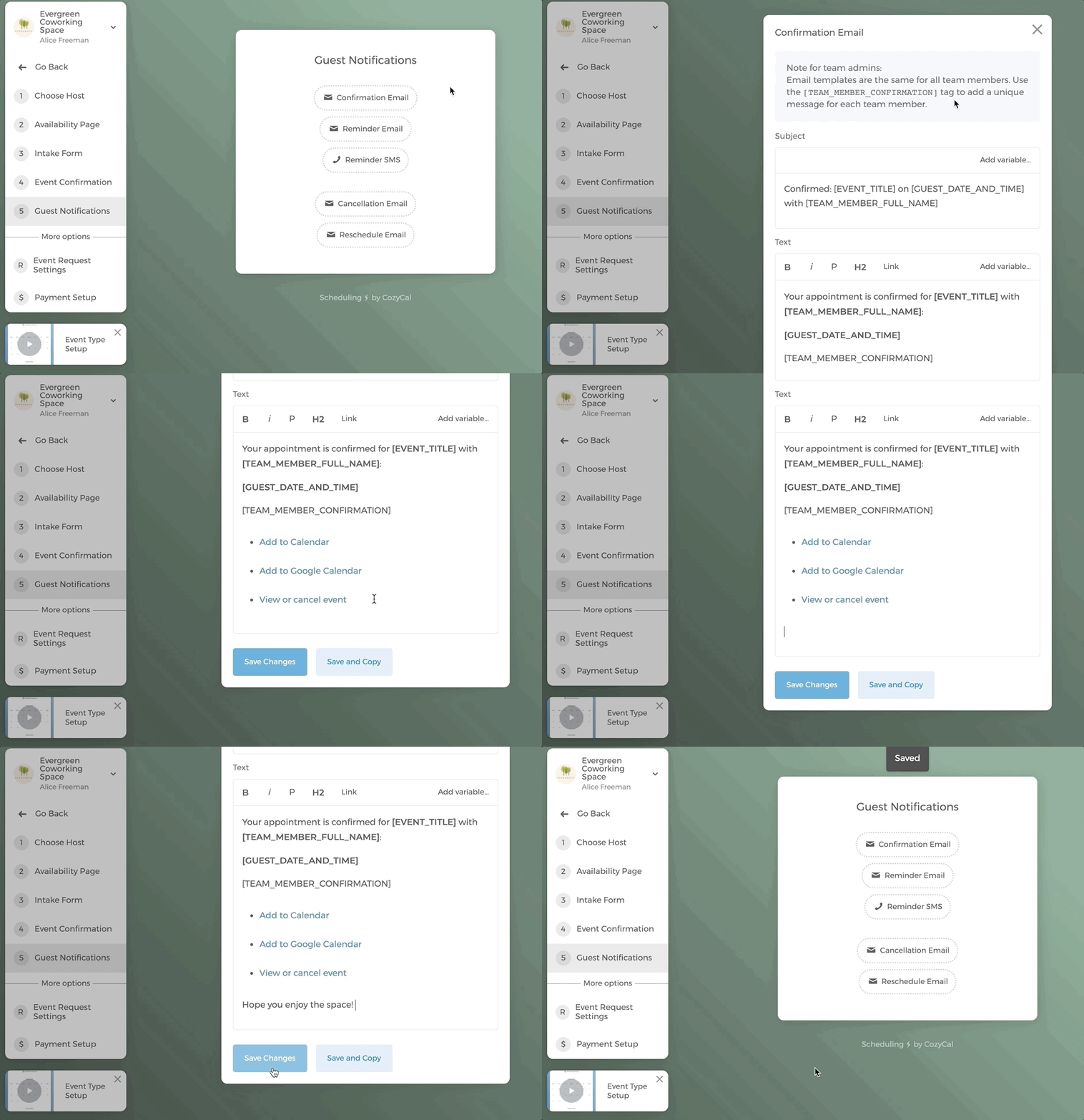
Es gibt drei E-Mail-Benachrichtigungen – Bestätigungs-E-Mail, Erinnerungs-E-Mail und Stornierungsmail –, die automatisch versendet werden, wenn ein Termin gebucht wird.
Jede E-Mail enthält eine Vorlage mit wichtigen Informationen wie geplantem Ereignistyp, Uhrzeit und Teammitglied. Sie können die Vorlagen Ihren Bedürfnissen entsprechend bearbeiten.
Wenn Sie die E-Mail-Benachrichtigungen über Ihre eigene Domain versenden möchten (z. B. alice@evergreencoworking.com), richten Sie bitte das White-Label-E-Mailing ein.
Für die Erinnerungs-E-Mail können bis zu 4 Erinnerungs-E-Mails vor dem geplanten Ereignis versendet werden.
Sie können wählen, wann die E-Mails versendet werden sollen. In diesem Beispiel sind die Erinnerungs-E-Mails so eingestellt, dass sie 1 Tag und 1 Stunde vor dem geplanten Termin versendet werden. Vergessen Sie nicht, auf Änderungen speichern zu klicken.
Wenn Sie sich in den USA oder Kanada befinden, kann eine SMS vor einem geplanten Ereignis versendet werden. Klicken Sie hier, um mehr über die Einrichtung von SMS-Erinnerungen zu erfahren.
Wenn Sie Ereignisanfragen aktivieren möchten, mit denen Sie eine Ereignisanfrage manuell genehmigen oder ablehnen können, klicken Sie bitte hier, um mehr zu erfahren.
Wenn Sie Ressourcenbuchungen über die Stripe-Integration berechnen möchten, klicken Sie bitte hier, um mehr zu erfahren.
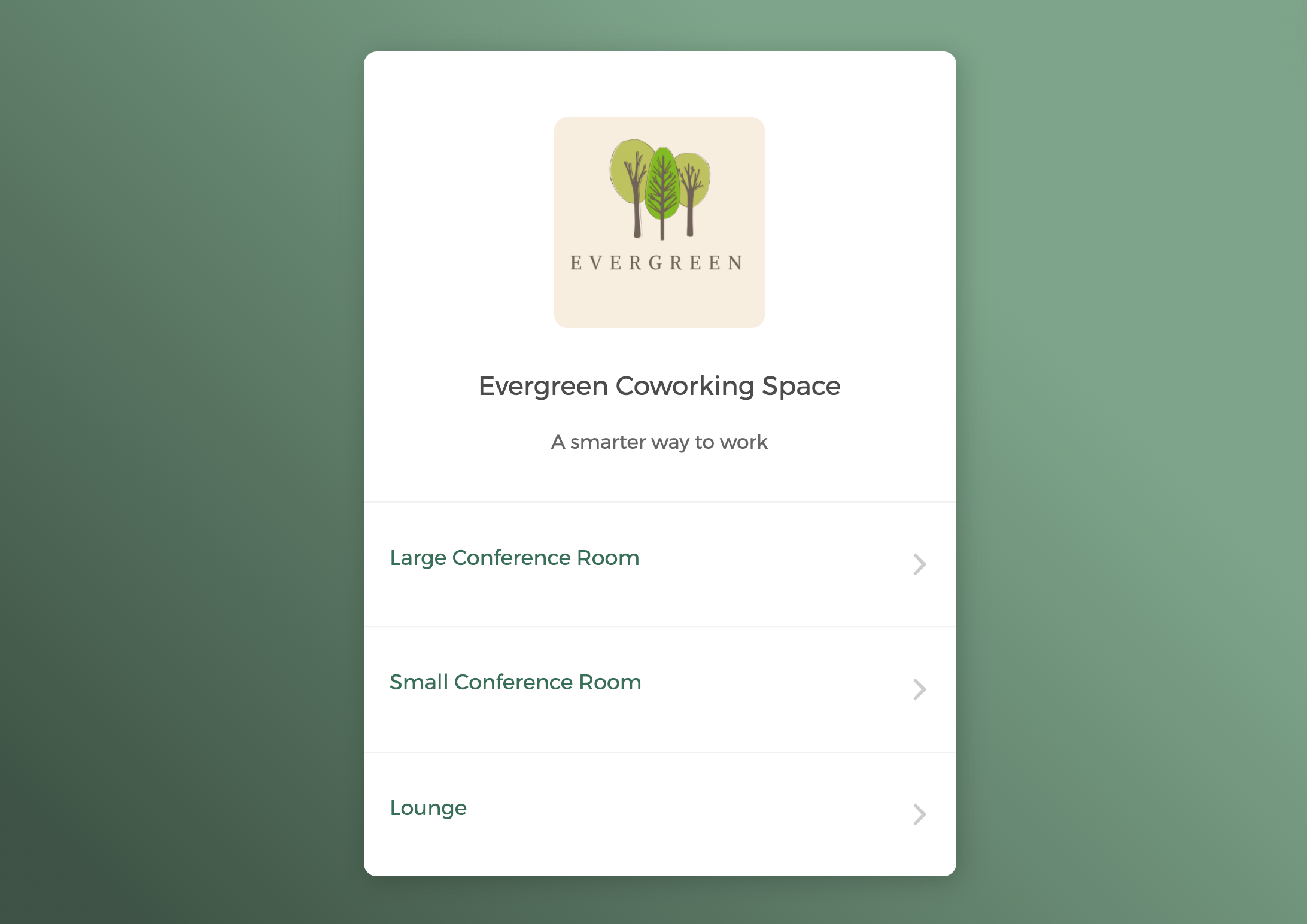
Sie können mit einer Live-Ressourcenbuchungsseite Evergreen Coworking Space interagieren, um zu sehen, wie der Buchungsablauf funktioniert.
Round-Robin-Buchung
Gästen die Auswahl einer Ressource ermöglichen
Sie können mehrere Ressourcen zu einem gemeinsamen Ereignis hinzufügen. Wenn ein Gast „Beliebige verfügbare" auswählt, werden Buchungen automatisch im Round-Robin-Verfahren den Ressourcen zugewiesen – das bedeutet, dass die Ressource, die für den gewählten Zeitslot verfügbar ist, zuerst gebucht wird.
In diesem Beispiel wird ein Ereignistyp „Hot Desks" erstellt. Es sind 3 Hot Desks als Ressourcen hinzugefügt.
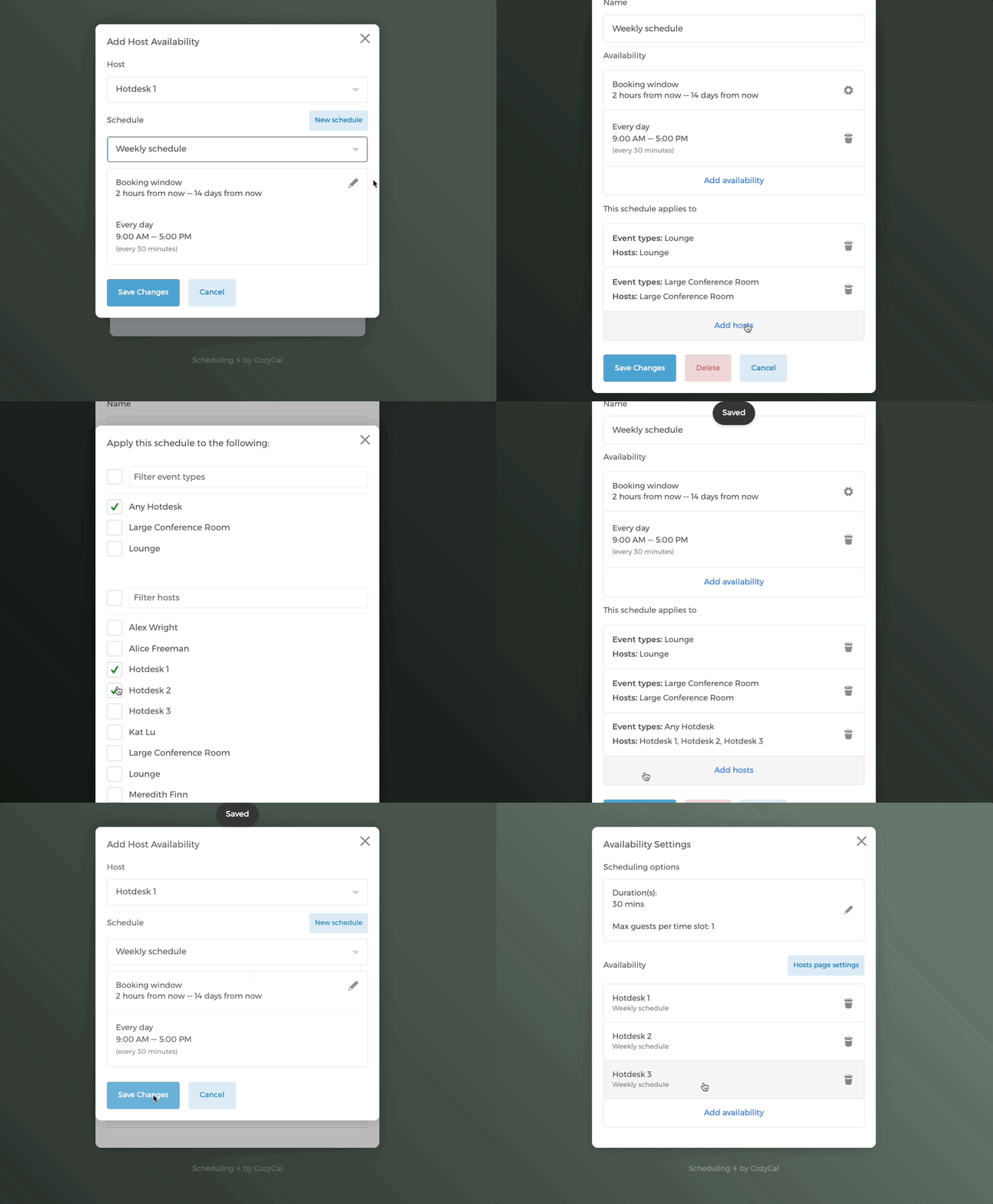
Angenommen, wir haben den zuvor erstellten Wöchentlichen Zeitplan bereits auf den Host Hotdesk 1 angewendet. Dann folgen wir diesen Schritten, um diesen Zeitplan schnell auf alle Hotdesks anzuwenden.
- Klicken Sie auf das Stiftsymbol neben dem Buchungsfenster des Zeitplans.
- Scrollen Sie nach unten und klicken Sie auf die Schaltfläche
Hosts hinzufügen. - Wählen Sie unter Ereignistypen filtern den aktuellen Ereignistyp Beliebiger Hotdesk aus; wählen Sie unter Hosts filtern Hotdesk 1, Hotdesk 2 und Hotdesk 3 aus.
- Sie sehen nun, dass der Wöchentliche Zeitplan erfolgreich auf alle drei Hotdesks angewendet wurde.
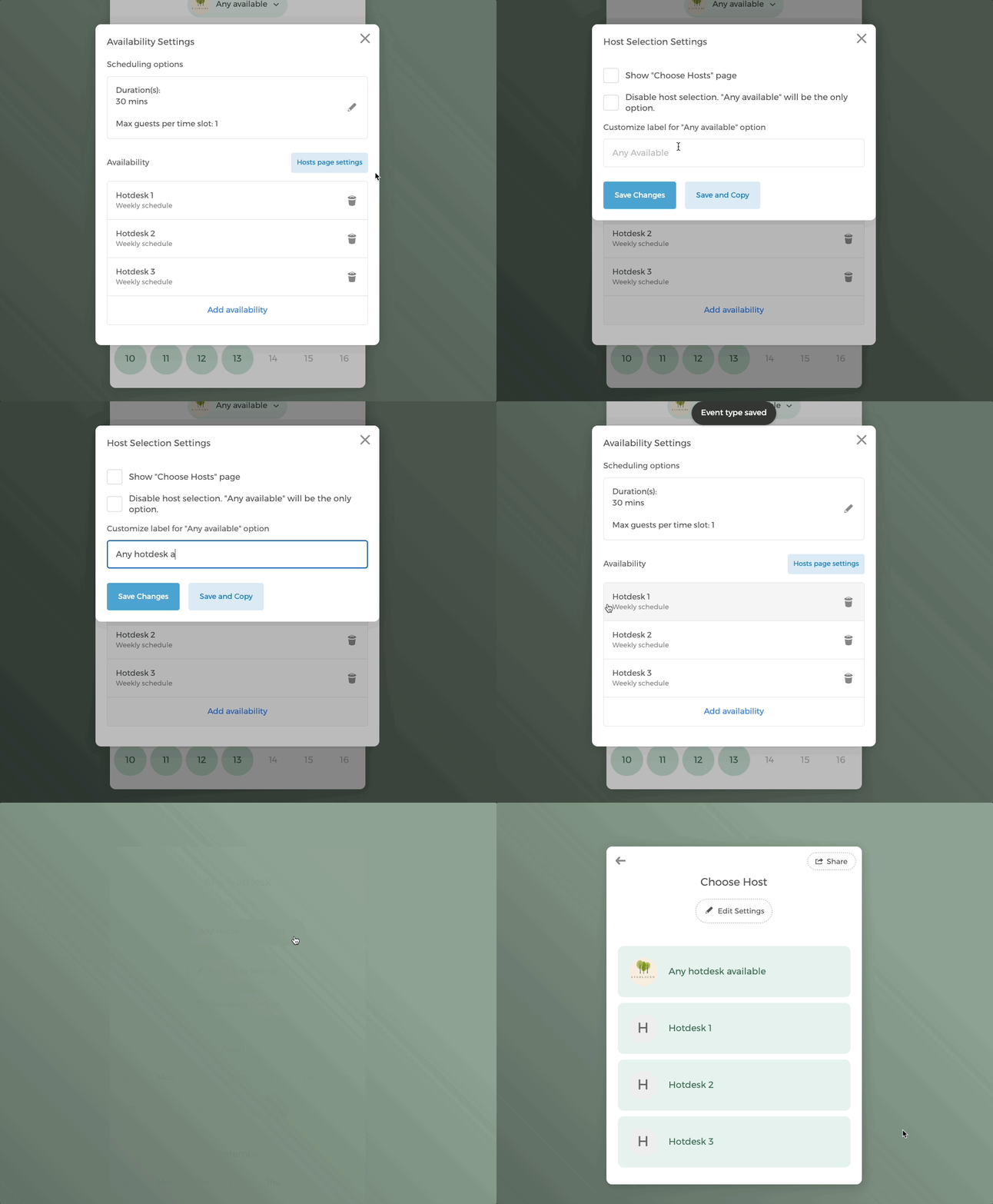
- Klicken Sie auf die Schaltfläche
Einstellungen der Host-Seite, um den Text der Option „Beliebige verfügbare" anzupassen. Ändern wir ihn in „Beliebiger Hotdesk verfügbar". - Wenn Gäste diesen Kalender aufrufen, haben sie die Möglichkeit, direkt einen Zeitslot auszuwählen, wodurch automatisch ein Hotdesk im Round-Robin-Verfahren zugewiesen wird. Der Gast kann auch auf das Dropdown-Menü „Beliebiger Hotdesk verfügbar" klicken und den Zeitplan eines bestimmten Hotdesks einsehen.
Gäste an der Auswahl einer Ressource hindern
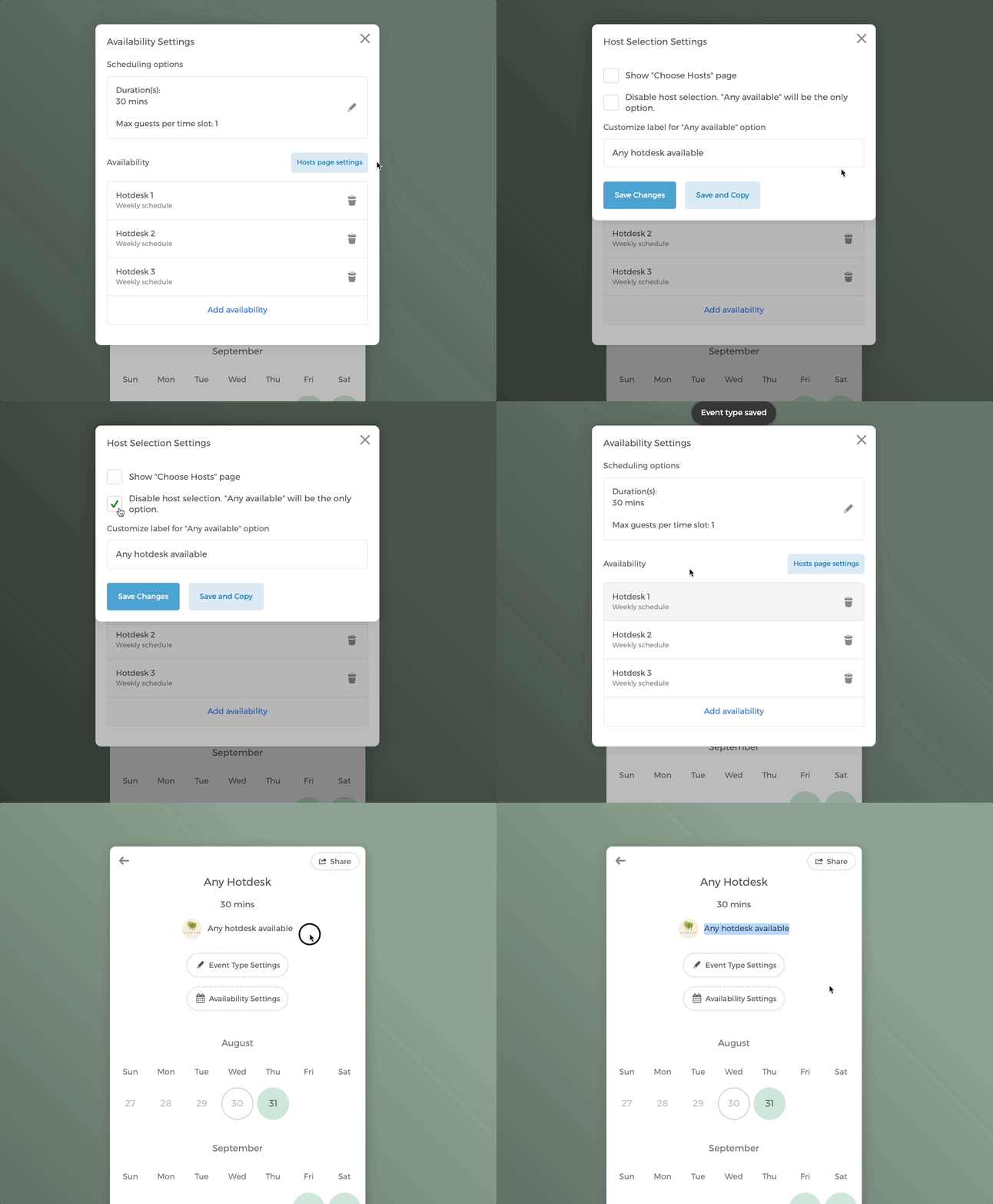
Wenn Sie nicht möchten, dass Gäste eine bestimmte Ressource prüfen und auswählen können, und stattdessen nur Round-Robin-Buchungen wünschen, können Sie die Ressourcenauswahl deaktivieren.
Klicken Sie auf die Schaltfläche Einstellungen der Host-Seite und deaktivieren Sie dann das Kontrollkästchen Host-Auswahl aktivieren.
Sie werden sehen, dass Gäste im Kalender des Ereignisses nicht mehr auf das Dropdown-Menü der Ressource klicken können. Gebuchte Ereignisse werden den Ressourcen im Round-Robin-Verfahren zugewiesen.
Wenn Sie der Meinung sind, dass CozyCal gut zu Ihnen passt, gebe ich Ihnen gerne eine umfassendere Demo. Sie können hier eine Demo-Session mit mir buchen: https://cozycal.com/kat
Wenn Sie mehr als 10 Ressourcen oder Teammitglieder haben, wenden Sie sich für einen Rabatt an uns unter support@cozycal.com.