
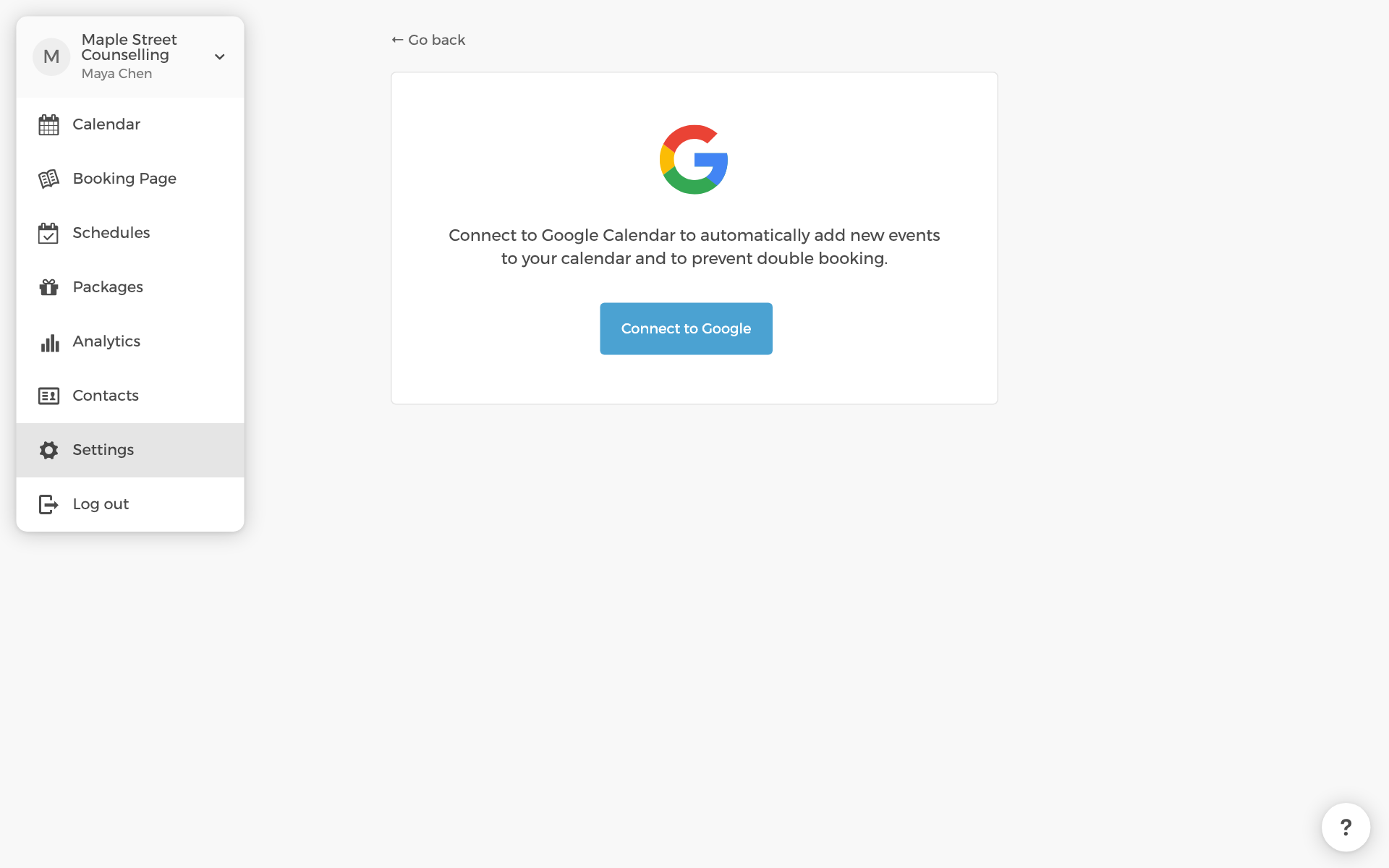
Connecter votre calendrier ne figure pas dans la liste Configurez votre page, mais c'est l'étape la plus importante avant que de vrais invités ne réservent. Une fois connecté, CozyCal vérifie les conflits avant de proposer un créneau et y ajoute chaque réservation automatiquement.
- Ouvrez les Paramètres.
- Sous Intégrations de mon compte, choisissez Google Calendar & Meet ou Office 365.
- Cliquez sur Se connecter à Google ou Se connecter à Office 365 et connectez-vous avec le compte dont vous utilisez le calendrier pour le travail.
Après la connexion, deux réglages sur la même page méritent un coup d'œil :
- Le calendrier qui reçoit vos réservations.
- Les calendriers vérifiés pour les conflits. Les créneaux occupés bloquent votre disponibilité ; incluez donc tout calendrier personnel à respecter.
Les liens de visioconférence viennent de la même connexion : Google Meet dès que Google Agenda est connecté, Microsoft Teams dès qu'Office 365 l'est. Le lieu de rendez-vous lui-même se définit par type d'événement, comme à l'étape trois.
Pour aller plus loin
- Configurer les notifications par e-mail pour modifier ce que reçoivent les invités.
- Modifier le formulaire d'accueil pour recueillir des informations à la réservation.
- Faire payer les réservations avec Stripe.