
Un compte CozyCal est lié à un seul calendrier. Ainsi, si vous avez plusieurs membres dans votre équipe, vous devrez créer des comptes séparés pour chacun d'eux.
Chaque membre connecte son compte CozyCal à son propre calendrier (par exemple, Google Calendar ou Outlook) pour synchroniser les disponibilités.
L'administrateur peut gérer les paramètres de chaque membre de l'équipe, notamment les disponibilités et le message de confirmation.
Les événements de tous les membres de l'équipe peuvent être ajoutés à une page de réservation d'équipe. L'administrateur a le droit de filtrer et de consulter les événements réservés des autres membres sur le calendrier principal.
Option 1 : les membres de l'équipe sont tous planifiés sur la même page de réservation d'équipe
Réservation en round-robin pour l'équipe
Voici un exemple de ce à quoi ressemble une page de réservation d'équipe : https://cozycal.com/hudson-law-group
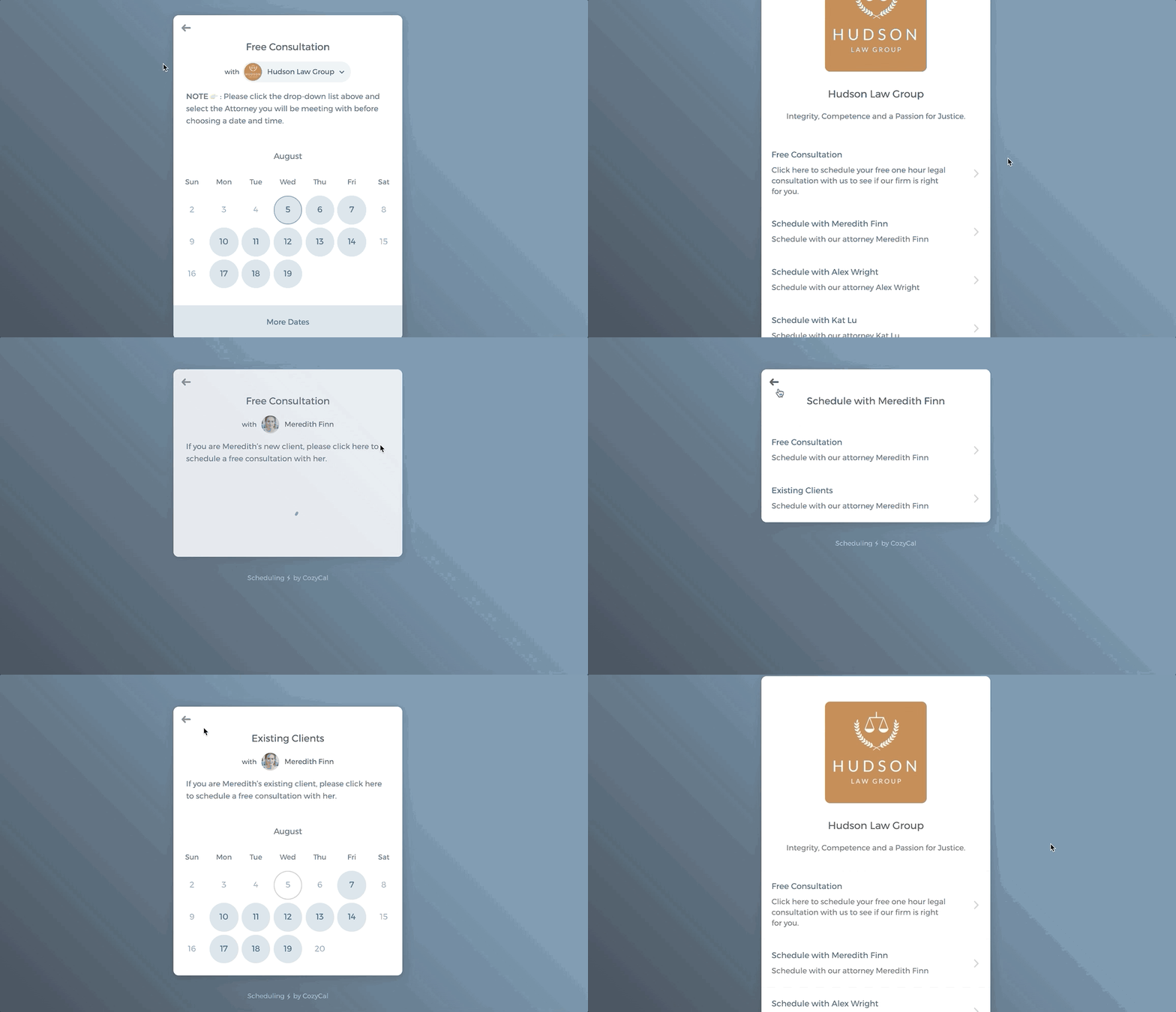
Il y a trois membres dans le cabinet Hudson Law Firm. Si vous cliquez sur l'événement Consultation initiale, le calendrier de toute l'équipe s'affiche.
- Ne pas afficher la page Choisir un hôte
Lorsqu'un visiteur clique sur Tout disponible juste en dessous du titre de l'événement, il peut choisir de consulter les disponibilités de chaque membre de l'équipe.
Lorsqu'aucun membre spécifique n'est sélectionné, les rendez-vous réservés sont attribués au personnel selon un système de round-robin.
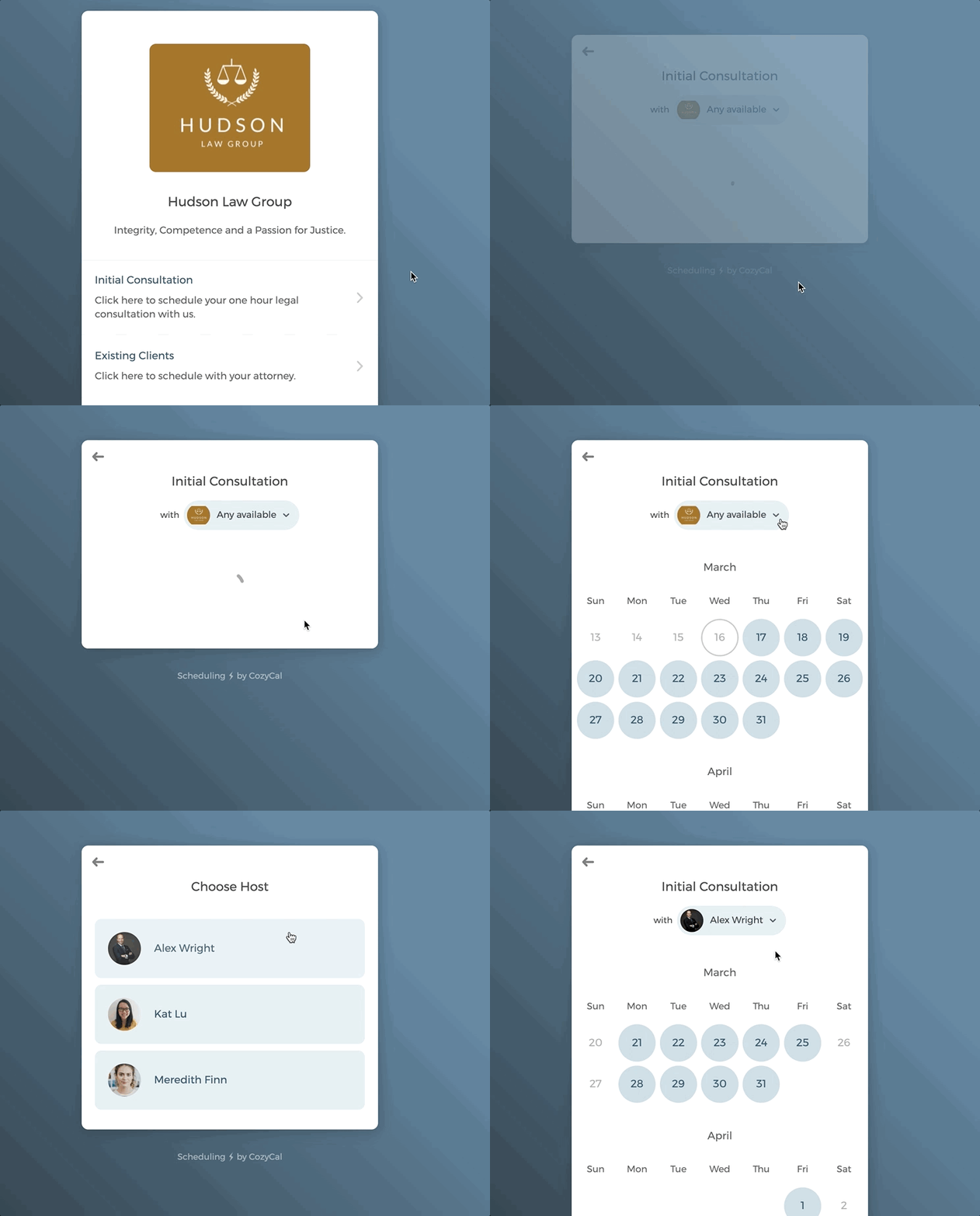
- Afficher la page Choisir un hôte
En tant qu'administrateur, vous pouvez configurer le calendrier pour afficher la page Choisir un hôte.
Cliquez sur le bouton Paramètres de disponibilité, puis sur le bouton Paramètres de la page des hôtes. La fenêtre Paramètres de sélection d'hôte s'ouvre.
Vous pouvez sélectionner Afficher la page « Choisir un hôte ».
Si vous souhaitez tout de même donner aux visiteurs la possibilité de choisir un membre spécifique de l'équipe, cochez la case à côté de Afficher l'option « Tout disponible ». Le libellé « Tout disponible » peut être personnalisé pour correspondre à votre activité.
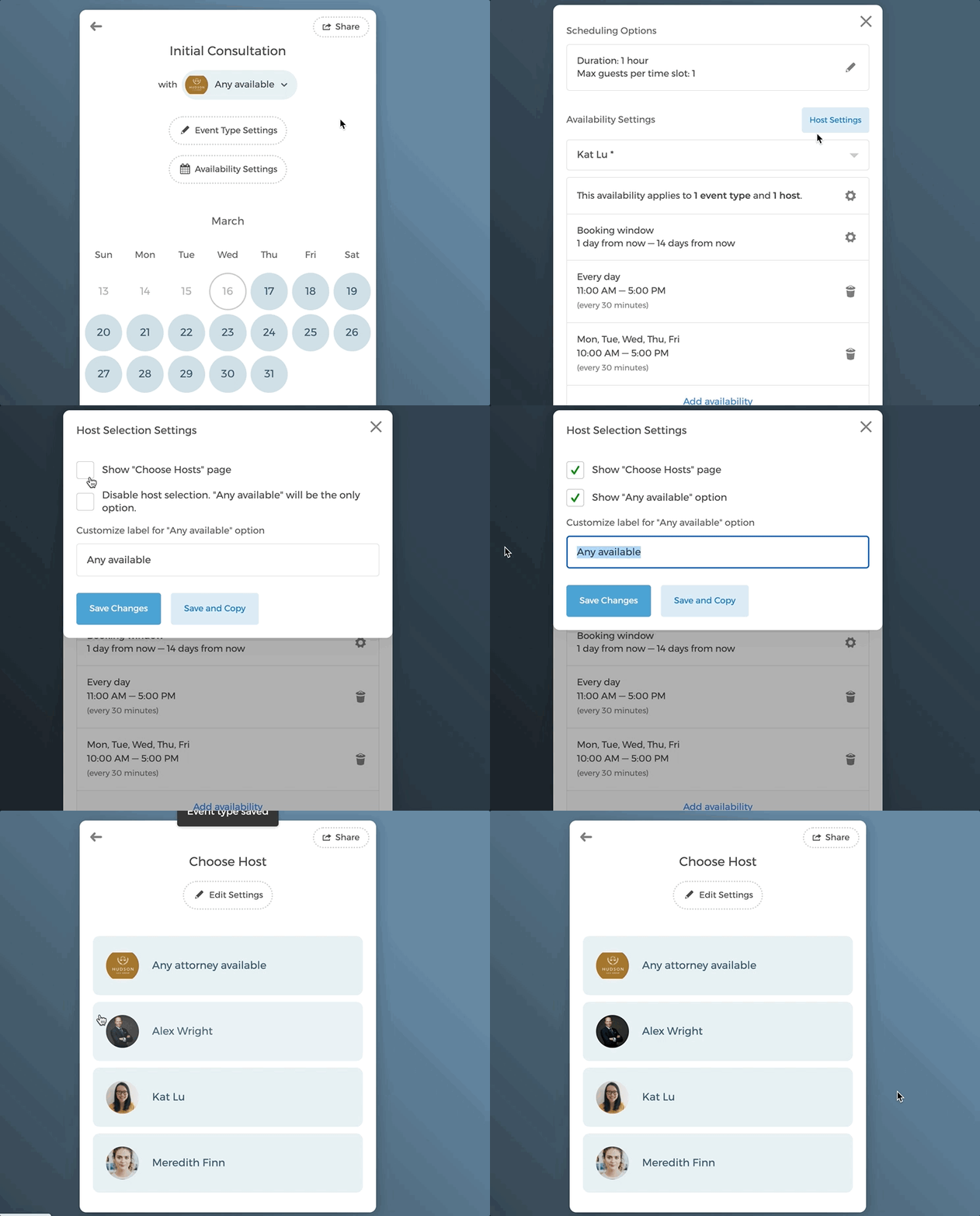
Désormais, une fois qu'un visiteur sélectionne un créneau horaire, il sera redirigé vers la page Choisir un hôte.
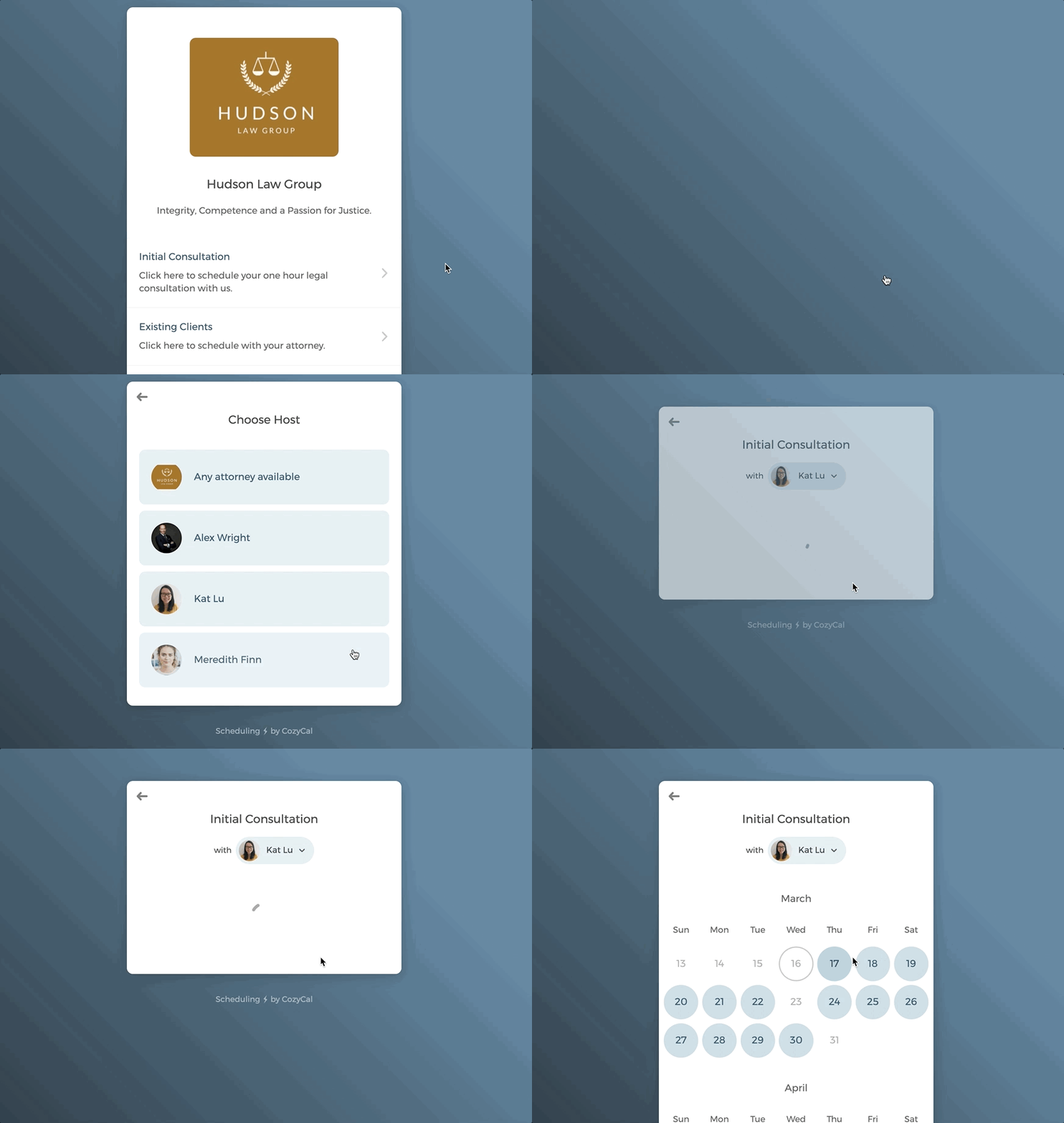
- Planification en round-robin uniquement
Si vous souhaitez uniquement utiliser la planification en round-robin, vous pouvez désactiver la page Choisir un hôte.
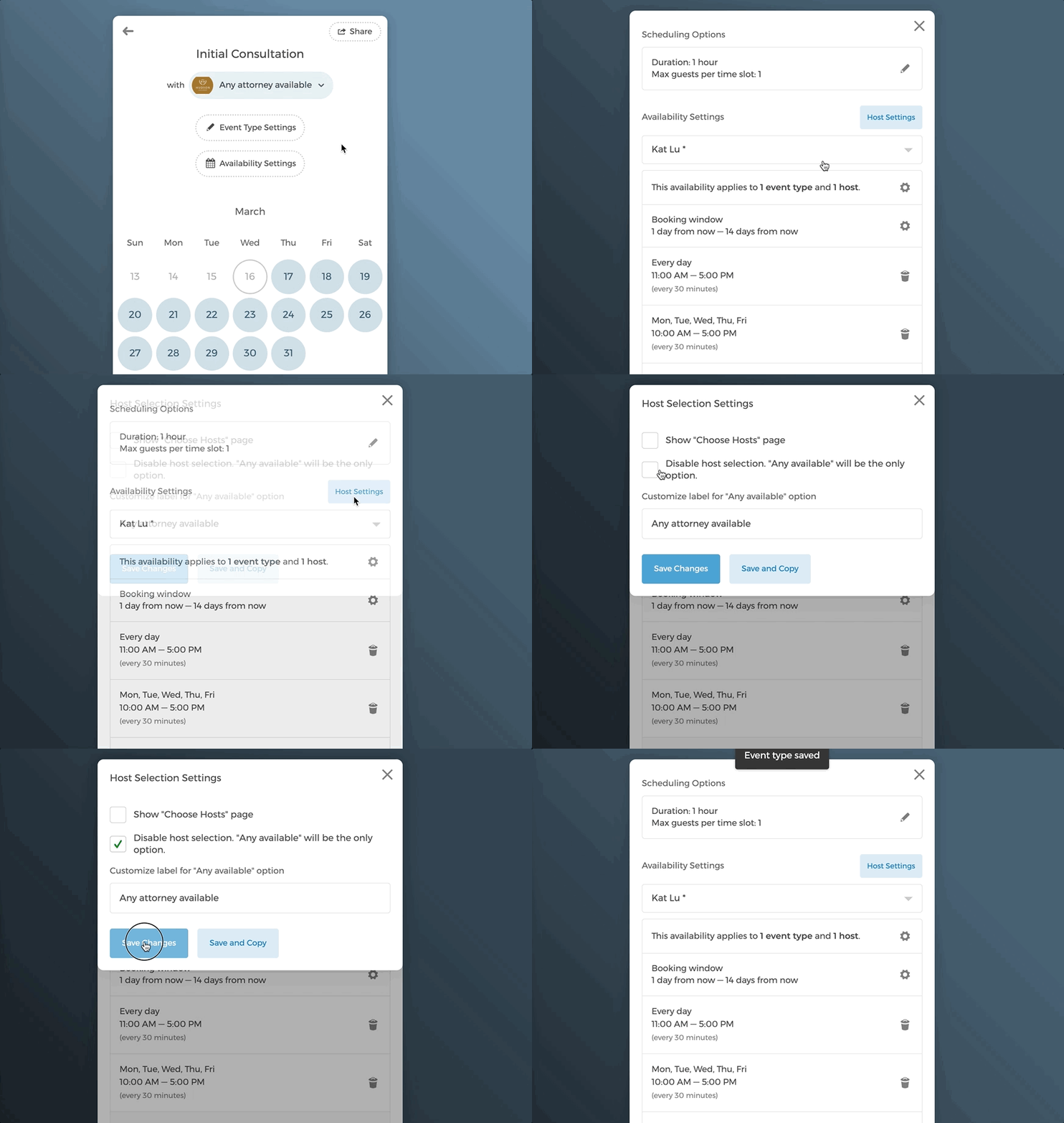
Afficher les événements individuels des membres de l'équipe sur la page de réservation d'équipe
Cliquez maintenant sur la flèche de retour en haut à gauche pour revenir à la page de réservation principale. Plutôt que de réserver par type d'événement, vous pouvez également configurer la page de manière à ce que les visiteurs puissent réserver des événements directement avec un membre de l'équipe.
Si vous cliquez sur Planifier avec Meredith Finn, vous verrez qu'elle propose deux types de rendez-vous : Consultation gratuite et Clients existants.
Une fois un événement réservé, l'e-mail de confirmation est envoyé dans la boîte de réception du membre de l'équipe concerné. Seul l'administrateur peut voir les événements réservés de tous les membres sur son tableau de bord calendrier.
Droits d'administrateur
En tant qu'administrateur, vous avez le droit d'inviter ou de supprimer des membres, de modifier les paramètres de la page de réservation, et de gérer les disponibilités, les événements et les paramètres des autres membres de l'équipe.
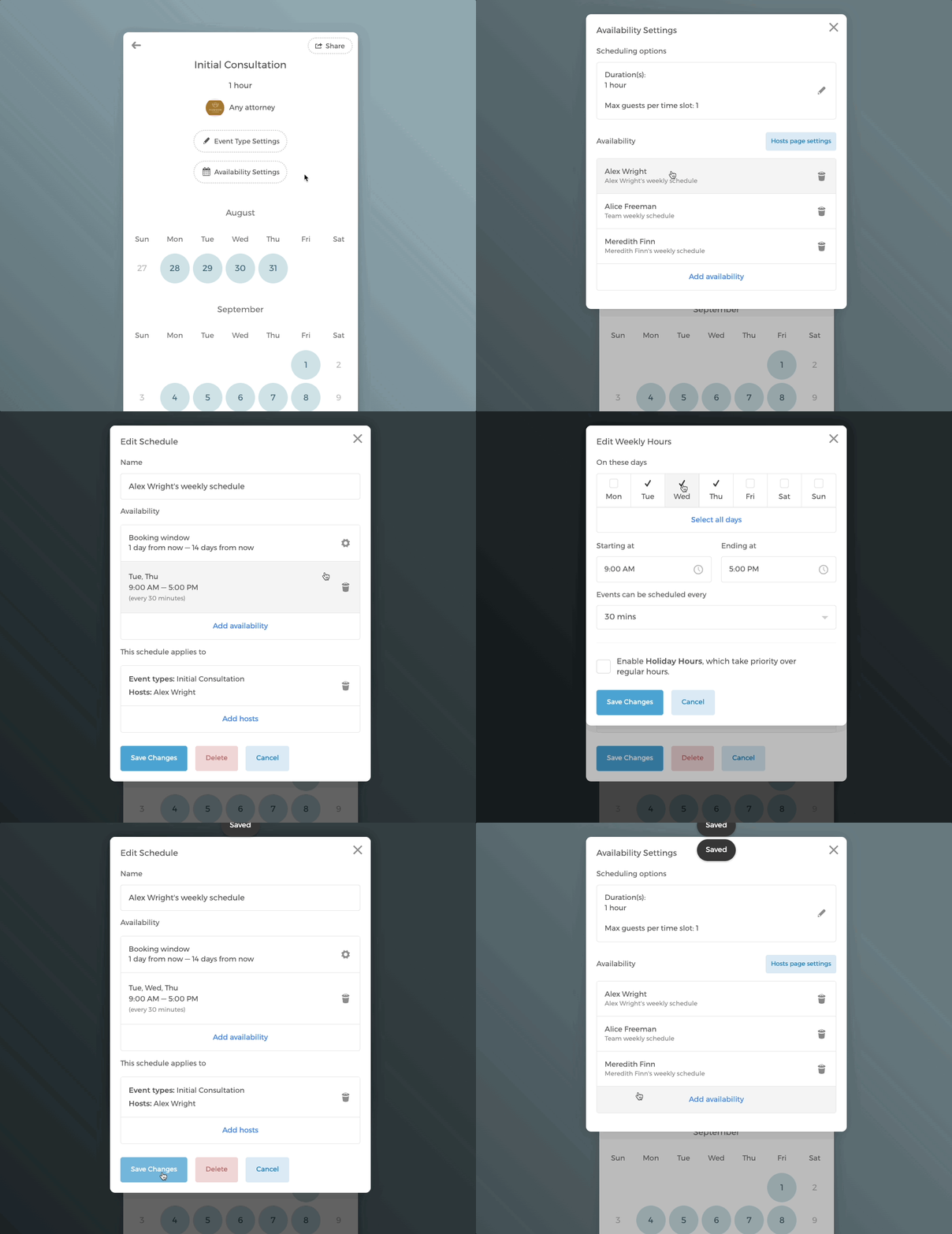
- Modifier la disponibilité d'un autre membre de l'équipe
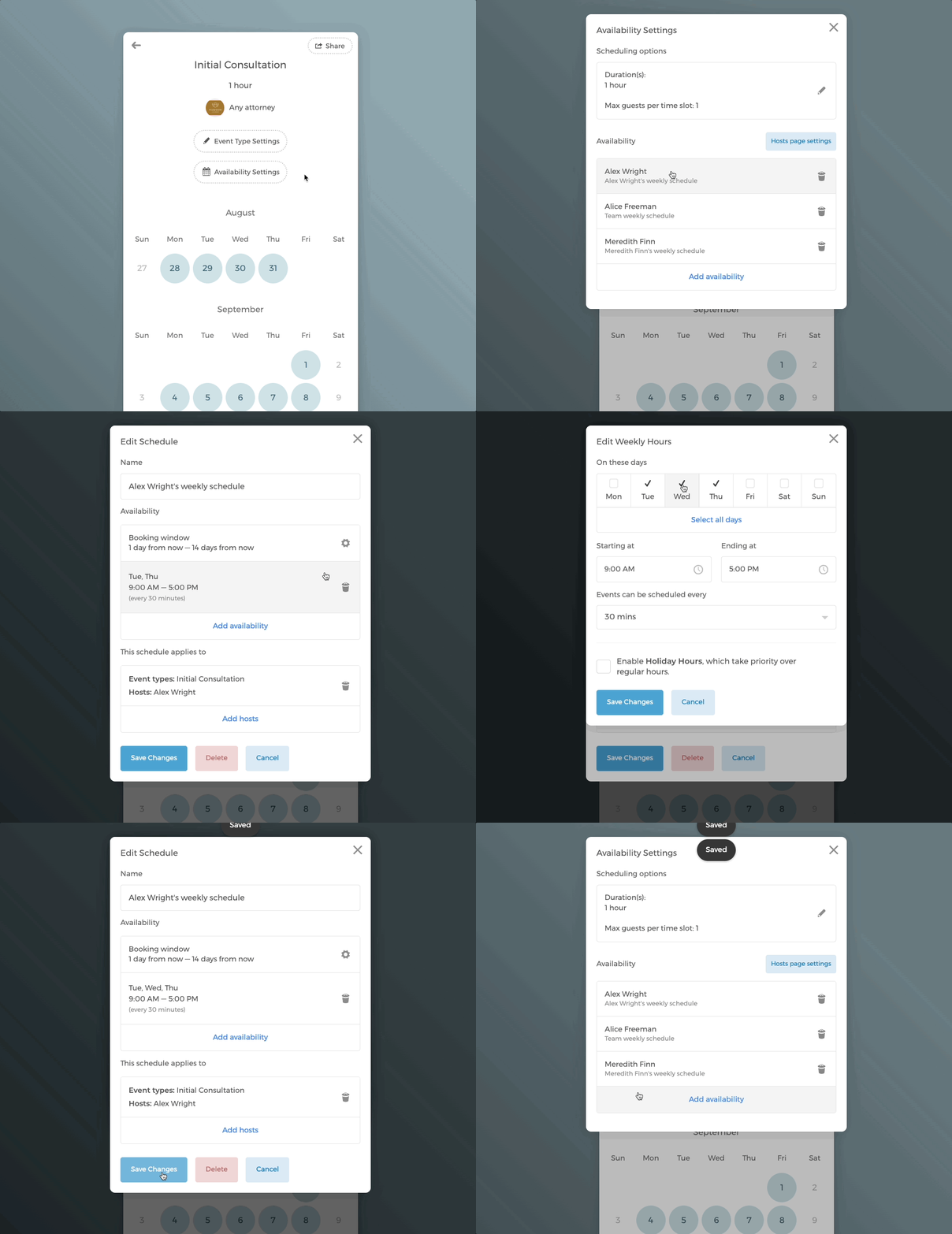
Astuce : vous pouvez copier rapidement la disponibilité d'un événement vers d'autres types d'événements et membres de l'équipe.
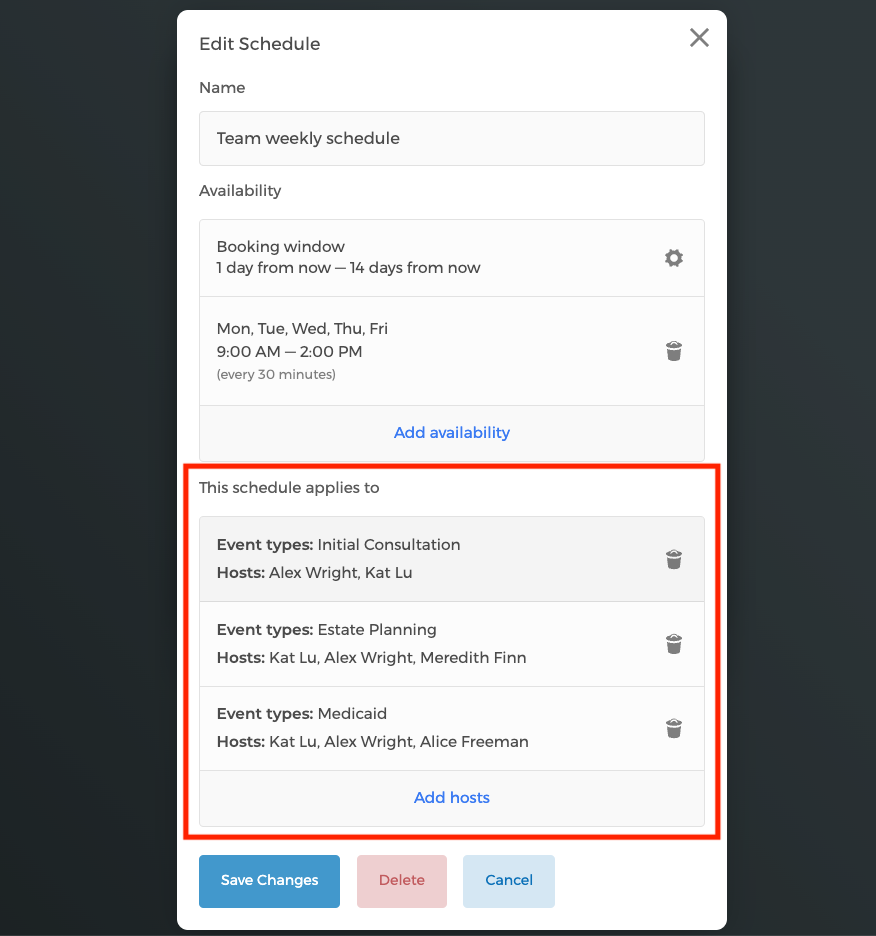
Dans la fenêtre Modifier le planning, vous pouvez voir la liste des types d'événements et des membres de l'équipe auxquels ce planning Planning hebdomadaire de l'équipe a été appliqué :
- Consulter les événements réservés des autres membres de l'équipe sur votre calendrier.
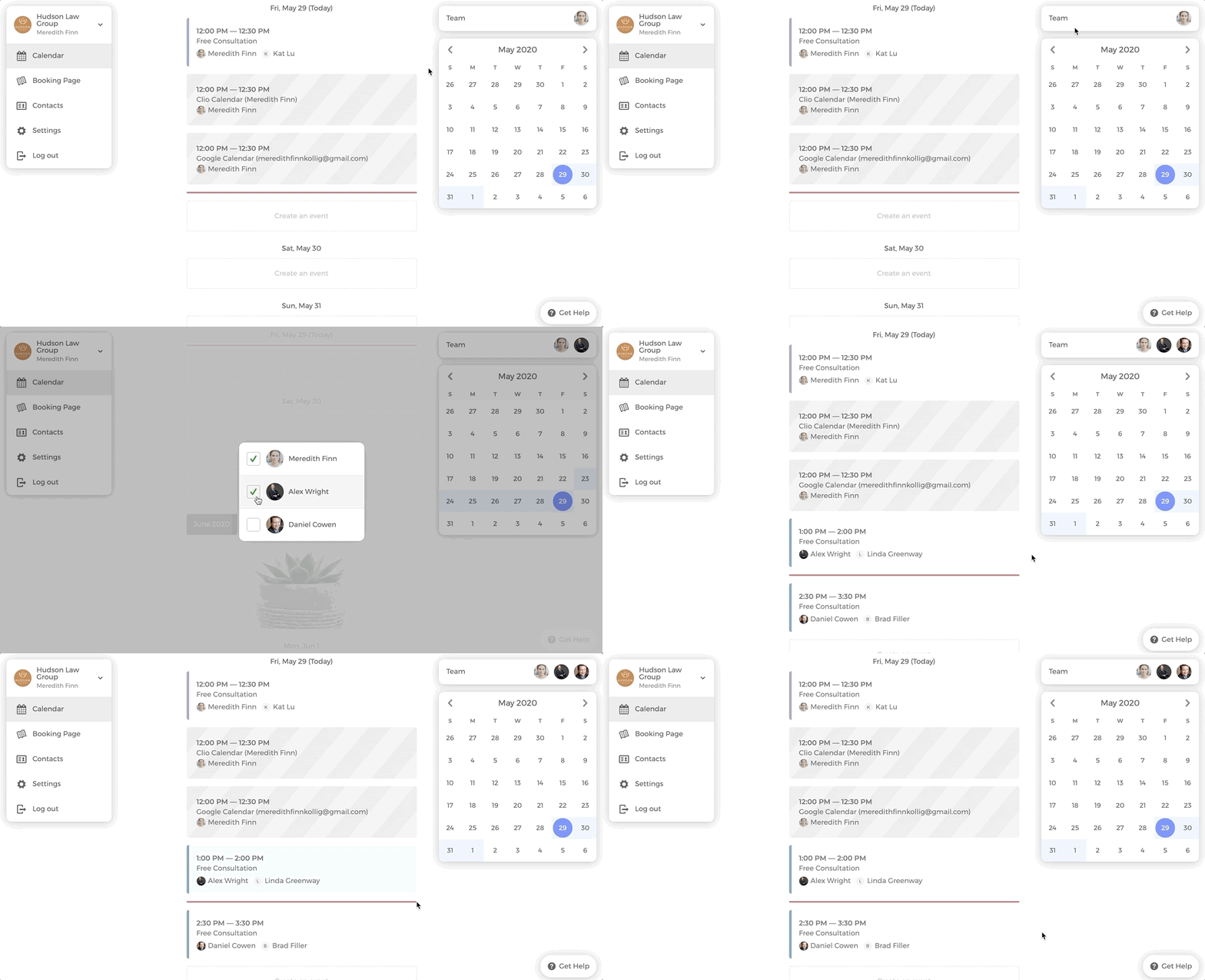
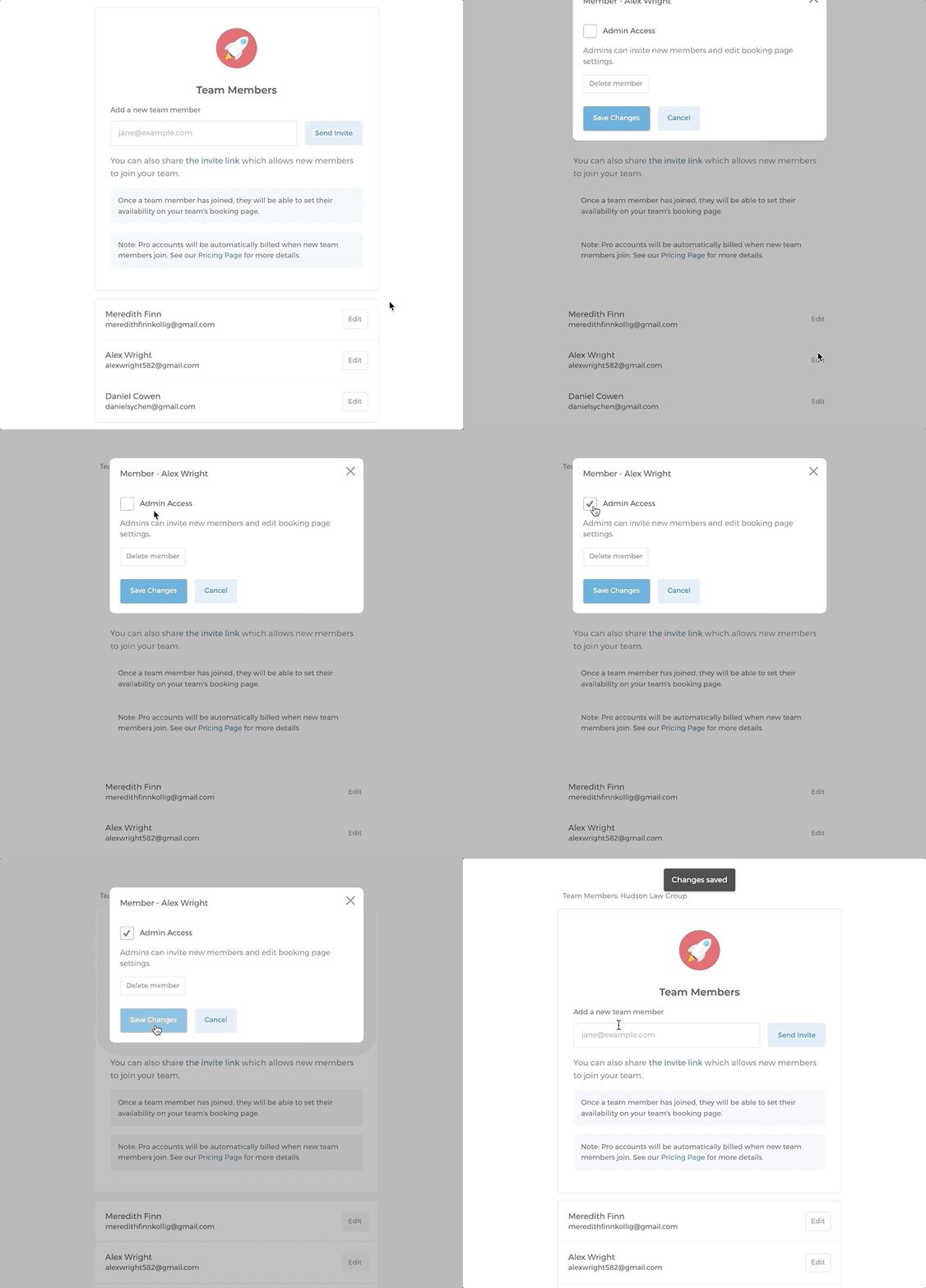
- Vous pouvez également accorder des droits d'administrateur à d'autres membres de l'équipe.
Option 2 : les membres de l'équipe créent leurs propres pages de réservation individuelles
Avec le même compte, vous pouvez créer autant de pages de réservation d'équipe que vous le souhaitez et inviter d'autres membres à les rejoindre.
Ajouter une page de réservation individuelle au nom d'un membre de l'équipe
Par exemple, si vous souhaitez créer une page de réservation individuelle pour Alex Wright, vous pouvez suivre les étapes ci-dessous. Assurez-vous de sélectionner la bonne équipe pour la nouvelle page de réservation.
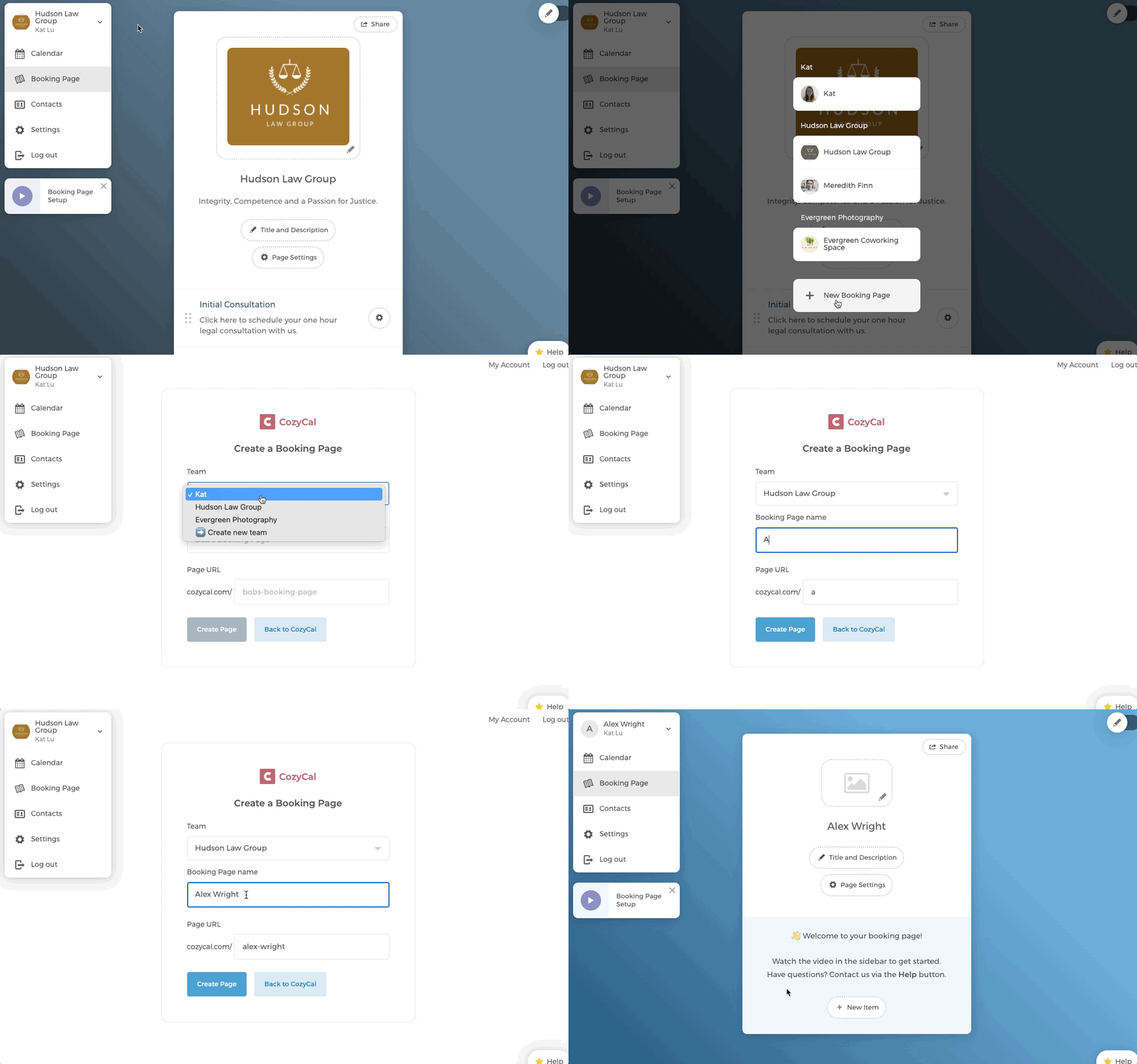
Permettre à un membre de l'équipe de créer sa propre page de réservation
Si vous souhaitez qu'un membre de l'équipe crée sa propre page de réservation, vous devez d'abord lui accorder les droits d'administrateur. Il pourra ensuite suivre l'étape 1 ci-dessus pour créer des pages de réservation individuelles.
Vous verrez désormais la page de réservation individuelle d'Alex Wright listée sous l'équipe Hudson Law Group.
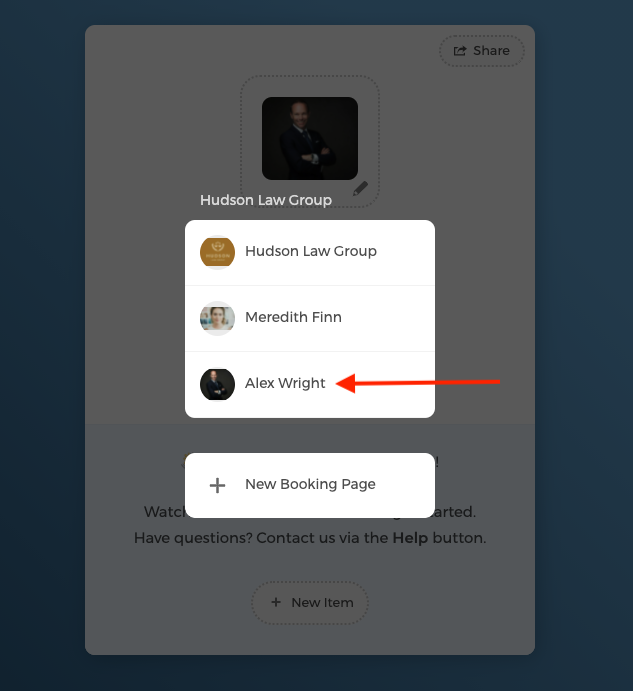
En savoir plus sur la configuration de la planification en équipe :
- Configuration de la planification en équipe (pour l'administrateur)
- Configuration de la planification en équipe (pour l'invité)
Si vous pensez que CozyCal vous convient, je serais ravi de vous offrir une démonstration plus complète. Vous pouvez réserver une session de démonstration avec moi ici : https://cozycal.com/kat
Si votre équipe compte 10 personnes ou plus, contactez-nous à l'adresse support@cozycal.com pour bénéficier d'une réduction.