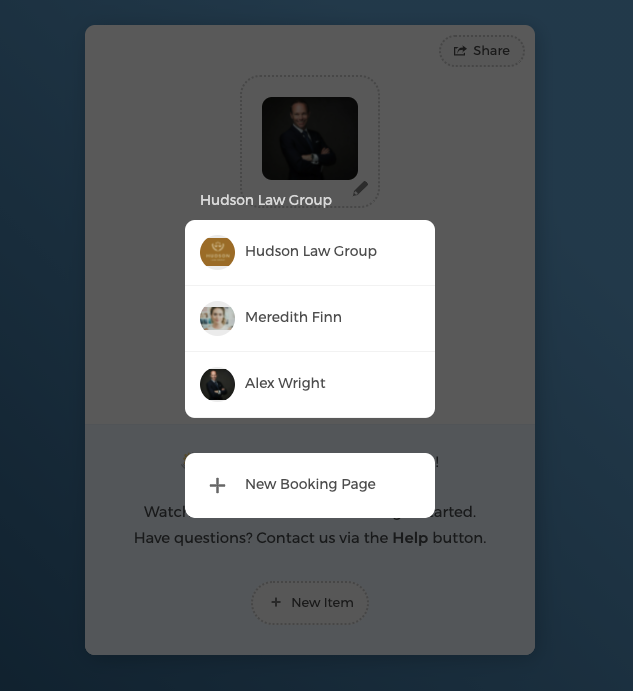
La planification d'équipe vous permet de gérer la planification de votre équipe et d'offrir plus de disponibilités à vos clients.
Envoyer une invitation aux membres de l'équipe
En tant qu'administrateur, vous pouvez inviter d'autres membres de l'équipe à rejoindre la page de réservation d'équipe :
- Cliquez sur Paramètres → Membres de l'équipe
- Ici, vous pouvez cliquer sur
Envoyer une invitation par e-mailet saisir les adresses e-mail des membres de l'équipe pour leur envoyer une invitation, ou cliquer surCopier le lien d'invitationpour leur envoyer directement un lien d'invitation.
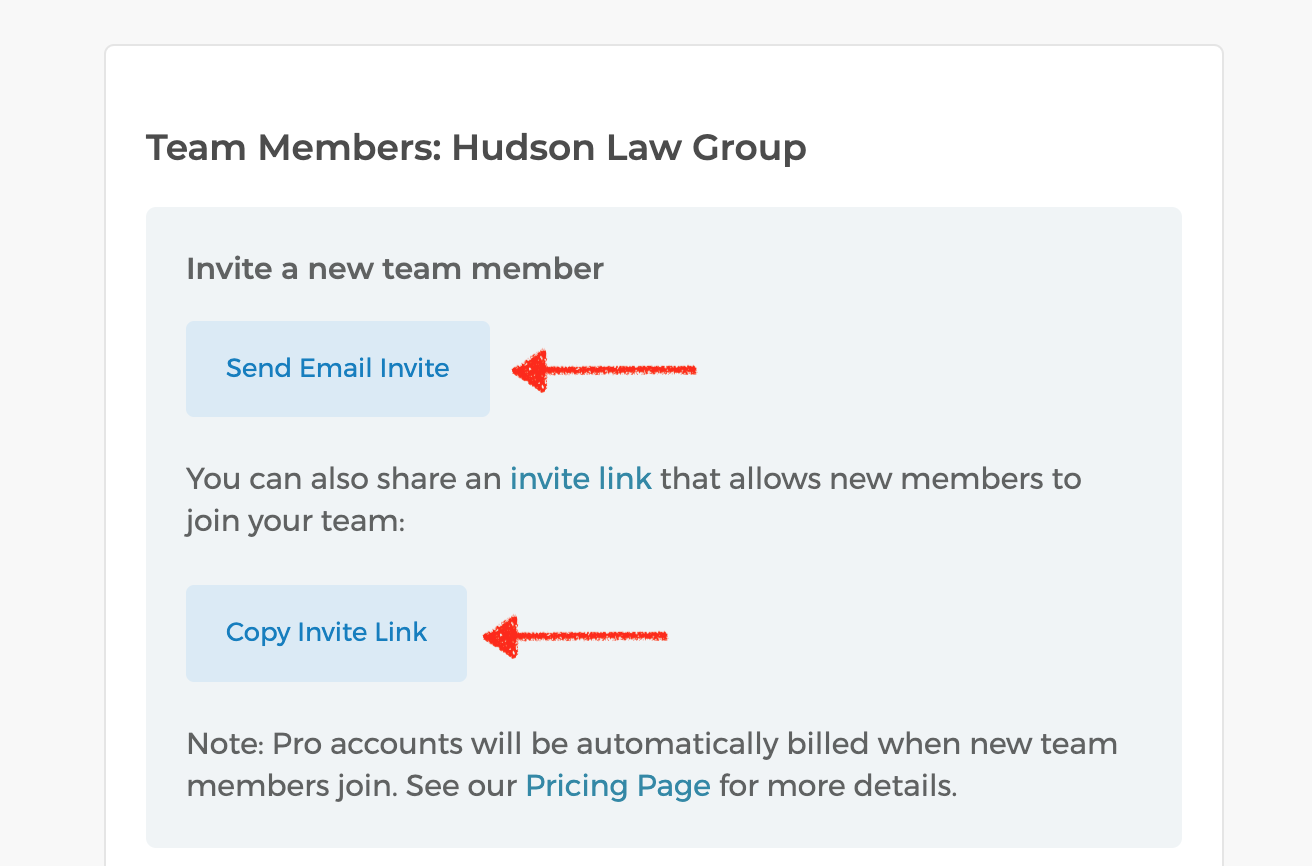
- Une fois que les membres de l'équipe reçoivent le lien, ils peuvent s'inscrire pour créer leur propre compte CozyCal et rejoindre la page de réservation d'équipe ou créer leur propre page de réservation.
Droits d'administrateur
En tant qu'administrateur, vous avez le droit d'inviter ou de supprimer des membres, de modifier les paramètres de la page de réservation, et de gérer les disponibilités, événements et paramètres des autres membres de l'équipe.
- Modifier la disponibilité d'un autre membre de l'équipe
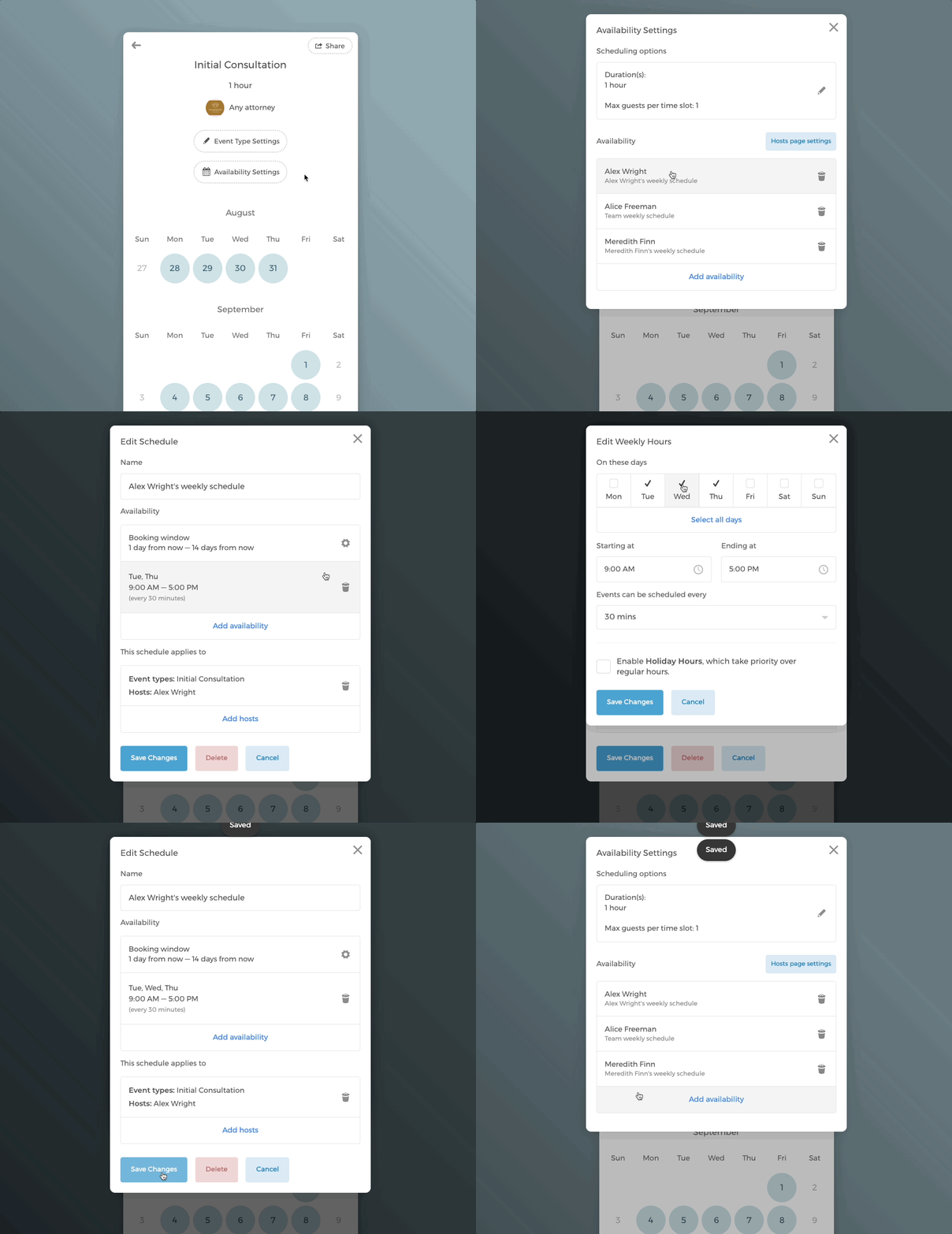
Astuce : Vous pouvez rapidement copier la disponibilité d'un événement vers d'autres types d'événements et membres de l'équipe.
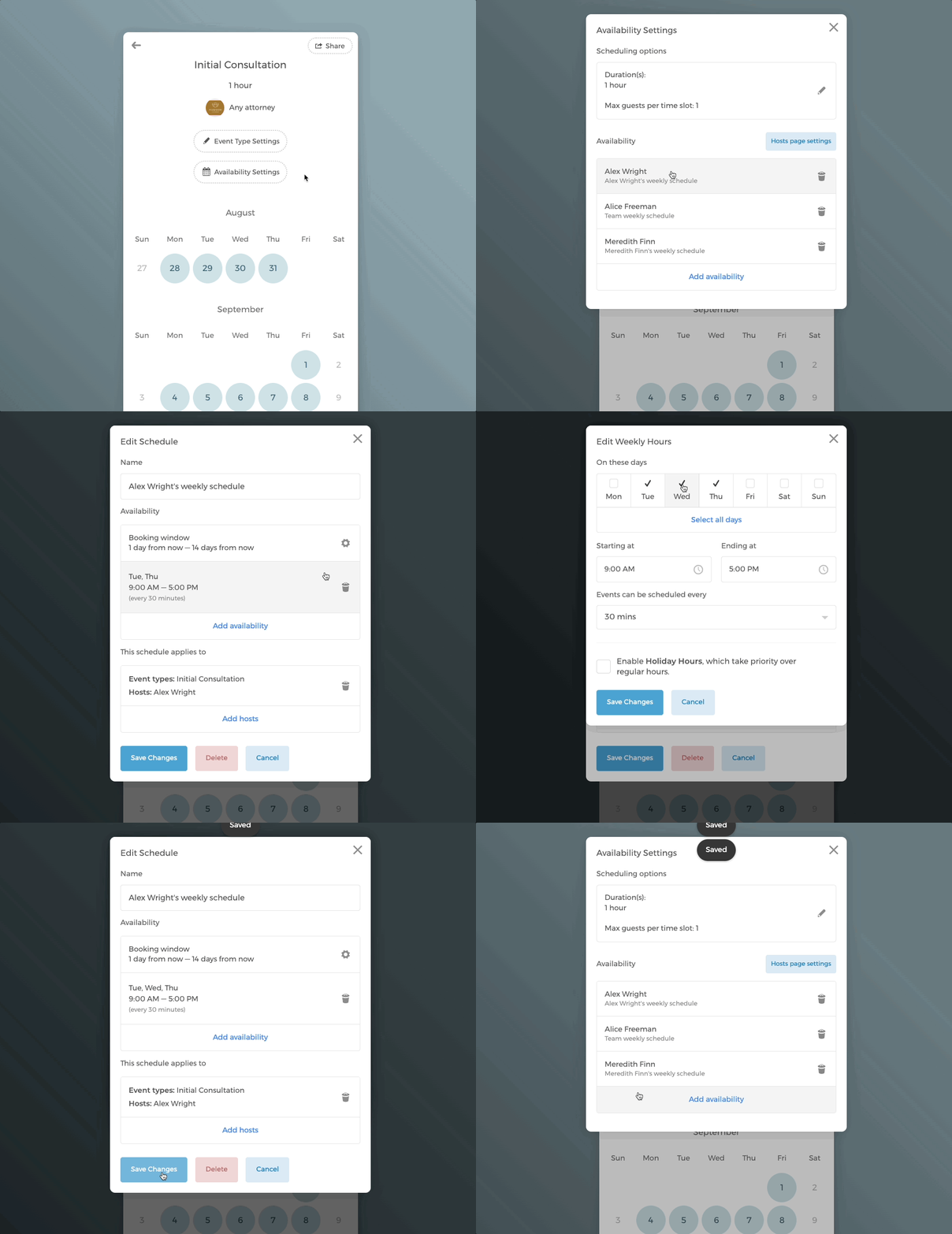
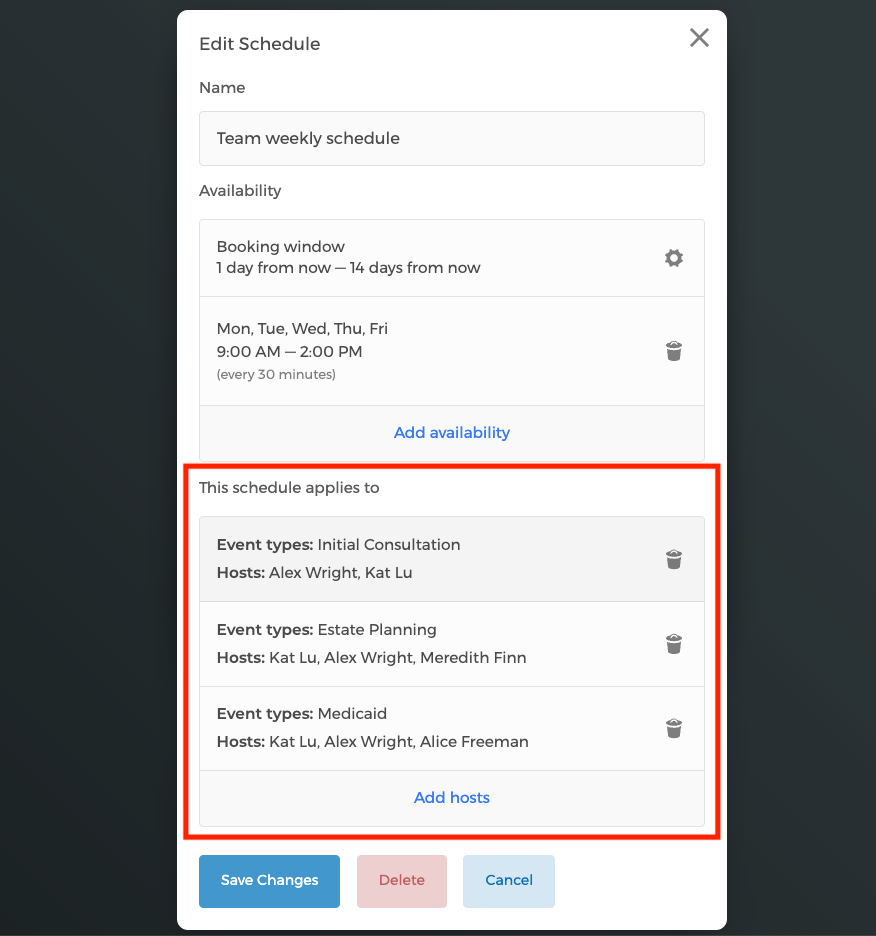
Dans la fenêtre Modifier le planning, vous pouvez voir la liste des types d'événements et des membres de l'équipe auxquels ce planning Planning hebdomadaire de l'équipe a été appliqué :
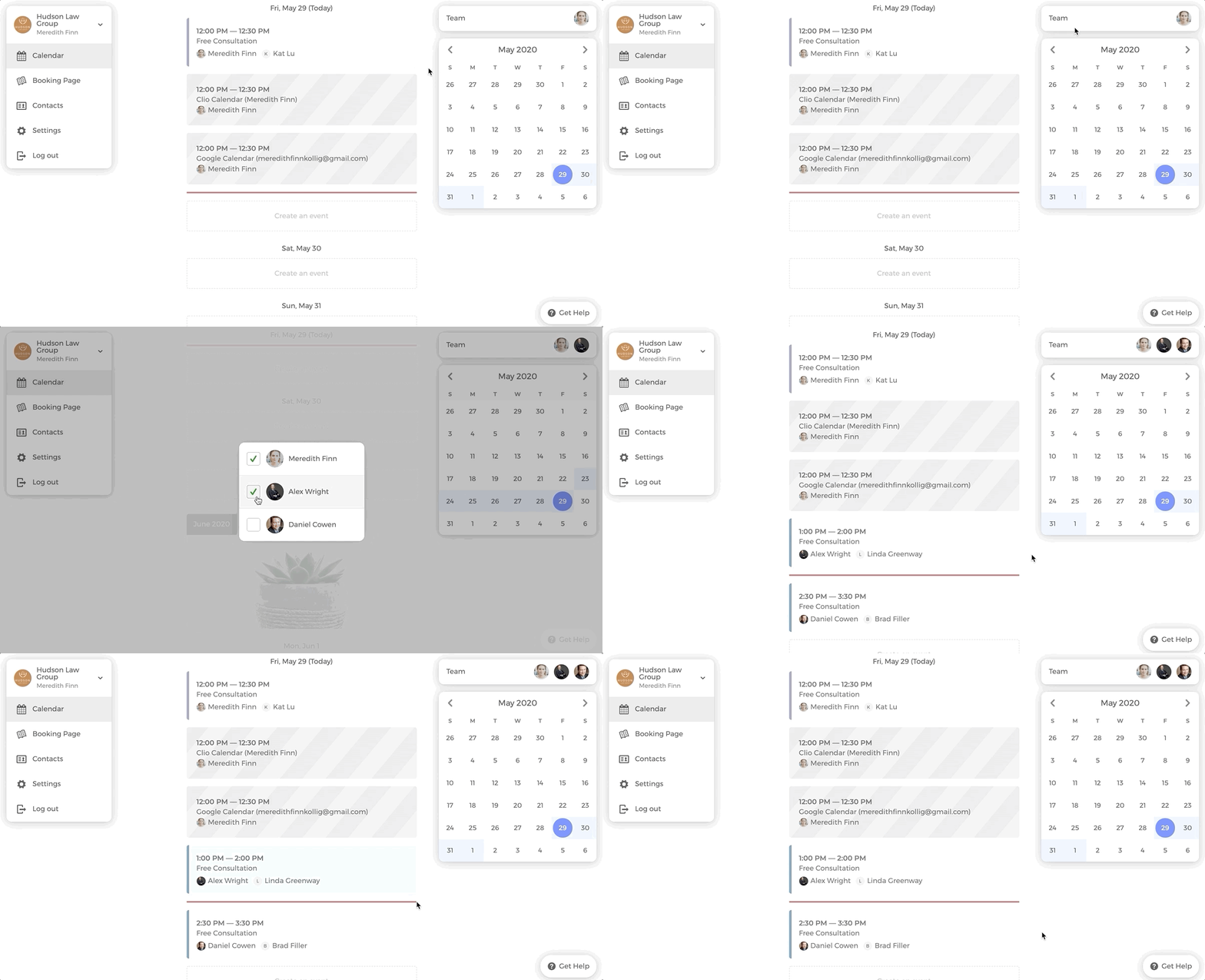
- Afficher les événements réservés des autres membres de l'équipe sur votre calendrier.
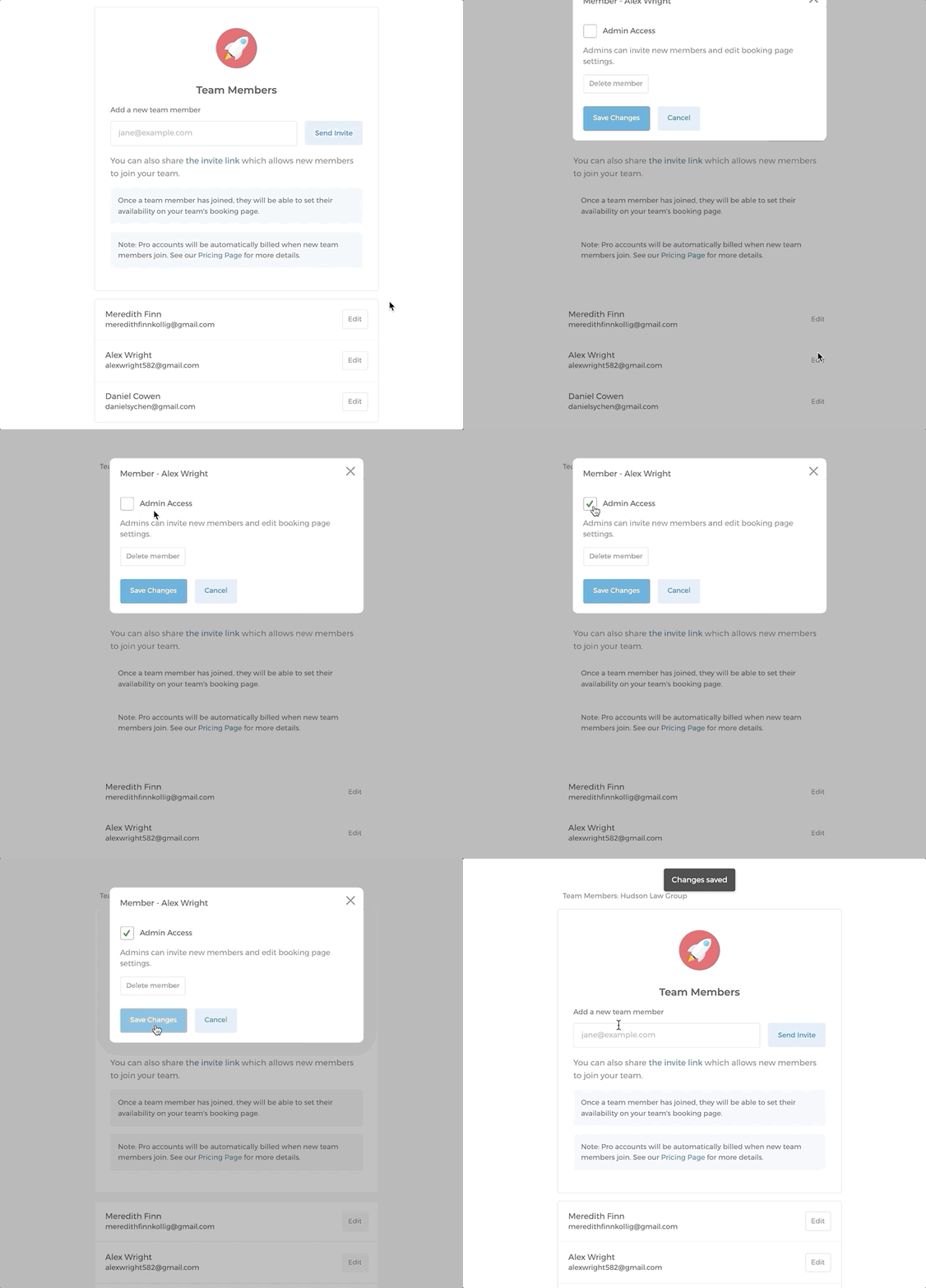
- Vous pouvez également accorder des droits d'administrateur à d'autres membres de l'équipe.
Planification d'événements pour plusieurs hôtes
Si plusieurs membres de l'équipe participent à une réunion planifiée en tant qu'hôtes, vous pouvez mutualiser la disponibilité de tous les hôtes et vous assurer que chaque réunion d'équipe est organisée efficacement et sans conflits.
- Ajouter des disponibilités pour plusieurs hôtes
- Définir des hôtes et ressources réservés
- Configurer la réservation en tourniquet pour les hôtes et les ressources
- Priorité du tourniquet
Ajouter des disponibilités pour plusieurs hôtes
Sur votre page de réservation, accédez au type d'événement que vous souhaitez modifier.
Sur la « 1. Page de disponibilité », cliquez sur
Paramètres de disponibilitéet ajoutez vos disponibilités. Si vous n'avez pas encore ajouté de disponibilité, veuillez suivre les instructions de ce guide « Ajouter des disponibilités aux types d'événements ».Dans cet exemple, Alex Wright a ajouté sa disponibilité à l'événement « Estate Planning ». En mode multi-hôtes, chaque groupe dispose d'un bouton radio
Organisateuret d'un bouton radioLieu; veillez donc à sélectionner l'hôte qui doit être défini comme organisateur de l'événement.Ajoutez la disponibilité du deuxième hôte en cliquant sur
Ajouter une disponibilité. Dans le menu déroulant Hôte, assurez-vous de sélectionner le bon hôte, ce qui est une étape importante.Dans cet exemple, nous ajoutons un hôte supplémentaire Meredith Finn à l'événement « Estate Planning ».
Les hôtes sont organisés en groupes dans les Paramètres de disponibilité. Les hôtes placés dans le même groupe sont configurés en Tourniquet (assignés automatiquement en rotation), tandis qu'un hôte seul dans son propre groupe est Réservé (toujours présent). Pour ajouter un hôte au groupe tourniquet, cliquez sur Ajouter au tourniquet. Pour créer un groupe réservé distinct, cliquez sur Ajouter un nouveau groupe.
Définir des hôtes et ressources réservés
Pour définir un hôte comme hôte réservé, placez-le seul dans son propre groupe en cliquant sur Ajouter un nouveau groupe.
N'oubliez pas de cliquer sur le bouton Enregistrer les modifications.
Vous verrez alors un libellé Réservé comme en-tête au-dessus de ce groupe, indiquant qu'ils seront toujours présents à une réunion planifiée.
Vous pouvez également ajouter des ressources telles que des salles à un type d'événement. Pour obtenir des instructions, veuillez suivre ce guide « Configurer la réservation de ressources ».
Dans cet exemple, la Grande Salle de Conférence est définie comme ressource réservée, garantissant que les disponibilités des deux hôtes et de la salle sont mutualisées pour les réservations.
Configurer la réservation en tourniquet pour les hôtes et les ressources
Vous pouvez également assigner des hôtes en tourniquet, où un hôte est automatiquement assigné à la réunion réservée de manière rotative, assurant une charge de travail équilibrée.
Pour ce faire, placez les hôtes dans le même groupe. Cliquez sur Ajouter au tourniquet pour ajouter un hôte (tel que Meredith Finn dans cet exemple) au groupe tourniquet.
Vous verrez alors un libellé Tourniquet comme en-tête au-dessus de ce groupe, indiquant qu'ils seront automatiquement assignés aux réunions de manière rotative.
Si vous avez ajouté plus d'une ressource au type d'événement, vous pouvez également configurer les ressources en tourniquet.
Dans cet exemple, les deux hôtes sont réservés, mais les deux salles de conférence sont configurées en tourniquet afin qu'une seule salle soit assignée pour une réunion réservée.
Priorité du tourniquet
Lors de la configuration de la disponibilité en tourniquet, les administrateurs peuvent attribuer à des hôtes ou ressources spécifiques l'un des niveaux de priorité suivants : Par défaut (le plus bas), Bas, Moyen, Élevé ou Le plus élevé. Cela garantit que vos membres d'équipe ou espaces les plus importants sont priorisés en conséquence.
Remarque : Seuls les administrateurs peuvent définir les niveaux de priorité.
Pour définir la priorité du tourniquet, accédez aux Paramètres de disponibilité du type d'événement et cliquez sur la disponibilité de l'hôte.
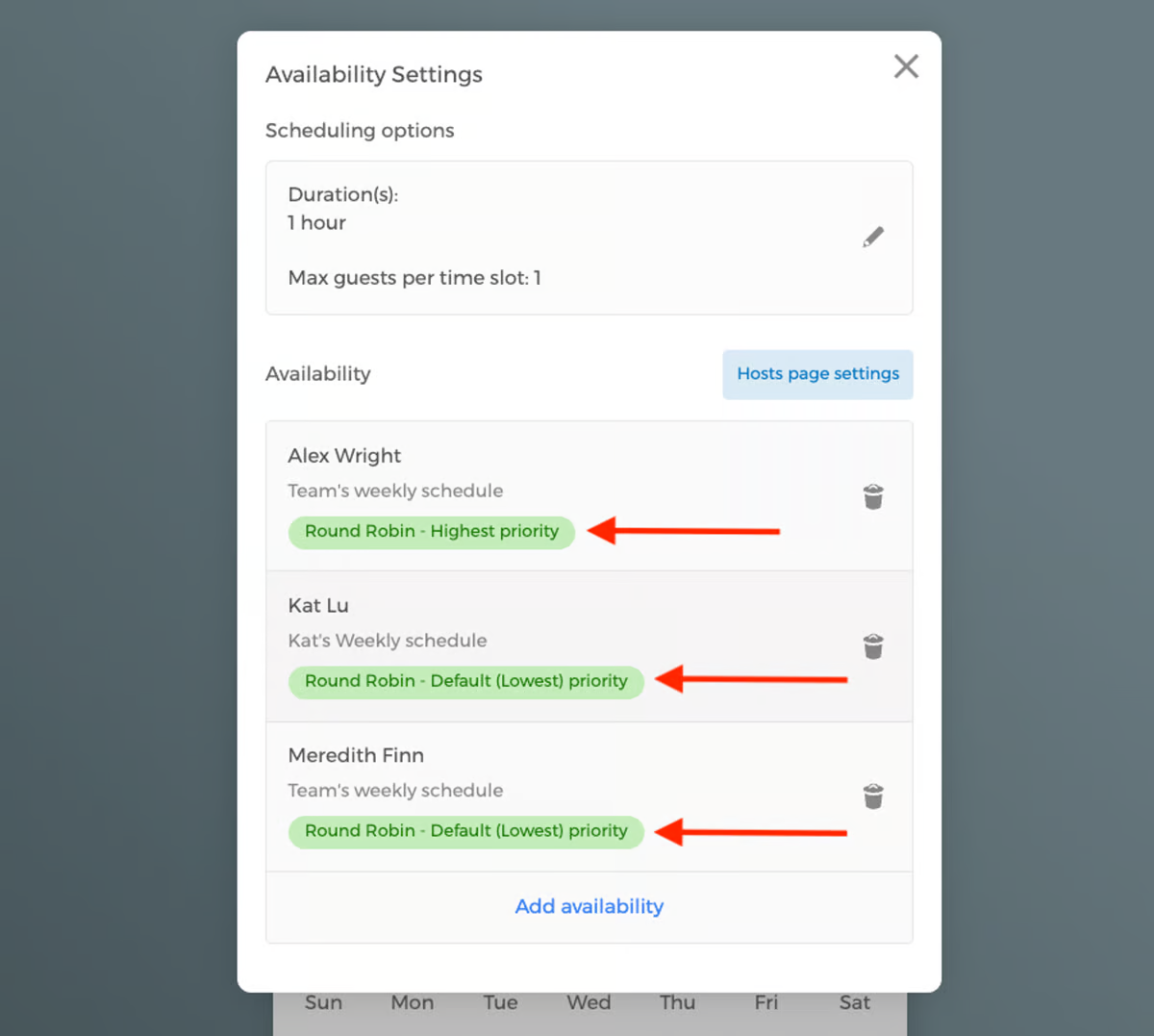
Dans l'exemple ci-dessous, 3 hôtes ont été ajoutés. Cliquez sur l'hôte. Sous Priorité du tourniquet, sélectionnez le niveau de priorité (« Le plus élevé » dans ce cas).
Vous verrez alors les libellés de classement de priorité du tourniquet de chaque hôte s'afficher sous leurs noms.
Créer des pages de réservation individuelles au sein de la même équipe
Avec le même compte, vous pouvez créer autant de pages de réservation d'équipe que vous le souhaitez et inviter d'autres membres de l'équipe à les rejoindre.
Ajouter une page de réservation individuelle au nom d'un membre de l'équipe
Par exemple, si vous souhaitez créer une page de réservation individuelle pour Alex Wright, vous pouvez suivre les étapes ci-dessous. Assurez-vous de sélectionner la bonne équipe pour la nouvelle page de réservation.
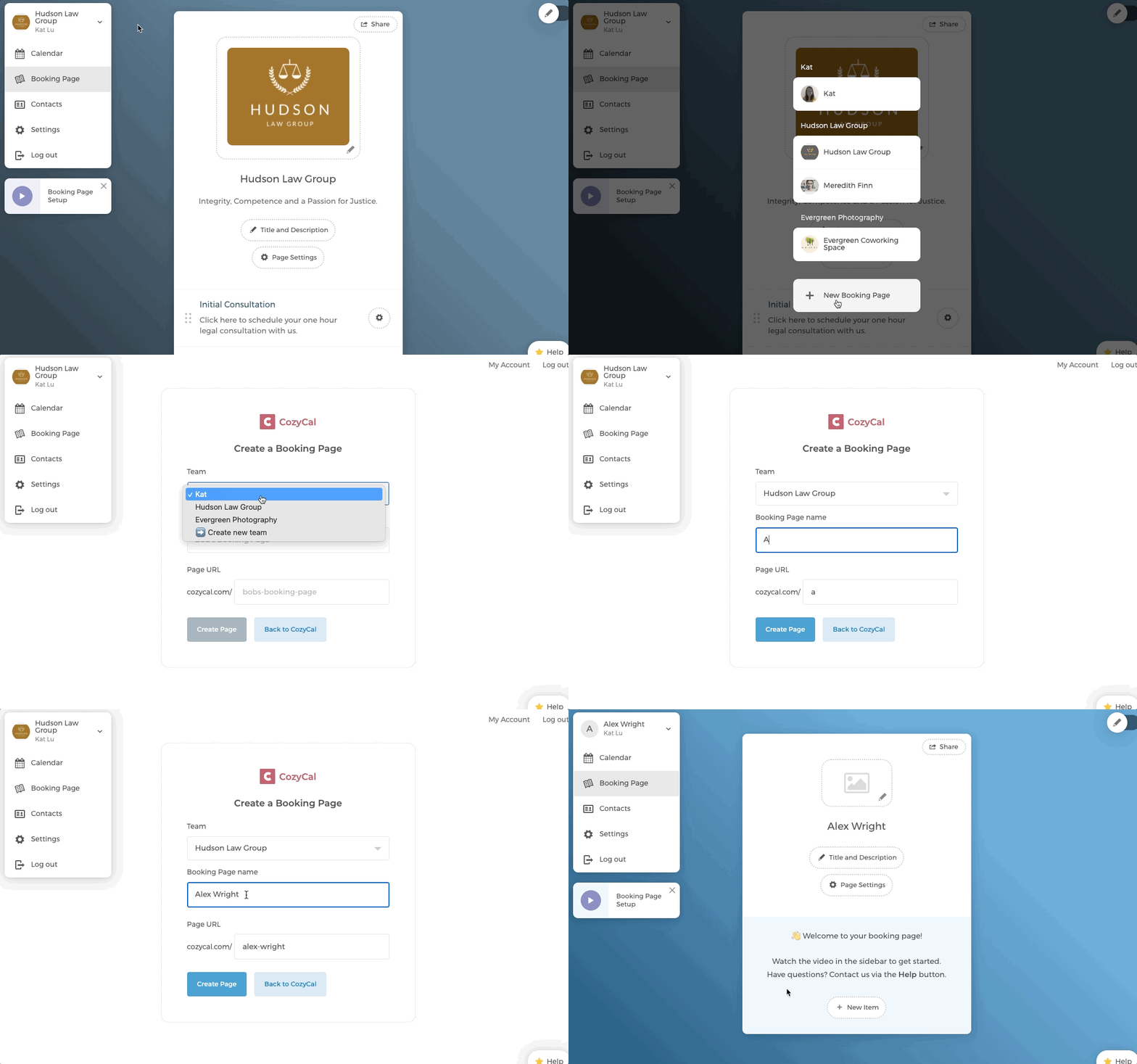
Permettre à un membre de l'équipe de créer sa propre page de réservation
Si vous souhaitez qu'un membre de l'équipe crée sa propre page de réservation, vous devrez d'abord lui accorder l'accès administrateur. Il pourra ensuite suivre l'étape 1 ci-dessus pour créer des pages de réservation individuelles.
Vous verrez maintenant la page de réservation individuelle d'Alex Wright répertoriée sous l'équipe Hudson Law Group.