
CozyCal アカウントは1つのカレンダーにのみリンクされています。しかし、複数のリソース(例:部屋、設備、建物など)がある場合は、それらを予約ページに追加し、異なるカレンダーで予約を受け付けることができます。
リマインダー:各リソースはシートごとに課金されます。料金の詳細についてはこちらをご覧ください。
リソースの追加手順
ステップ1:リソースリストに追加する
- 左サイドバーメニューで、
設定→リソース→リソースを作成をクリックします。 - リソースを入力します。この例では、「Evergreen Large Conference Room」と入力します。ご覧のとおり、Alice Freeman が唯一のリソースオーナーであるため、彼女がすべての部屋を管理します。
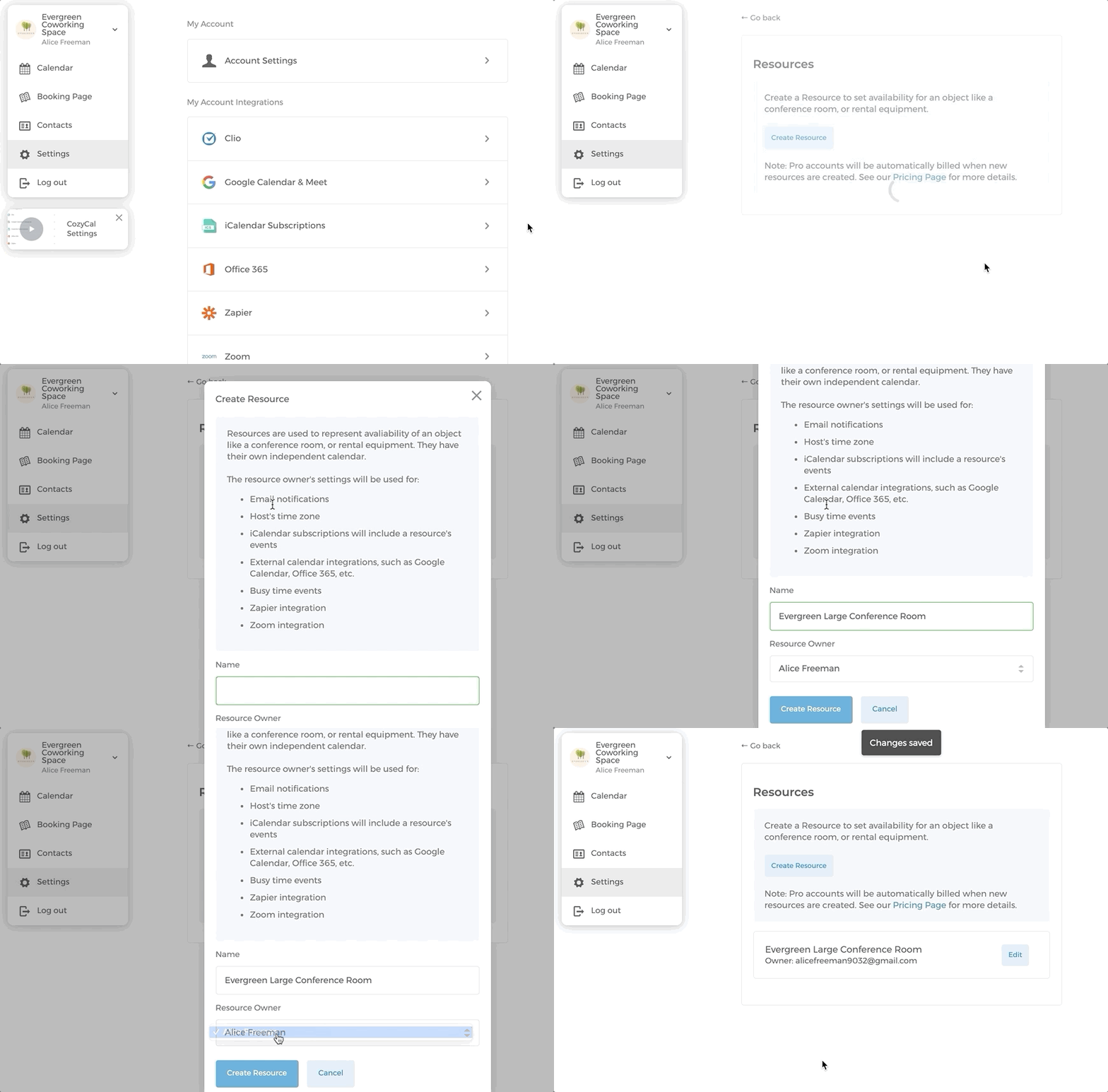
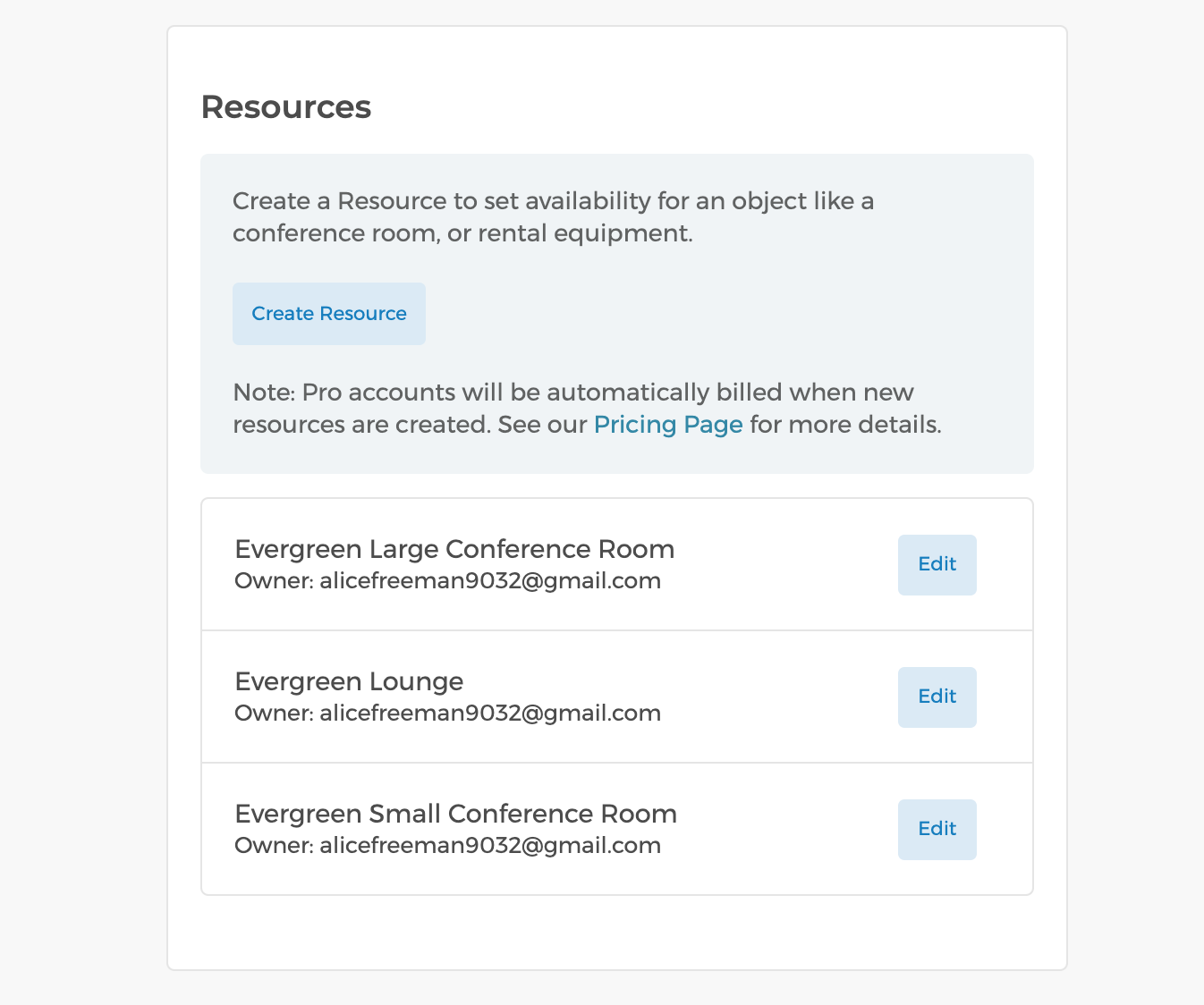
さらに、「Evergreen Small Conference Room」と「Evergreen Lounge」もリソースリストに追加しましょう。
ステップ2:予約ページにリソースを追加する
- メニューの
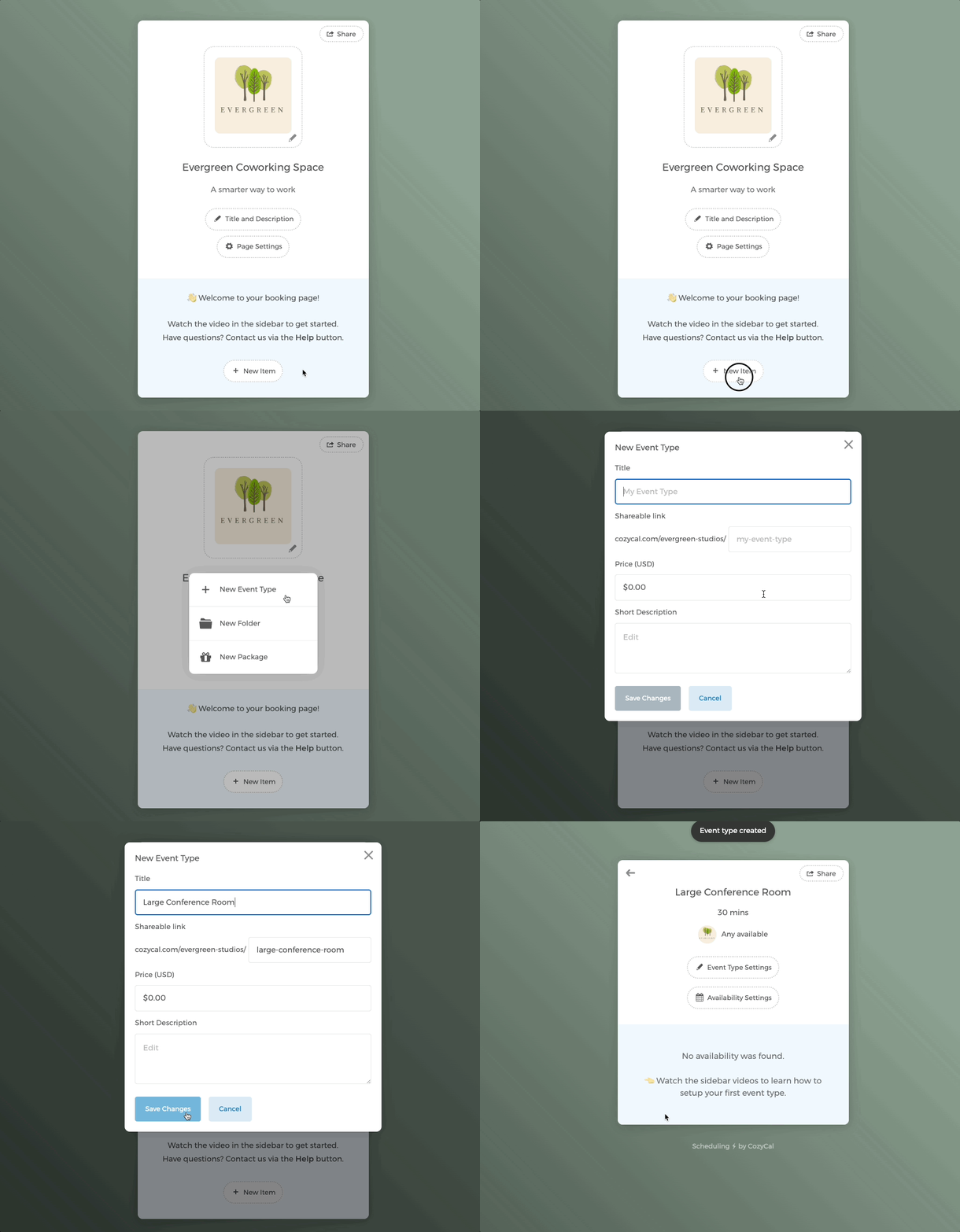
予約ページをクリックし、+ 新しいアイテムボタンをクリックします。ここでは2つのオプションがあります。イベントタイプまたはフォルダーを追加できます。フォルダーには複数のイベントタイプを含めることができます。 + 新しいアイテムをクリックし、Large Conference Room のタイトルと説明を入力します。共有リンクをカスタマイズできることにもご注目ください。
ステップ3:リソースの空き時間を設定する
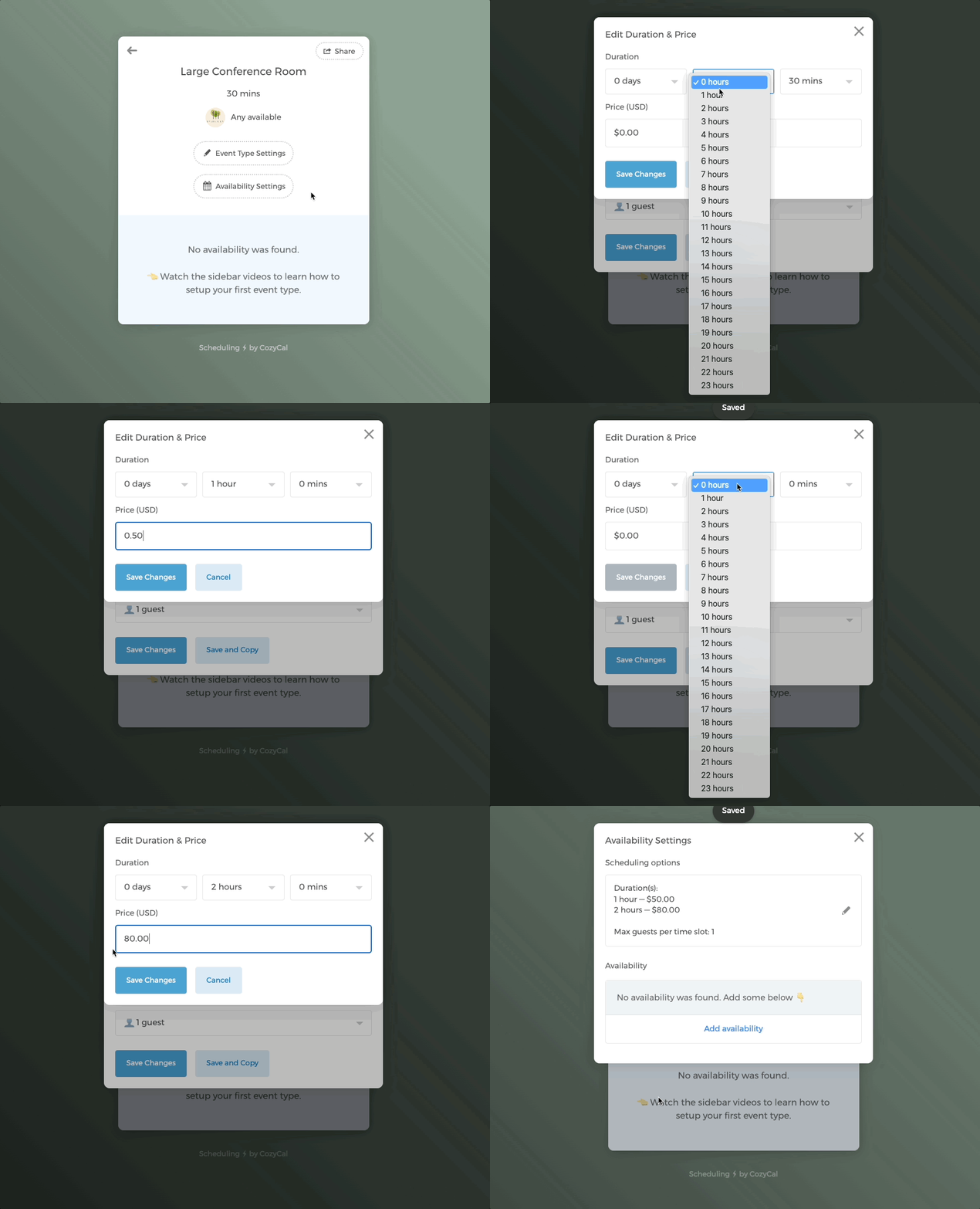
空き時間設定ボタンをクリックし、スケジューリングオプションセクションを開きます。ここでリソースに複数の期間と料金を追加できます。
料金を追加するには、まずStripe連携を設定する必要があります。
この例では、Large Conference Room は1時間と2時間で予約できます。
スケジューリングオプション では、イベントパディング を追加したり、同じ時間帯に予約できるゲストの最大人数を編集したりすることもできます。
空き時間設定ボタンをクリックし、空き時間を追加をクリックします。
ホストのドロップダウンメニューで、正しいリソースを選択していることを確認してください。この例では、リソースは Large Conference Room です。
新しいスケジュールを作成 をクリックし、スケジュール名を入力します。
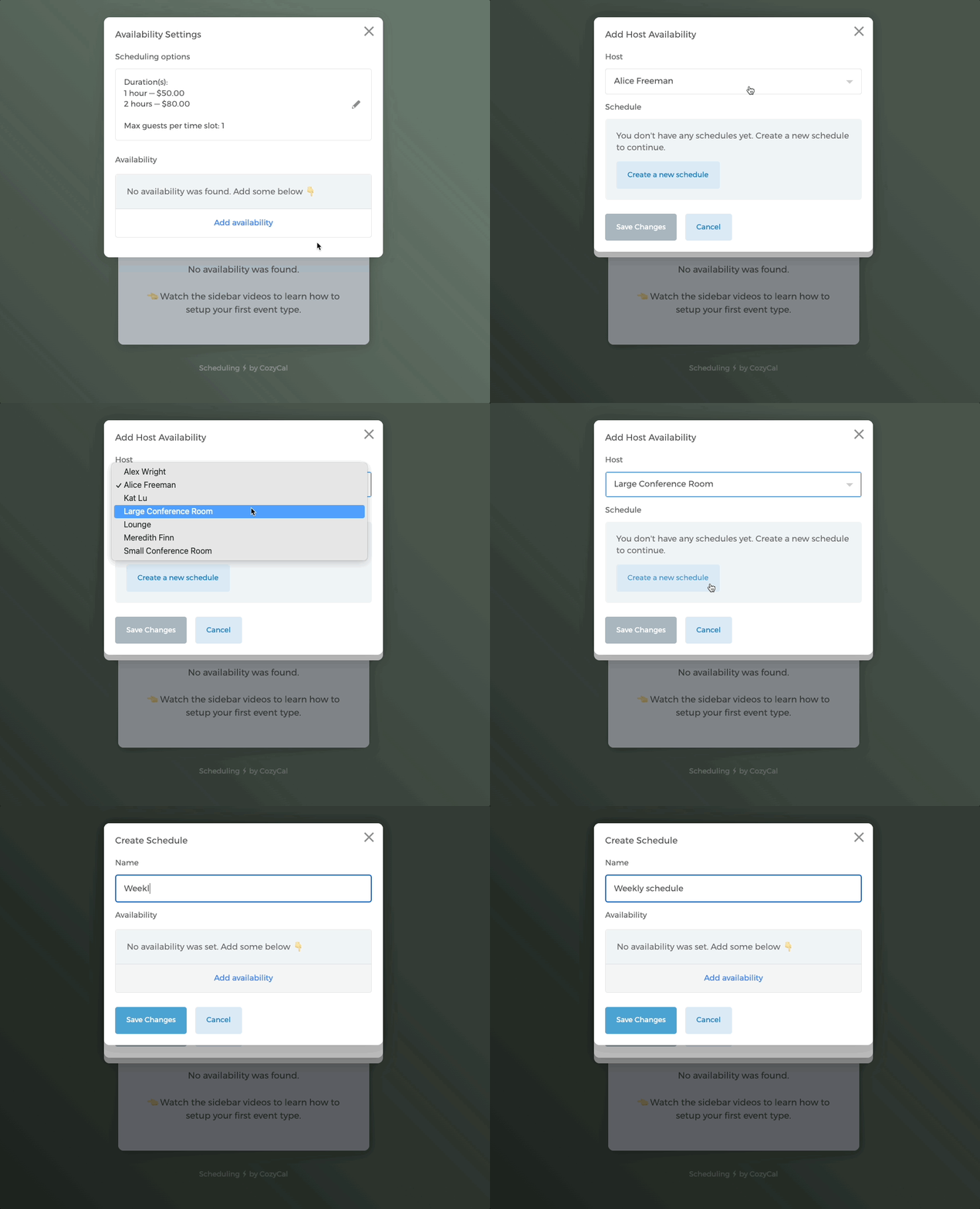
空き時間を追加ボタンをクリックします。毎週繰り返す通常の時間帯または特定の日時を追加できます。週次スケジュールを作成し、月曜日から日曜日まで午前9時から午後5時まで繰り返す週次時間帯を追加しましょう。
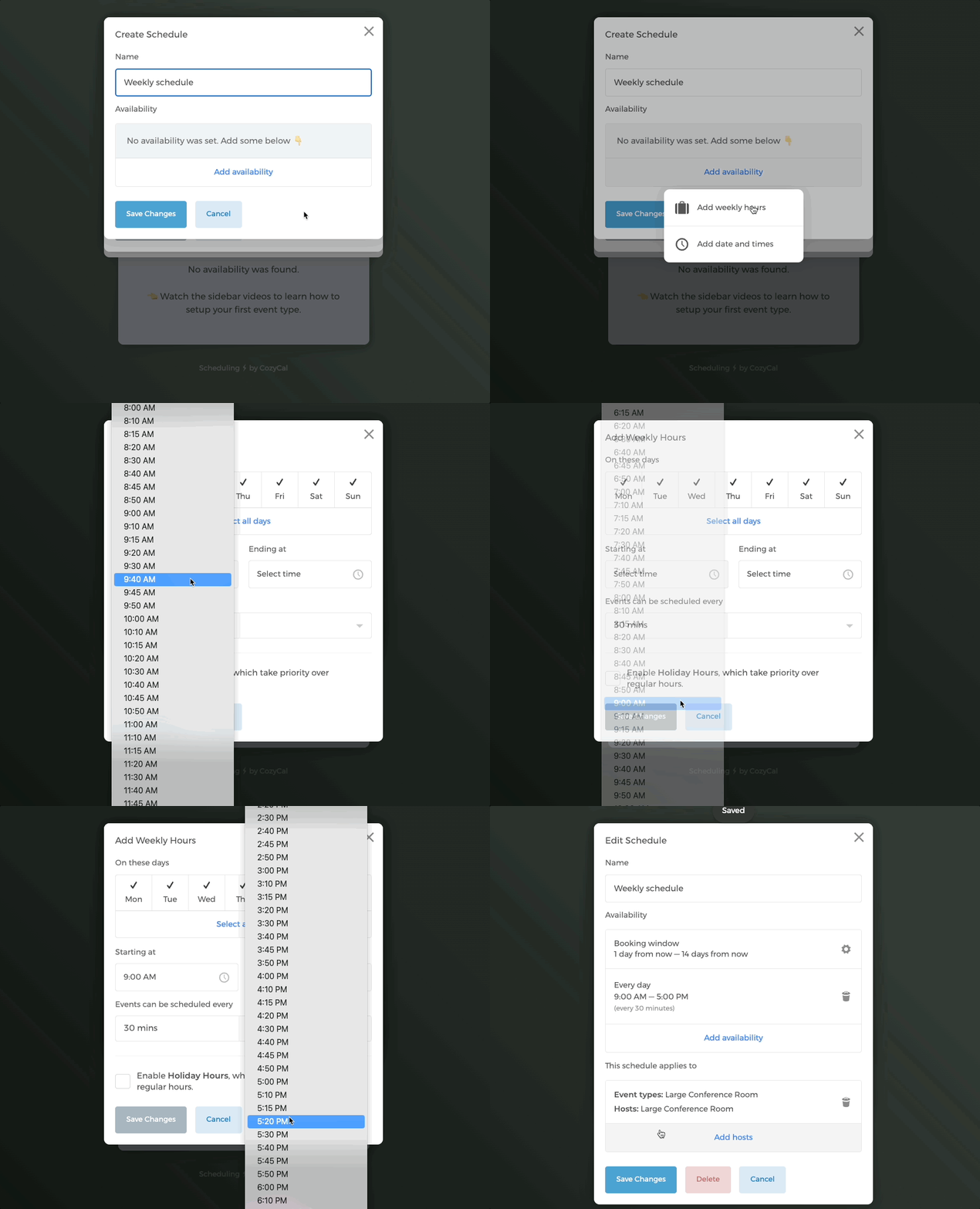
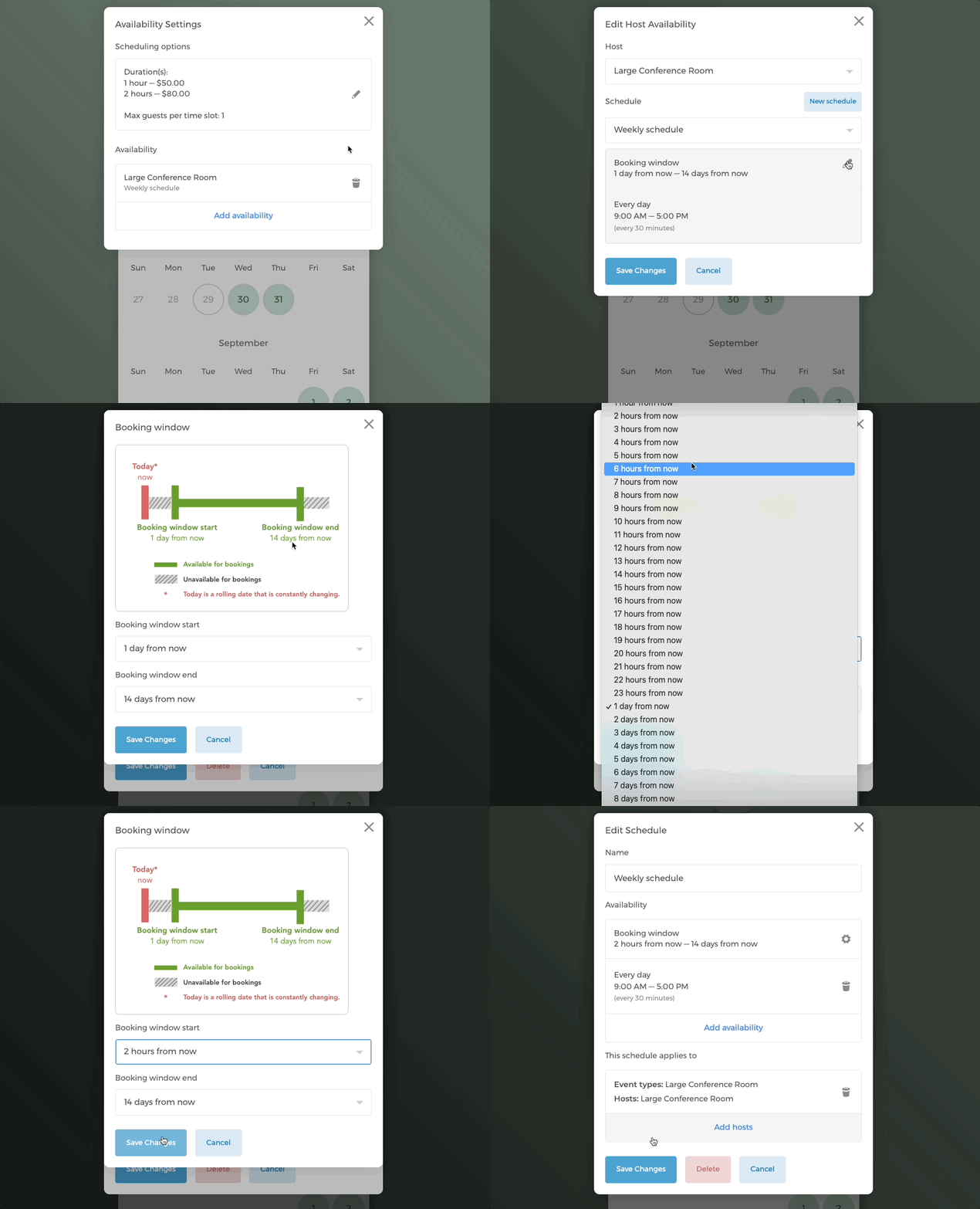
予約ウィンドウは、リソースを予約できる最小予約予告時間と最大予約予告時間を示します。
デフォルト設定は現在から1日前および現在から14日後です。予約ウィンドウ をクリックして、ニーズに応じて調整してください。
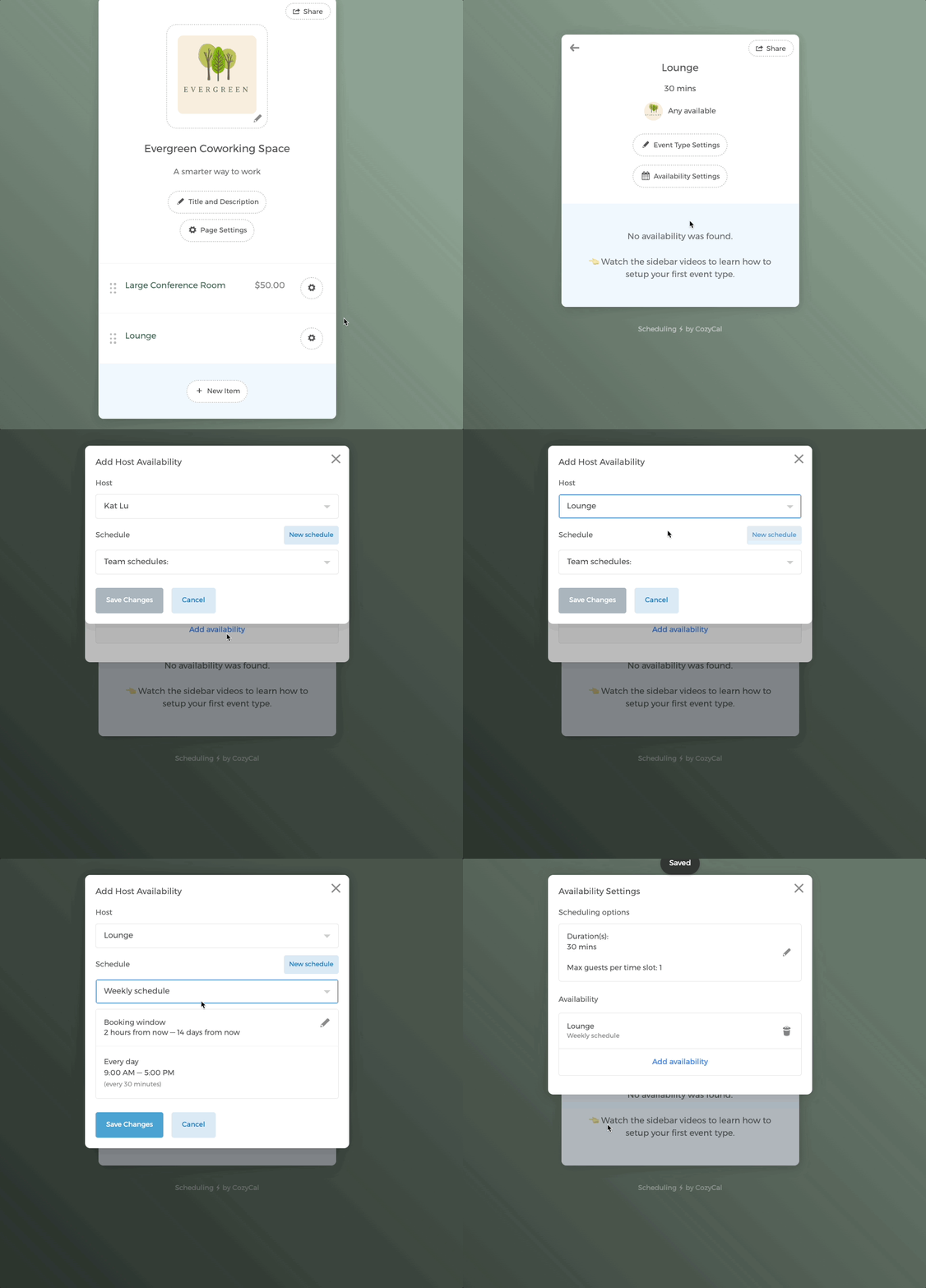
予約ページにさらにリソースを追加する際、Large Conference Room のために先ほど作成した週次スケジュールをすばやく適用して時間を節約できます。
この例では、Lounge のリソースタイプを作成しましょう。空き時間設定で、週次スケジュールを選択して Lounge に適用するだけです。
ステップ4:インテークフォームを編集する
インテークフォームを編集 > フォームフィールドを追加 をクリックして、追加の質問を追加します。質問の形式は、短い回答、段落、電話番号、チェックボックス、ドロップダウン、日付から選択できます。
インテークフォームのスケジューリングボタンのテキストも編集できます。この例では、ボタンのテキストを部屋を予約に変更します。
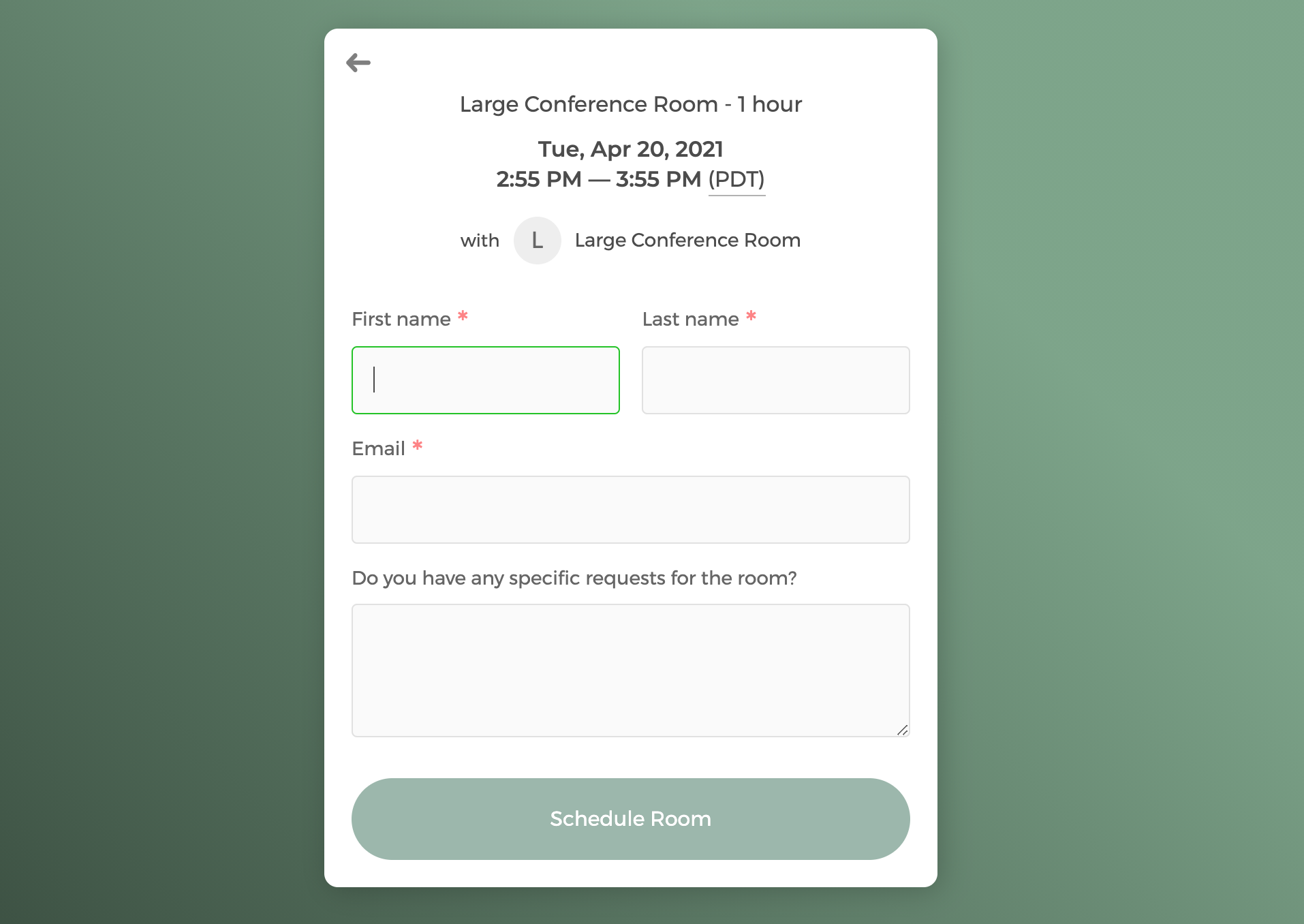
ヒント:
保存してコピーボタンを使用すると、インテークフォームを他のリソースにすばやく複製できます。
ステップ5:確認メッセージを編集する
確認メッセージページにスペースの物理的な場所を追加できます。
イベント場所を設定 をクリックします。住所を選択し、住所を入力します。予約ゲストが住所をクリックすると、Google マップ上のあなたの場所にリダイレクトされます。
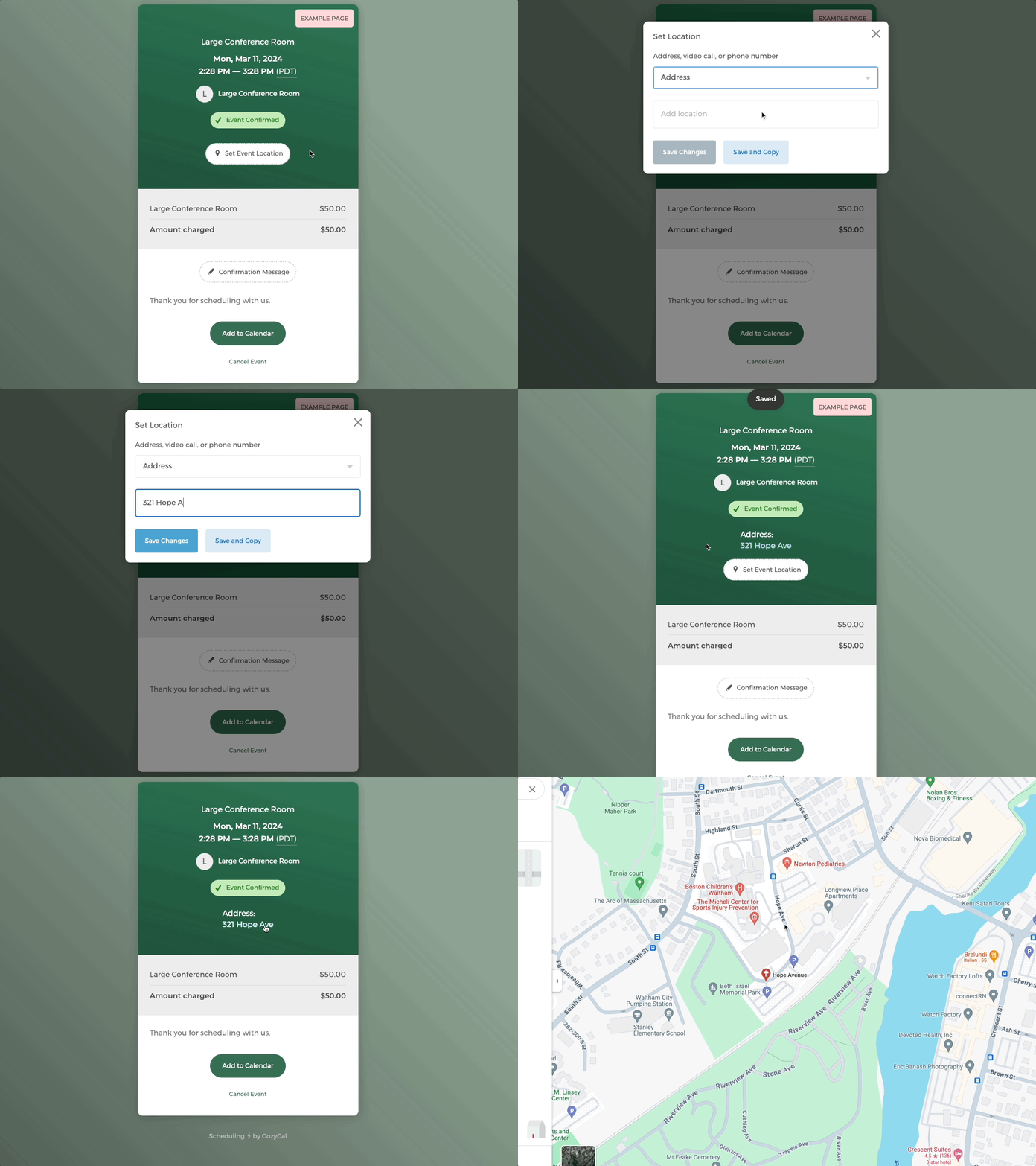
確認メッセージは、クライアントが予約をスケジュールした後に表示されるページです。
確認メッセージ ボタンをクリックして、メッセージを編集できます。
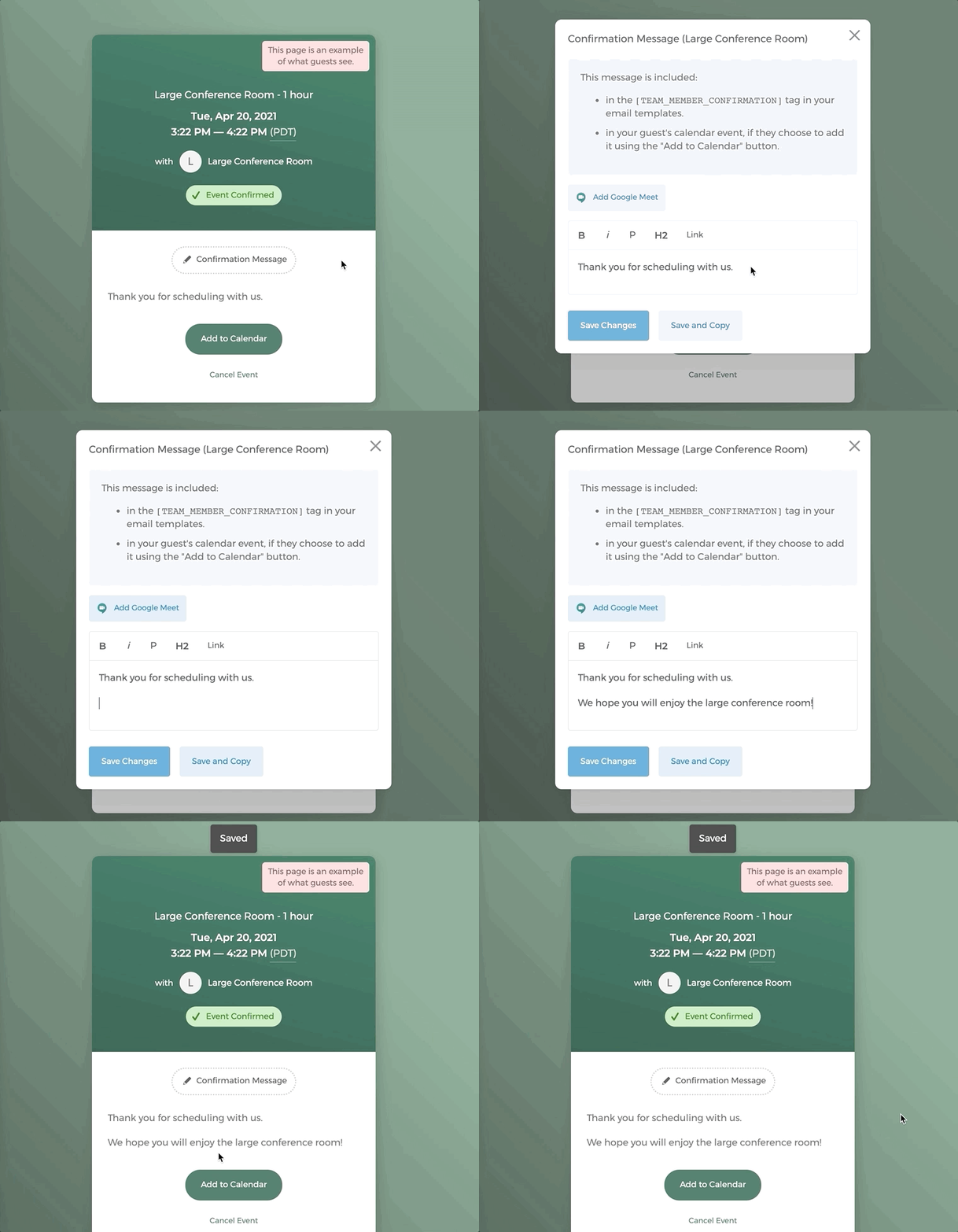
ステップ6:メール通知を編集する
予約がスケジュールされると、確認メール、リマインダーメール、キャンセルメール の3種類のメール通知が自動的に送信されます。
各メールには、スケジュールされたイベントタイプ、時間、チームメンバーなどの重要情報を含むテンプレートが付属しています。テンプレートはニーズに応じて編集できます。
独自ドメインからメール通知を送信したい場合(例:alice@evergreencoworking.com)、ホワイトラベルメールを設定してください。
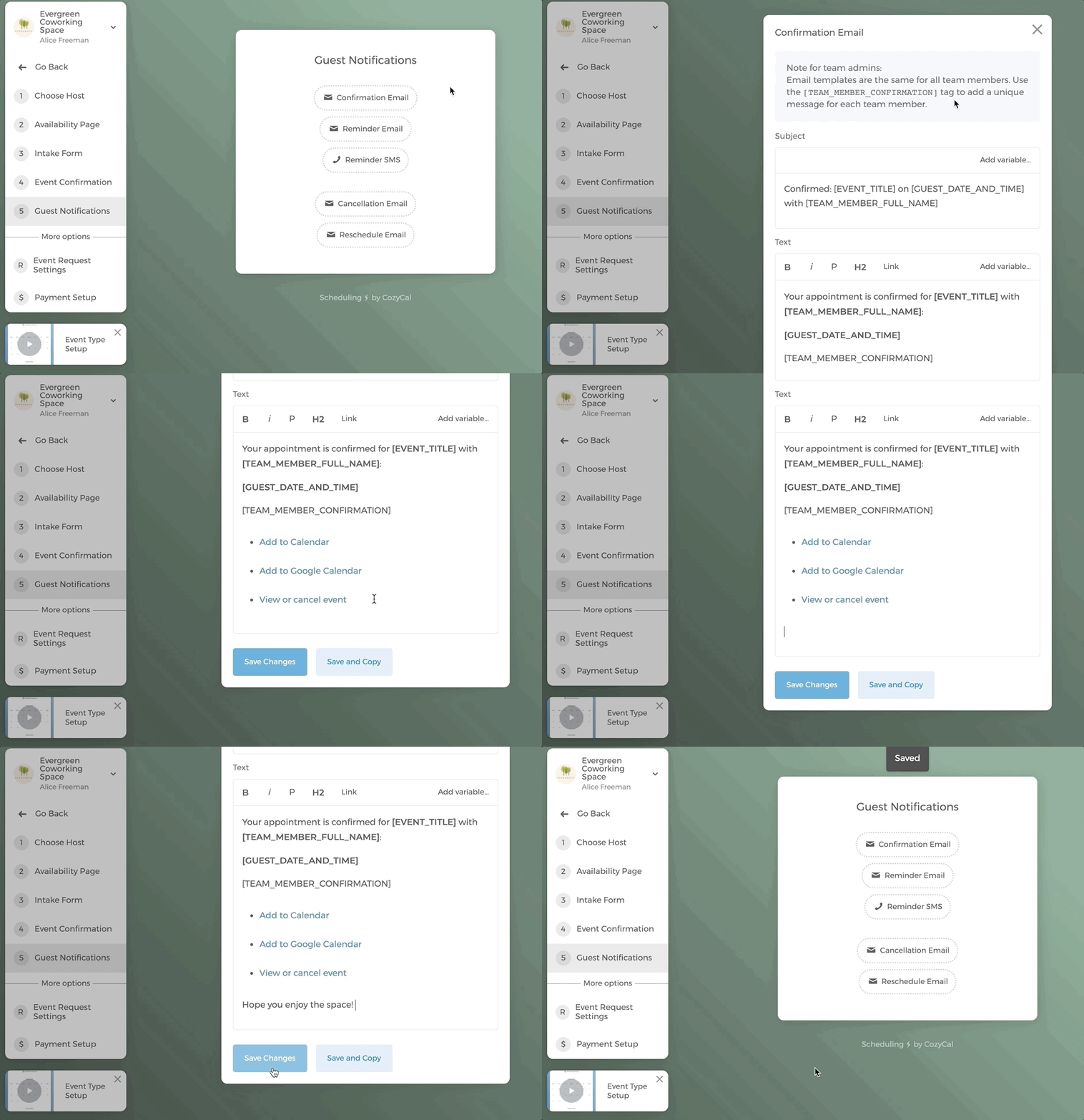
リマインダーメール については、スケジュールされたイベントの前に最大4通のリマインダーメールを送信できます。
メールをいつ送信するかを選択できます。この例では、リマインダーメールはスケジュールされた時間の1日前と1時間前に送信されるように設定されています。変更を保存 をクリックすることをお忘れなく。
米国またはカナダにお住まいの場合、スケジュールされたイベントの前にSMSメッセージを1通送信できます。SMSリマインダーの設定方法についてはこちらをご覧ください。
イベントリクエストを有効にしたい場合(イベントリクエストを手動で承認または拒否できます)、詳細についてはこちらをクリックしてください。
Stripe連携を通じてリソース予約の料金を請求したい場合、詳細についてはこちらをクリックしてください。
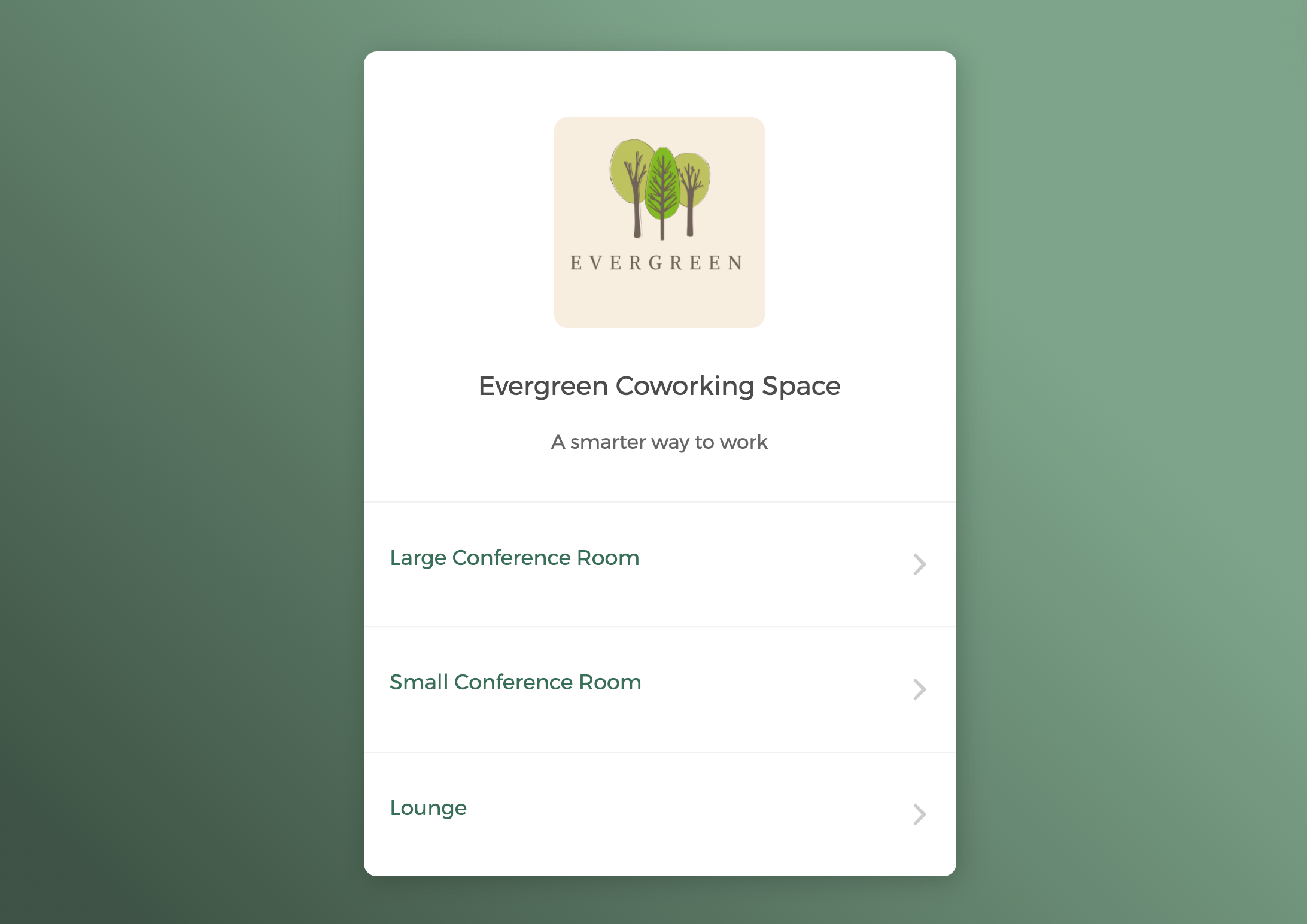
スケジューリングの流れを確認するために、Evergreen Coworking Space のライブリソース予約ページを実際に操作してみることができます。
ラウンドロビン予約
ゲストがリソースを選択できるようにする
共有イベントに複数のリソースを追加できます。ゲストが「利用可能な任意のリソース」を選択すると、スケジュールされた予約はラウンドロビン方式でリソースに自動割り当てられます。つまり、選択された時間帯に空きのあるリソースが優先的に予約されます。
この例では、「Hot desks」というイベントタイプが作成されています。リソースとして3つのホットデスクが追加されています。
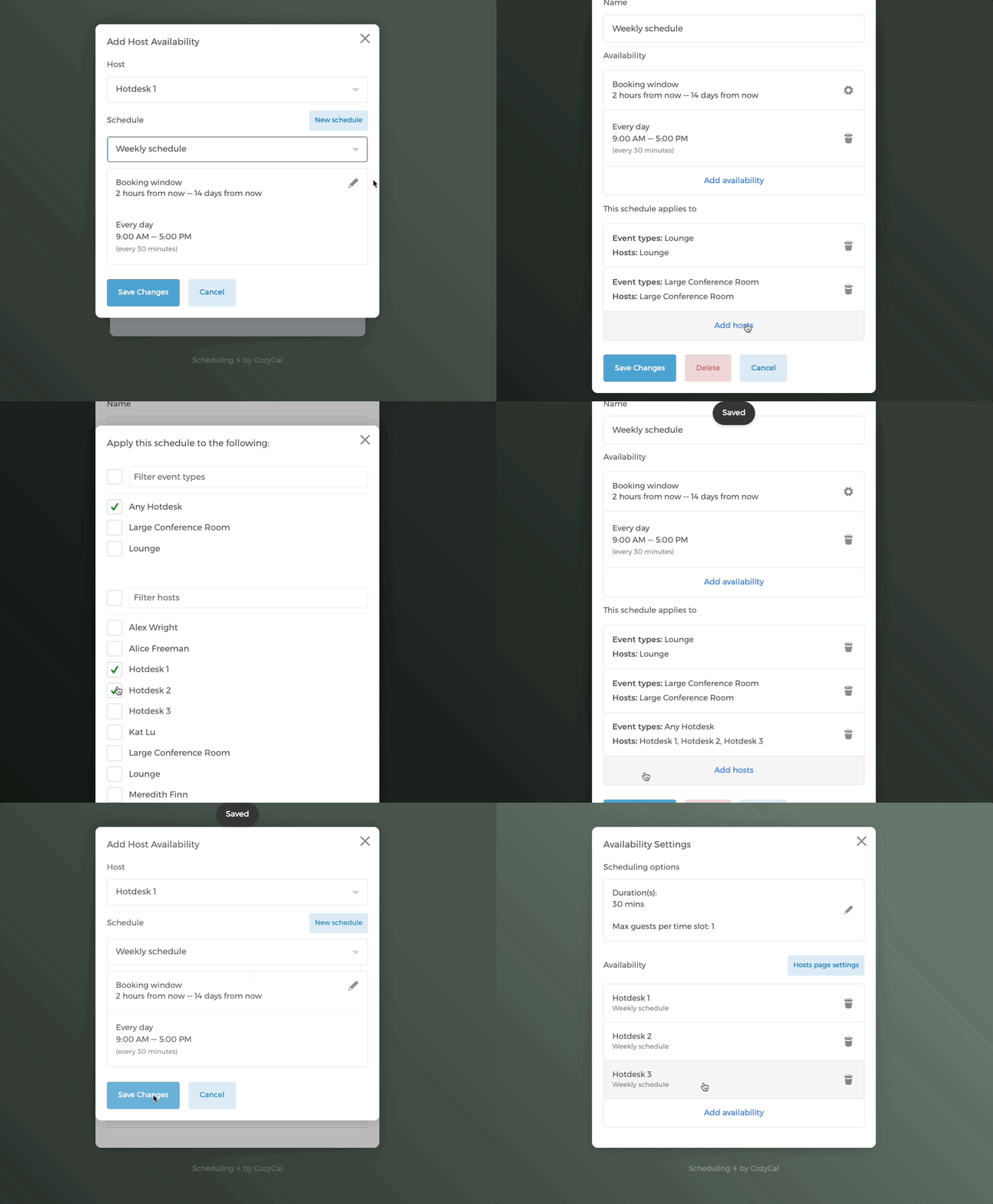
ここでは、先ほど作成した週次スケジュールをホスト Hotdesk 1 にすでに適用済みとします。次の手順に従って、このスケジュールをすべてのホットデスクにすばやく適用します。
- スケジュールの予約ウィンドウの横にある鉛筆アイコンをクリックします。
- 下にスクロールし、
ホストを追加ボタンをクリックします。 - イベントタイプでフィルターで現在のイベントタイプ Any Hotdesk を選択し、ホストでフィルターで Hotdesk 1、Hotdesk 2、Hotdesk 3 を選択します。
- 週次スケジュールが3つのホットデスクすべてに正常に適用されたことを確認できます。
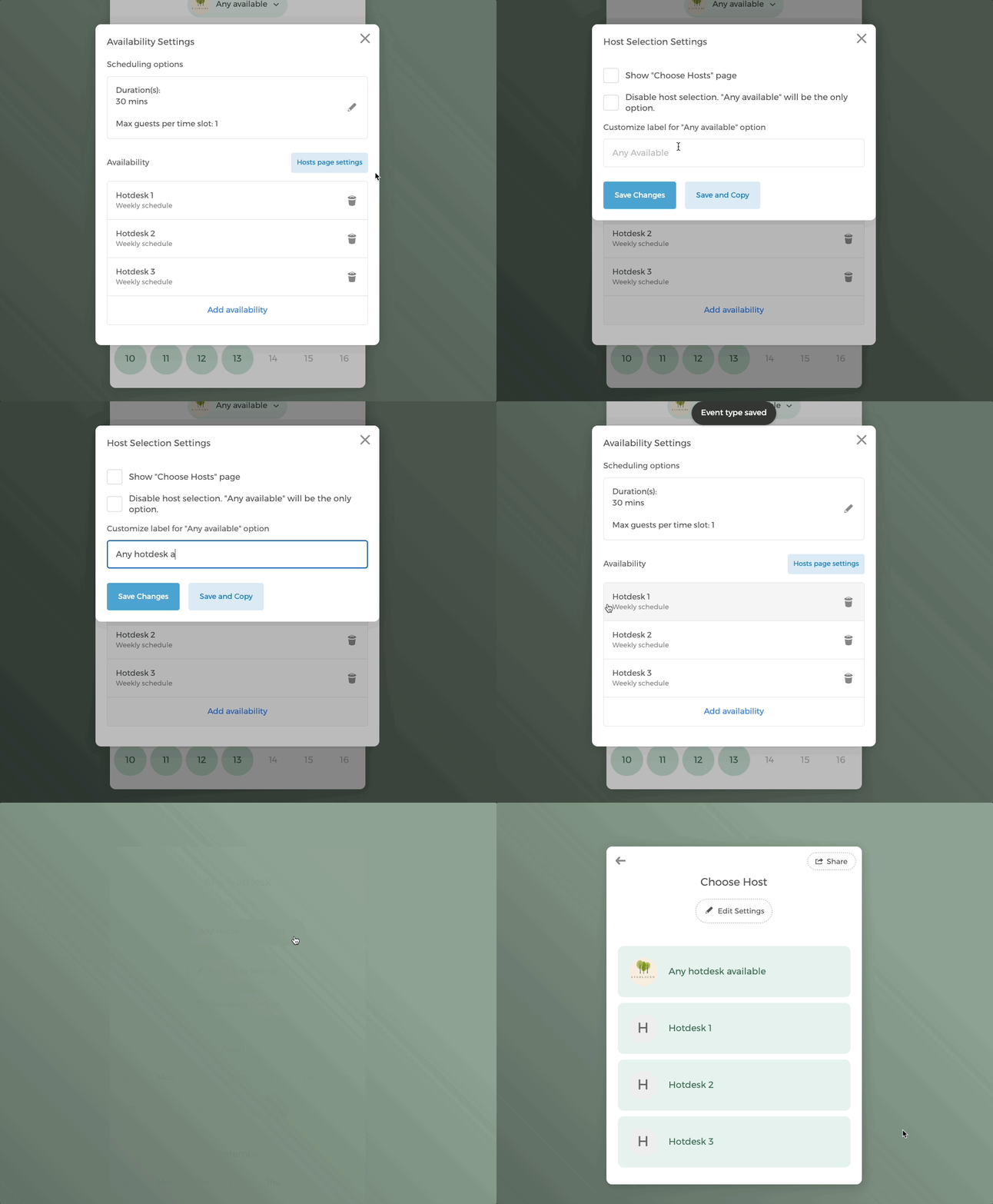
ホストページ設定ボタンをクリックすると、「利用可能な任意のリソース」オプションのテキストをカスタマイズできます。「利用可能な任意のホットデスク」に変更しましょう。- ゲストがこのカレンダーにアクセスすると、時間帯を直接選択できます。その場合、ホットデスクがラウンドロビン方式で自動割り当てられます。ゲストは「利用可能な任意のホットデスク」ドロップダウンメニューをクリックして、特定のホットデスクのスケジュールを確認することもできます。
ゲストによるリソース選択を無効にする
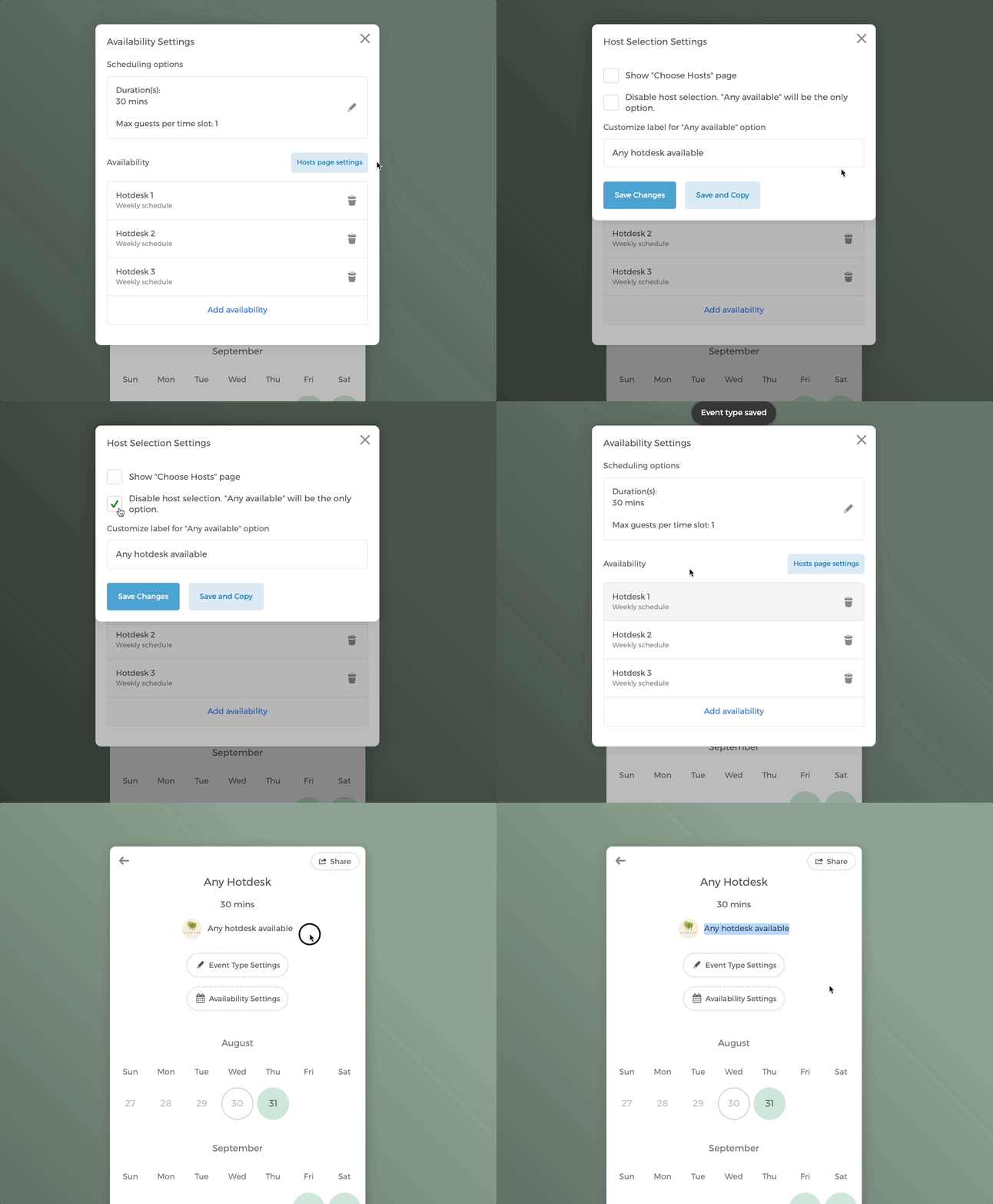
ゲストに特定のリソースを確認・選択させたくない場合で、ラウンドロビン予約のみを使用したい場合は、リソース選択を無効にできます。
ホストページ設定 ボタンをクリックし、ホスト選択を有効にする チェックボックスのチェックを外します。
イベントのカレンダーで、ゲストがリソースのドロップダウンメニューをクリックできなくなります。予約済みイベントはラウンドロビン方式でリソースに割り当てられます。
CozyCal がご要望に合うとお感じでしたら、より詳しいデモをご提供できます。こちらからデモセッションをご予約ください:https://cozycal.com/kat
リソースまたはチームメンバーが10名以上の場合は、割引のために support@cozycal.com までお問い合わせください。