
Viena CozyCal paskyra susieta tik su vienu kalendoriumi. Tačiau jei turite kelis išteklius (pvz., kambarius, įrangą, pastatus), galite juos pridėti prie rezervavimo puslapio ir priimti rezervacijas pagal skirtingus kalendorius.
Primename: kiekvienas išteklius apmokestinamas už kiekvieną vietą. Spustelėkite čia, kad sužinotumėte daugiau informacijos apie kainas.
Išteklių pridėjimo instrukcijos
1 žingsnis: pridėti prie išteklių sąrašo
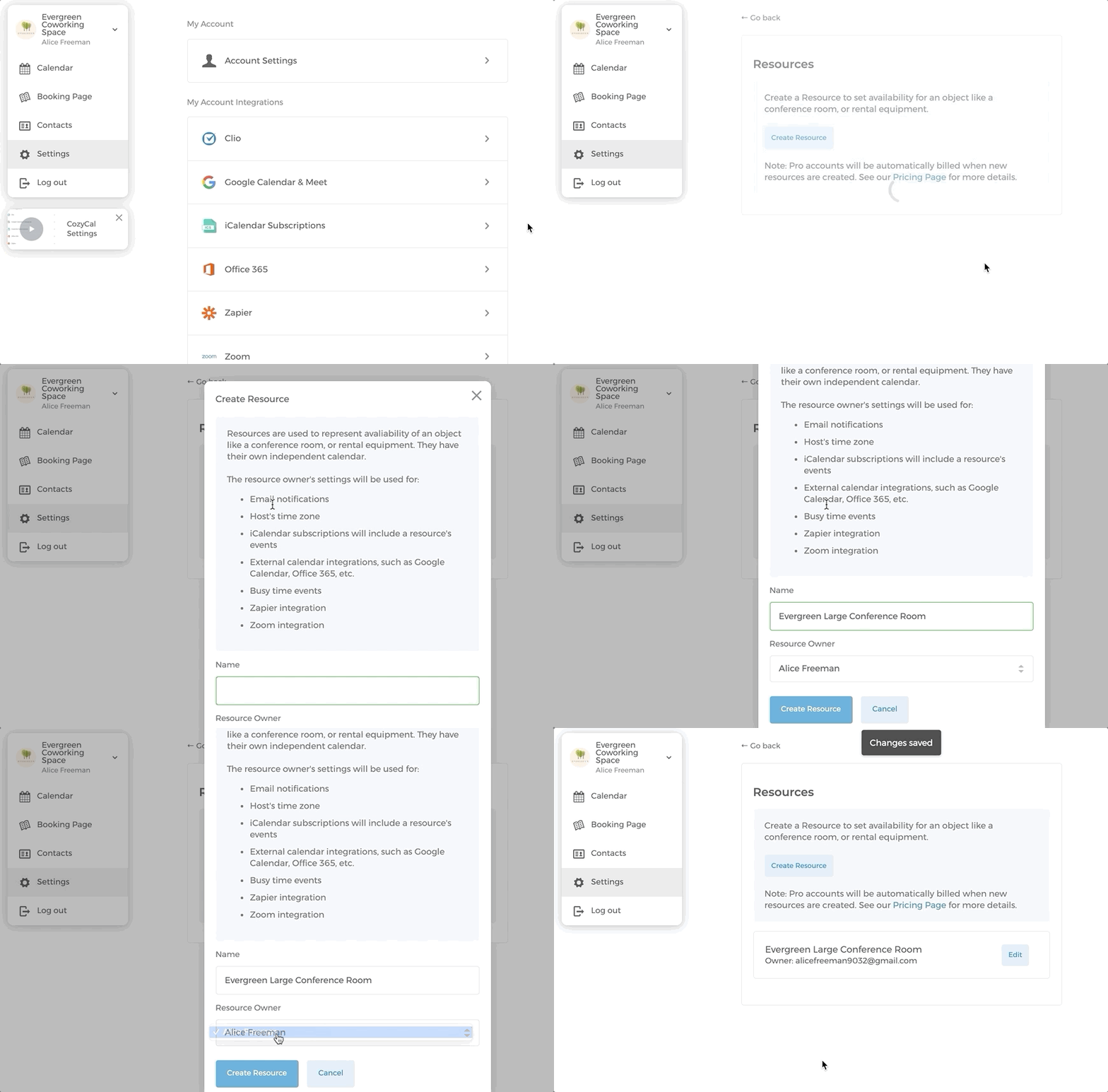
- Kairėje šoninėje juostoje spustelėkite
Nustatymai→Ištekliai→Sukurti išteklių - Įveskite savo išteklių. Šiame pavyzdyje įveskime „Evergreen Large Conference Room". Kaip matote, Alice Freeman yra vienintelė išteklių savininkė, todėl ji tvarkys visus kambarius.
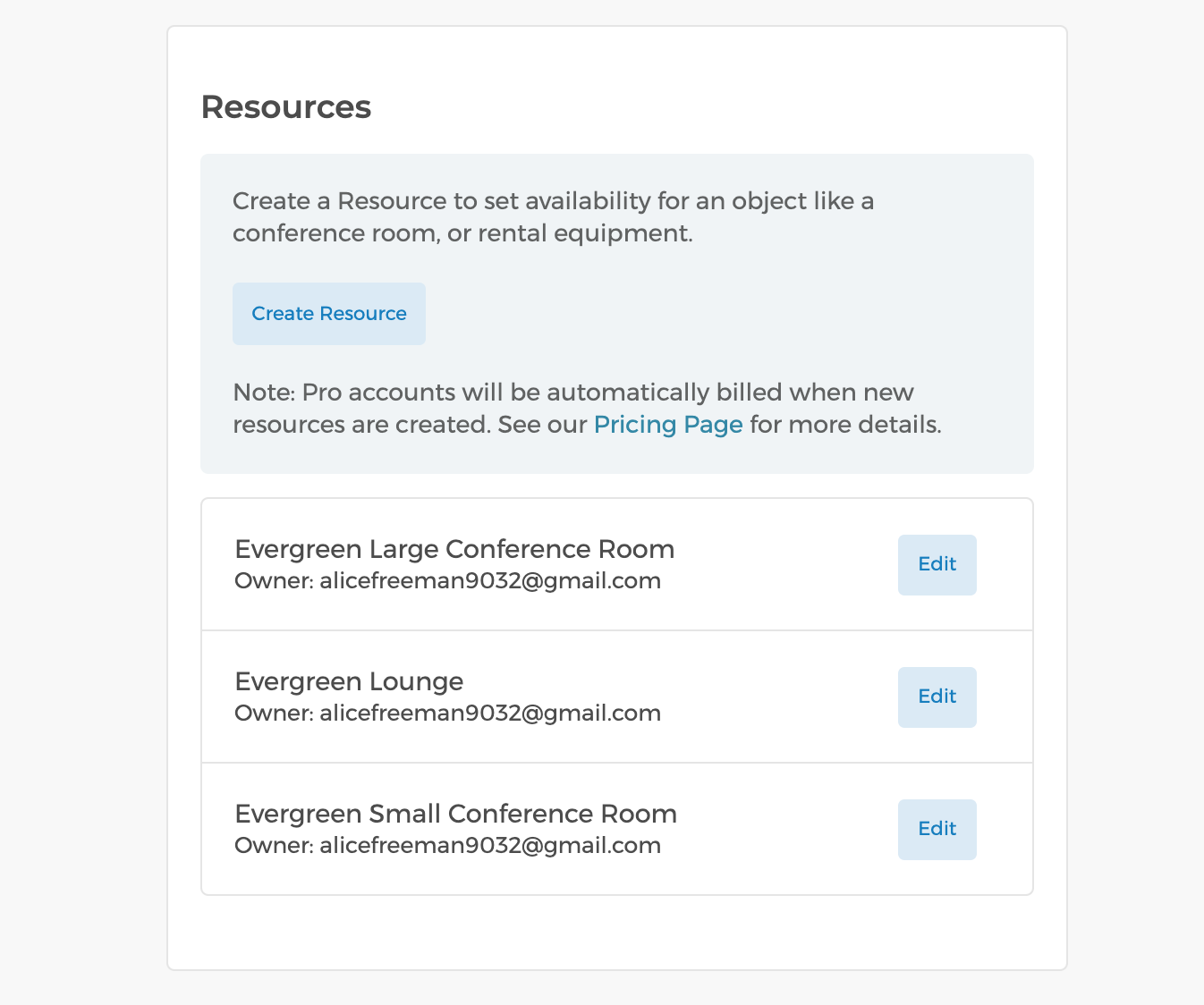
Taip pat pridėkime „Evergreen Small Conference Room" ir „Evergreen Lounge" prie išteklių sąrašo.
2 žingsnis: pridėti išteklius rezervavimo puslapyje
- Meniu spustelėkite
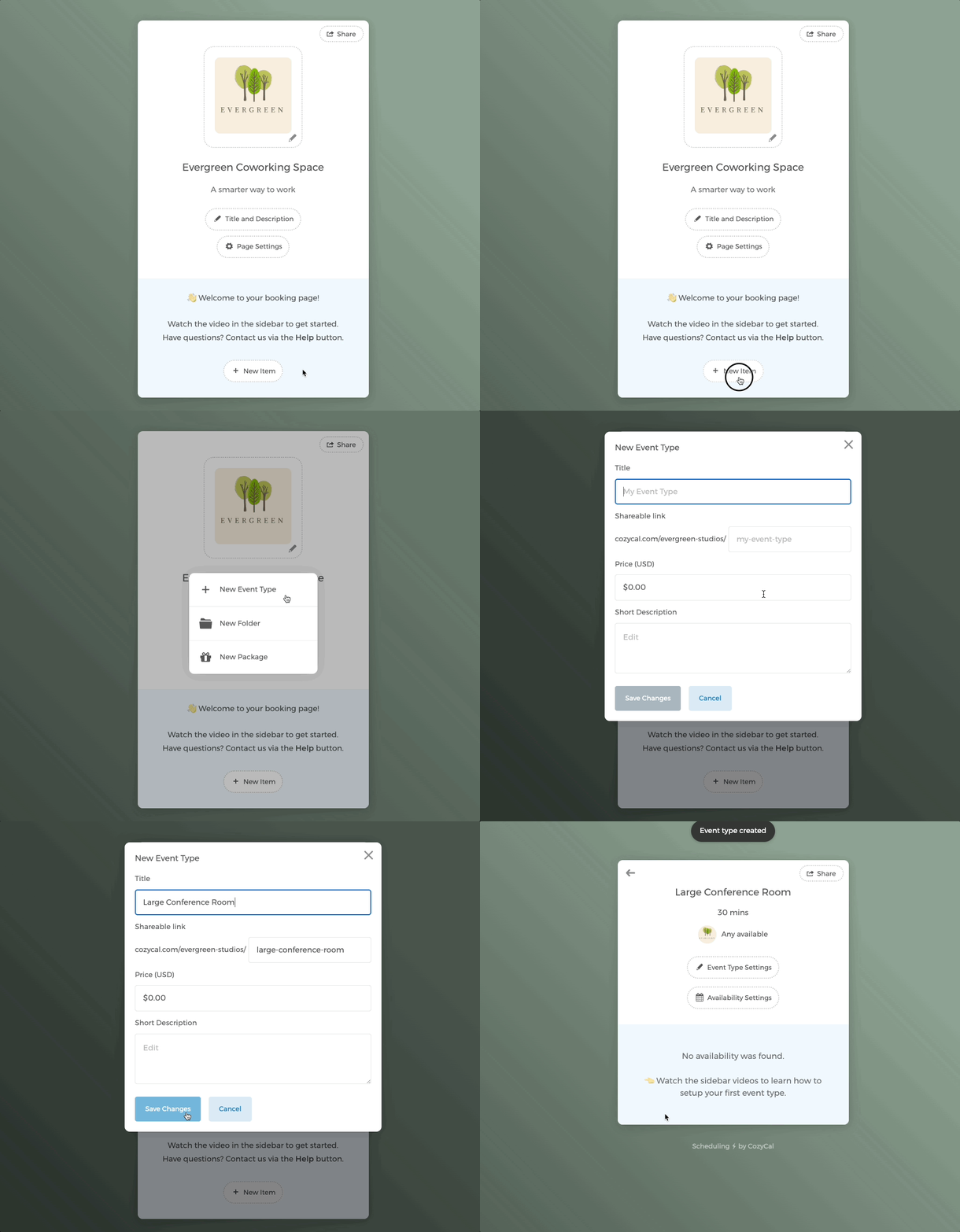
Rezervavimo puslapis, tada mygtuką+ Naujas elementas. Čia turite dvi parinktis. Galite pridėti įvykio tipą arba aplanką. Aplanke gali būti keli įvykių tipai. - Spustelėkite
+ Naujas elementas, pridėkite pavadinimą ir aprašymą Large Conference Room. Atkreipkite dėmesį, kad galite tinkinti bendrinamą nuorodą.
3 žingsnis: pridėti ištekliaus prieinamumus
- Spustelėkite mygtuką
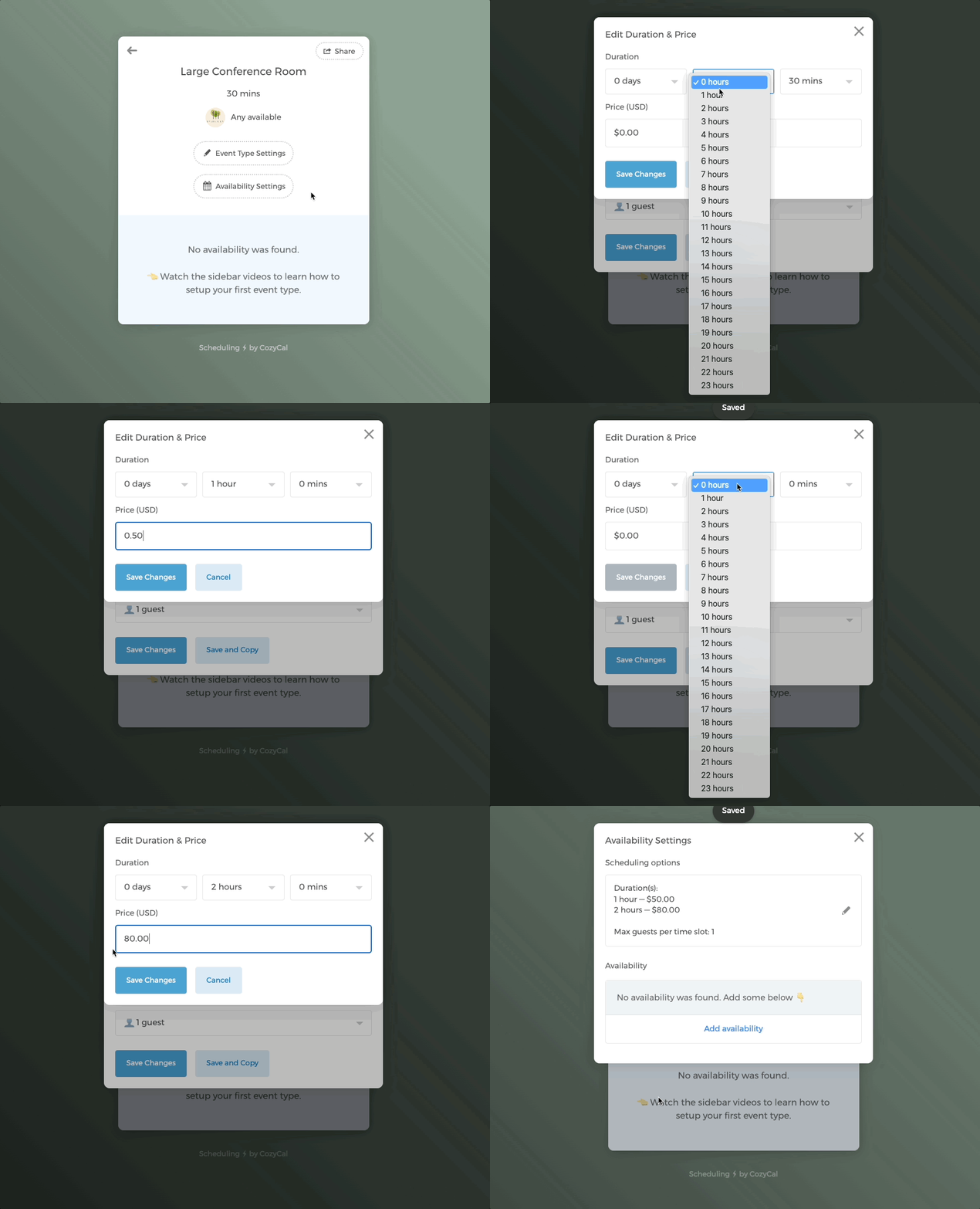
Prieinamumo nustatymai, tada atidarykite sekcijąPlanavimo parinktys. Čia galite pridėti kelis trukmės variantus ir kainas ištekliui.
Norėdami pridėti kainas, pirmiausia turėsite nustatyti Stripe integraciją.
Šiuo atveju Large Conference Room galima rezervuoti 1 valandai ir 2 valandoms.
Skiltyje Planavimo parinktys taip pat galite pridėti Įvykio tarpą arba redaguoti maksimalų svečių, kuriems leidžiama rezervuoti tą patį laiko tarpą, skaičių.
- Spustelėkite mygtuką
Prieinamumo nustatymai, tadaPridėti prieinamumą.
Išskleidžiamajame meniu Šeimininkas įsitikinkite, kad pasirinkote tinkamą išteklių. Šiame pavyzdyje išteklius yra Large Conference Room.
Spustelėkite Sukurti naują grafiką, tada pavadinkite grafiką.
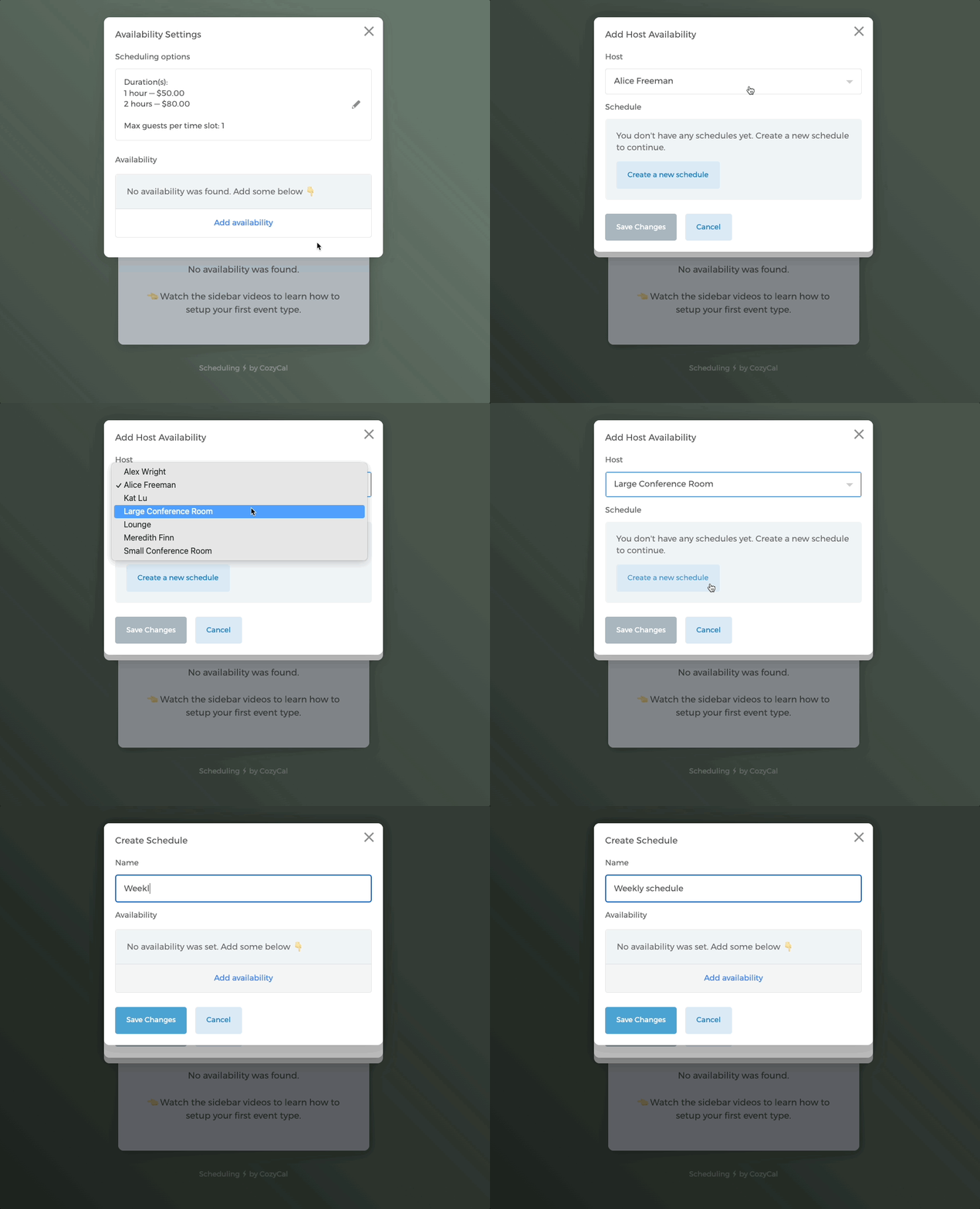
Spustelėkite mygtuką
Pridėti prieinamumą. Galite pridėti įprastas valandas, kurios kartojasi kas savaitę, arba konkrečius laikus ir datas.Sukurkime Savaitinį grafiką ir pridėkime savaitines valandas, kurios kartojasi nuo pirmadienio iki sekmadienio, nuo 9 iki 17 val.
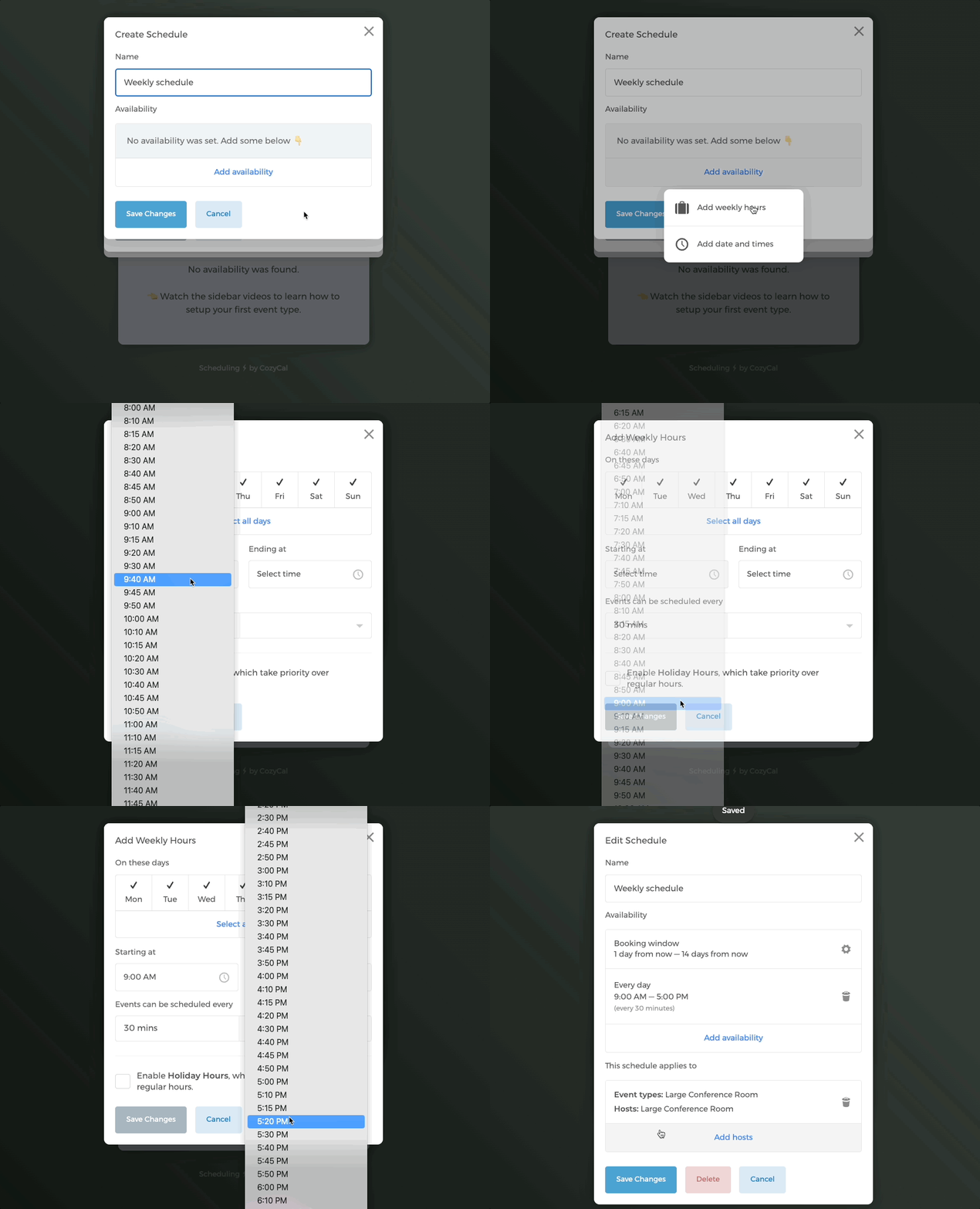
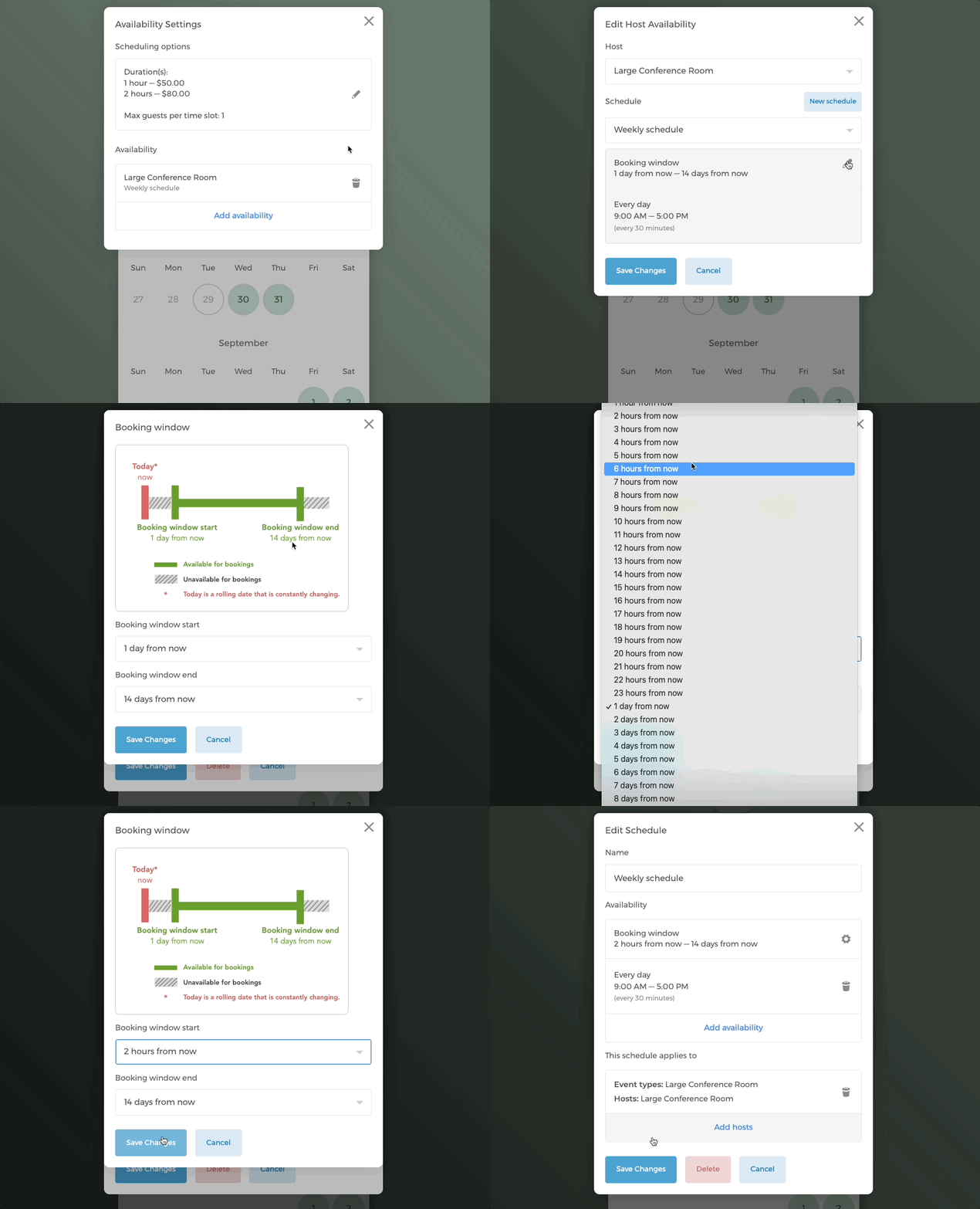
Rezervavimo langasnurodo minimalų ir maksimalų išankstinį pranešimą, kada išteklių galima rezervuoti.
Numatytasis nustatymas yra 1 diena prieš dabar ir 14 dienų nuo dabar. Spustelėkite Rezervavimo langas, kad pritaikytumėte pagal savo poreikius.
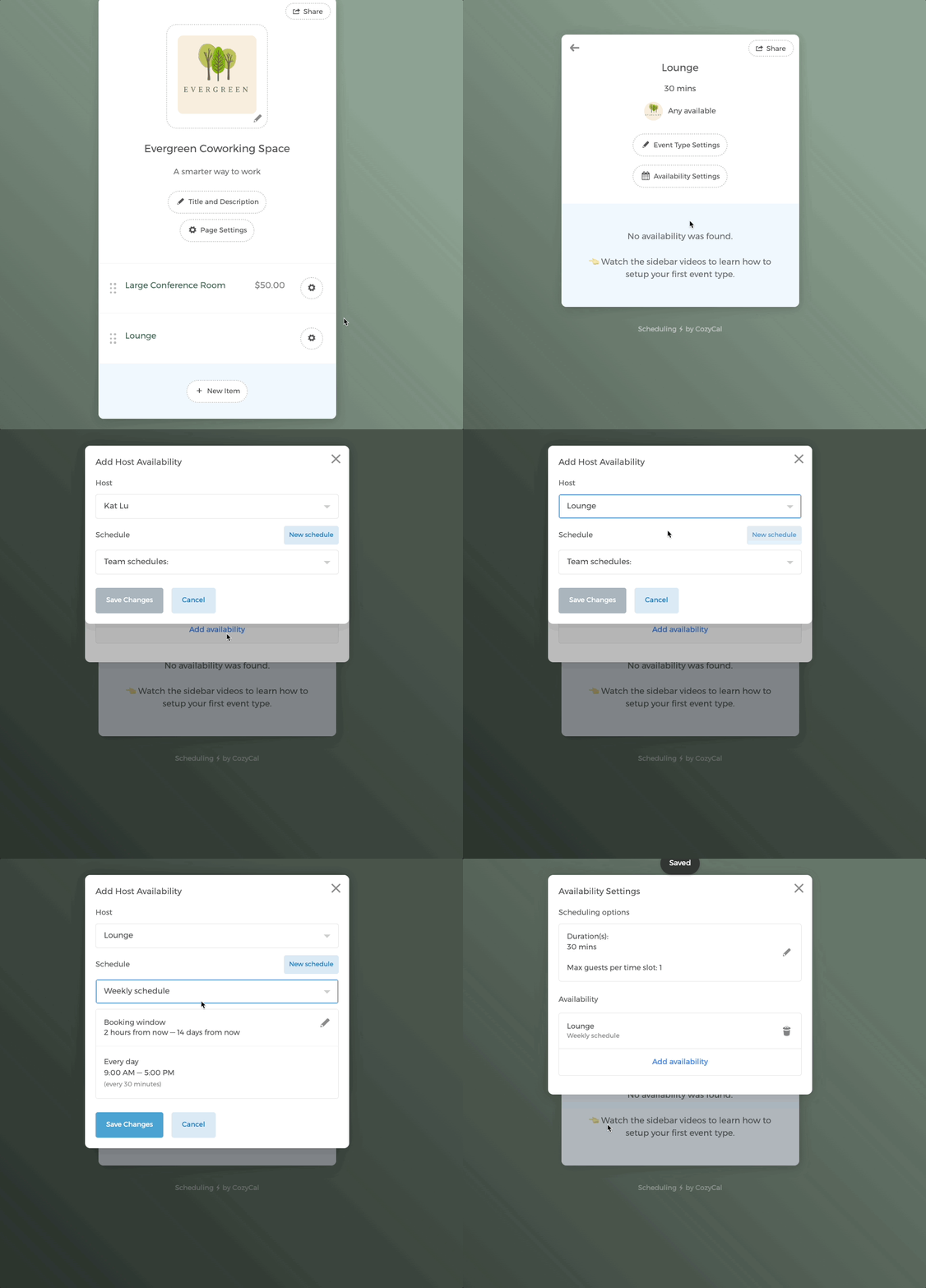
Dabar, kai pridėsite daugiau išteklių prie rezervavimo puslapio, galite greitai pritaikyti anksčiau sukurtą Savaitinį grafiką Large Conference Room ir sutaupyti laiko.
Šiame pavyzdyje sukurkime ištekliaus tipą Lounge. Prieinamumo nustatyme galite tiesiog pasirinkti Savaitinį grafiką ir pritaikyti jį Lounge.
4 žingsnis: redaguoti registracijos formą
Spustelėkite Redaguoti registracijos formą > Pridėti formos lauką, kad pridėtumėte papildomų klausimų. Klausimo formatas gali būti trumpas atsakymas, pastraipa, telefono numeris, žymimasis langelis, išskleidžiamasis sąrašas ir data.
Taip pat galite redaguoti registracijos formos planavimo mygtuko tekstą. Šiame pavyzdyje mygtuko tekstas pakeistas į Rezervuoti kambarį.
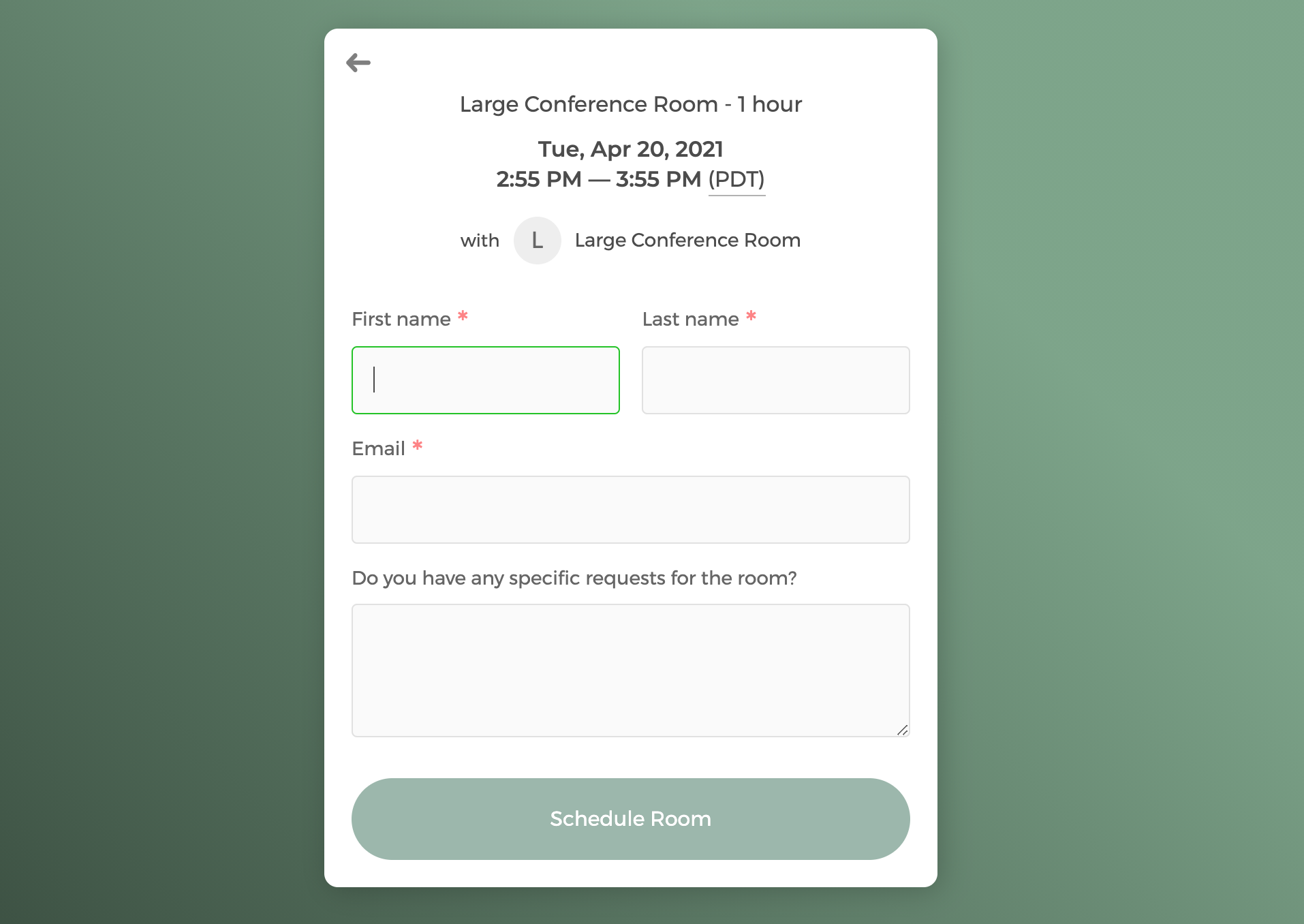
Patarimas: galite naudoti mygtuką
Išsaugoti ir kopijuoti, kad greitai dubliuotumėte registracijos formą kitiems ištekliams.
5 žingsnis: redaguoti patvirtinimo pranešimą
Patvirtinimo pranešimo puslapyje galite pridėti fizinę savo erdvės vietą.
Spustelėkite Nustatyti įvykio vietą. Pasirinkite Adresas, įveskite savo adresą. Kai rezervuojantys svečiai spustelės jūsų adresą, jie bus nukreipti į jūsų vietą Google Maps.
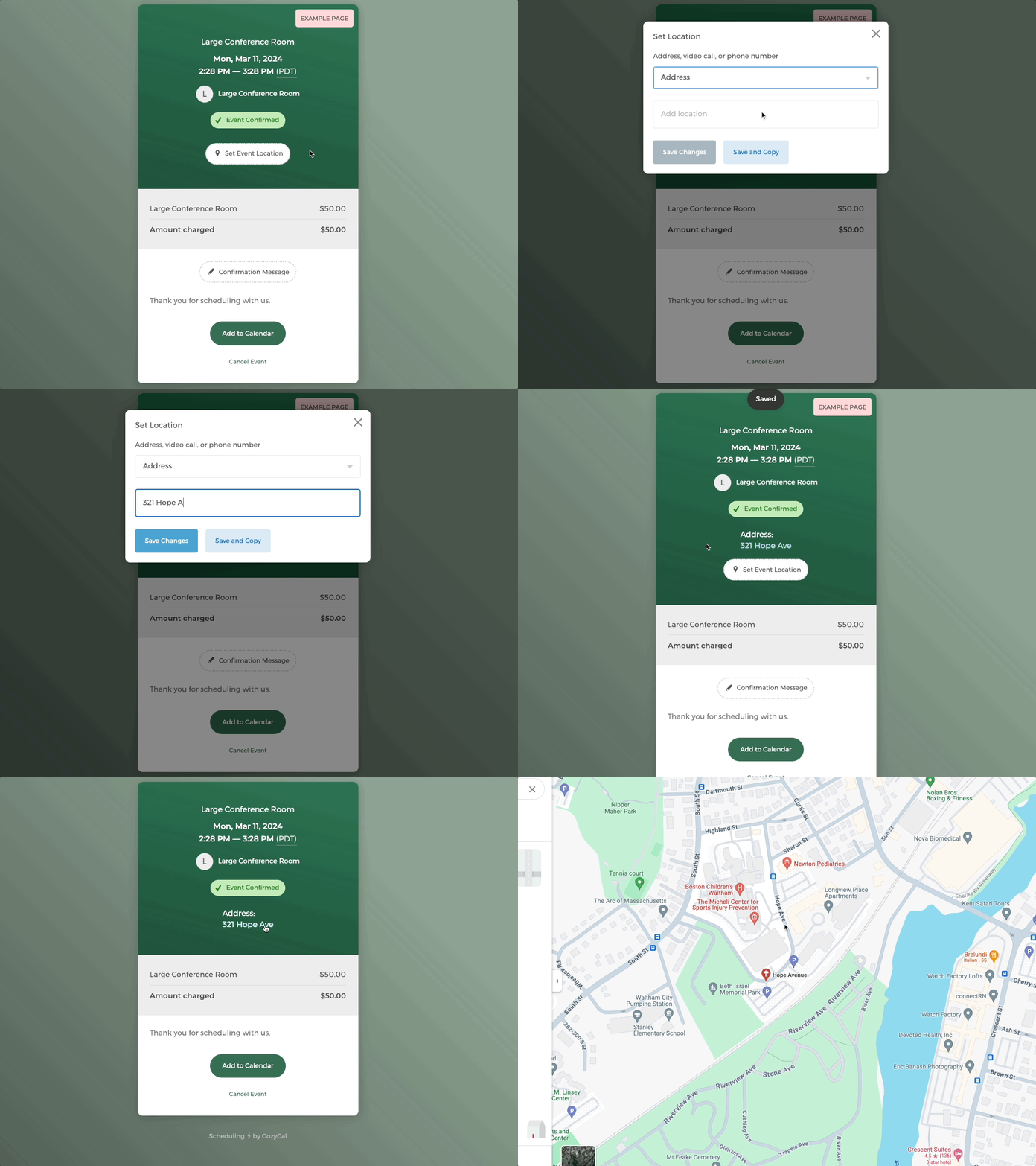
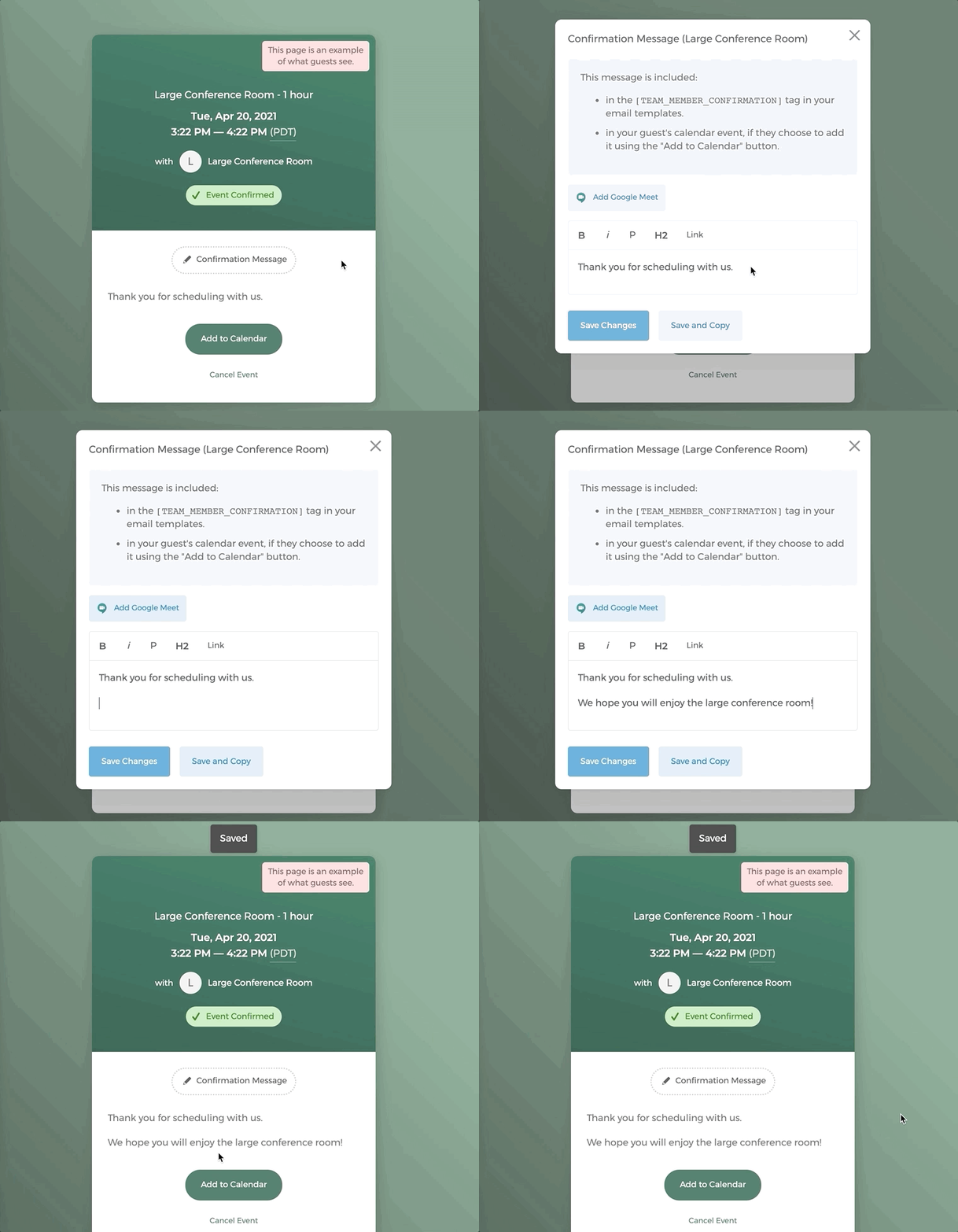
Patvirtinimo pranešimas – tai puslapis, į kurį klientai pateks, kai susiplanuos susitikimą su jumis.
Galite redaguoti pranešimą spustelėdami mygtuką Patvirtinimo pranešimas.
6 žingsnis: redaguoti el. pašto pranešimus
Yra trys el. pašto pranešimai – Patvirtinimo el. laiškas, Priminimo el. laiškas ir Atšaukimo el. laiškas, – kurie siunčiami automatiškai, kai susiplanuojamas susitikimas.
Kiekvienas el. laiškas turi šabloną su pagrindinėmis detalėmis, tokiomis kaip suplanuoto įvykio tipas, laikas ir komandos narys. Galite redaguoti šablonus pagal savo poreikius.
Jei norite siųsti el. pašto pranešimus iš savo domeno (pvz., alice@evergreencoworking.com), nustatykite baltosios etiketės el. paštą.
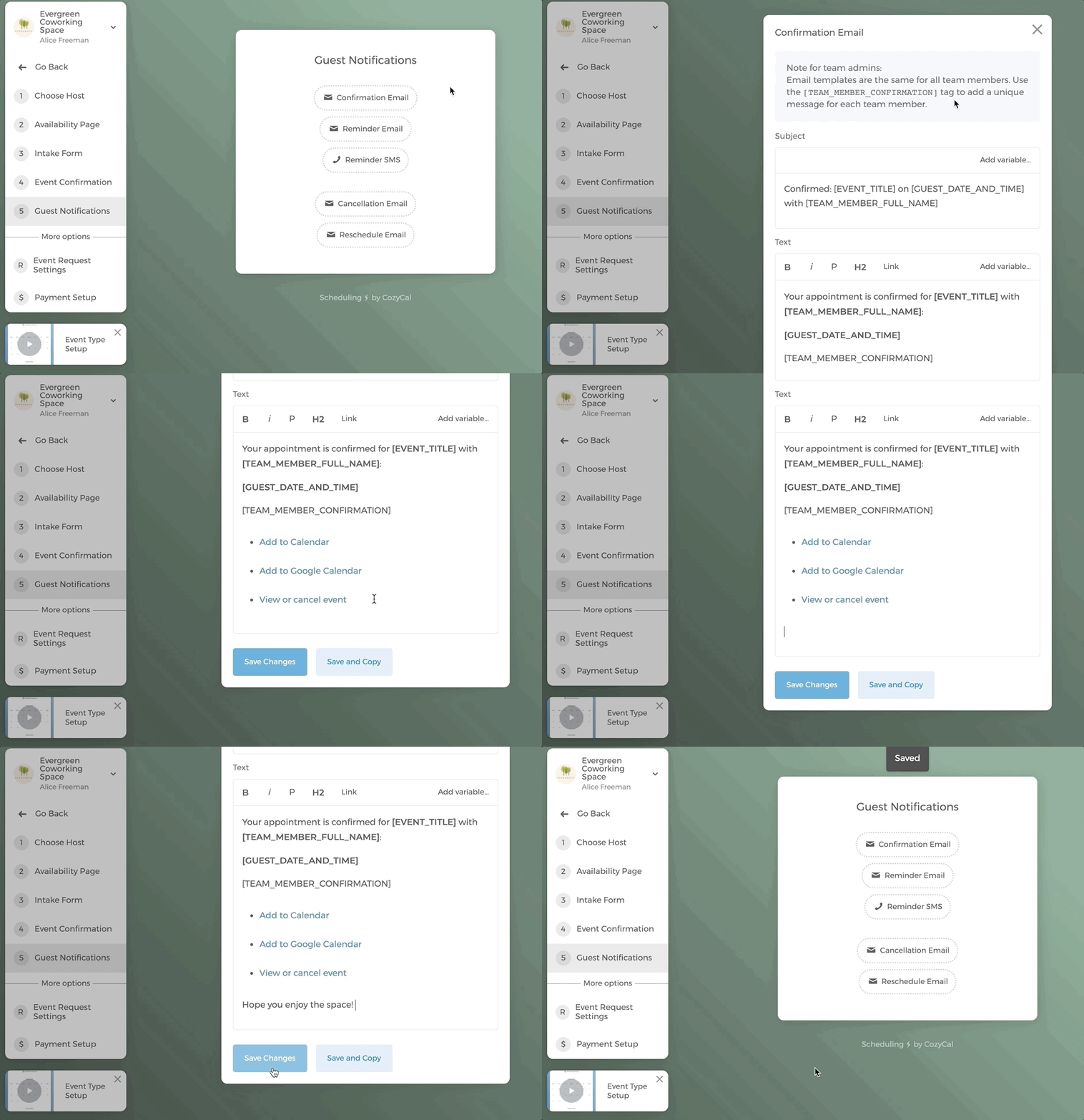
Dėl Priminimo el. laiško – iki 4 priminimo el. laiškų gali būti išsiųsta prieš suplanuotą įvykį.
Galite pasirinkti, kada norite, kad el. laiškai būtų išsiųsti. Šiame pavyzdyje priminimo el. laiškai nustatyti siųsti 1 dieną ir 1 valandą prieš suplanuotą laiką. Nepamirškite spustelėti Išsaugoti pakeitimus.
Jei esate JAV ar Kanadoje, viena SMS žinutė gali būti išsiųsta prieš suplanuotą įvykį. Spustelėkite čia, kad sužinotumėte daugiau apie SMS priminimų nustatymą.
Jei norite įjungti įvykio užklausą, kuri leidžia rankiniu būdu patvirtinti arba atmesti įvykio užklausą, spustelėkite čia, kad sužinotumėte daugiau.
Jei norite apmokestinti už išteklių rezervavimą naudodami Stripe integraciją, spustelėkite čia, kad sužinotumėte daugiau.
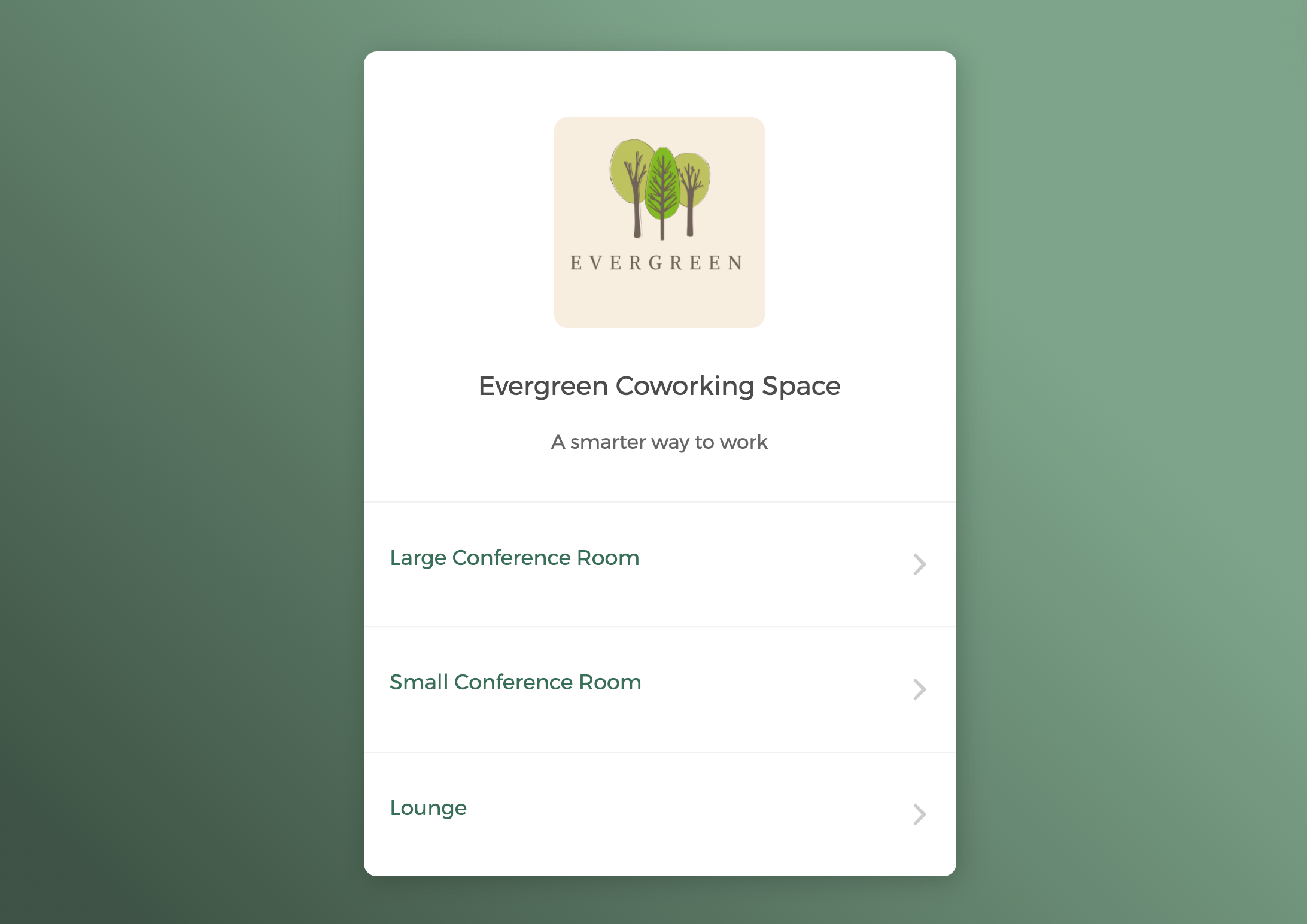
Galite sąveikauti su gyvu išteklių rezervavimo puslapiu Evergreen Coworking Space, kad pamatytumėte, kaip veikia planavimo srautas.
Rotacinis rezervavimas
Leisti svečiams pasirinkti išteklių
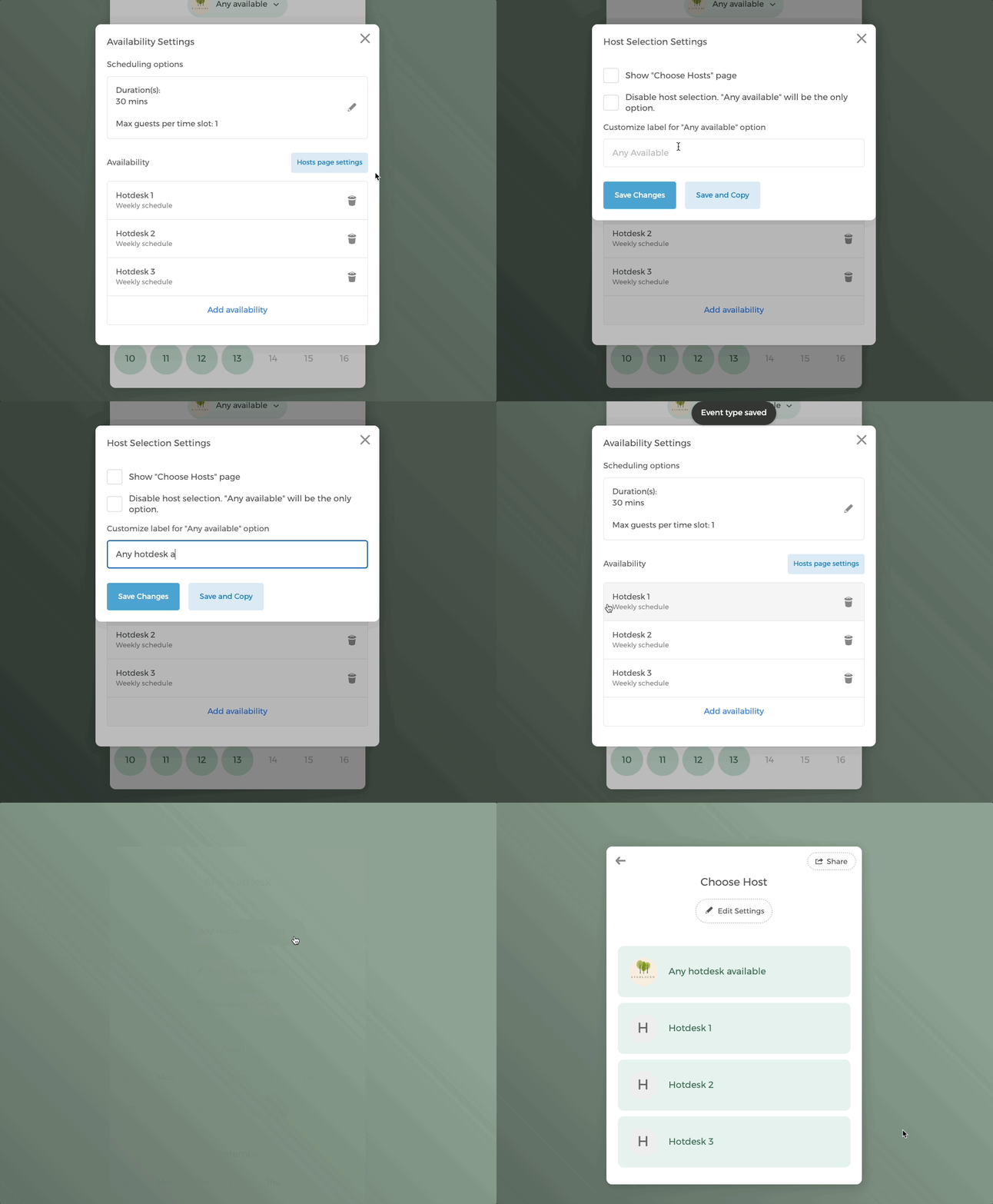
Galite pridėti kelis išteklius prie bendro įvykio. Jei svečias pasirenka „Bet kuris prieinamas", suplanuotos rezervacijos bus automatiškai priskirtos ištekliams rotaciniu būdu, tai reiškia, kad bus pirmas rezervuojamas tas išteklius, kuris yra prieinamas pasirinktam laiko tarpui.
Šiame pavyzdyje sukurtas įvykio tipas „Hot desks". Prie išteklių pridėti 3 hot desks.
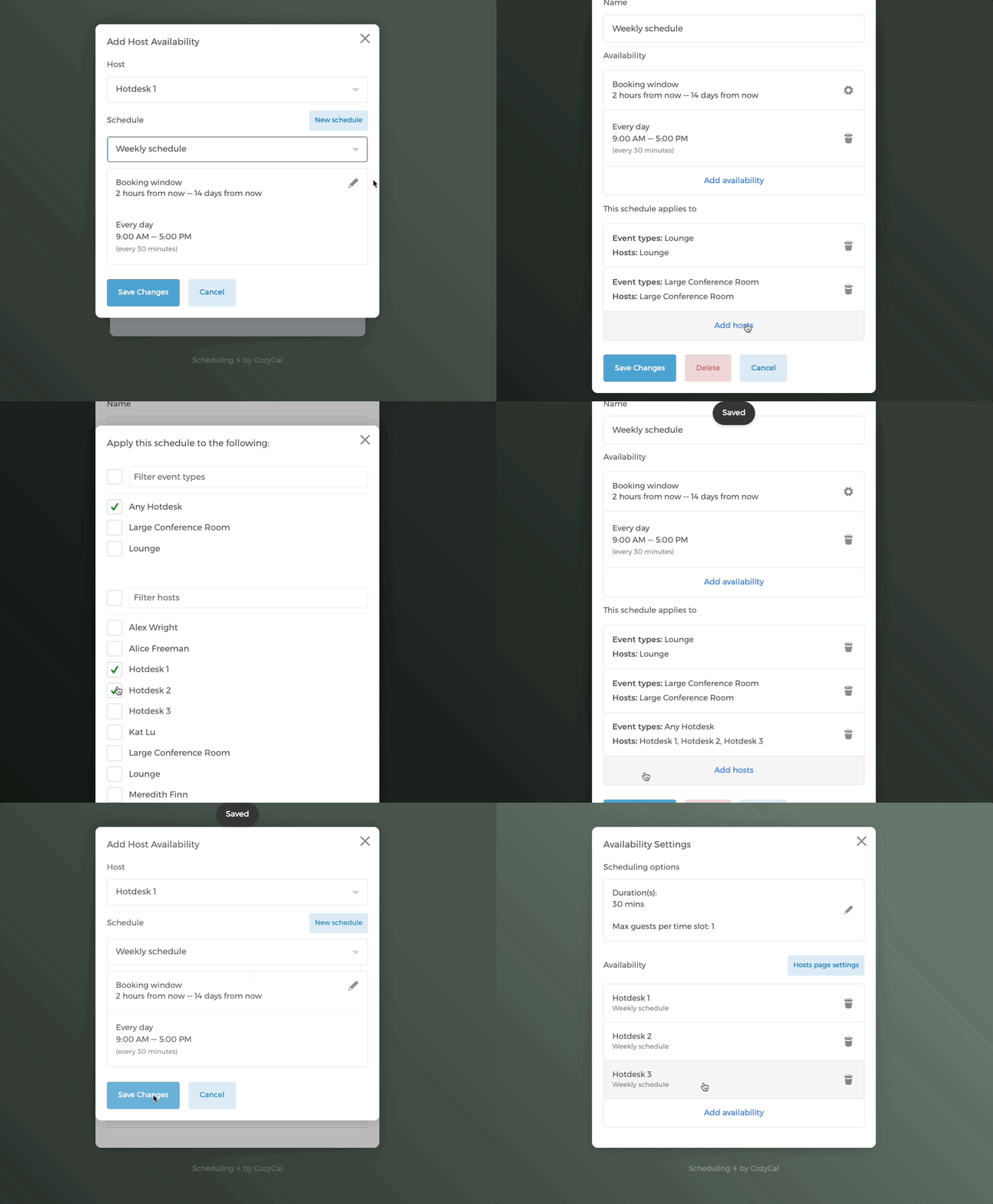
Čia darome prielaidą, kad jau pritaikėme anksčiau sukurtą Savaitinį grafiką šeimininkui Hotdesk 1. Tada atliekame šiuos veiksmus, kad greitai pritaikytume šį grafiką visiems hot desks.
- Spustelėkite pieštuko piktogramą šalia grafiko rezervavimo lango.
- Slinkite žemyn ir spustelėkite mygtuką
Pridėti šeimininkus. - Dalyje Filtruoti įvykių tipus pasirinkite dabartinį įvykio tipą Any Hotdesk; dalyje Filtruoti šeimininkus pasirinkite Hotdesk 1, Hotdesk 2 ir Hotdesk 3.
- Dabar pamatysite, kad Savaitinis grafikas sėkmingai pritaikytas visiems trims hot desks.
- Spustelėkite mygtuką
Šeimininkų puslapio nustatymai– galite tinkinti „Bet kuris prieinamas" parinkties tekstą. Pakeiskime jį į „Bet kuris hot desk prieinamas". - Kai svečiai patenka į šį kalendorių, jie gali tiesiogiai pasirinkti laiko tarpą, kuris automatiškai priskirs hot desk rotaciniu būdu. Svečias taip pat gali spustelėti „Bet kuris hot desk prieinamas" išskleidžiamąjį meniu ir pamatyti konkretaus hot desk grafiką.
Neleisti svečiams pasirinkti ištekliaus
Jei nenorite, kad svečiai peržiūrėtų ir pasirinktų konkretų išteklių, o norite tik rotacinio rezervavimo, galite išjungti ištekliaus pasirinkimą.
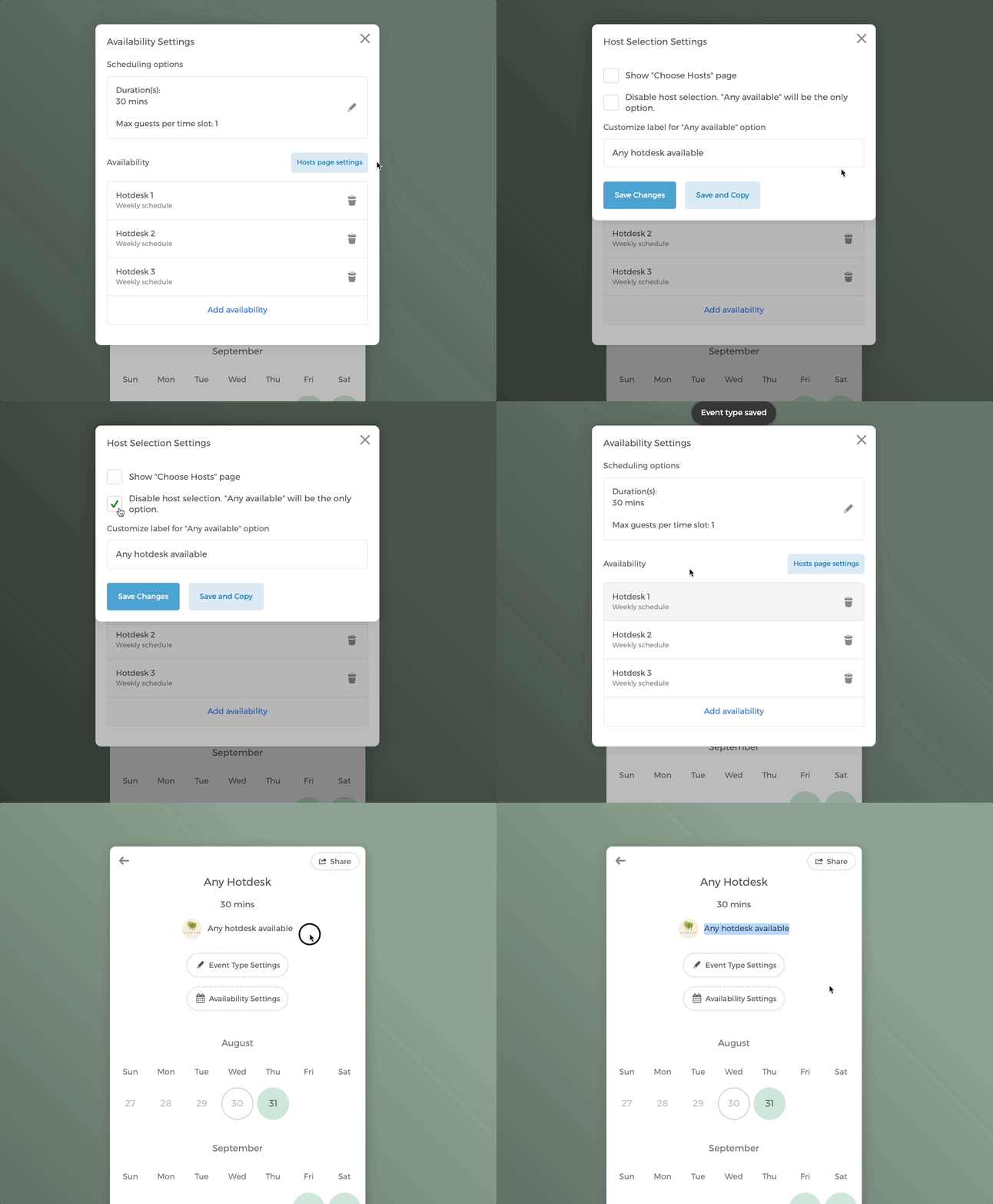
Spustelėkite mygtuką Šeimininkų puslapio nustatymai, tada panaikinkite žymę Įjungti šeimininko pasirinkimą.
Pamatysite, kad įvykio kalendoriuje svečiai nebegalės spustelėti ištekliaus išskleidžiamojo meniu. Rezervuoti įvykiai bus priskirti ištekliams rotaciniu būdu.
Jei manote, kad CozyCal tinka jums, mielai surengsiu išsamesnę demonstraciją. Galite užsiregistruoti demonstracijai su manimi čia: https://cozycal.com/kat
Jei turite daugiau nei 10 išteklių arba komandos narių, susisiekite su mumis adresu support@cozycal.com dėl nuolaidos.