
CozyCal is ontwikkeld met samenwerking in gedachten. In deze handleiding leer je twee manieren om je beschikbaarheid toe te voegen aan een teamboekingspagina.
In het onderstaande voorbeeld heeft de beheerder van Hudson Law Group Alex Wright (ervan uitgaand dat jij Alex bent) uitgenodigd om lid te worden van de teamboekingspagina van het kantoor.
Optie 1: beschikbaarheid toevoegen aan gedeelde eventtypes
Zodra je je hebt aangemeld en de teamboekingspagina hebt betreden, zie je alle bestaande eventtypes die al door de beheerder zijn aangemaakt.
Als je het eventtype Eerste Consult deelt met anderen, voeg dan je eigen beschikbaarheid toe aan de boekingspagina.
1.1 Gebruik een teamrooster
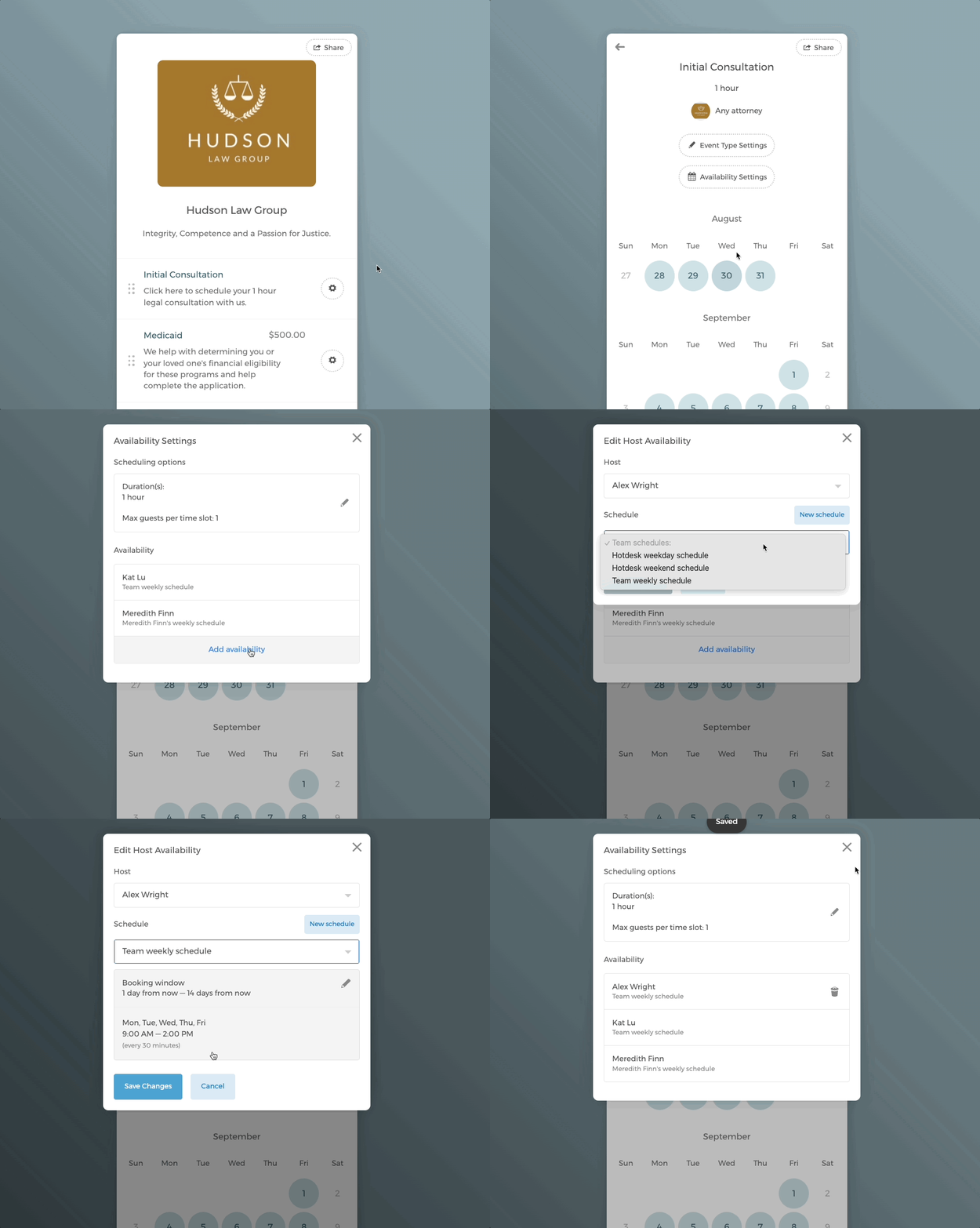
1.2 Voeg je eigen rooster toe
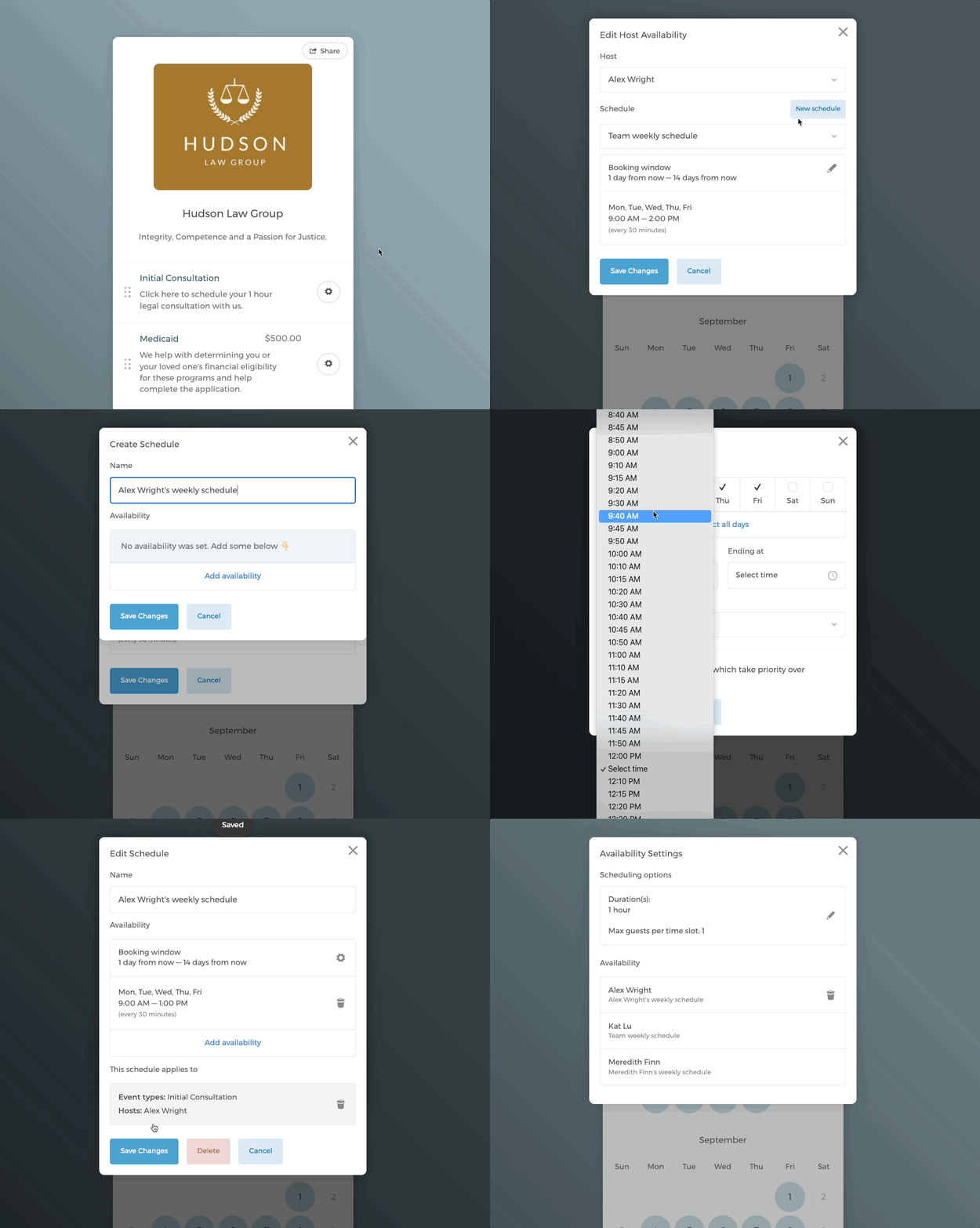
Wanneer gasten een afspraak boeken op de teamboekingspagina, hebben ze de mogelijkheid om een afspraak te plannen met het volledige kantoor (met Hudson Law Group in dit voorbeeld) of een specifiek teamlid.
Plannen met het volledige kantoor volgt een round-robin boekingsstijl. CozyCal kijkt naar alle afspraken die voor dit eventtype zijn geboekt en wijst de nieuwe afspraak toe aan het teamlid met de minste geboekte afspraken.
Op deze manier wordt de planningslast gelijkmatig over het team verdeeld.
Omdat dit een gedeeld eventtype voor het hele team is, verzoeken wij je als niet-beheerder geen wijzigingen aan te brengen in de instellingen, inclusief het intakeformulier, de afspraakbevestiging en e-mailmeldingen, omdat deze gevolgen hebben voor het hele team.
Optie 2: maak je eigen eventtypes aan op de teamboekingspagina
Stap 1.1 Maak een enkel eventtype aan
Je kunt ook je eigen eventtypes aanmaken op de teamboekingspagina die uitsluitend jouw beschikbaarheid toont.
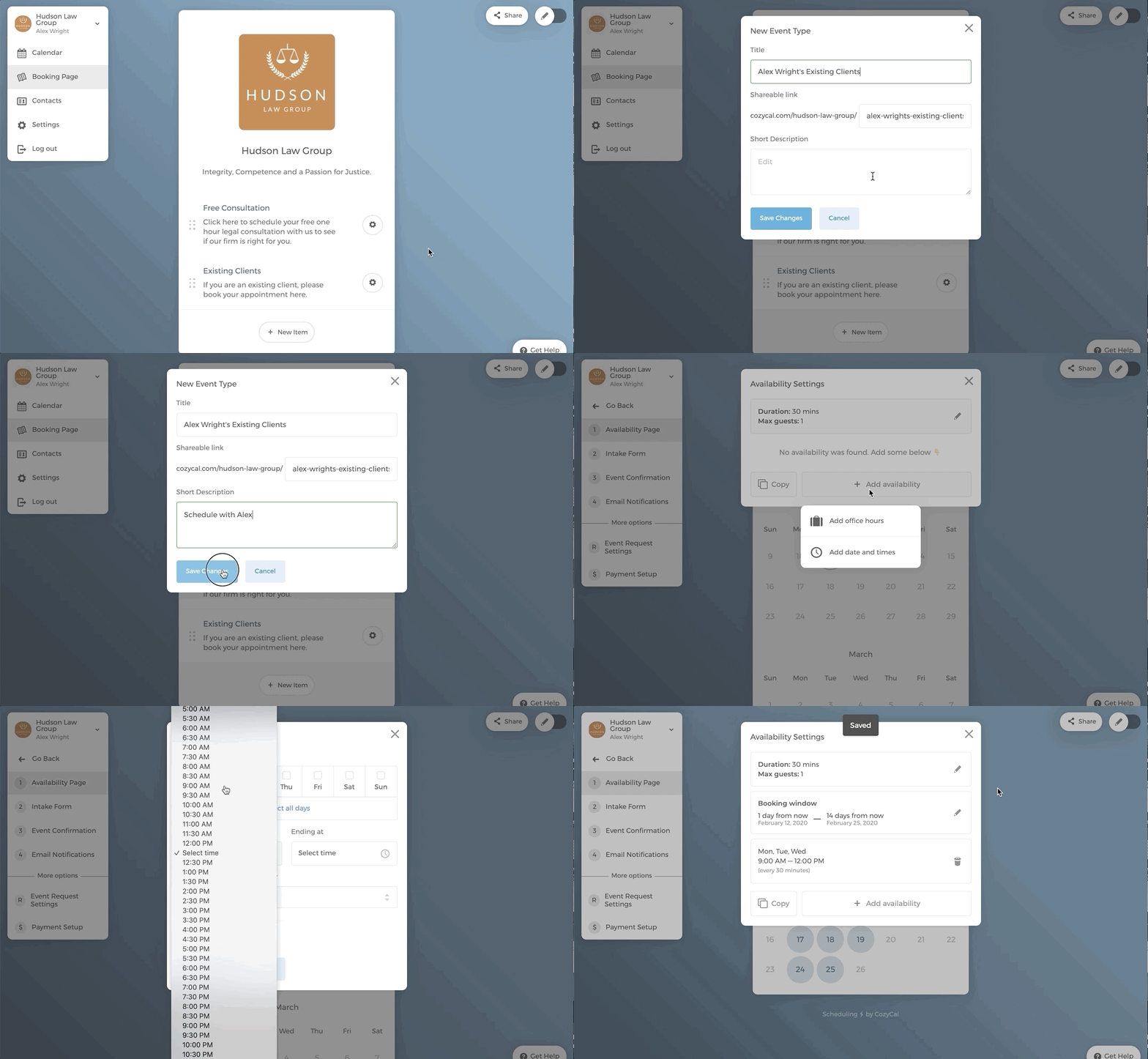
Scroll op je teamboekingspagina naar beneden en klik op + Nieuw item, dan op + Nieuw eventtype, en maak een nieuw eventtype "Bestaande klanten van Alex Wright" aan. Voeg vervolgens beschikbaarheid toe aan dit eventtype.
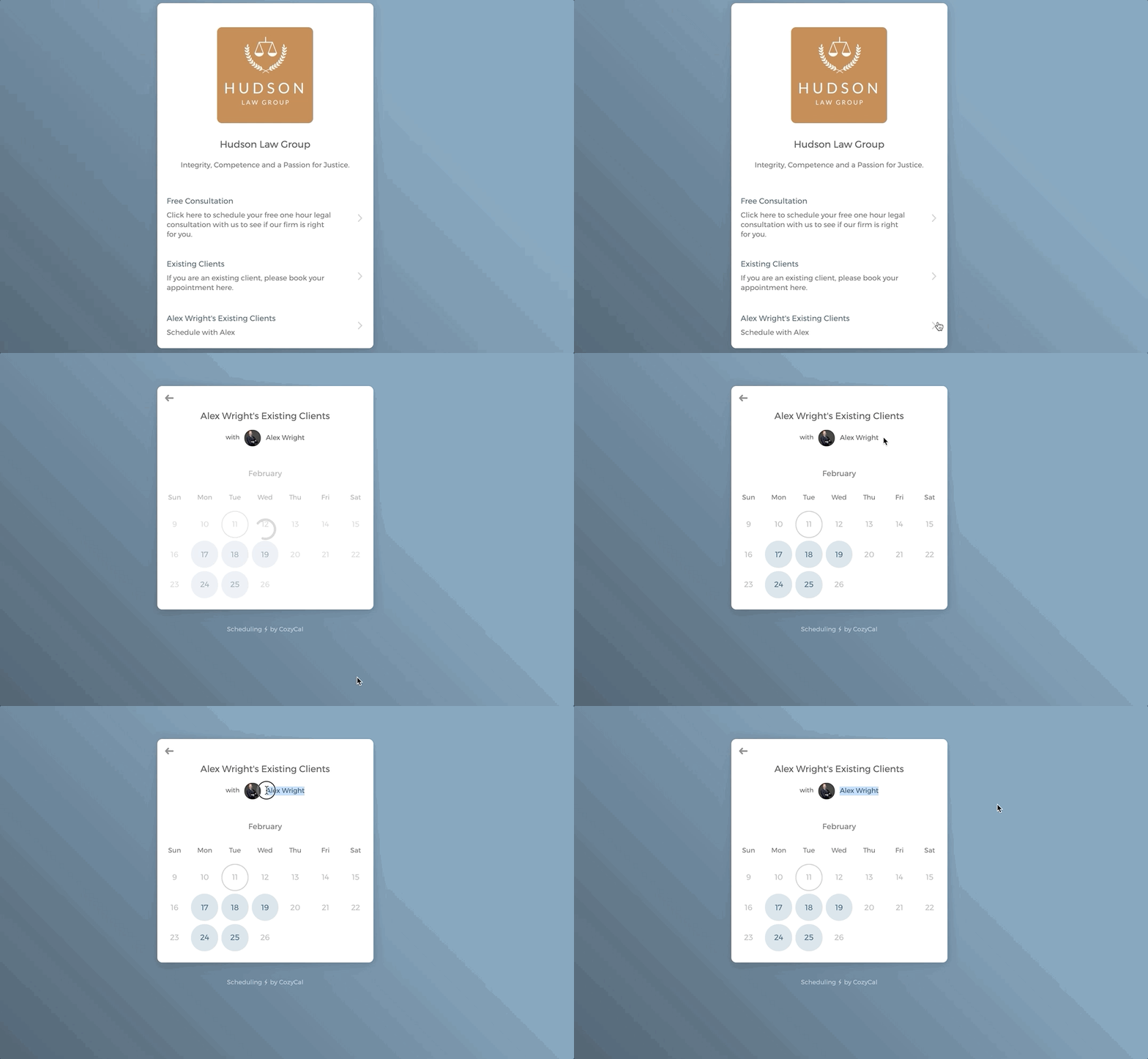
Ga terug naar de teamboekingspagina en je ziet het eventtype dat alleen de beschikbaarheid van Alex toont.
Stap 1.2: Meerdere eventtypes aanmaken
Als je meerdere eventtypes hebt, kun je eerst een map toevoegen en vervolgens de eventtypes aan de teamboekingspagina toevoegen die uitsluitend jouw beschikbaarheid toont. Een map kan meerdere eventtypes bevatten.
- Scroll op je teamboekingspagina naar beneden en klik op
+ Nieuw item, dan opNieuwe map, en maak een nieuwe map "Boek met Alex Wright" aan. De map verschijnt op de boekingspagina.
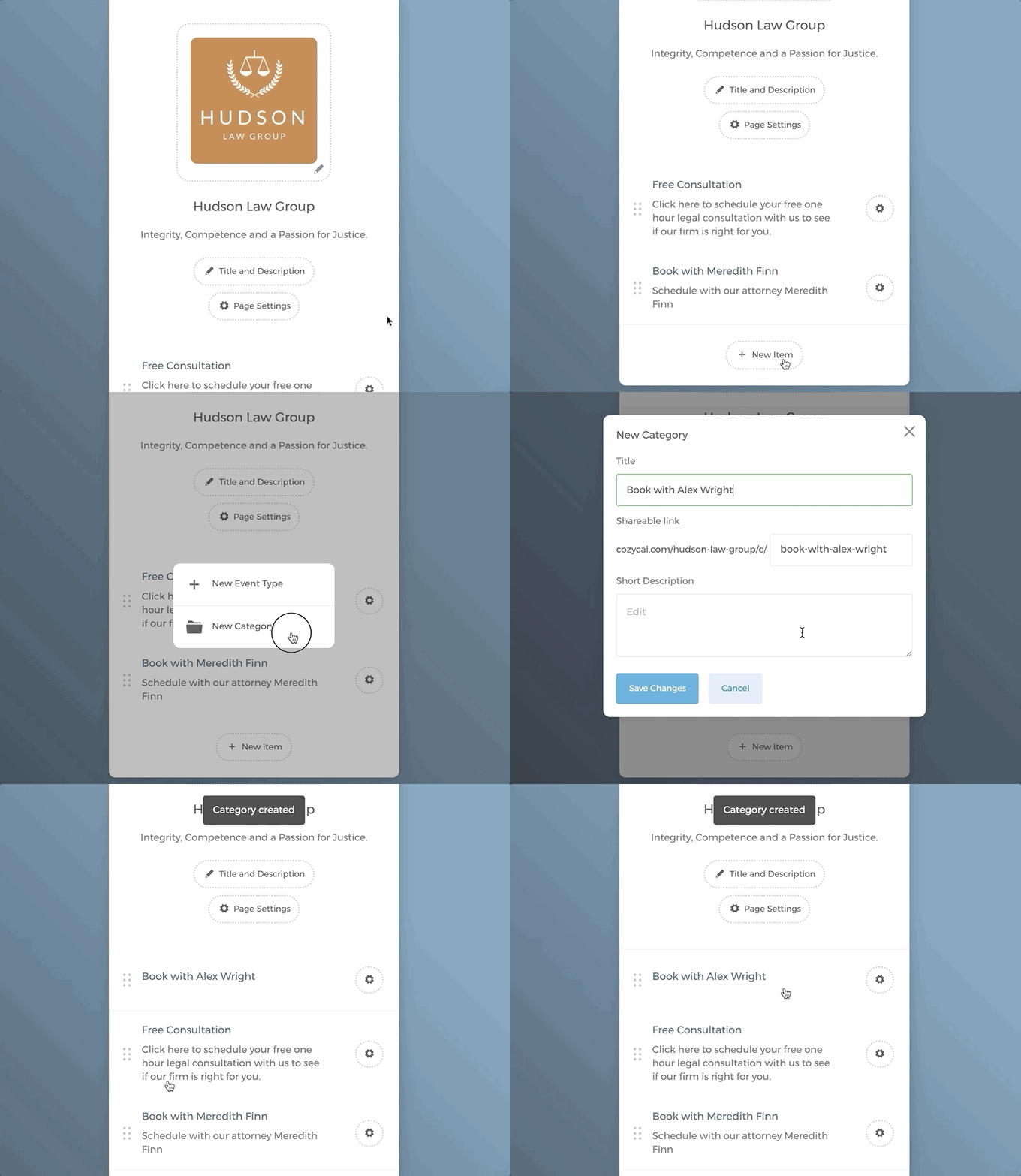
Klik op de map "Boek met Alex Wright" die zojuist is aangemaakt. Klik vervolgens op
+ Nieuw eventtypeen voeg een nieuw eventtype toe. In dit geval wordt een nieuw eventtype "Bestaande klanten" aangemaakt. Vervolgens zie je de agenda verschijnen; klik opBeschikbaarheidsinstellingenom je beschikbaarheid toe te voegen (hieronder niet weergegeven).Klik daarna op de terugknop om terug te gaan naar de map, klik op
+ Nieuw eventtypeom nog een eventtype "Nieuwe klanten" toe te voegen. Voeg ook hier je eigen beschikbaarheid toe.
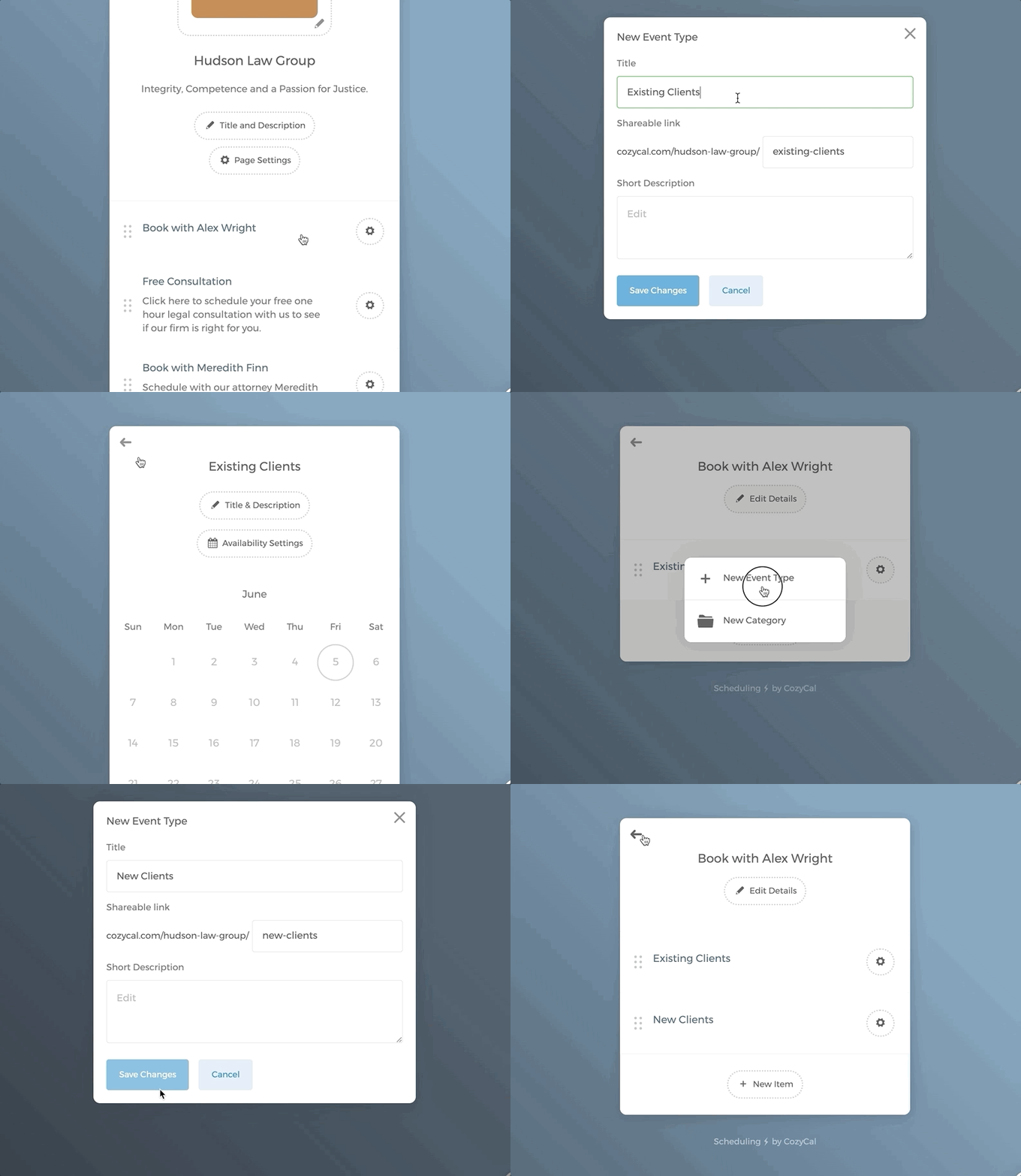
Nu kunnen gasten die op de teamboekingspagina van Hudson Law Group terechtkomen en specifiek een afspraak met Alex willen plannen, eenvoudig op de map "Boek met Alex Wright" klikken en vervolgens het gewenste eventtype selecteren.
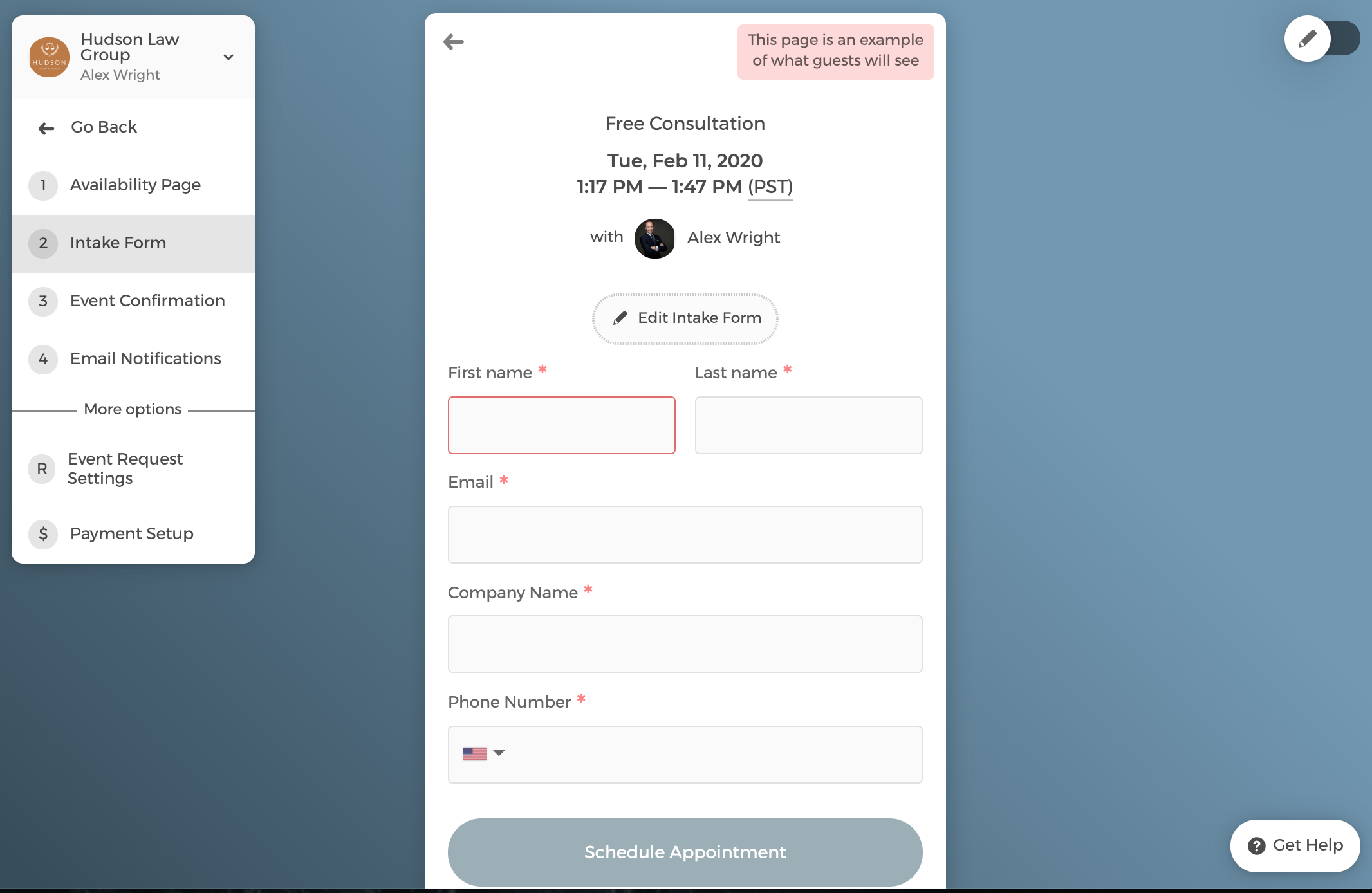
Stap 2: Intakeformulier bewerken
Klik op Intakeformulier bewerken → Formulierveld toevoegen om extra vragen toe te voegen. Het vraagformaat kan bestaan uit een kort antwoord, alinea, telefoonnummer, selectievakje, vervolgkeuzelijst en datum.
Je kunt ook de tekst van de planningsknop van het intakeformulier bewerken.
Stap 3: Bevestigingsbericht bewerken
Het Bevestigingsbericht is de pagina waarop klanten terechtkomen nadat ze een afspraak bij je hebben gepland.
Klik op Locatie instellen om een fysiek adres, telefoonnummer, Zoom of Google Meet toe te voegen aan je eventtypes.
Nadat je een fysiek adres hebt ingevoerd, worden gasten die erop klikken doorgestuurd naar je locatie op Google Maps.
Als je Zoom of Google Meet selecteert, wordt er automatisch een unieke virtuele vergaderlink aangemaakt en gedeeld met je gasten.
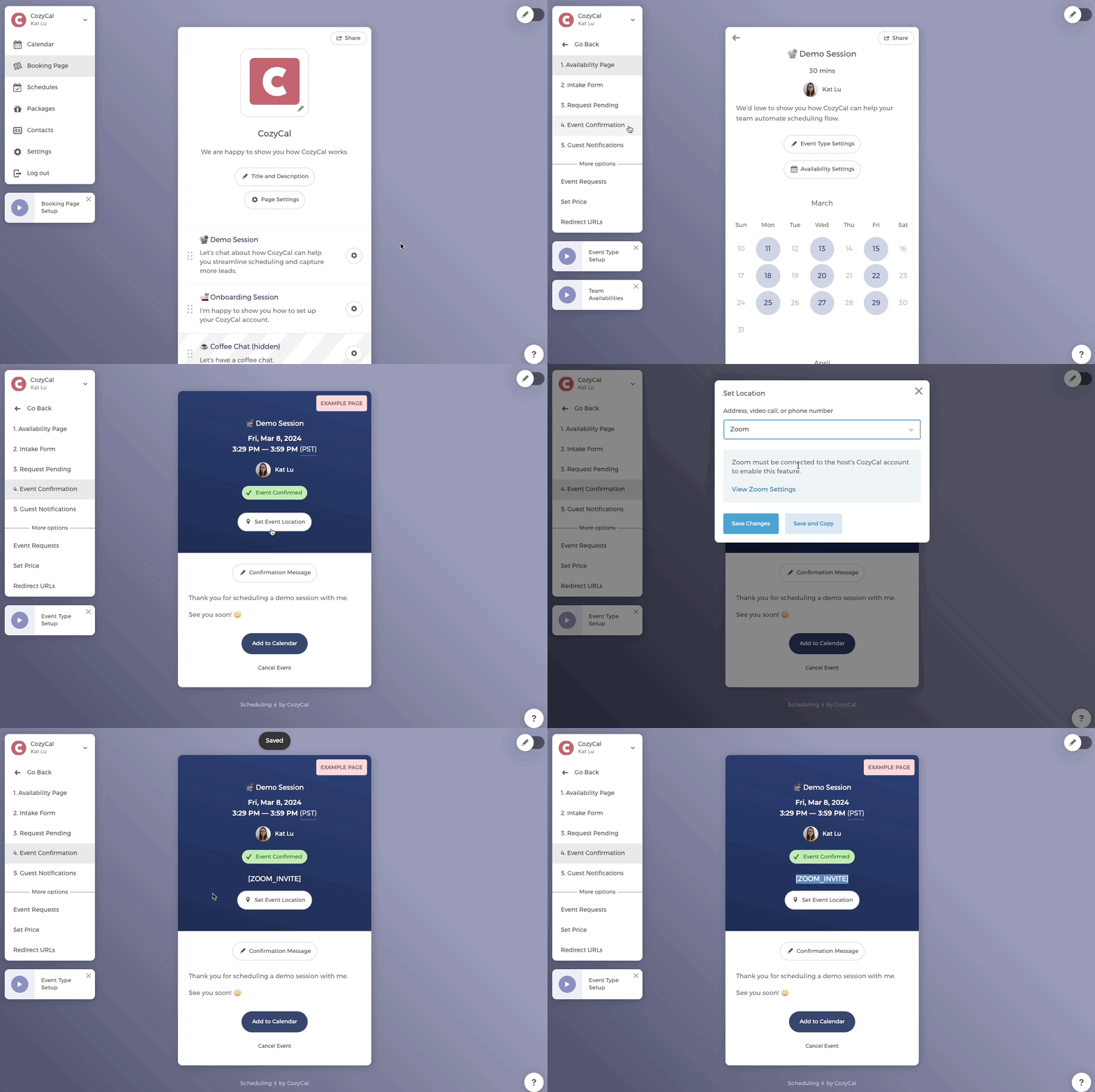
Je kunt het bevestigingsbericht bewerken door op de knop Bevestigingsbericht te klikken.
Stap 4: E-mailmeldingen bewerken
Er zijn drie e-mailmeldingen — Bevestigingsmail, Herinneringsmail en Annuleringsmail — die automatisch worden verzonden wanneer een afspraak wordt gepland.
Elke e-mail wordt geleverd met een sjabloon dat belangrijke informatie bevat, zoals het geplande eventtype, de tijd en het teamlid. Je kunt de sjablonen aanpassen aan je behoeften.
Als je e-mailmeldingen wilt verzenden vanuit je eigen domein (bijv. alexwright@hudsonlawgroup.com), stel dan white-label e-mail in.
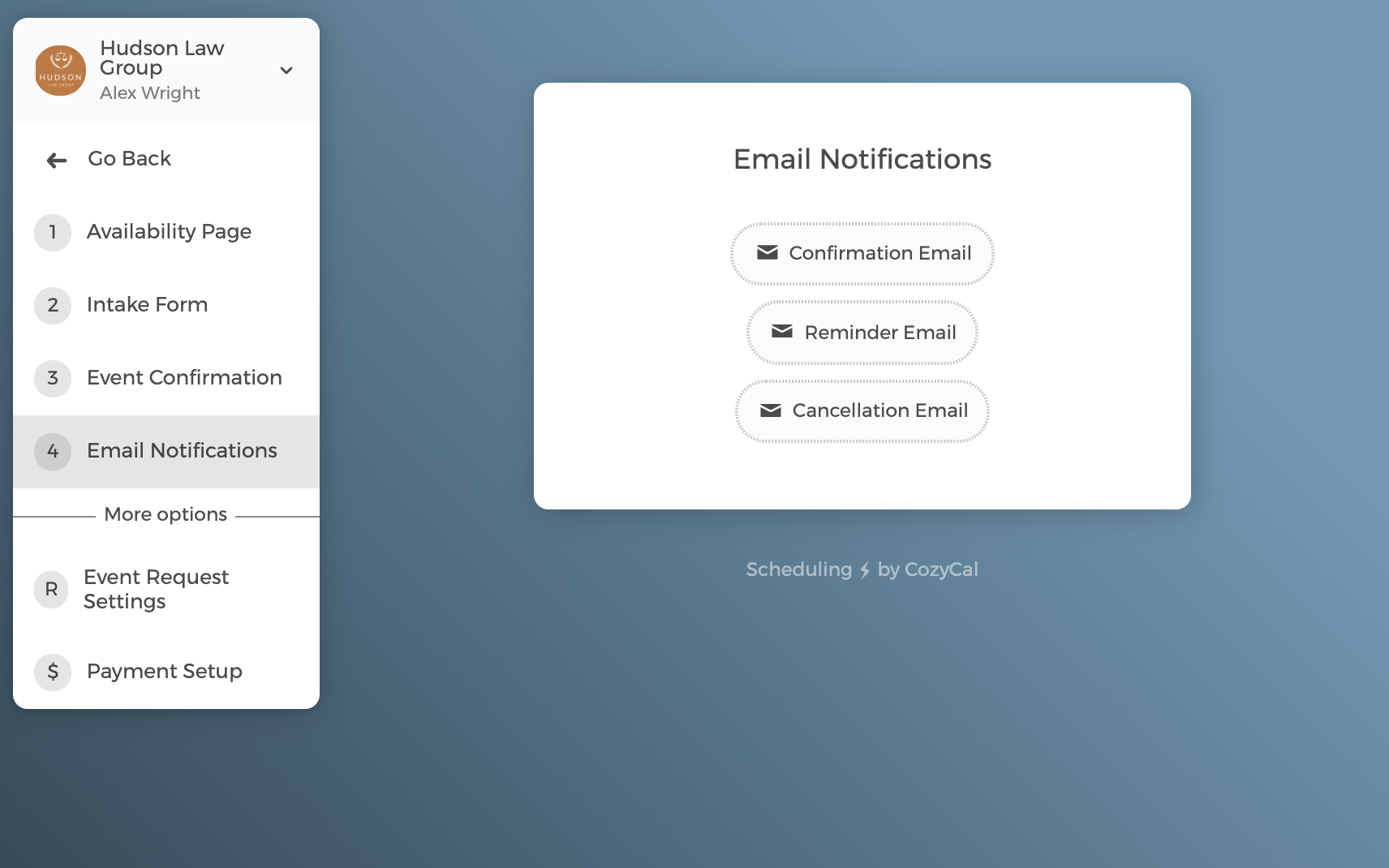
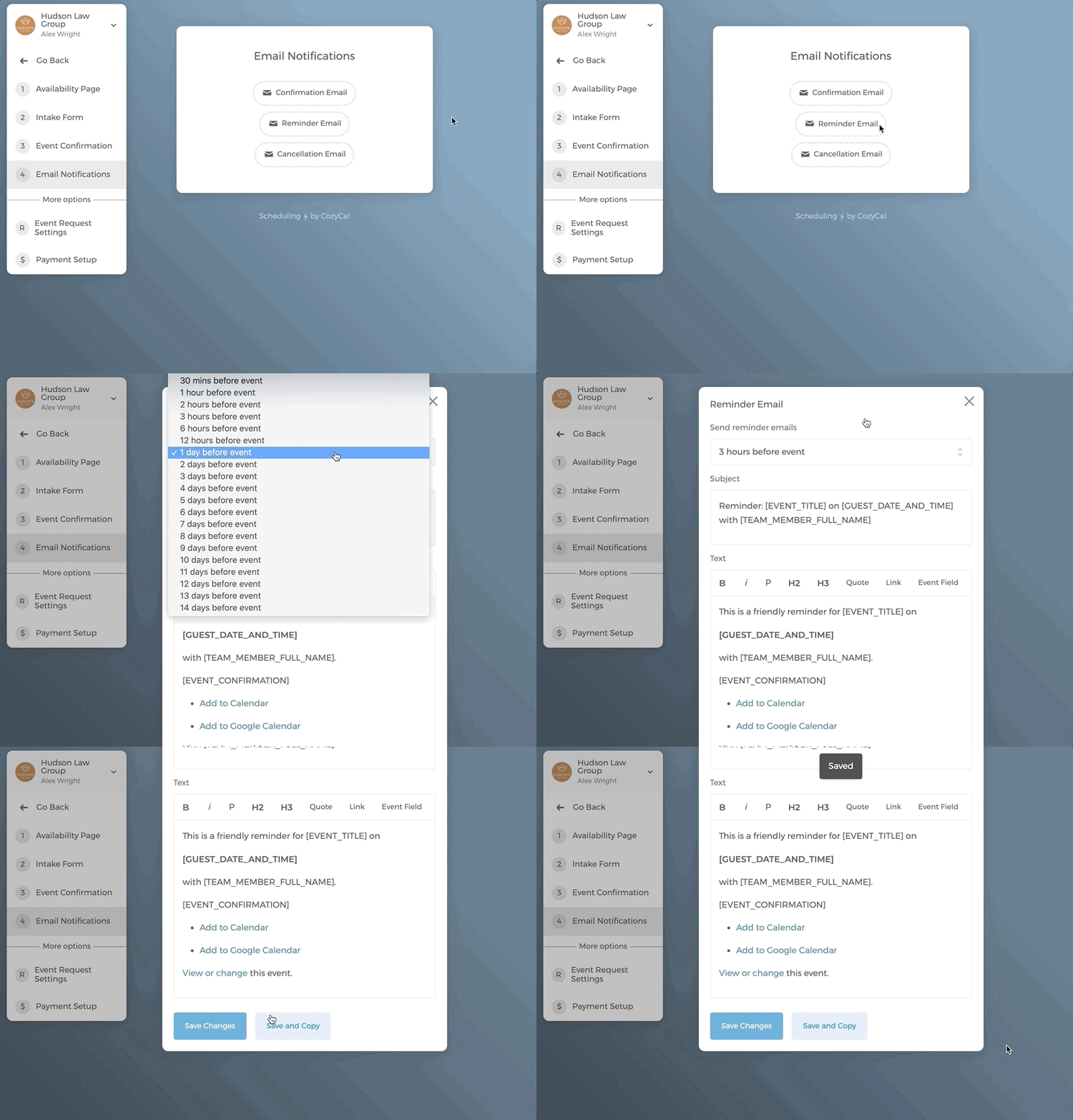
Voor de Herinneringsmail kunnen tot 4 herinneringsmails worden verzonden vóór de geplande afspraak.
Je kunt kiezen wanneer de e-mails worden verzonden. In dit voorbeeld stelt Alex de herinneringsmail in om 3 uur vóór geplande afspraken te worden verzonden. Klik vervolgens op Wijzigingen opslaan.
Als je in de VS of Canada bent, kan er één sms-bericht worden verzonden vóór een geplande afspraak. Klik hier voor meer informatie over het instellen van sms-herinneringen.
Als je
Instellingen voor afspraakverzoekenwilt inschakelen, waarmee je een afspraakverzoek handmatig kunt goedkeuren of weigeren, klik hier voor meer informatie.
Optie 3: maak je persoonlijke boekingspagina aan
Als je je diensten en beschikbaarheid niet op de teamboekingspagina wilt vermelden, kun je je eigen persoonlijke boekingspagina aanmaken.
Houd er echter rekening mee dat je je teamleider moet vragen om je eerst beheerderstoegang te verlenen voordat je een boekingspagina kunt aanmaken binnen hetzelfde team.
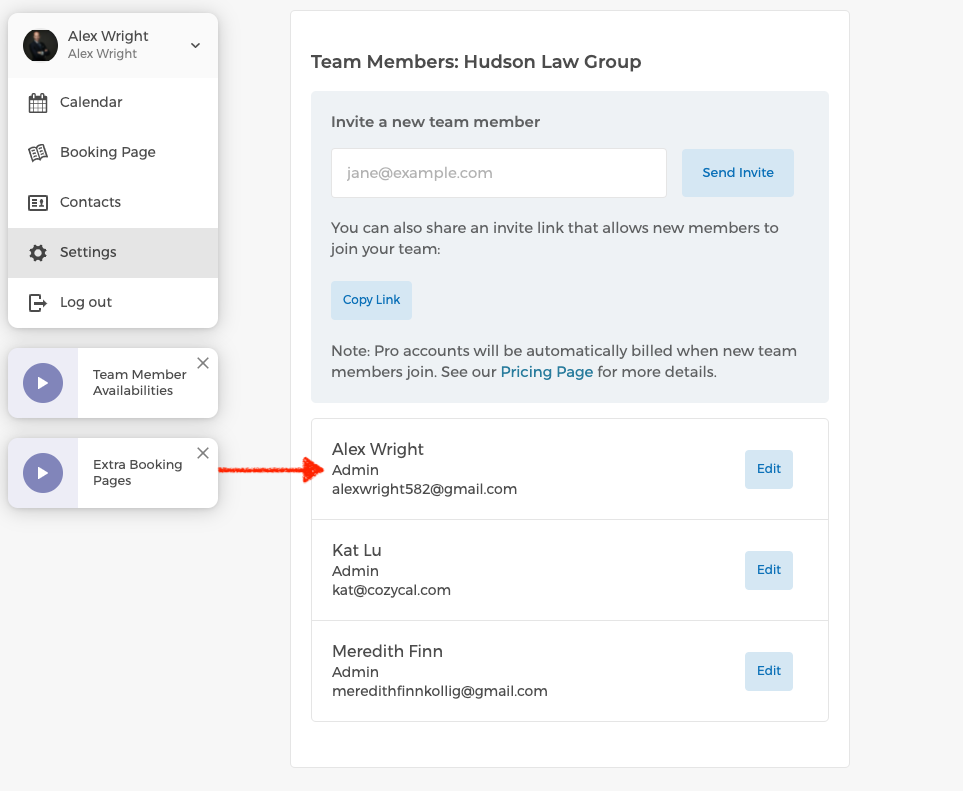
- Controleer je beheerderstoegang via Instellingen → Teamleden. Als je beheerderstoegang hebt gekregen, zie je "Beheerder" onder je naam.
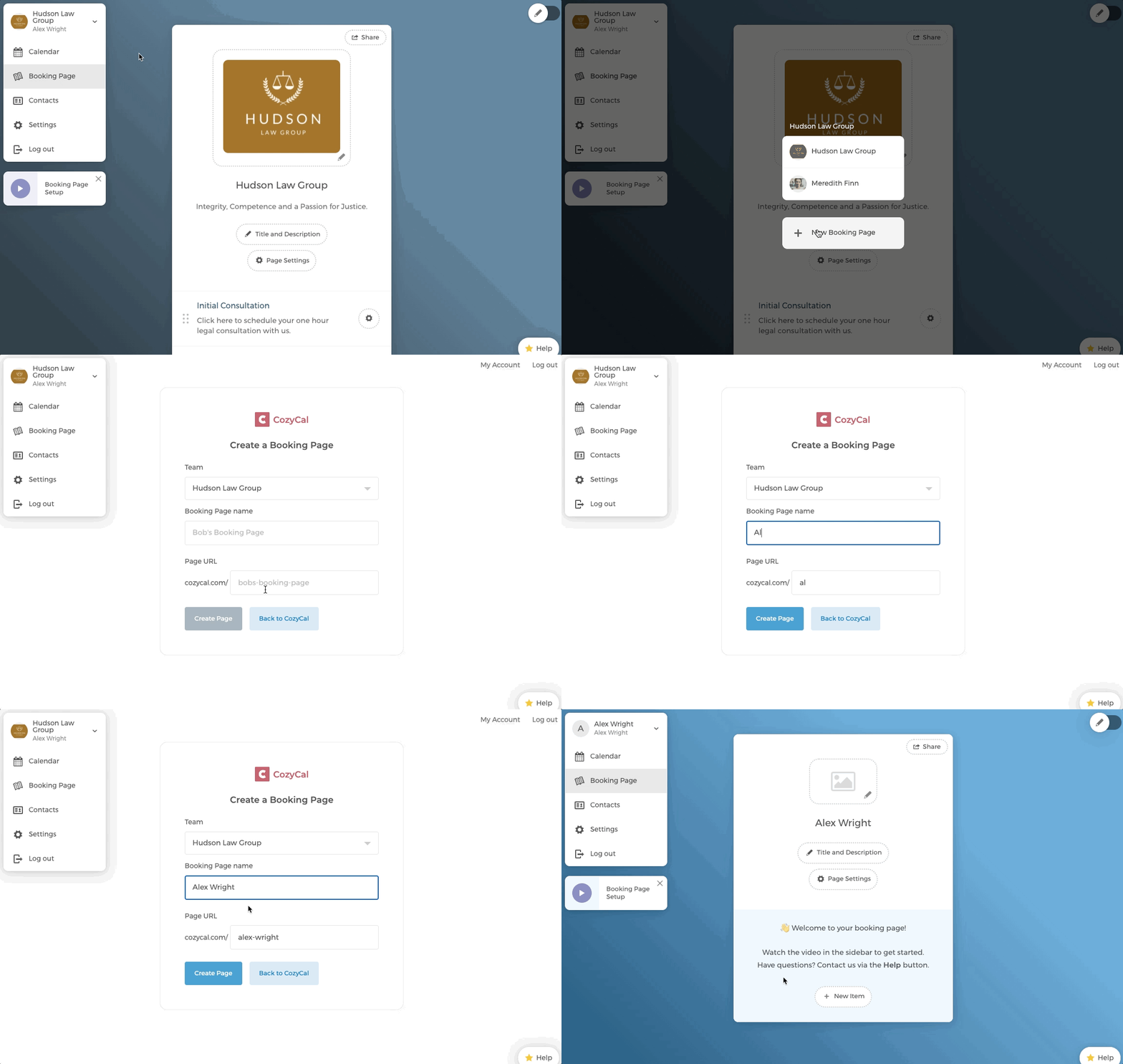
- Volg de onderstaande stappen om je persoonlijke boekingspagina aan te maken. Zorg ervoor dat je boekingspagina wordt aangemaakt binnen je team en niet als een nieuw team.
Lees meer over: