
Nous avons conçu CozyCal avec la collaboration à l'esprit. Dans ce guide, vous apprendrez deux façons d'ajouter vos disponibilités à une page de réservation d'équipe.
Dans l'exemple ci-dessous, l'administrateur de Hudson Law Group a invité Alex Wright (en supposant que vous êtes Alex) à rejoindre la page de réservation d'équipe du cabinet.
Option 1 : ajouter des disponibilités aux types d'événements partagés
Une fois que vous vous êtes inscrit(e) et avez rejoint la page de réservation d'équipe, vous verrez tous les types d'événements existants déjà créés par l'administrateur.
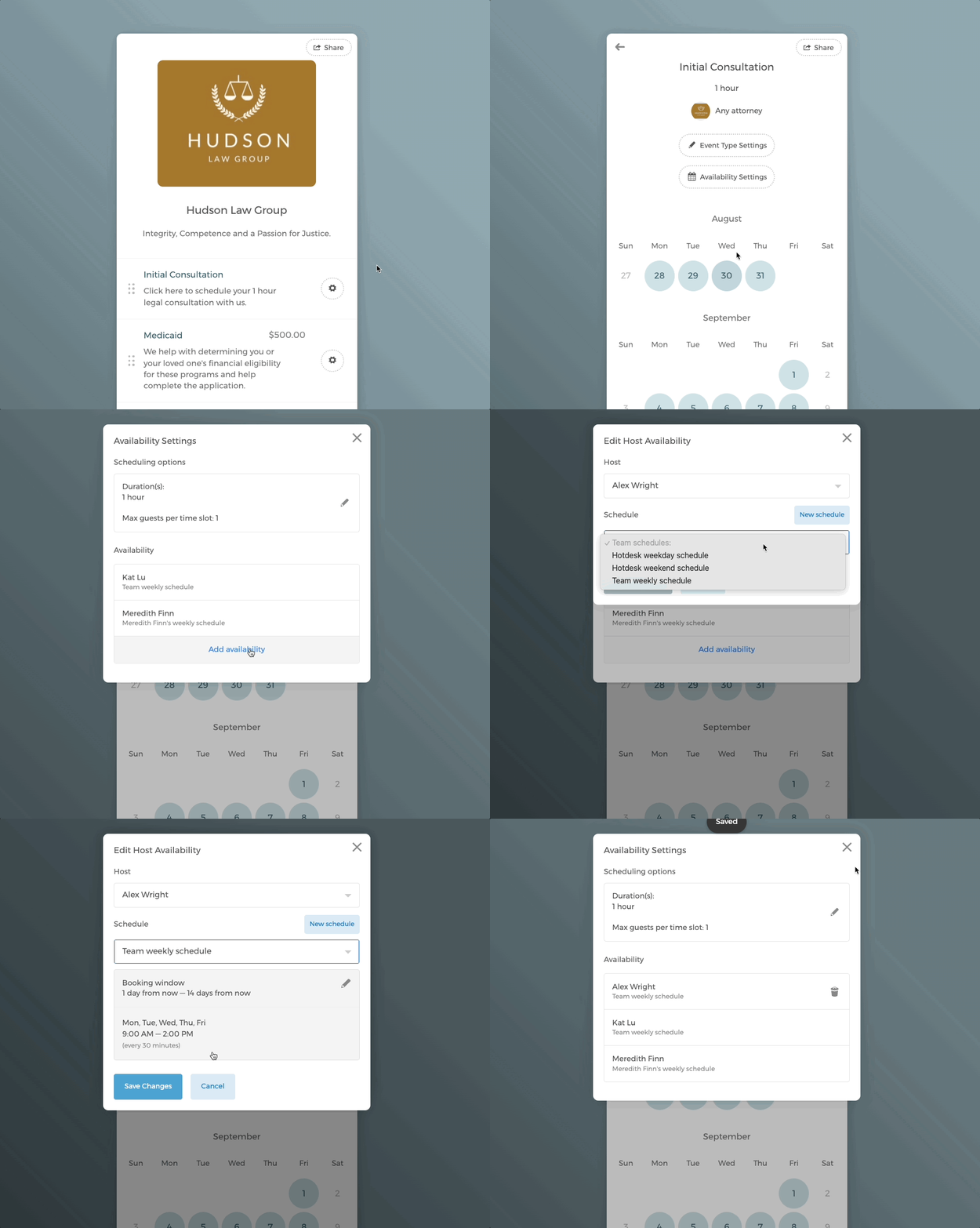
Si vous partagez le même type d'événement Consultation initiale avec d'autres membres, ajoutez vos propres disponibilités sur la page de réservation.
1.1 Utiliser un planning d'équipe
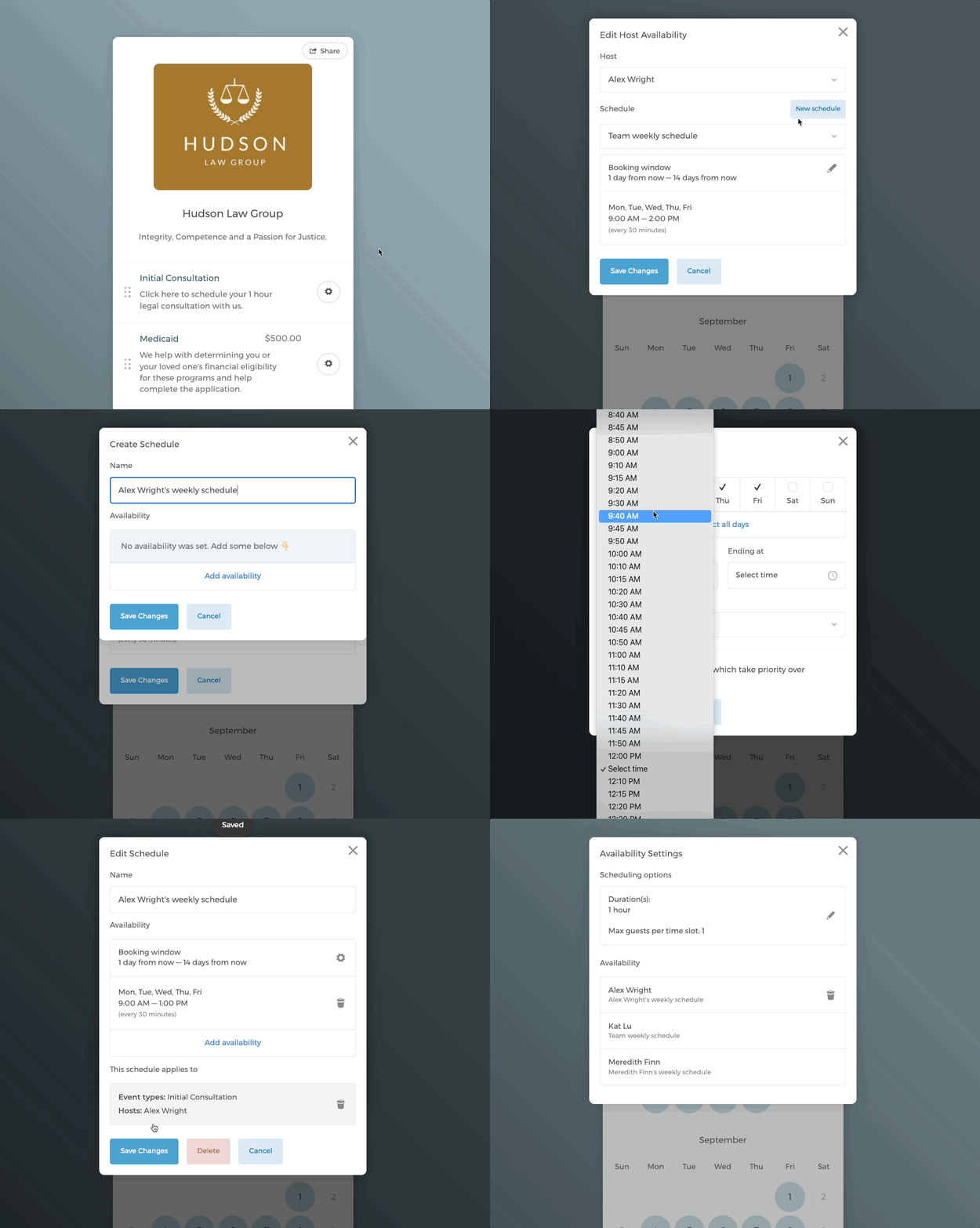
1.2 Ajouter votre propre planning
Lorsque les clients réservent un événement sur la page de réservation d'équipe, ils ont la possibilité de planifier un événement avec l'ensemble du cabinet (avec Hudson Law Group dans cet exemple) ou avec un membre spécifique de l'équipe.
La planification avec l'ensemble du cabinet suit un style de réservation en rotation. CozyCal examine tous les événements réservés pour ce type d'événement, puis attribue le nouvel événement au membre de l'équipe ayant le moins d'événements réservés.
De cette façon, il est garanti que la charge de planification est équitablement répartie au sein de l'équipe.
Étant donné qu'il s'agit d'un type d'événement partagé au sein de l'équipe, si vous n'êtes pas l'administrateur, veuillez vous abstenir de modifier les paramètres, notamment le formulaire d'accueil, la confirmation d'événement et les notifications par e-mail, car ces modifications affecteront l'ensemble de l'équipe.
Option 2 : créer vos propres types d'événements sur la page de réservation d'équipe
Étape 1.1 Créer un seul type d'événement
Vous pouvez également créer vos propres types d'événements sur la page de réservation d'équipe qui affichent exclusivement vos disponibilités.
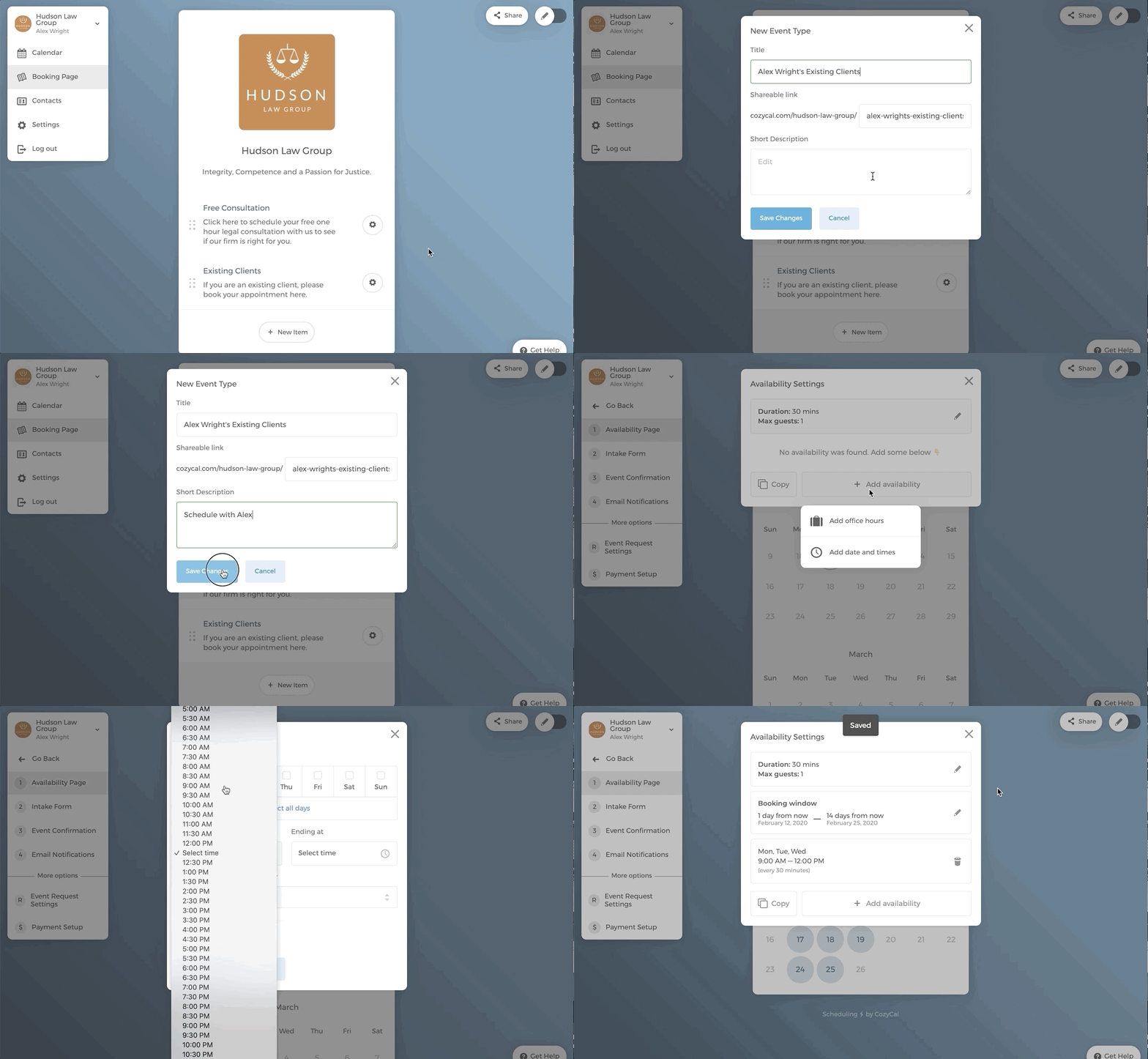
Sur votre page de réservation d'équipe, faites défiler jusqu'en bas de la page pour cliquer sur + Nouvel élément, puis + Nouveau type d'événement, créez un nouveau type d'événement « Clients existants d'Alex Wright ». Ajoutez ensuite des disponibilités à ce type d'événement.
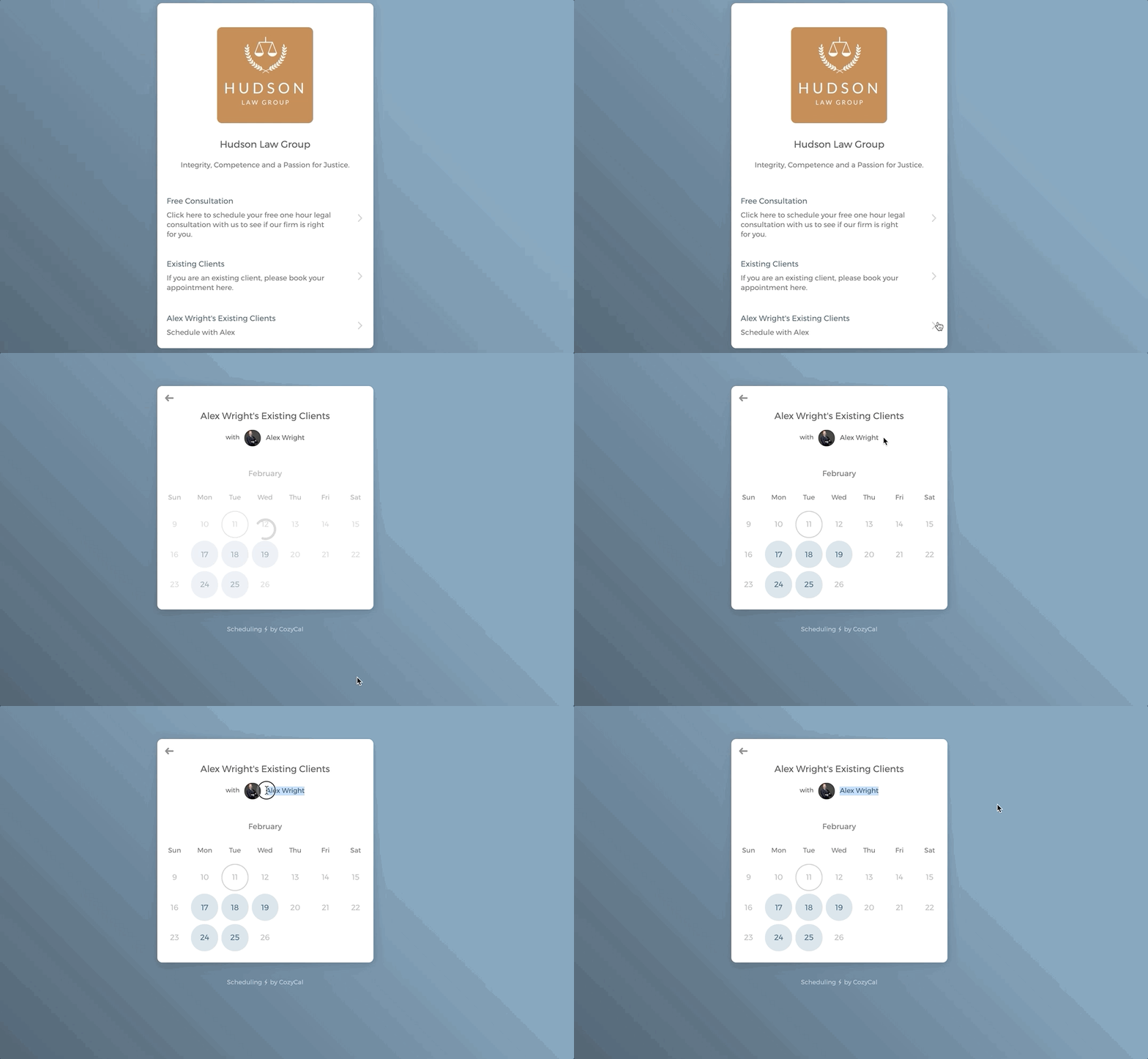
Retournez sur la page de réservation d'équipe et vous verrez le type d'événement affichant uniquement les disponibilités d'Alex.
Étape 1.2 : Créer plusieurs types d'événements
Si vous avez plusieurs types d'événements, vous pouvez d'abord ajouter un dossier, puis ajouter les types d'événements sur la page de réservation d'équipe qui affichent exclusivement vos disponibilités. Un dossier peut contenir plusieurs types d'événements.
- Sur votre page de réservation d'équipe, faites défiler jusqu'en bas de la page pour cliquer sur
+ Nouvel élément, puisNouveau dossier, créez un nouveau dossier « Réserver avec Alex Wright ». Le dossier apparaîtra sur la page de réservation.
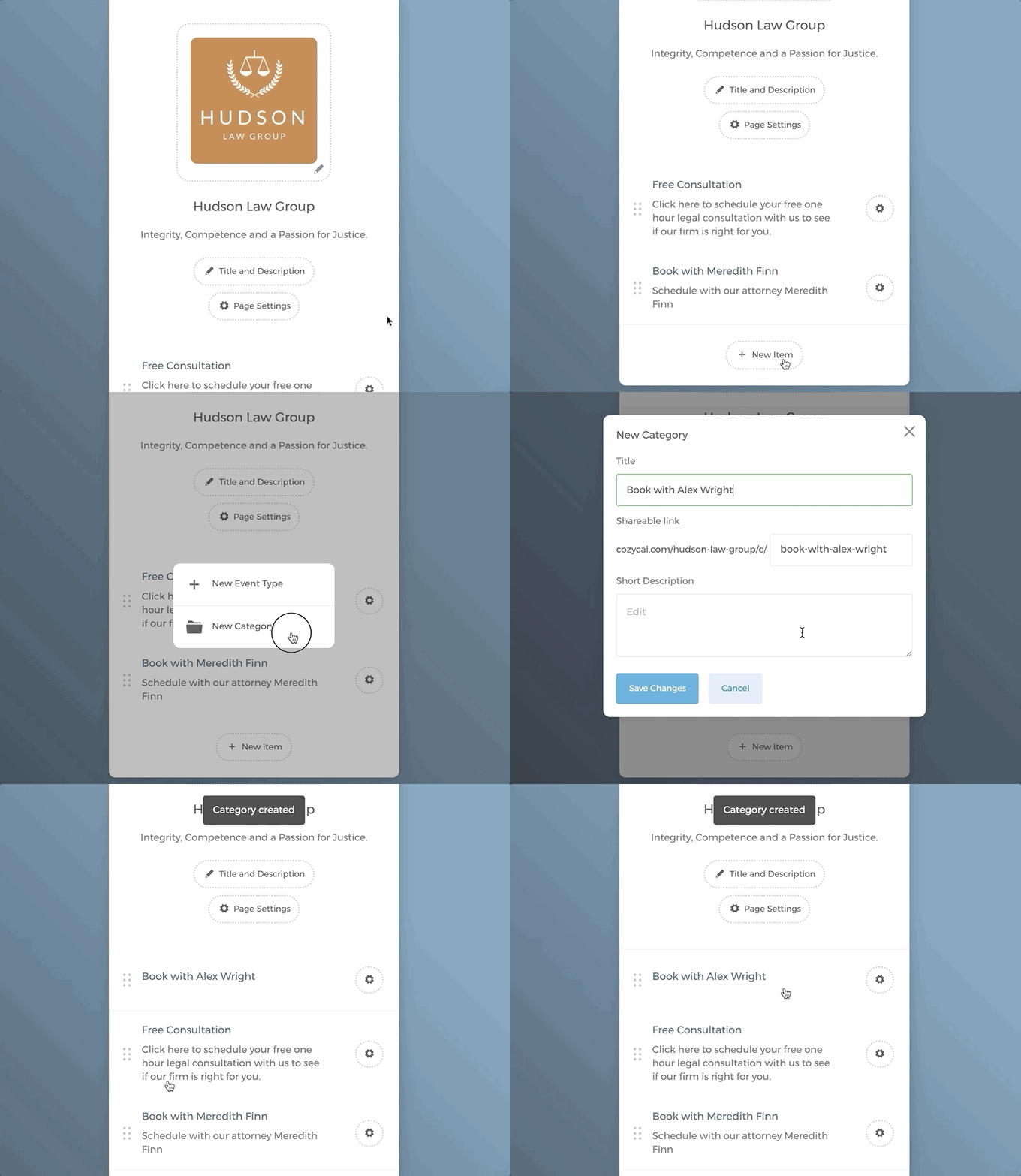
Cliquez sur le dossier « Réserver avec Alex Wright » qui a été créé. Ensuite, cliquez sur
+ Nouveau type d'événement, ajoutez un nouveau type d'événement. Dans ce cas, un nouveau type d'événement « Clients existants » est créé. Vous pouvez alors voir le calendrier s'afficher ; cliquez surParamètres de disponibilitépour ajouter vos disponibilités (non illustré ci-dessous).Une fois cela fait, cliquez sur la flèche de retour pour revenir au dossier, cliquez sur
+ Nouveau type d'événementpour ajouter un autre type d'événement « Nouveaux clients ». Ajoutez à nouveau vos propres disponibilités.
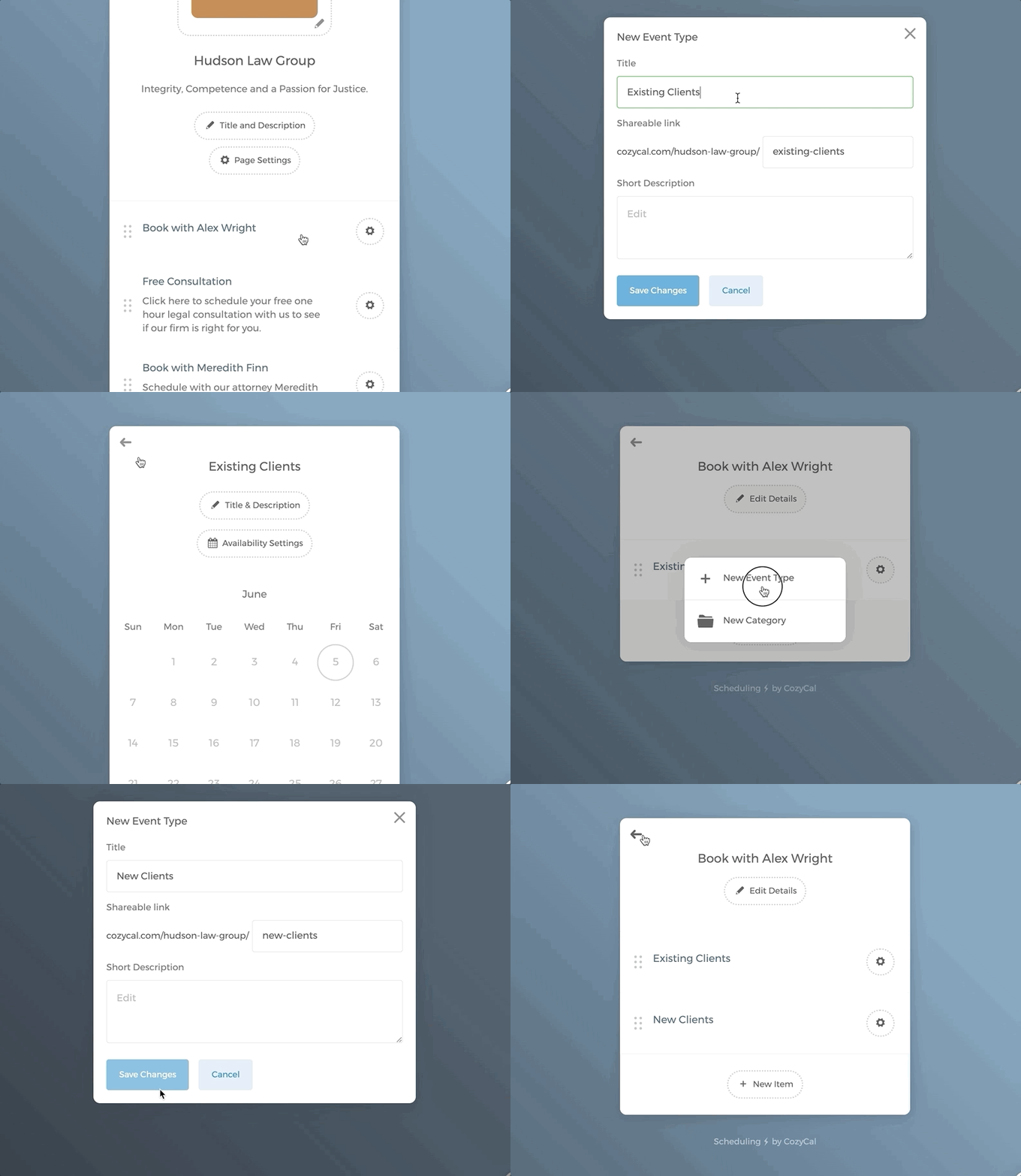
Désormais, lorsque les clients accèdent à la page de réservation d'équipe de Hudson Law Group et souhaitent planifier spécifiquement une réunion avec Alex, ils peuvent simplement cliquer sur le dossier « Réserver avec Alex Wright » puis sélectionner le type d'événement qu'ils souhaitent planifier.
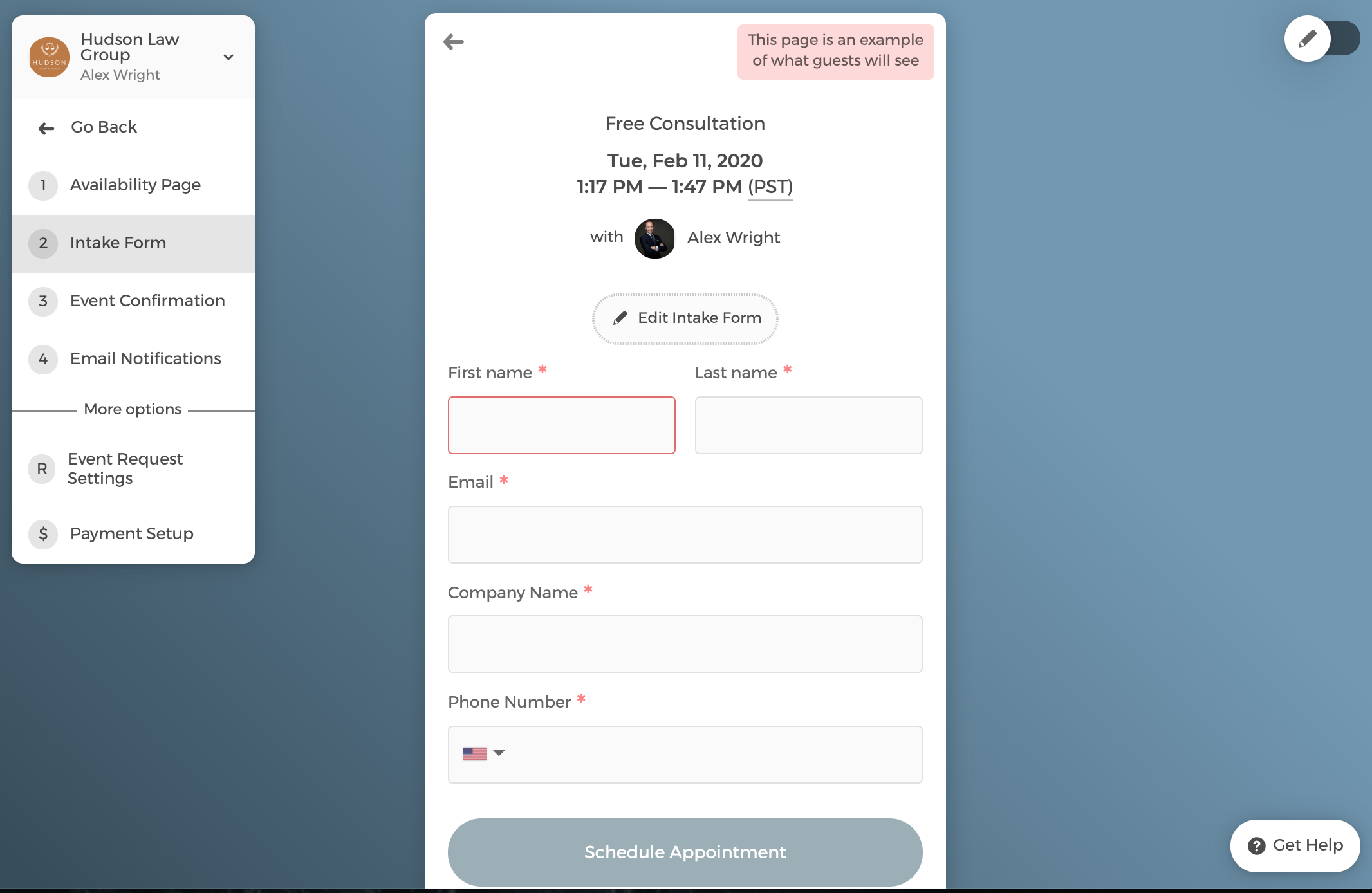
Étape 2 : Modifier le formulaire d'accueil
Cliquez sur Modifier le formulaire d'accueil → Ajouter un champ de formulaire pour ajouter des questions supplémentaires. Le format des questions peut être : réponse courte, paragraphe, numéro de téléphone, case à cocher, liste déroulante et date.
Vous pouvez également modifier le texte du bouton de planification du formulaire d'accueil.
Étape 3 : Modifier le message de confirmation
Le message de confirmation est la page sur laquelle les clients arriveront une fois qu'ils auront planifié un rendez-vous avec vous.
Cliquez sur Définir le lieu de l'événement pour ajouter une adresse physique, un numéro de téléphone, Zoom ou Google Meet à vos types d'événements.
Après avoir saisi une adresse physique, lorsque les clients cliquent dessus, ils seront redirigés vers votre emplacement affiché sur Google Maps.
Si vous sélectionnez Zoom ou Google Meet, un lien de réunion virtuelle unique est généré automatiquement et partagé avec vos clients.
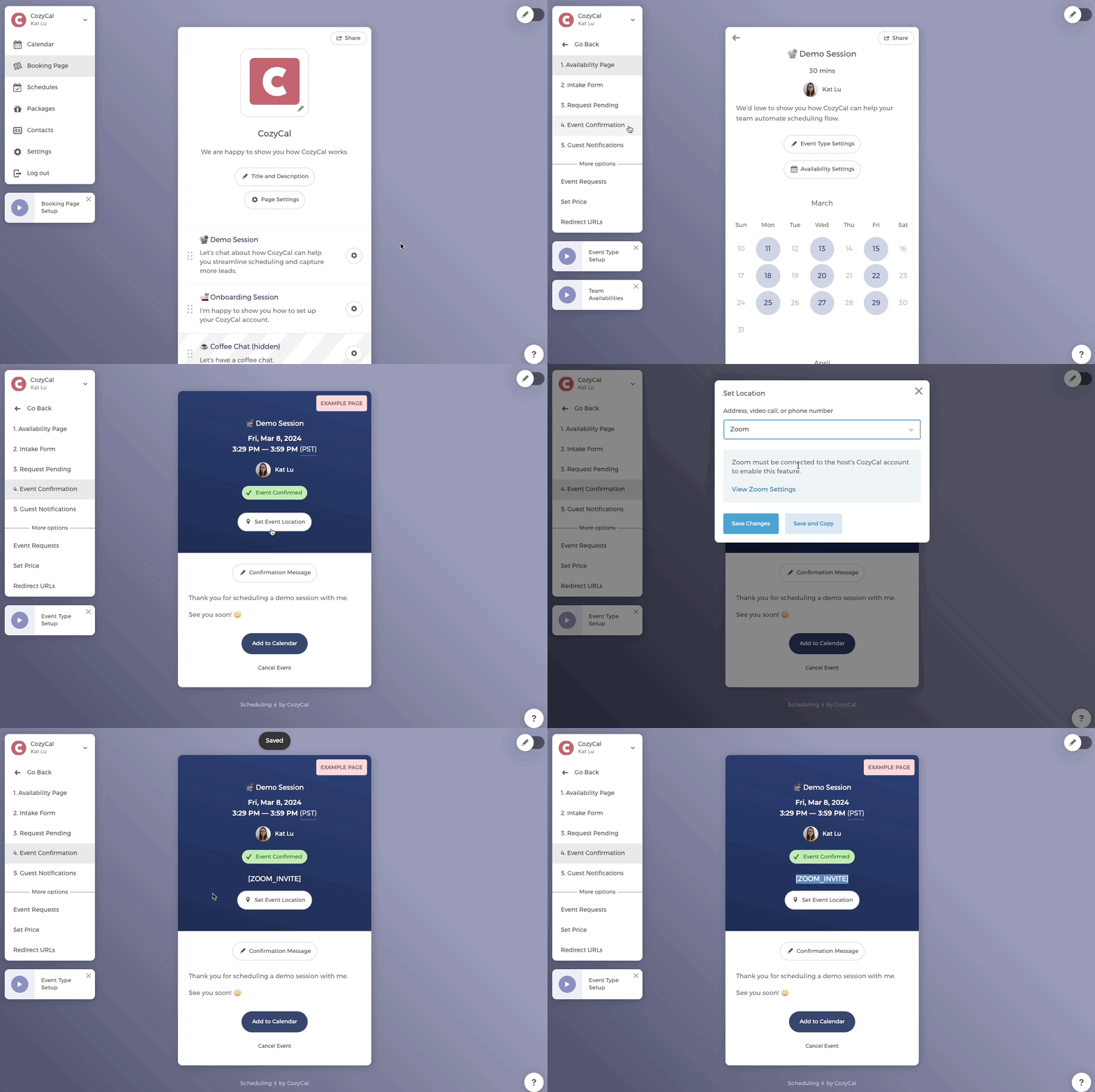
Vous pouvez modifier le message de confirmation en cliquant sur le bouton Message de confirmation.
Étape 4 : Modifier les notifications par e-mail
Il existe trois notifications par e-mail — E-mail de confirmation, E-mail de rappel et E-mail d'annulation — qui sont envoyées automatiquement lorsqu'un rendez-vous est planifié.
Chaque e-mail est fourni avec un modèle contenant des informations clés telles que le type d'événement planifié, l'heure et le membre de l'équipe. Vous pouvez modifier les modèles selon vos besoins.
Si vous souhaitez envoyer les notifications par e-mail depuis votre propre domaine (par ex., alexwright@hudsonlawgroup.com), veuillez configurer l'envoi d'e-mails en marque blanche.
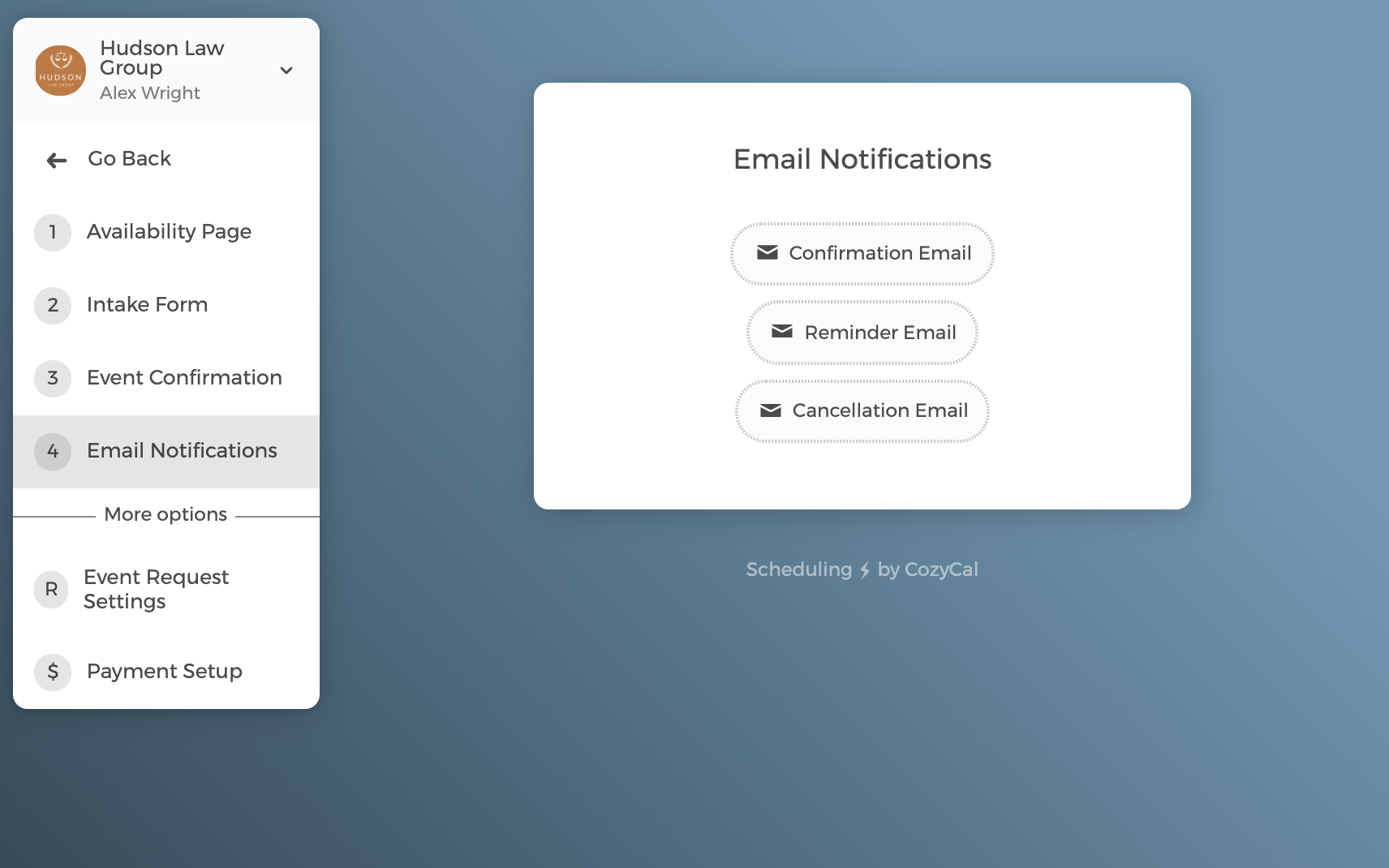
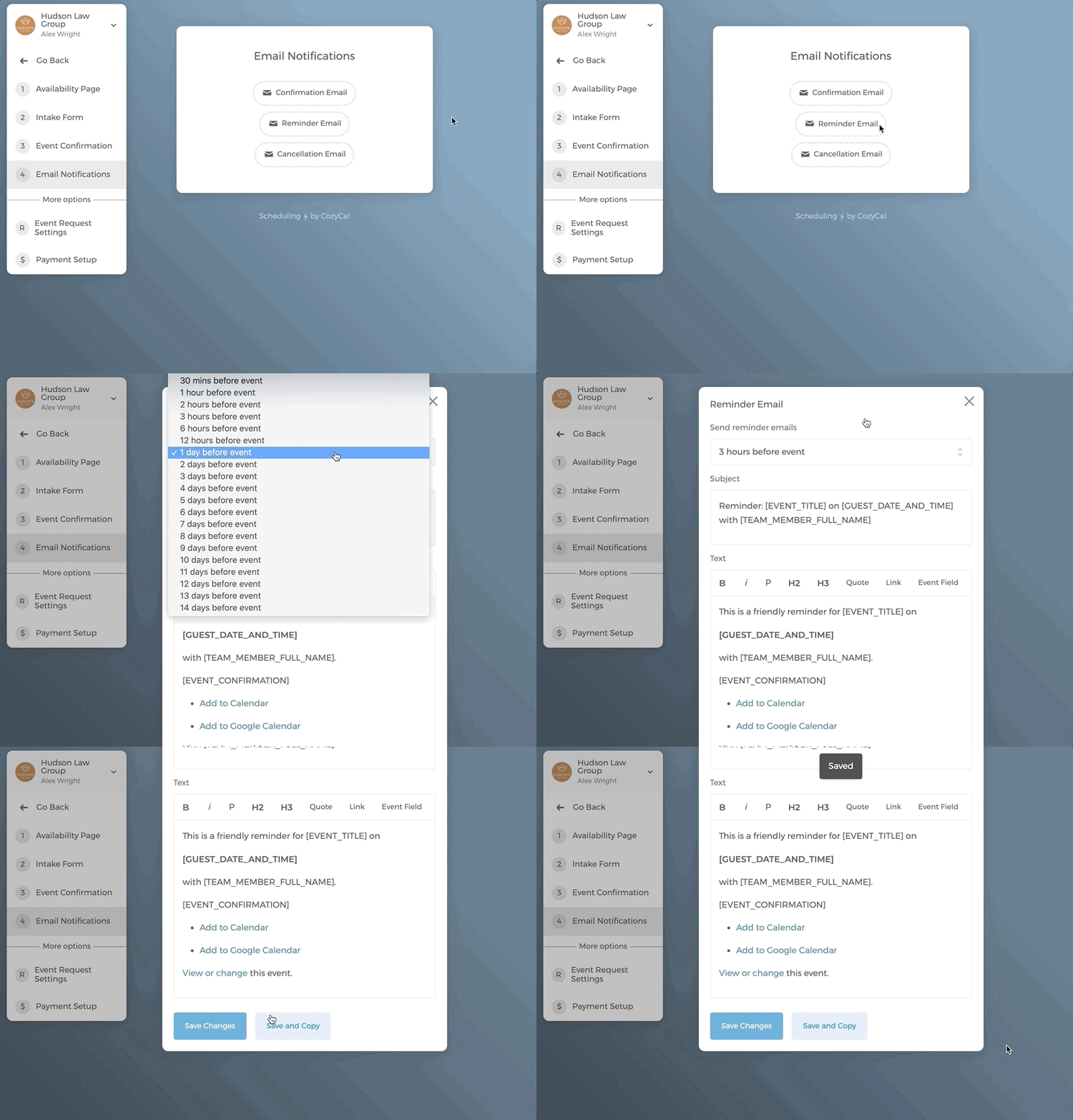
Pour l'E-mail de rappel, jusqu'à 4 e-mails de rappel peuvent être envoyés avant l'événement planifié.
Vous pouvez choisir quand les e-mails sont envoyés. Dans cet exemple, Alex configure l'e-mail de rappel pour qu'il soit envoyé 3 heures avant les événements planifiés. Cliquez ensuite sur Enregistrer les modifications.
Si vous êtes aux États-Unis ou au Canada, un SMS peut être envoyé avant un événement planifié. Cliquez ici pour en savoir plus sur la configuration des rappels par SMS.
Si vous souhaitez activer les
Paramètres de demande d'événement, qui vous permettent d'approuver ou de refuser manuellement une demande d'événement, veuillez cliquer ici pour en savoir plus.
Option 3 : créer votre page de réservation individuelle
Si vous ne souhaitez pas répertorier vos services et vos disponibilités sur la page de réservation d'équipe, vous pouvez créer votre propre page de réservation individuelle.
Veuillez noter que vous devrez demander à votre responsable d'équipe de vous accorder un accès administrateur avant de pouvoir créer votre page de réservation au sein de la même équipe.
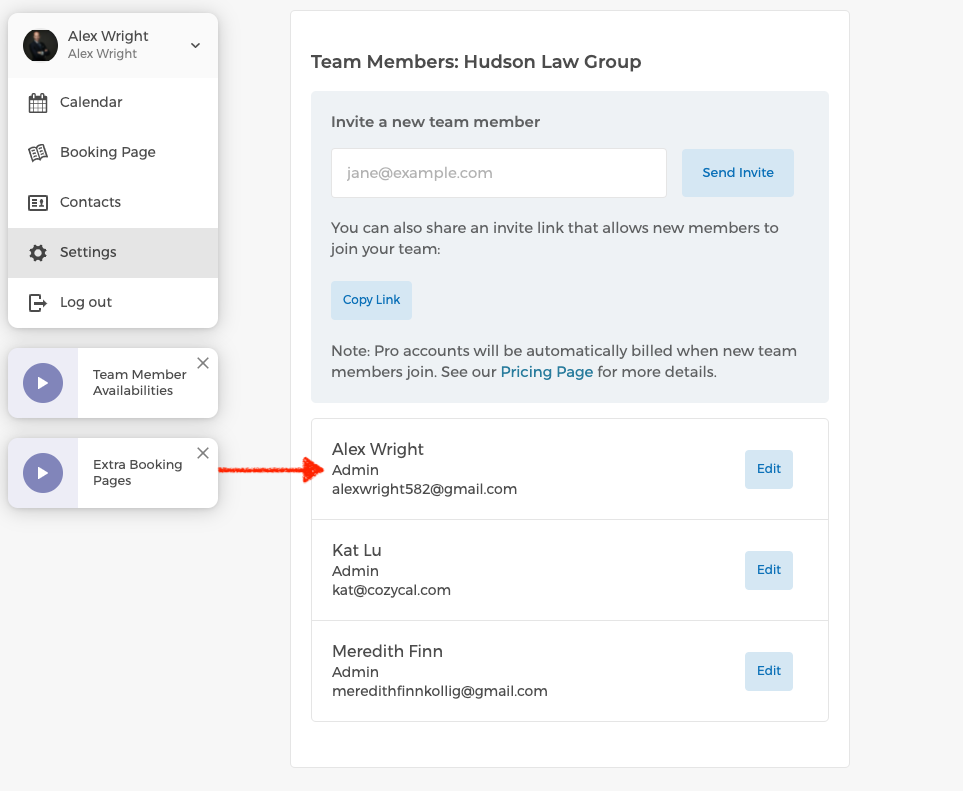
- Vérifiez votre accès administrateur en accédant à Paramètres → Membres de l'équipe. Si un accès administrateur vous est accordé, vous verrez « Administrateur » sous votre nom.
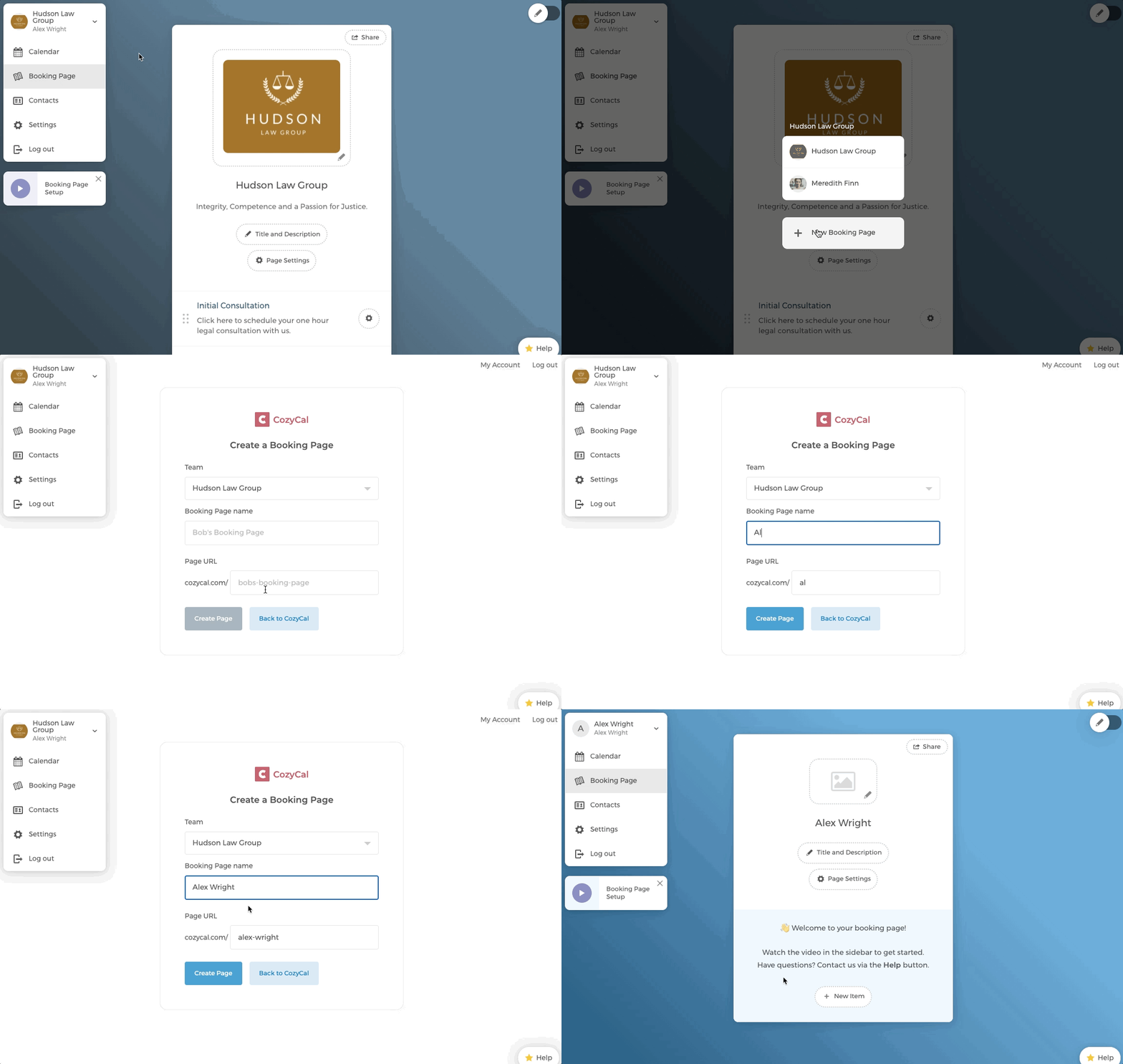
- Suivez les étapes ci-dessous pour créer votre page de réservation individuelle. Assurez-vous que votre page de réservation est créée au sein de votre équipe, et non en créant une nouvelle équipe.
En savoir plus sur :