
Eén CozyCal-account is gekoppeld aan slechts één agenda. Maar als je meerdere resources hebt (bijv. ruimtes, apparatuur, gebouwen), kun je deze toevoegen aan de boekingspagina en boekingen accepteren onder verschillende agenda's.
Herinnering: elke resource wordt gefactureerd op basis van per seat. Klik hier voor meer informatie over de prijzen.
Instructies voor het toevoegen van resources
Stap 1: Toevoegen aan de resourcelijst
- Klik in het linker zijbalkmenu op
Instellingen→Resources→Resource aanmaken - Voer je resource in. In dit voorbeeld voeren we "Evergreen Grote Vergaderzaal" in. Zoals je kunt zien, is Alice Freeman de enige resource-eigenaar, dus zij beheert alle ruimtes.
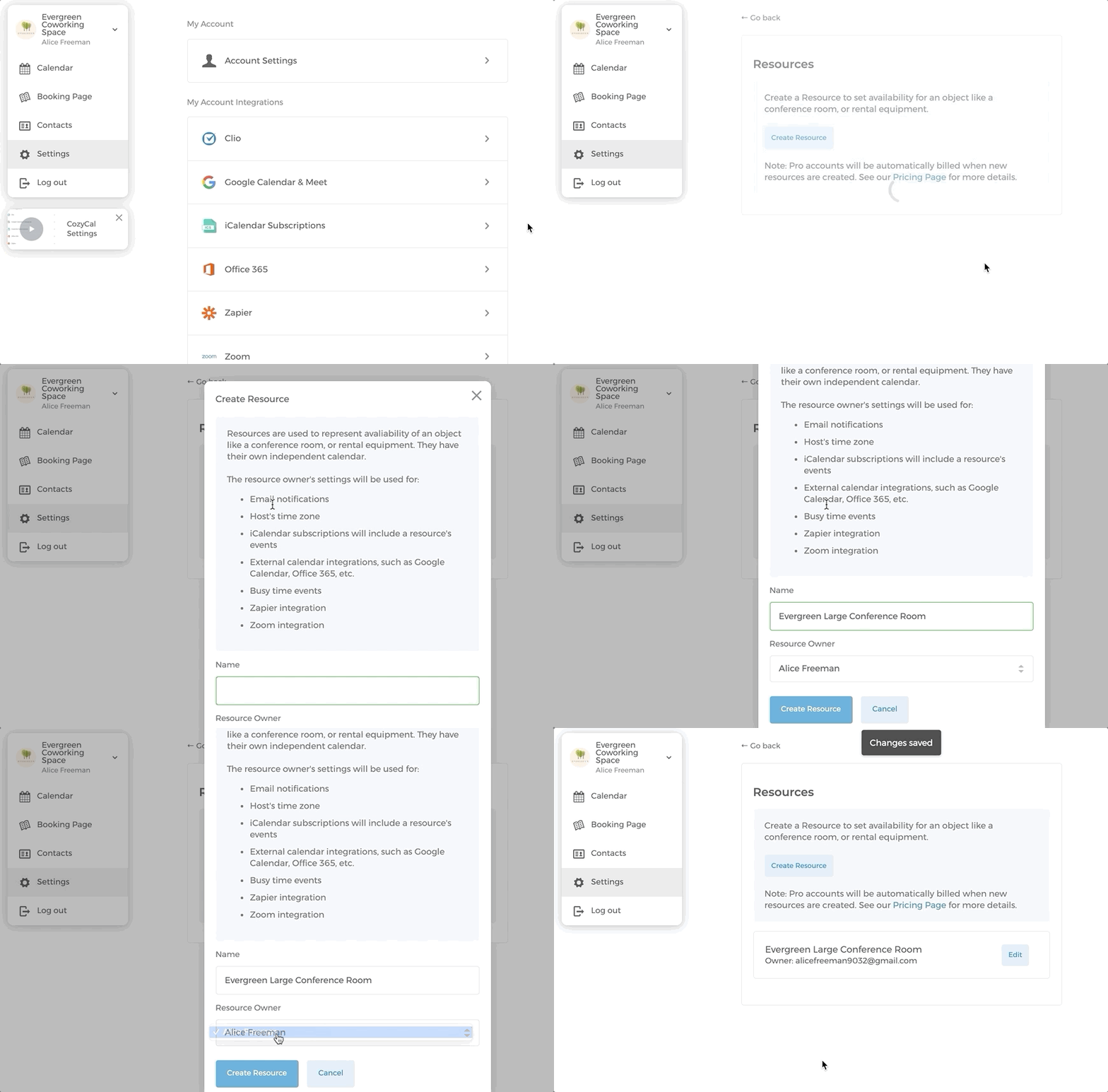
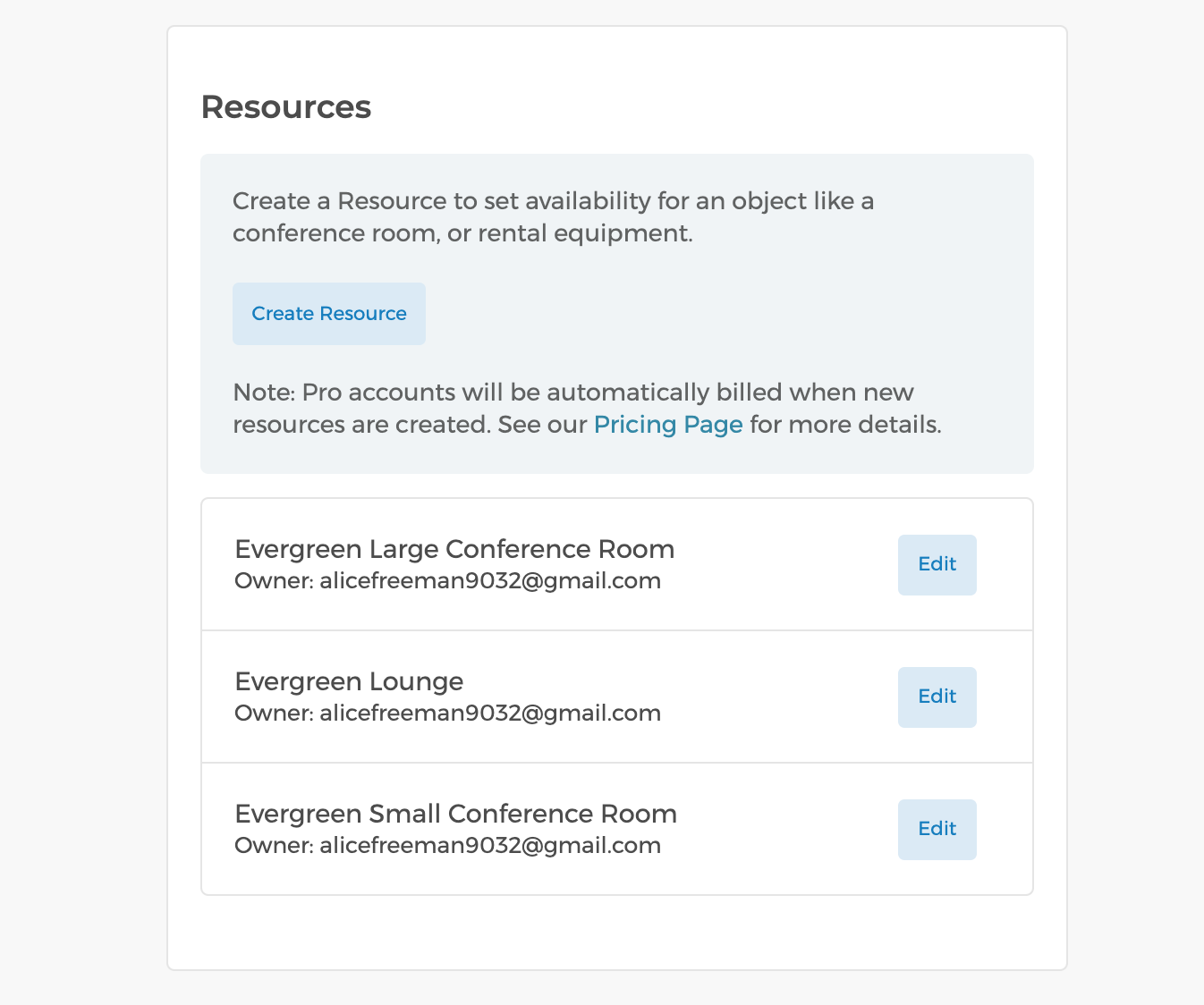
Laten we ook "Evergreen Kleine Vergaderzaal" en "Evergreen Lounge" toevoegen aan de resourcelijst.
Stap 2: Resources toevoegen aan de boekingspagina
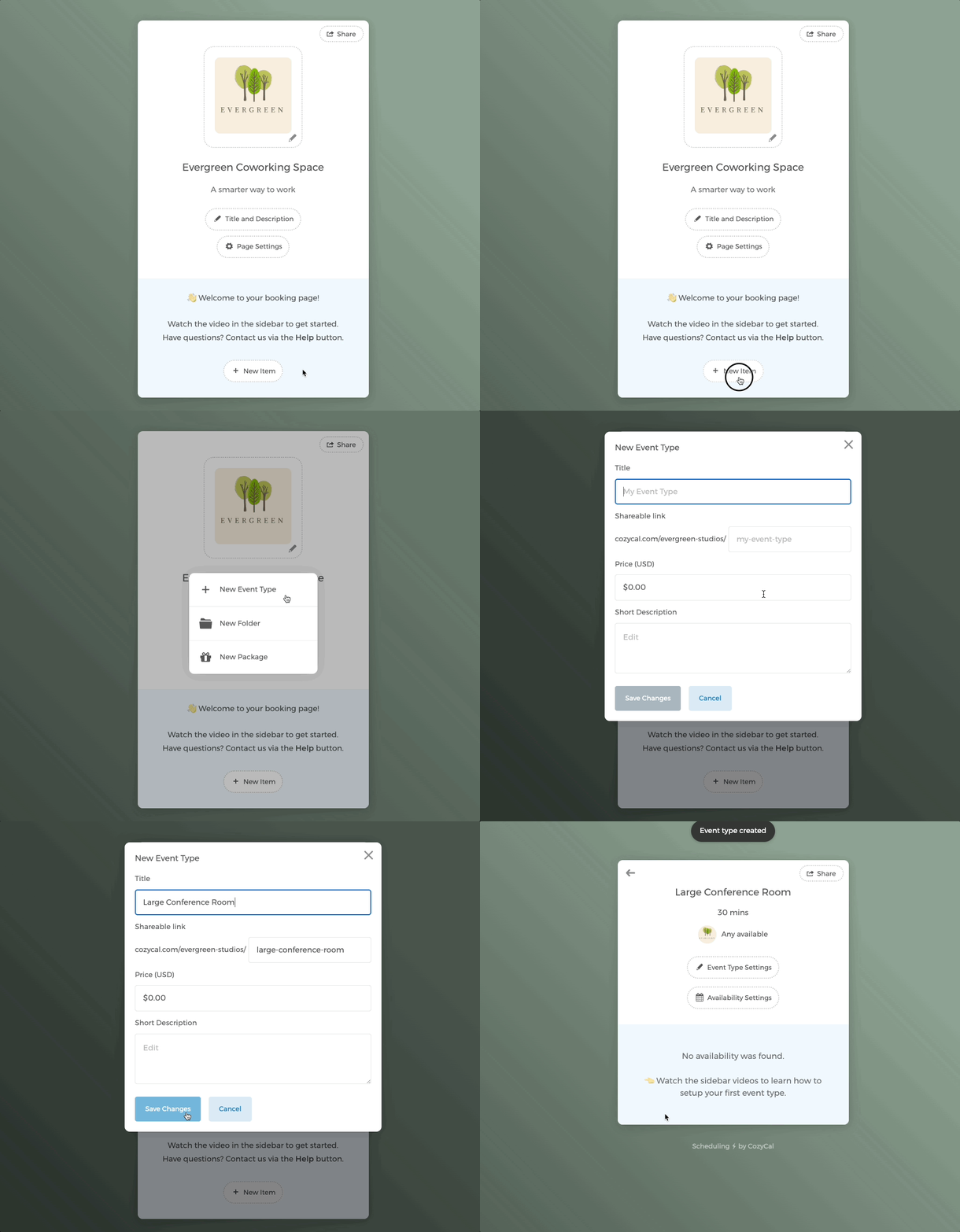
- Klik op
Boekingspaginain het menu, vervolgens op de knop+ Nieuw item. Hier heb je twee opties. Je kunt een evenementtype of een map toevoegen. Een map kan meerdere evenementtypen bevatten. - Klik op
+ Nieuw item, voeg een titel en beschrijving toe voor de Grote Vergaderzaal. Let op dat je de deelbare link kunt aanpassen.
Stap 3: Beschikbaarheid van de resource instellen
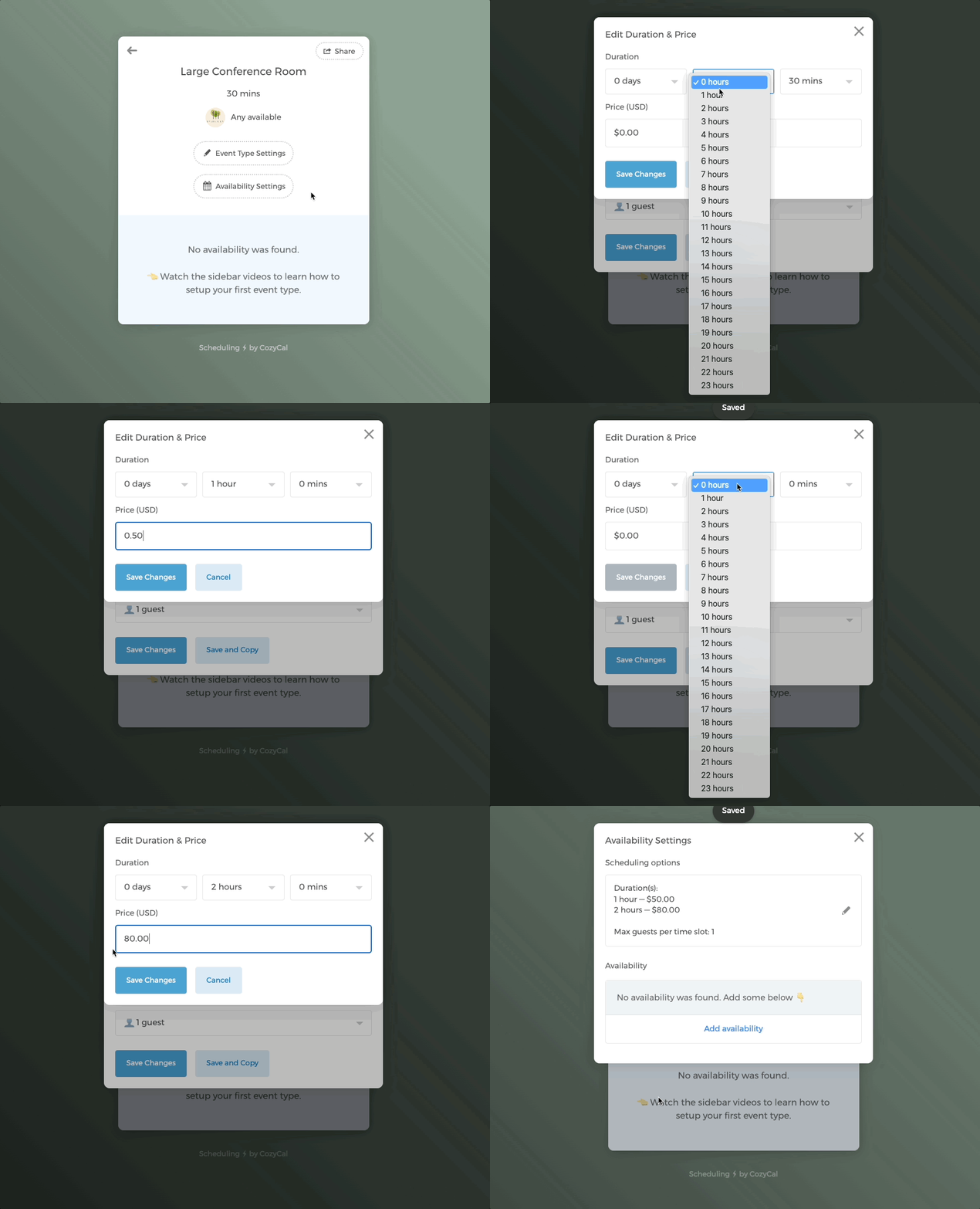
- Klik op de knop
Beschikbaarheidsinstellingen, open vervolgens de sectiePlanningsopties. Hier kun je meerdere duren en prijzen voor de resource toevoegen.
Je moet eerst de Stripe-integratie instellen om prijzen toe te voegen.
In dit geval kan de Grote Vergaderzaal voor 1 uur en 2 uur worden geboekt.
Onder Planningsopties kun je ook Evenementbuffer toevoegen of het maximale aantal gasten bewerken dat hetzelfde tijdslot mag boeken.
- Klik op de knop
Beschikbaarheidsinstellingen, vervolgens opBeschikbaarheid toevoegen.
Zorg er onder het vervolgkeuzemenu Host voor dat je de juiste resource selecteert. In dit voorbeeld is de resource de Grote Vergaderzaal.
Klik op Een nieuw schema aanmaken en geef het schema een naam.
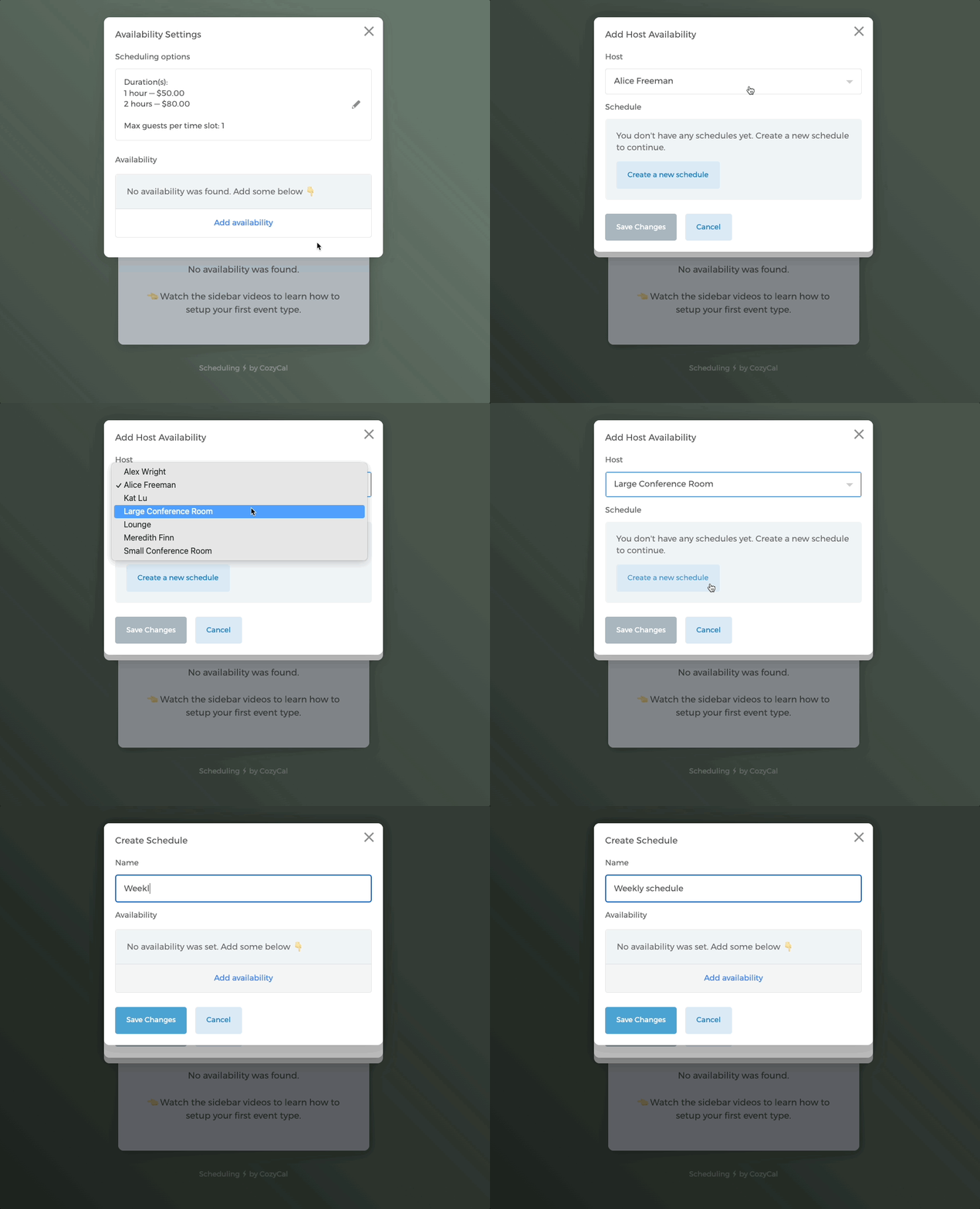
Klik op de knop
Beschikbaarheid toevoegen. Je kunt reguliere uren toevoegen die wekelijks worden herhaald, of specifieke tijden en datums.Laten we een Wekelijks schema aanmaken en wekelijkse uren toevoegen die van maandag tot zondag, van 9.00 tot 17.00 uur worden herhaald.
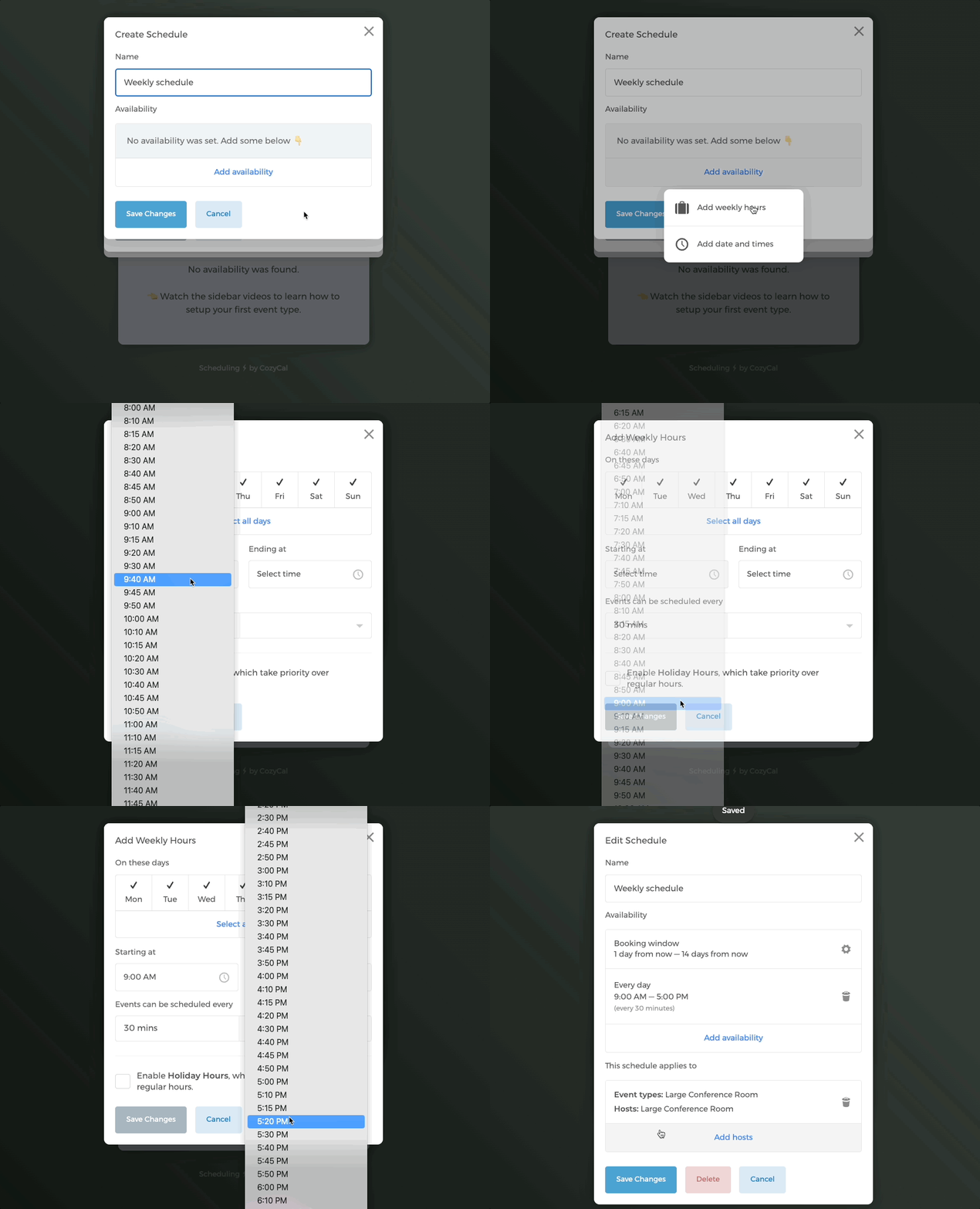
Boekingsvenstergeeft de minimale en maximale boekingstermijn aan waarbinnen een resource kan worden geboekt.
De standaardinstelling is 1 dag vóór nu en 14 dagen vanaf nu. Klik op Boekingsvenster om dit aan te passen aan je behoeften.
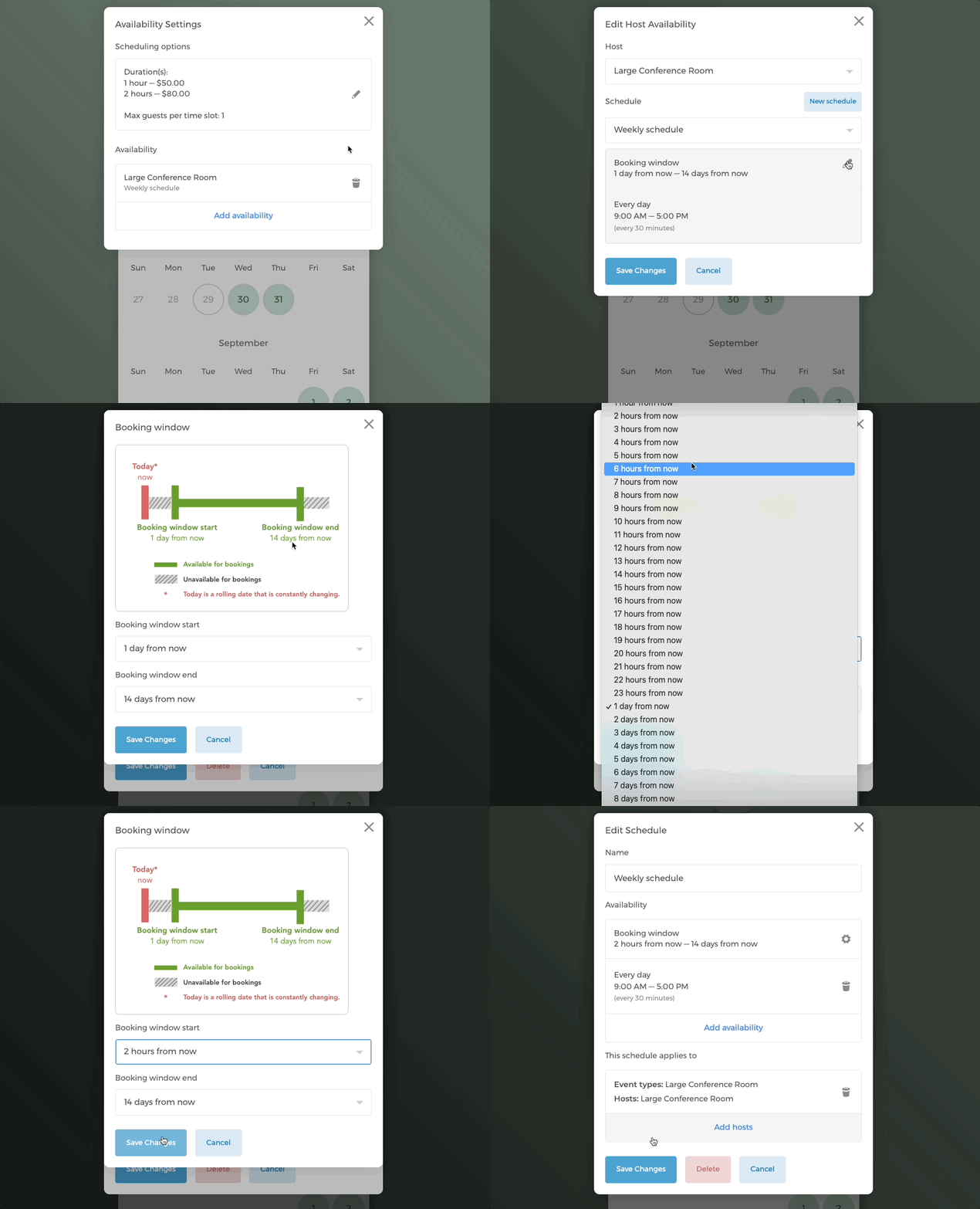
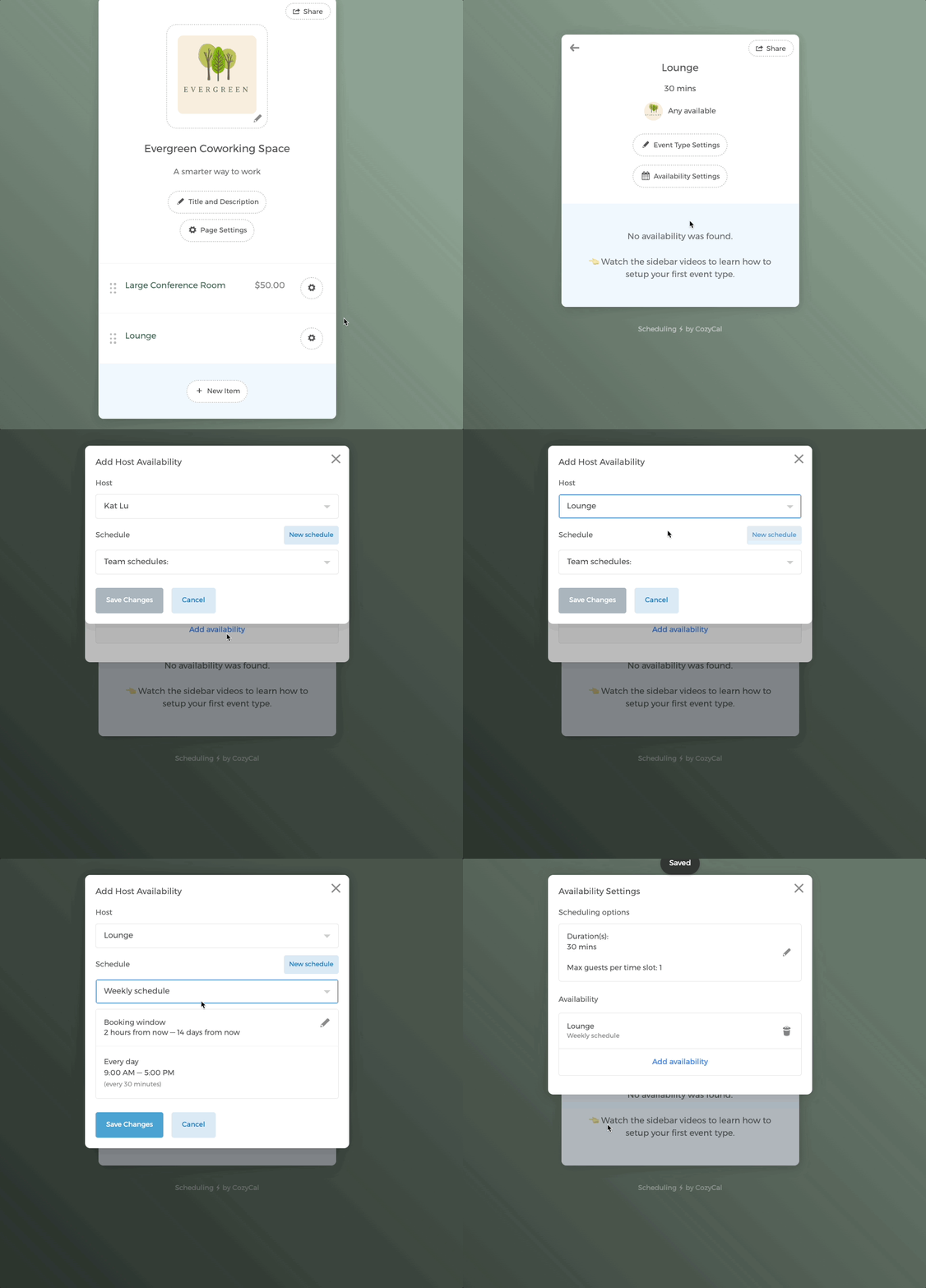
Wanneer je nu meer resources toevoegt aan je boekingspagina, kun je snel het eerder aangemaakte Wekelijkse schema toepassen op de Grote Vergaderzaal en tijd besparen.
In dit voorbeeld maken we een resourcetype aan voor de Lounge. In de beschikbaarheidsinstelling kun je eenvoudig Wekelijks schema kiezen en dit toepassen op de Lounge.
Stap 4: Intakeformulier bewerken
Klik op Intakeformulier bewerken > Een formulierveld toevoegen om extra vragen toe te voegen. Het vraagformaat kan kort antwoord, alinea, telefoonnummer, selectievakje, vervolgkeuzelijst en datum zijn.
Je kunt ook de tekst van de planningsknop in het intakeformulier bewerken. In dit voorbeeld wordt de knoptekst gewijzigd in Ruimte plannen.
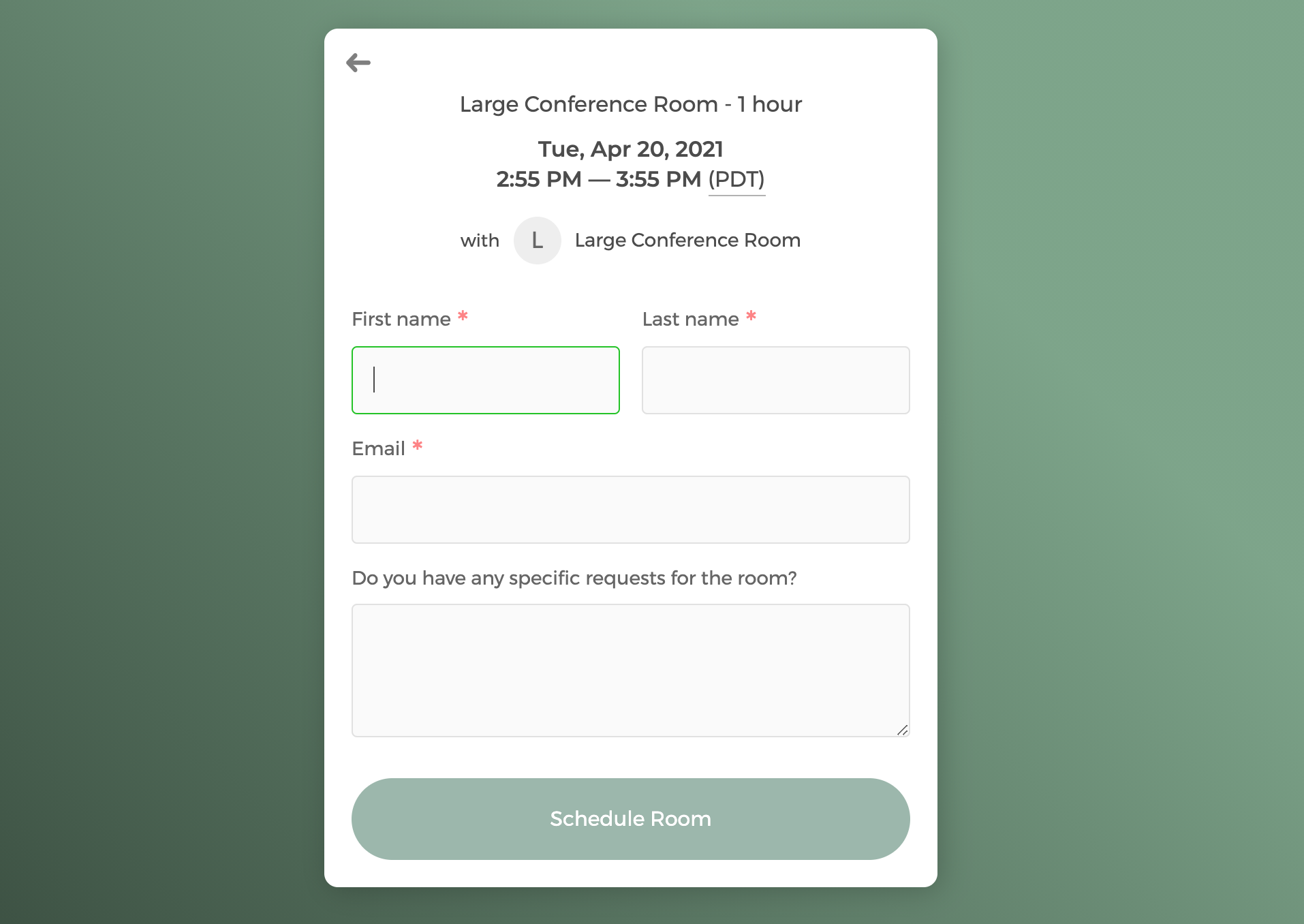
Tip: Je kunt de knop
Opslaan en kopiërengebruiken om het intakeformulier snel te dupliceren naar andere resources.
Stap 5: Het bevestigingsbericht bewerken
Je kunt de fysieke locatie van je ruimte toevoegen op de pagina Bevestigingsbericht.
Klik op Evenementlocatie instellen. Selecteer Adres, voer je adres in. Wanneer gasten op je adres klikken, worden ze doorgestuurd naar je locatie op Google Maps.
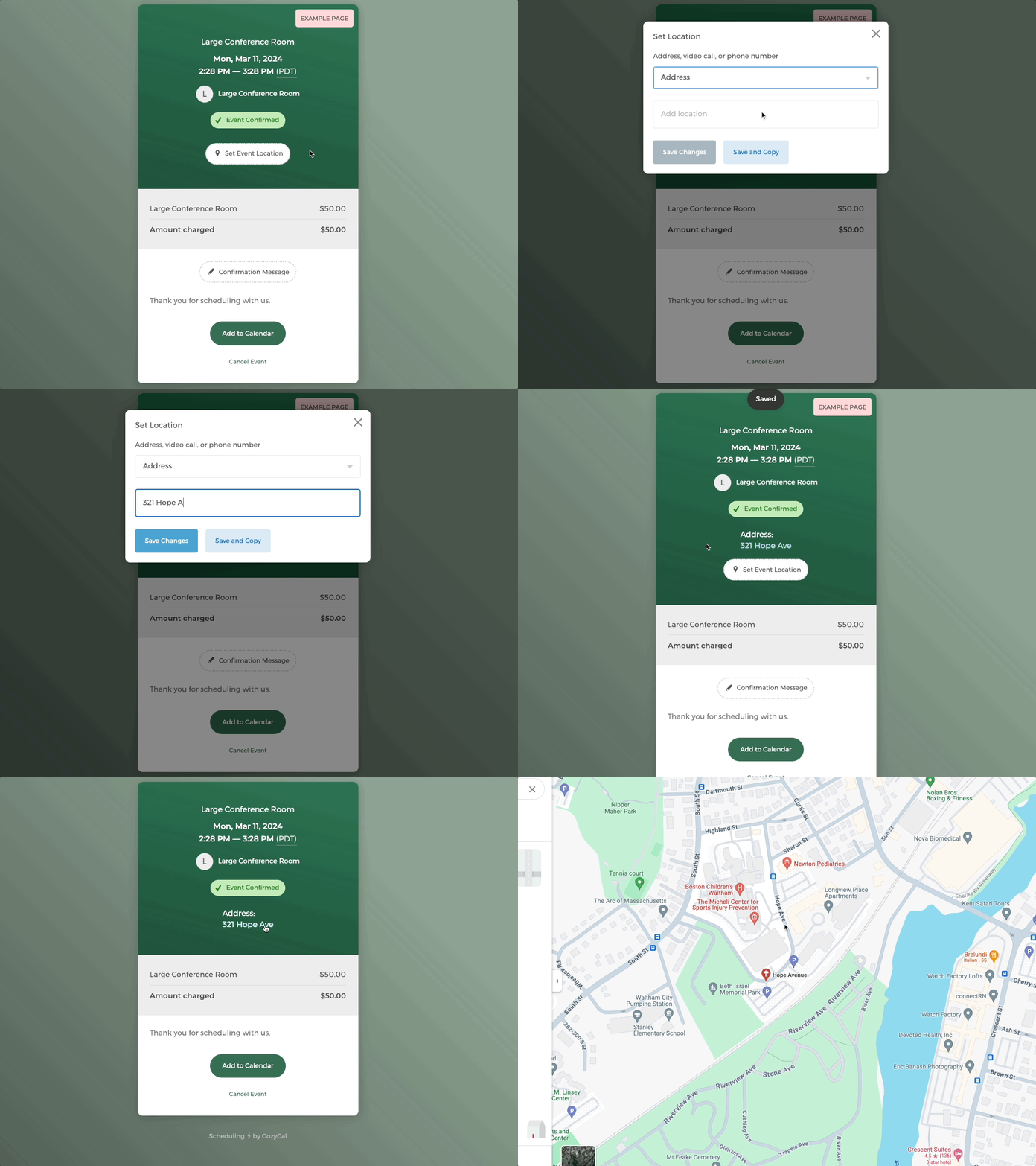
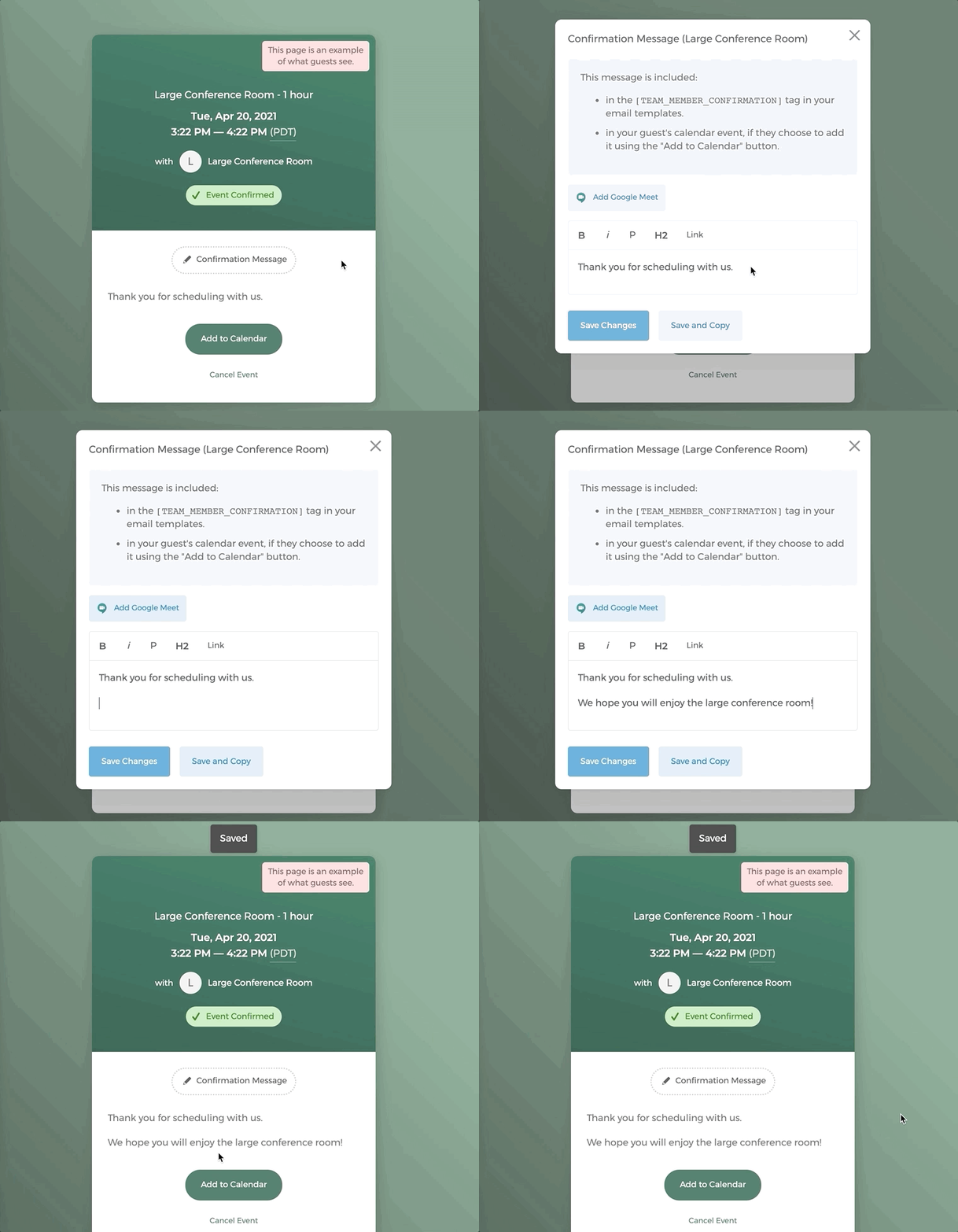
Het Bevestigingsbericht is de pagina waarop klanten terechtkomen nadat ze een afspraak bij je hebben gepland.
Je kunt het bericht bewerken door op de knop Bevestigingsbericht te klikken.
Stap 6: E-mailmeldingen bewerken
Er zijn drie e-mailmeldingen Bevestigingsmail, Herinneringsmail en Annuleringsmail die automatisch worden verzonden wanneer een afspraak wordt gepland.
Elke e-mail bevat een sjabloon met belangrijke informatie zoals het geplande evenementtype, tijd en teamlid. Je kunt de sjablonen aanpassen aan je behoeften.
Als je e-mailmeldingen wilt versturen vanuit je eigen domein (bijv. alice@evergreencoworking.com), stel dan white-label e-mailen in.
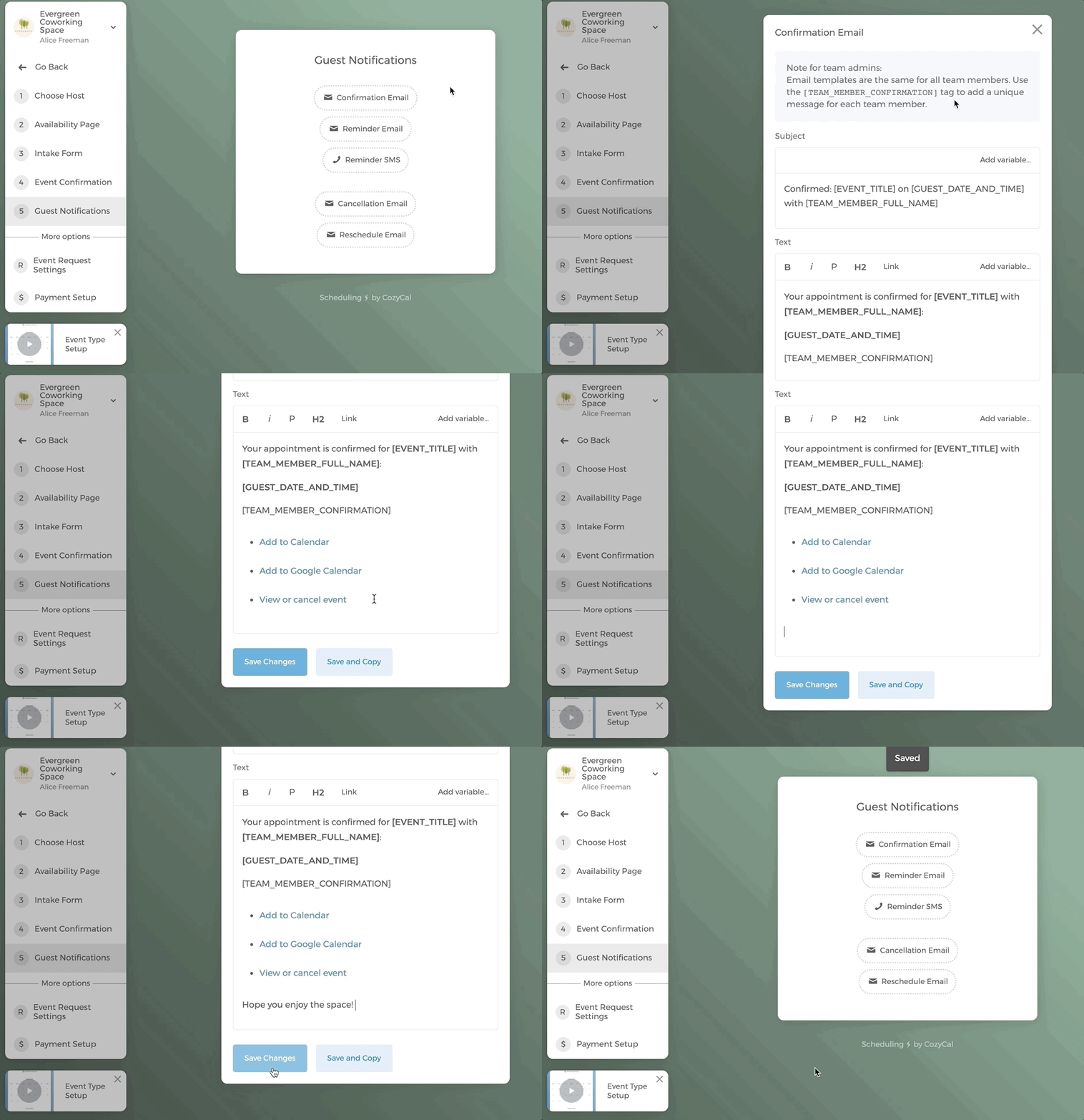
Voor de Herinneringsmail kunnen tot 4 herinneringsmails worden verzonden vóór het geplande evenement.
Je kunt kiezen wanneer je de e-mails wilt versturen. In dit voorbeeld zijn de herinneringsmails ingesteld om 1 dag en 1 uur vóór de geplande tijd te worden verzonden. Vergeet niet op Wijzigingen opslaan te klikken.
Als je in de VS of Canada woont, kan één sms-bericht worden verzonden vóór een gepland evenement. Klik hier voor meer informatie over het instellen van sms-herinneringen.
Als je evenementverzoek wilt inschakelen, waarmee je een evenementverzoek handmatig kunt goedkeuren of weigeren, klik dan hier voor meer informatie.
Als je wilt betalen voor resourceboeking via de Stripe-integratie, klik dan hier voor meer informatie.
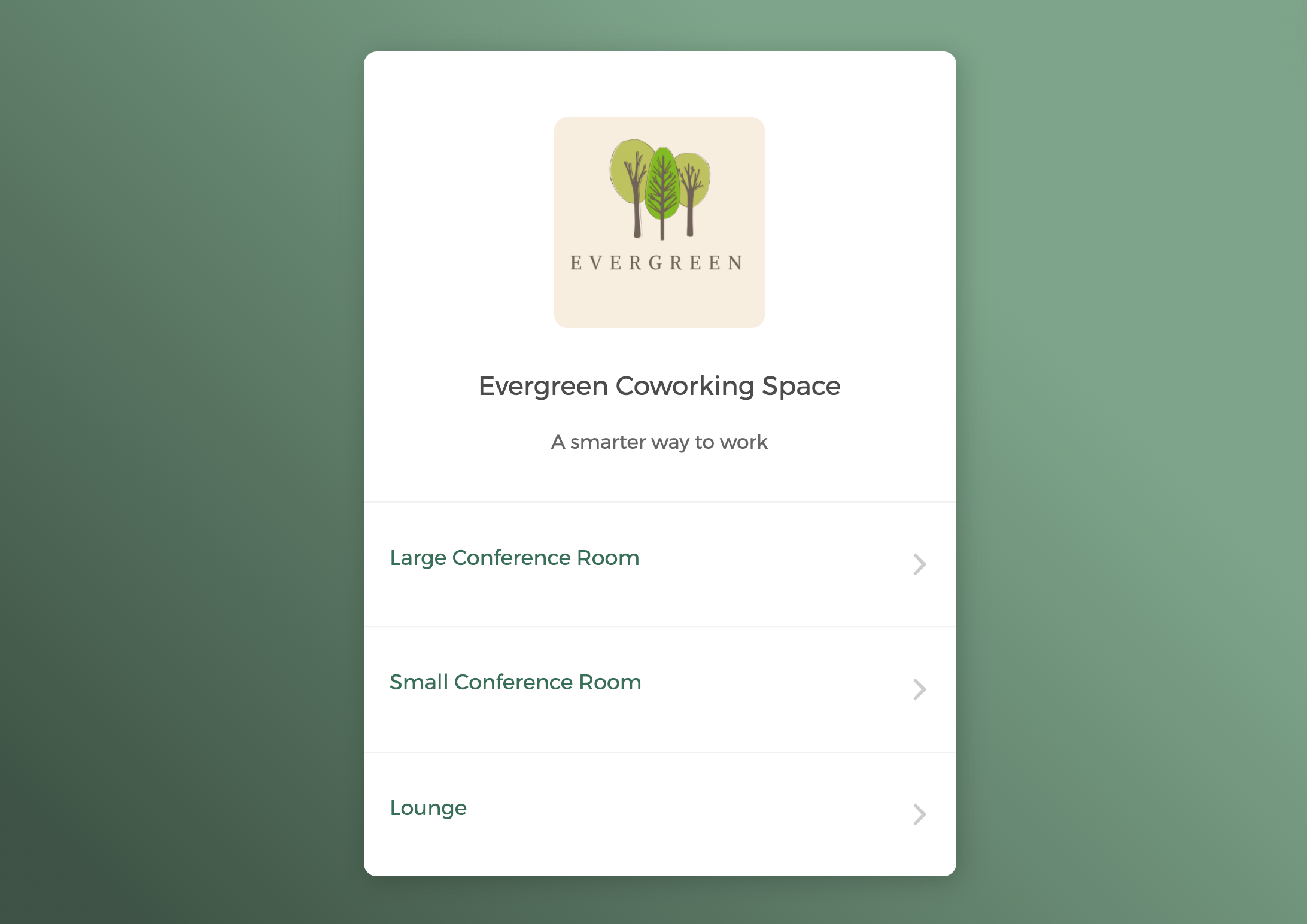
Je kunt interactie hebben met een live resourceboekingspagina Evergreen Coworking Space om te zien hoe de planningsstroom werkt.
Round-robin boeking
Gasten toestaan een resource te selecteren
Je kunt meerdere resources toevoegen aan een gedeeld evenement. Als een gast "Willekeurig beschikbaar" selecteert, worden geplande boekingen automatisch toegewezen aan resources via round-robin boeking, wat betekent dat de resource met beschikbaarheid voor het geselecteerde tijdslot als eerste wordt geboekt.
In dit voorbeeld wordt een evenementtype "Hot desks" aangemaakt. Er zijn 3 hot desks toegevoegd als resources.
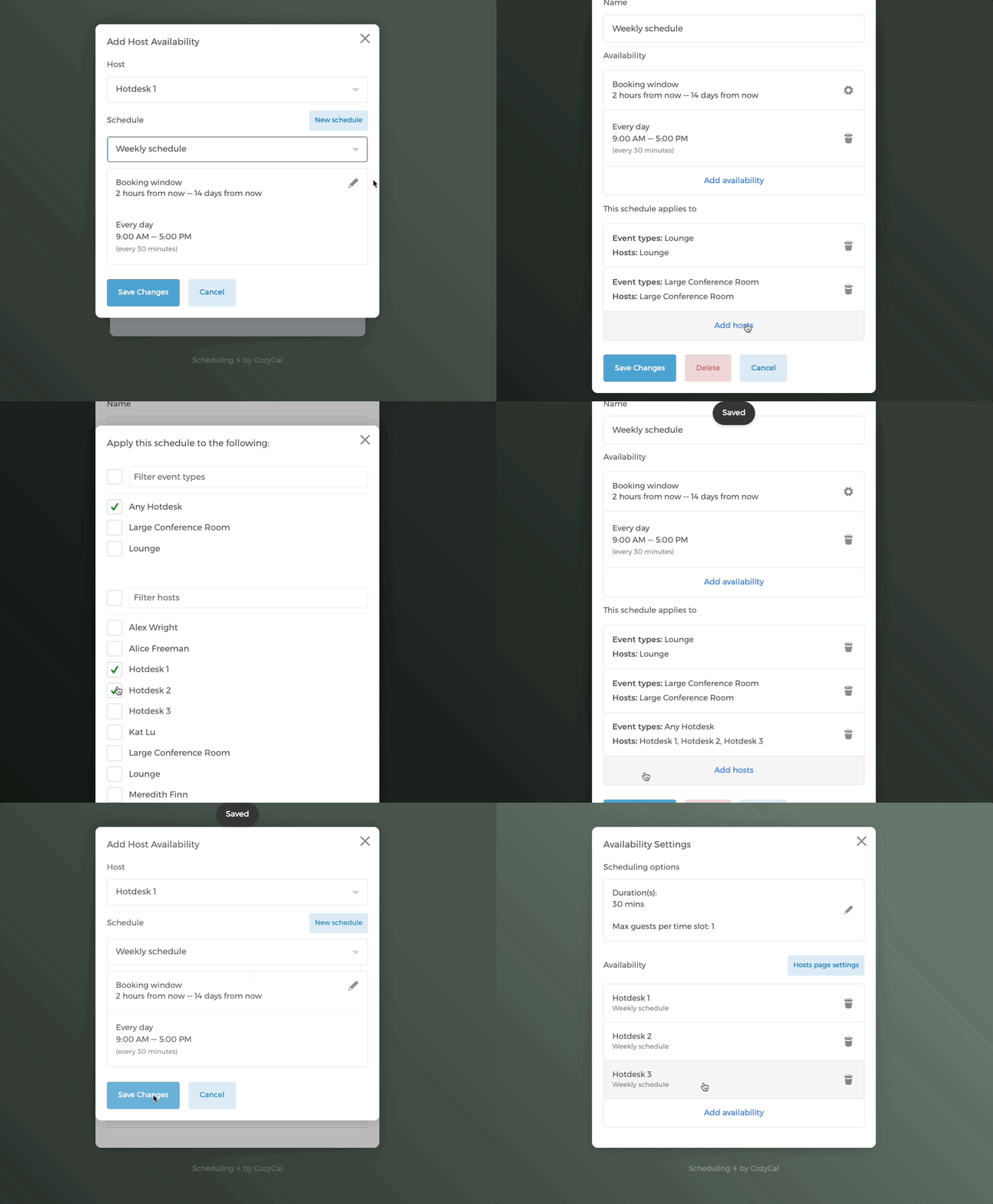
Hier gaan we ervan uit dat we het eerder aangemaakte Wekelijkse schema al hebben toegepast op de host Hotdesk 1. Vervolgens volgen we deze stappen om dit schema snel toe te passen op alle hotdesks.
- Klik op het potloodpictogram naast het boekingsvenster van het schema.
- Scroll naar beneden en klik op de knop
Hosts toevoegen. - Selecteer onder Evenementtypen filteren het huidige evenementtype Any Hotdesk; selecteer onder Hosts filteren Hotdesk 1, Hotdesk 2 en Hotdesk 3.
- Je zult nu zien dat het Wekelijkse schema succesvol is toegepast op alle drie de hotdesks.
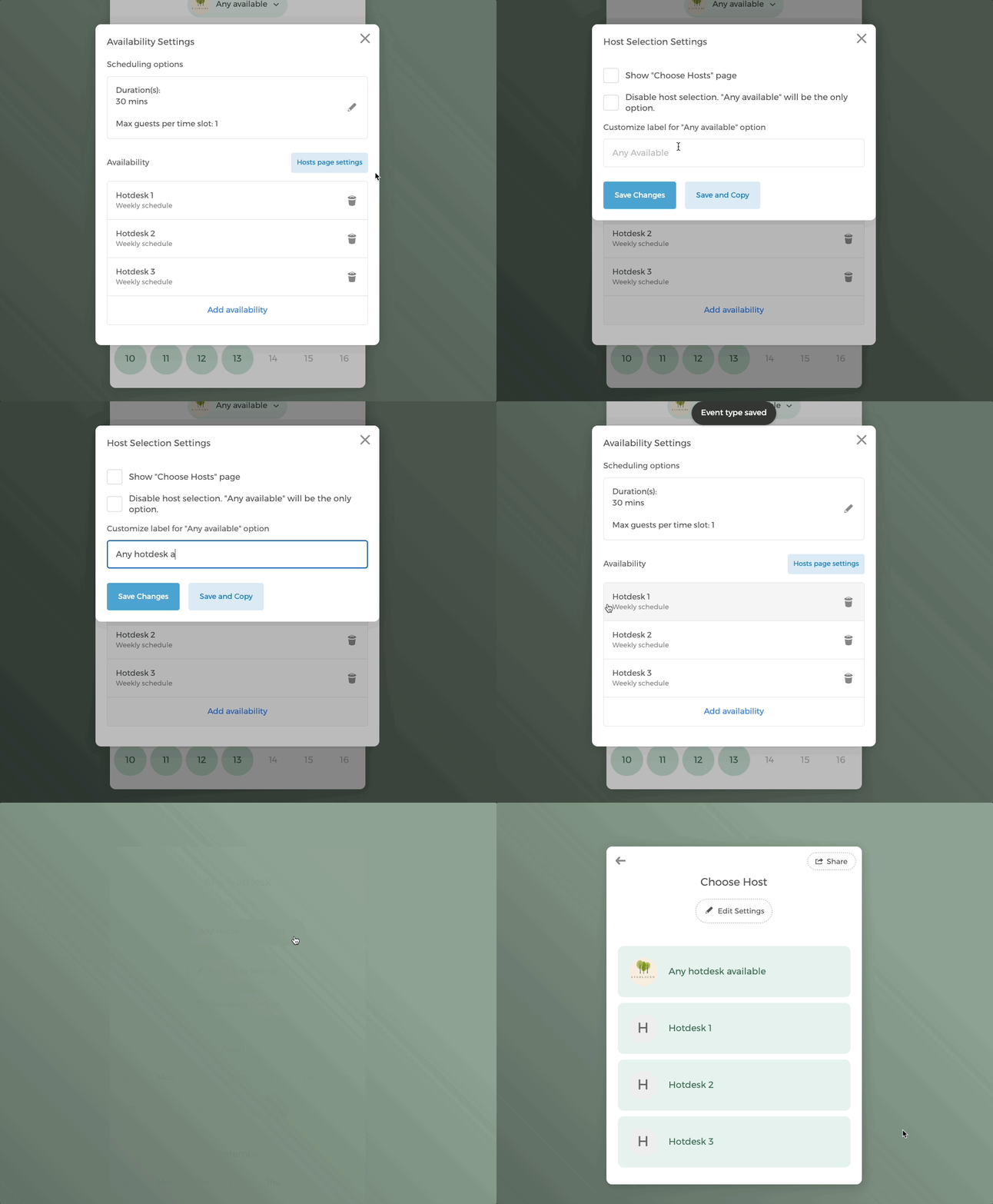
- Klik op de knop
Instellingen hostpagina, je kunt de tekst van de optie "Willekeurig beschikbaar" aanpassen. Laten we dit wijzigen in "Willekeurige hotdesk beschikbaar". - Wanneer gasten op deze agenda terechtkomen, hebben ze de optie om direct een tijdslot te selecteren, waarbij automatisch een hotdesk wordt toegewezen op een round-robin manier. De gast heeft ook de optie om op het vervolgkeuzemenu "Willekeurige hotdesk beschikbaar" te klikken en het schema van een specifieke hotdesk te bekijken.
Gasten uitschakelen van het selecteren van een resource
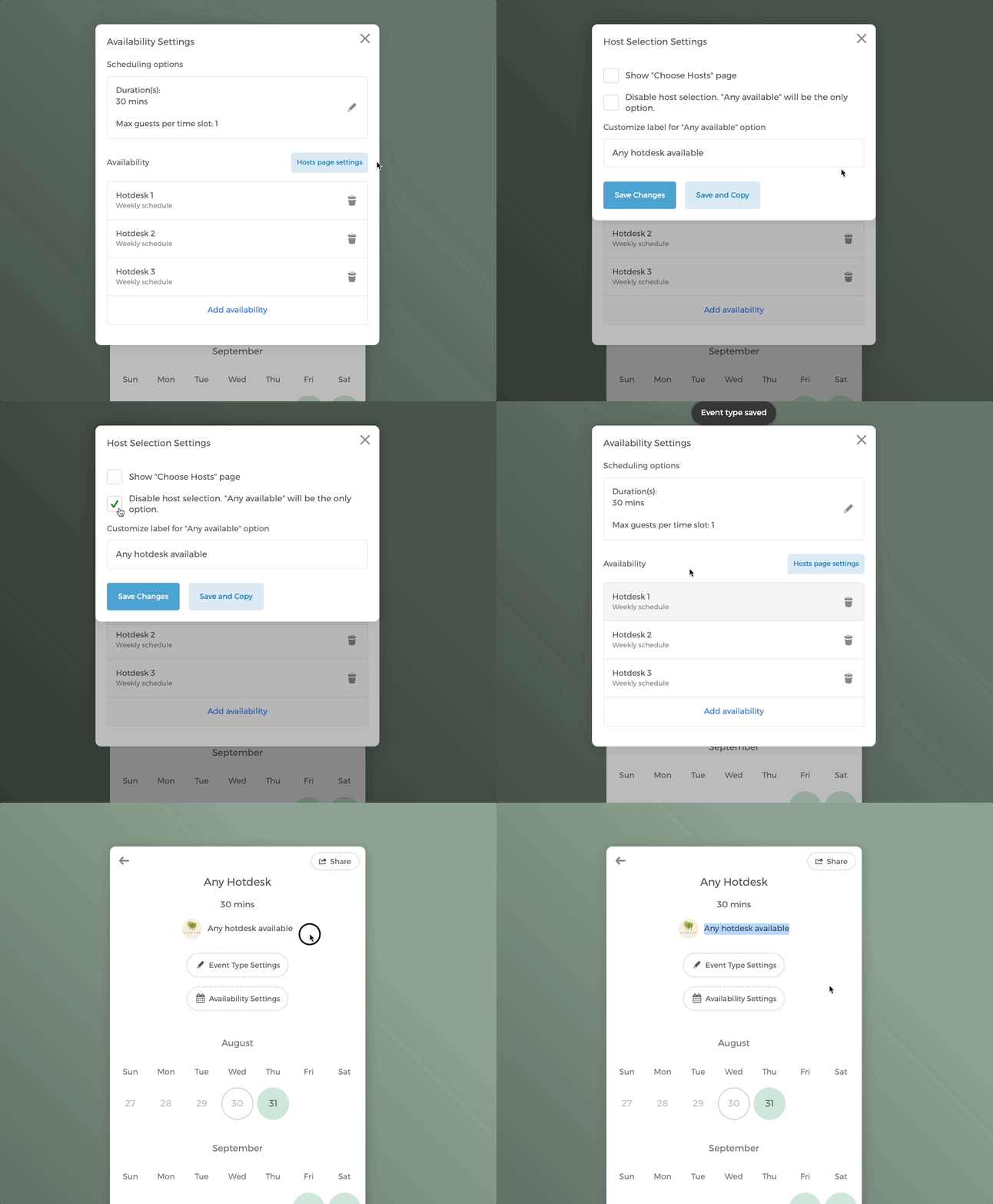
Als je niet wilt dat gasten een specifieke resource kunnen bekijken en selecteren, en alleen round-robin boeking wilt, kun je resourceselectie uitschakelen.
Klik op de knop Instellingen hostpagina, schakel vervolgens het selectievakje Hostselectie inschakelen uit.
Je zult zien dat gasten op de agenda van het evenement niet langer op het vervolgkeuzemenu van de resource kunnen klikken. Geboekte evenementen worden op een round-robin manier aan resources toegewezen.
Als je denkt dat CozyCal goed bij je past, geef ik je graag een uitgebreidere demo. Je kunt hier een demosessie met mij boeken: https://cozycal.com/kat
Als je meer dan 10 resources of teamleden hebt, neem dan contact met ons op via support@cozycal.com voor een korting.