
Un compte CozyCal est associé à un seul calendrier. Mais si vous disposez de plusieurs ressources (par ex., des salles, du matériel, des bâtiments), vous pouvez les ajouter à la page de réservation et accepter des réservations sous différents calendriers.
Rappel : chaque ressource est facturée par poste. Cliquez ici pour en savoir plus sur la tarification.
Instructions pour ajouter des ressources
Étape 1 : Ajouter à la liste de ressources
- Dans le menu de la barre latérale gauche, cliquez sur
Paramètres→Ressources→Créer une ressource - Saisissez votre ressource. Dans cet exemple, entrons « Evergreen Large Conference Room ». Comme vous pouvez le voir, Alice Freeman est la seule propriétaire de ressource, elle gérera donc toutes les salles.
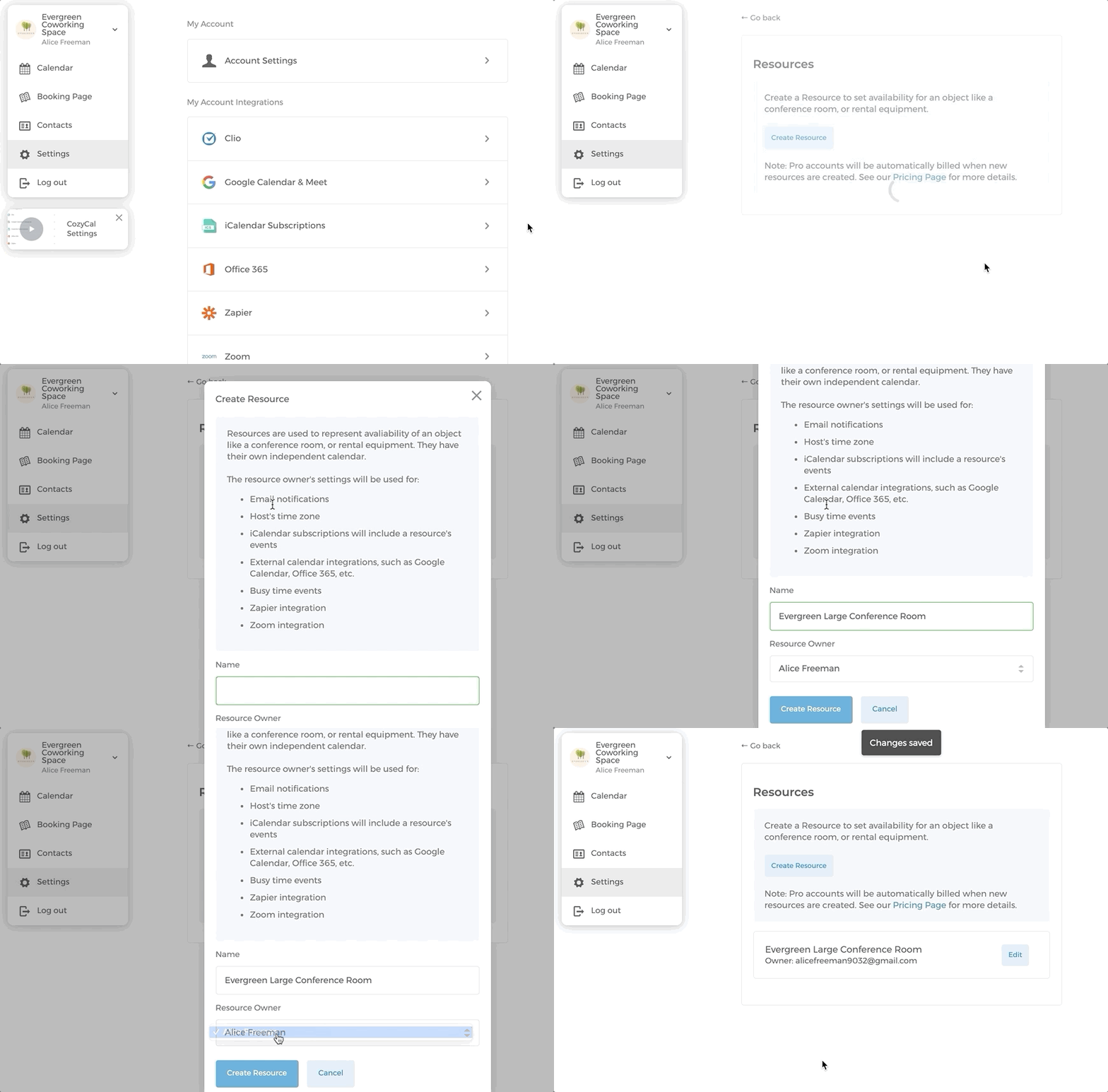
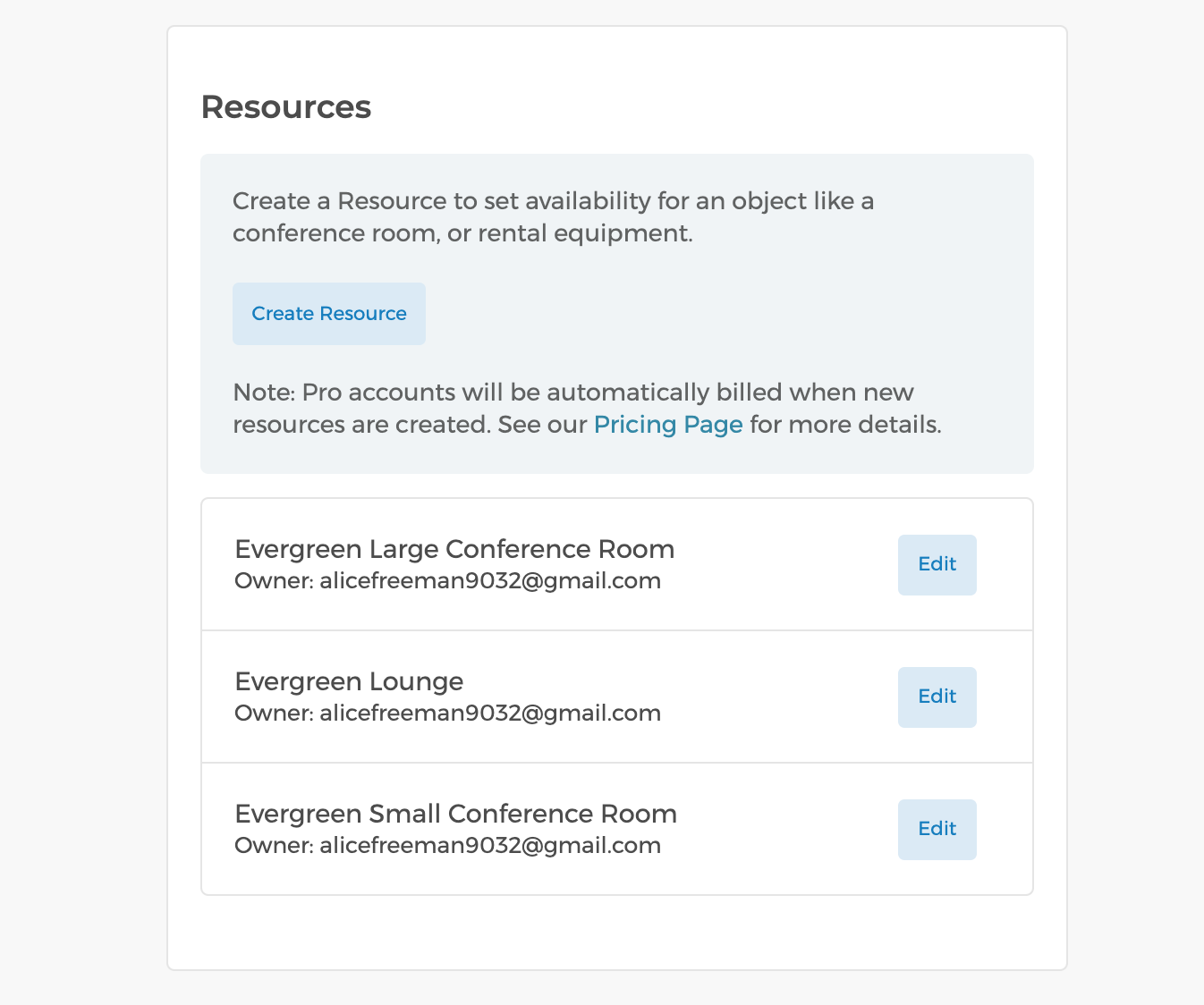
Ajoutons également « Evergreen Small Conference Room » et « Evergreen Lounge » à la liste de ressources.
Étape 2 : Ajouter des ressources sur la page de réservation
- Cliquez sur
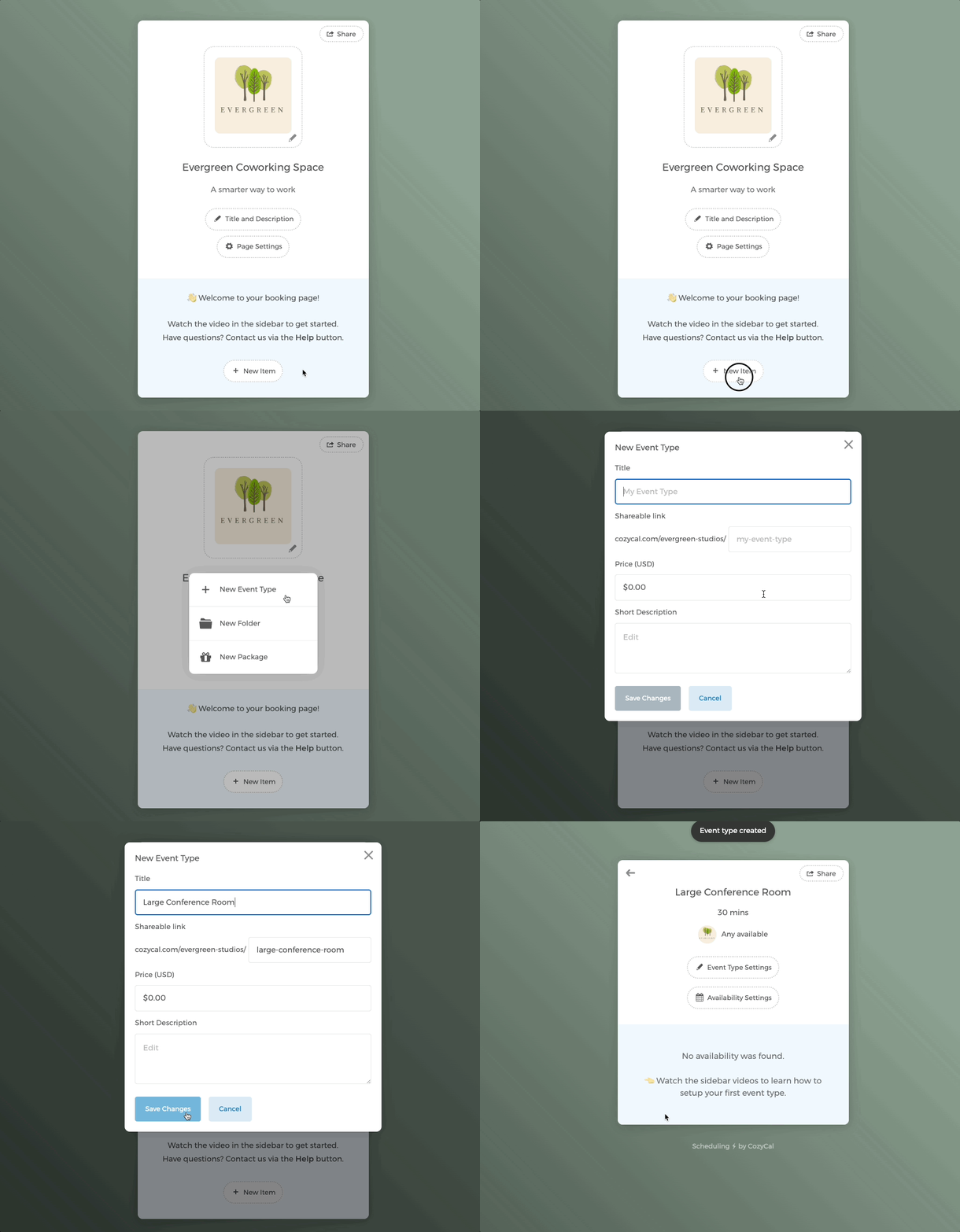
Page de réservationdans le menu, puis sur le bouton+ Nouvel élément. Vous avez deux options : vous pouvez ajouter un type d'événement ou un dossier. Un dossier peut contenir plusieurs types d'événements. - Cliquez sur
+ Nouvel élément, ajoutez un titre et une description pour la Large Conference Room. Notez que vous pouvez personnaliser le lien partageable.
Étape 3 : Ajouter les disponibilités de la ressource
- Cliquez sur le bouton
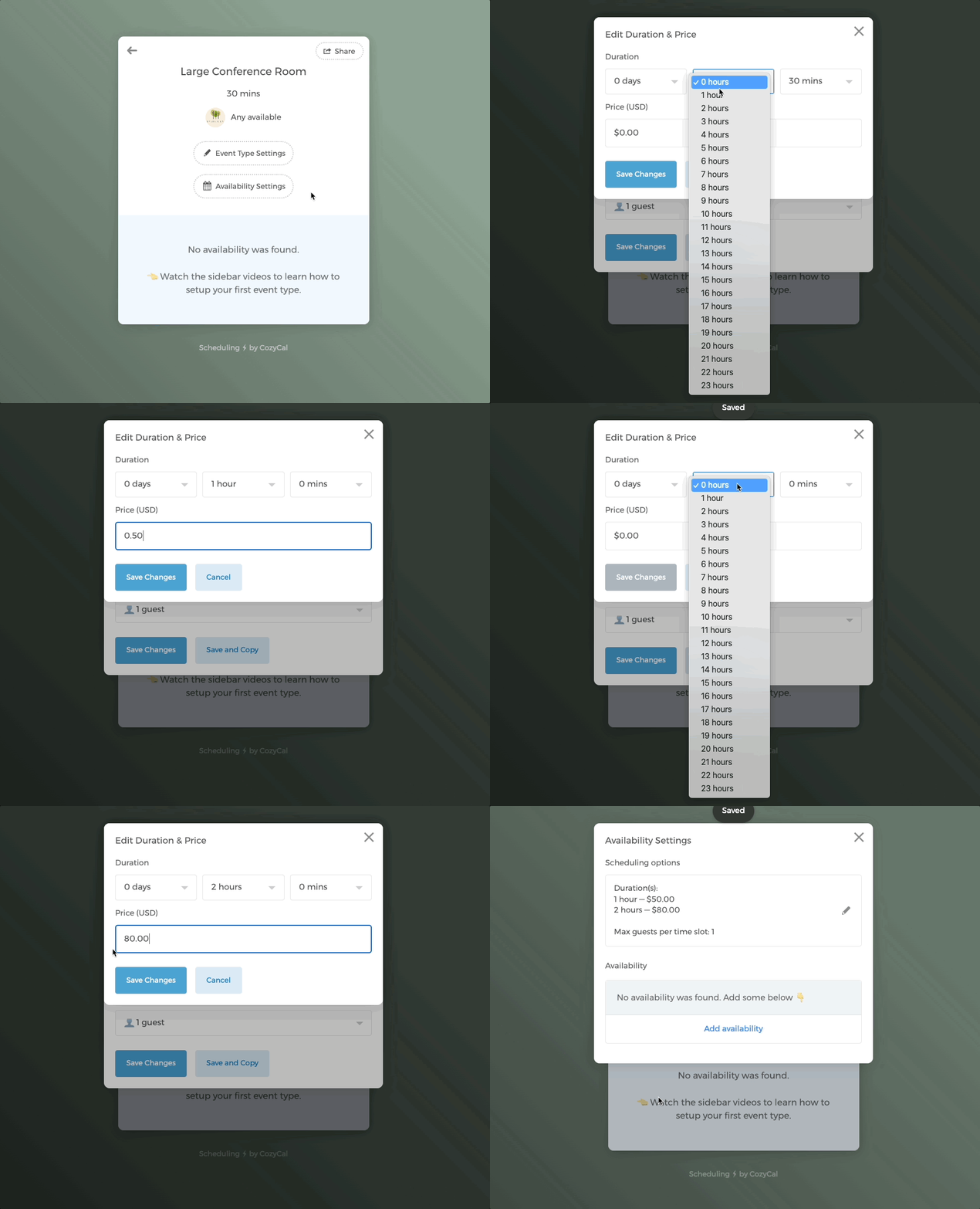
Paramètres de disponibilité, puis ouvrez la sectionOptions de planification. Vous pouvez y ajouter plusieurs durées et tarifs pour la ressource.
Vous devrez d'abord configurer l'intégration Stripe pour ajouter des tarifs.
Dans ce cas, la Large Conference Room peut être réservée pour 1 heure ou 2 heures.
Dans la section Options de planification, vous pouvez également ajouter une Marge d'événement ou modifier le nombre maximum d'invités autorisés à réserver le même créneau horaire.
- Cliquez sur le bouton
Paramètres de disponibilité, puis surAjouter une disponibilité.
Sous le menu déroulant Hôte, assurez-vous de sélectionner la bonne ressource. Dans cet exemple, la ressource est la Large Conference Room.
Cliquez sur Créer un nouveau planning, puis nommez le planning.
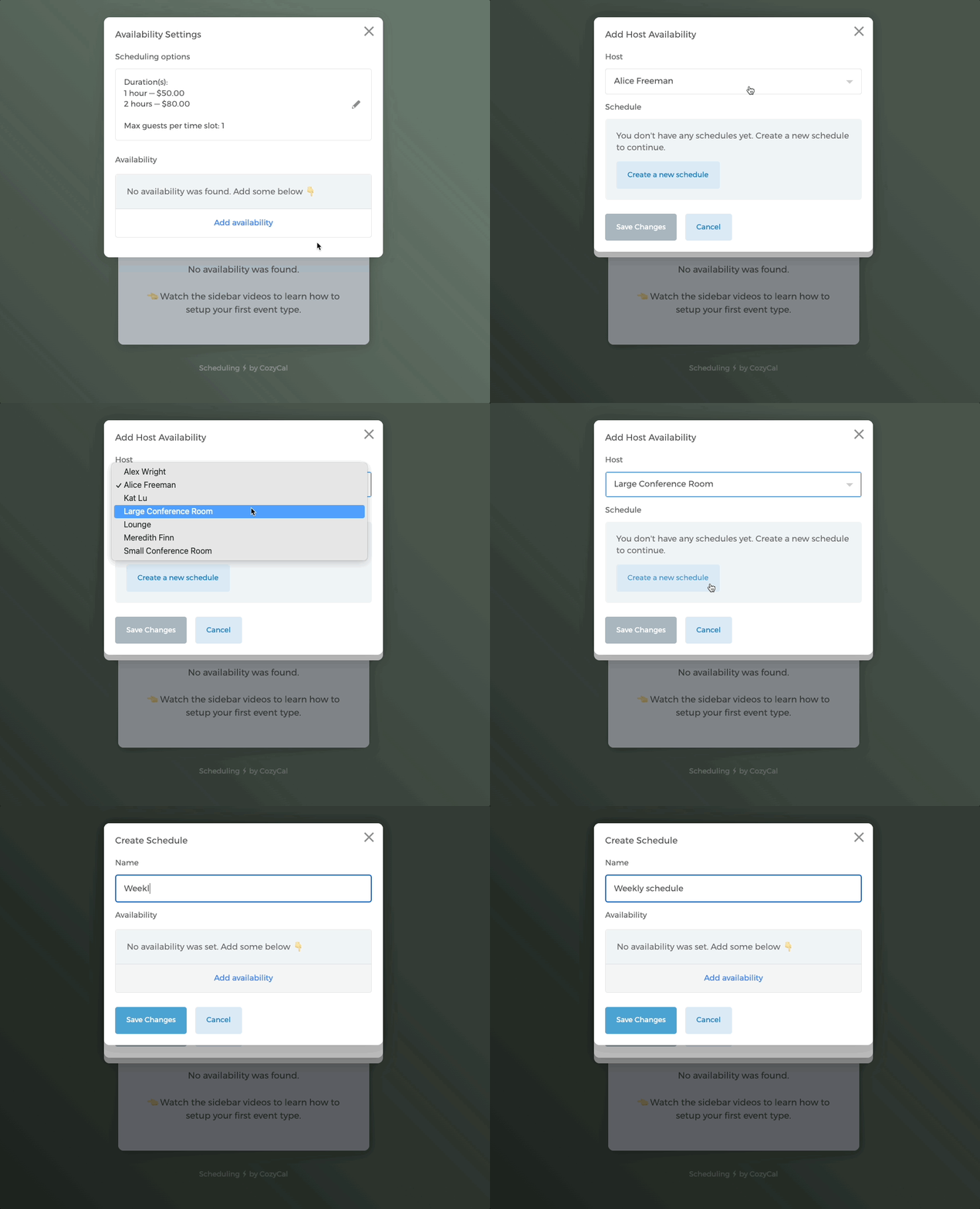
Cliquez sur le bouton
Ajouter une disponibilité. Vous pouvez ajouter des horaires réguliers qui se répètent chaque semaine ou des horaires et dates spécifiques.Créons un planning hebdomadaire et ajoutons des horaires qui se répètent du lundi au dimanche, de 9h à 17h.
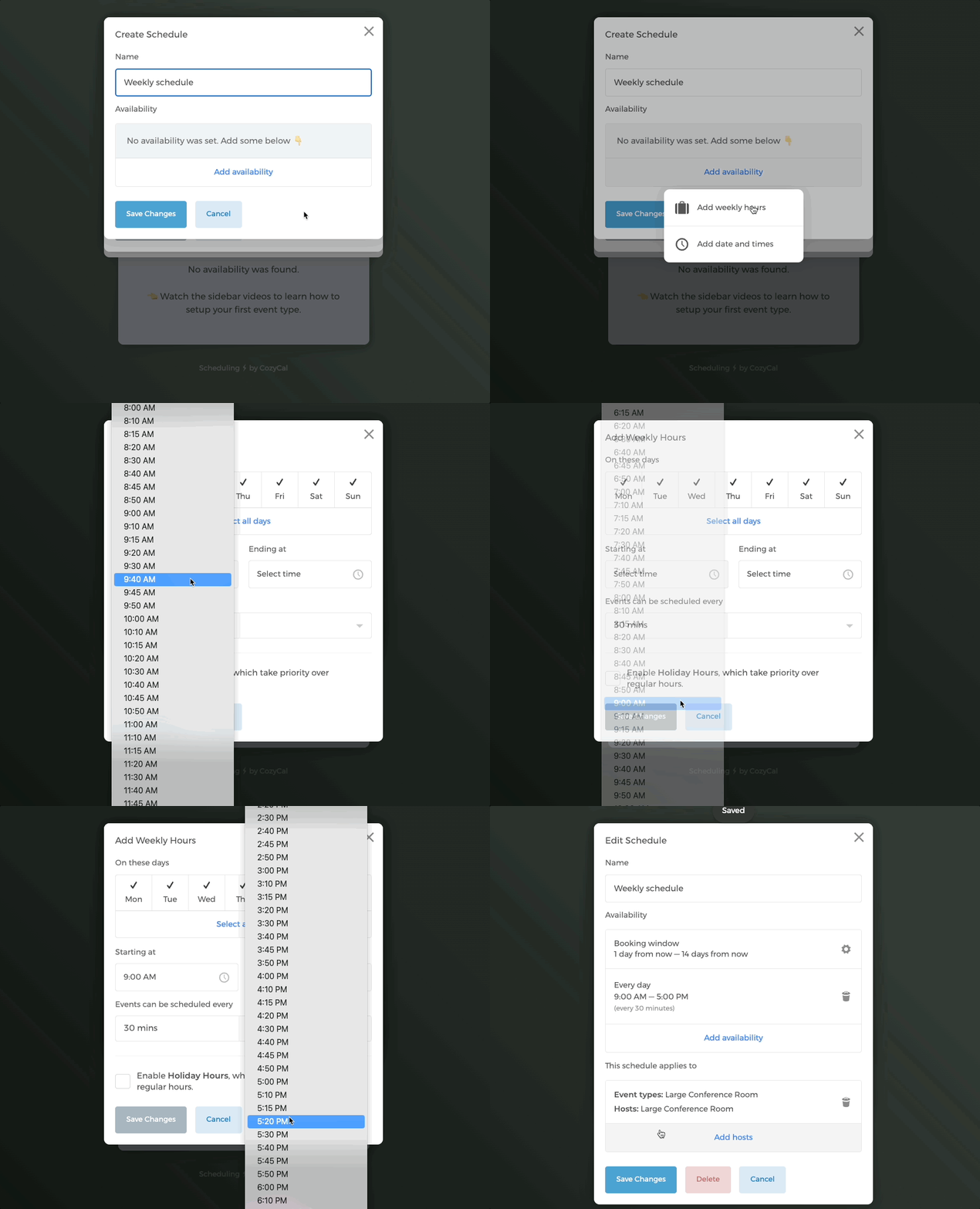
La
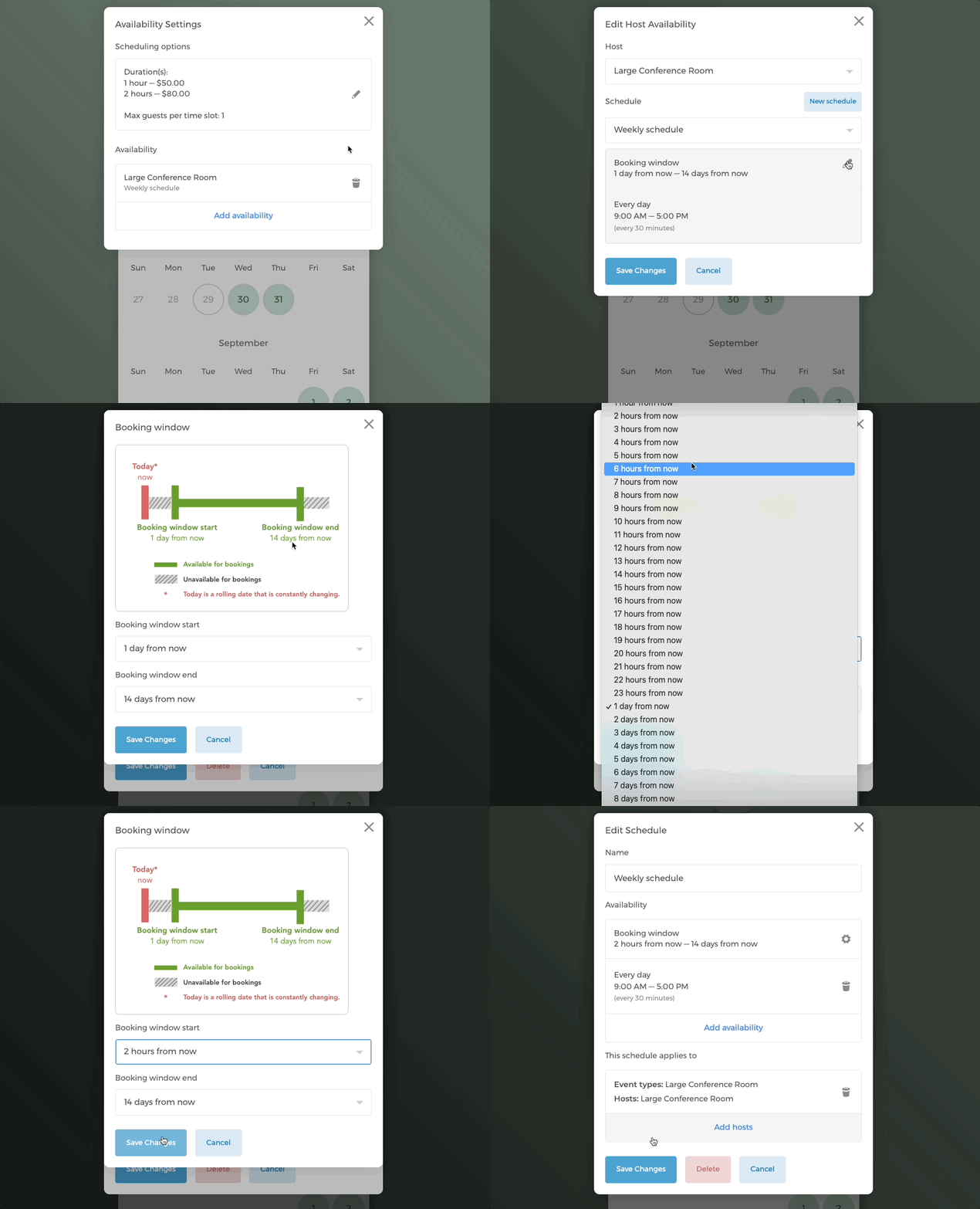
Fenêtre de réservationindique le délai de préavis minimum et maximum pour réserver une ressource.
Le paramètre par défaut est 1 jour avant maintenant et 14 jours à partir de maintenant. Cliquez sur Fenêtre de réservation pour l'ajuster selon vos besoins.
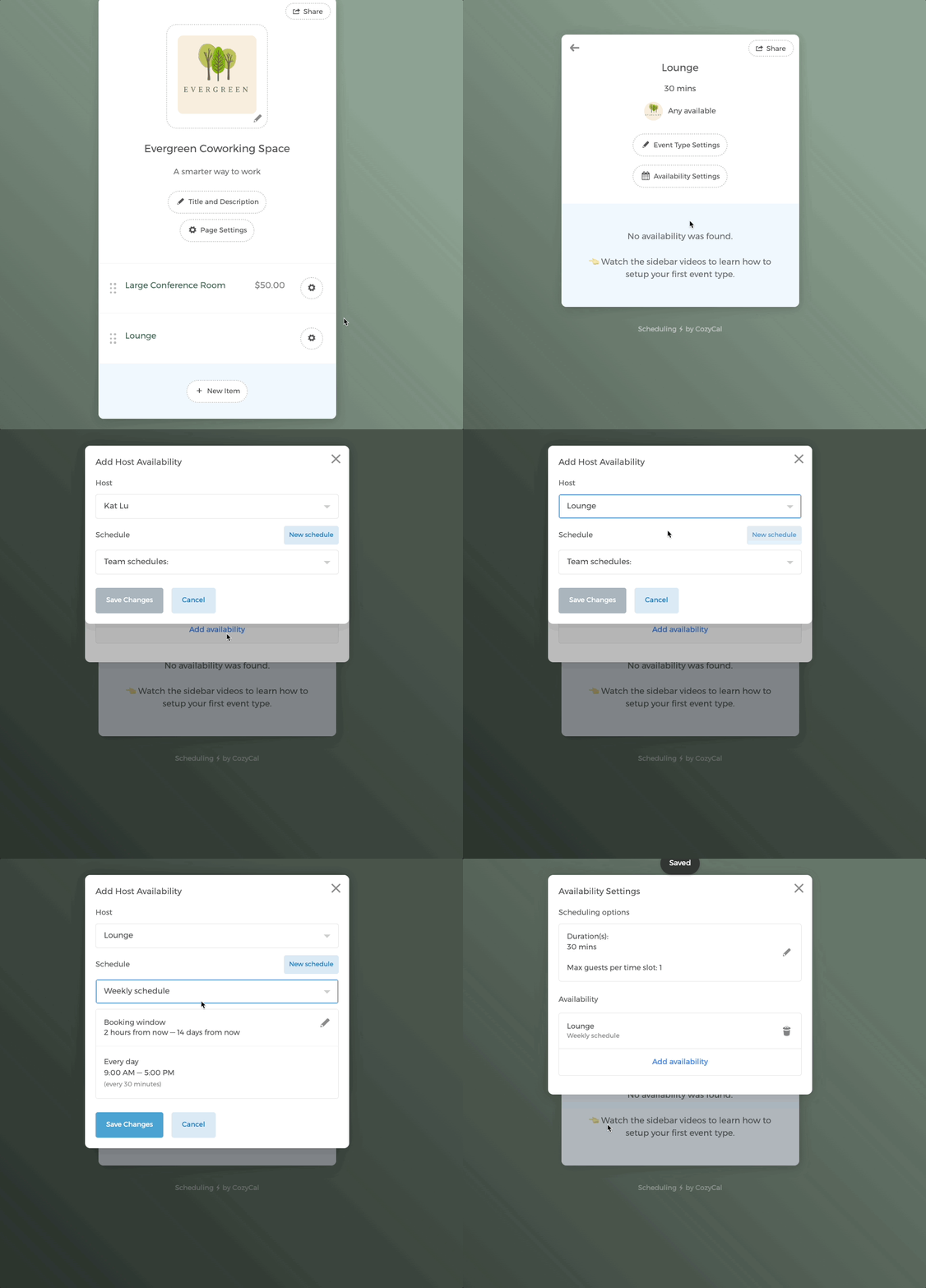
Désormais, lorsque vous ajoutez d'autres ressources à votre page de réservation, vous pouvez rapidement appliquer le planning hebdomadaire créé précédemment pour la Large Conference Room et gagner du temps.
Dans cet exemple, créons un type de ressource pour le Lounge. Dans les paramètres de disponibilité, vous pouvez simplement choisir le planning hebdomadaire et l'appliquer au Lounge.
Étape 4 : Modifier le formulaire d'admission
Cliquez sur Modifier le formulaire d'admission > Ajouter un champ de formulaire pour ajouter des questions supplémentaires. Le format des questions peut être : réponse courte, paragraphe, numéro de téléphone, case à cocher, liste déroulante et date.
Vous pouvez également modifier le texte du bouton de planification du formulaire d'admission. Dans cet exemple, le texte du bouton est modifié en Réserver la salle.
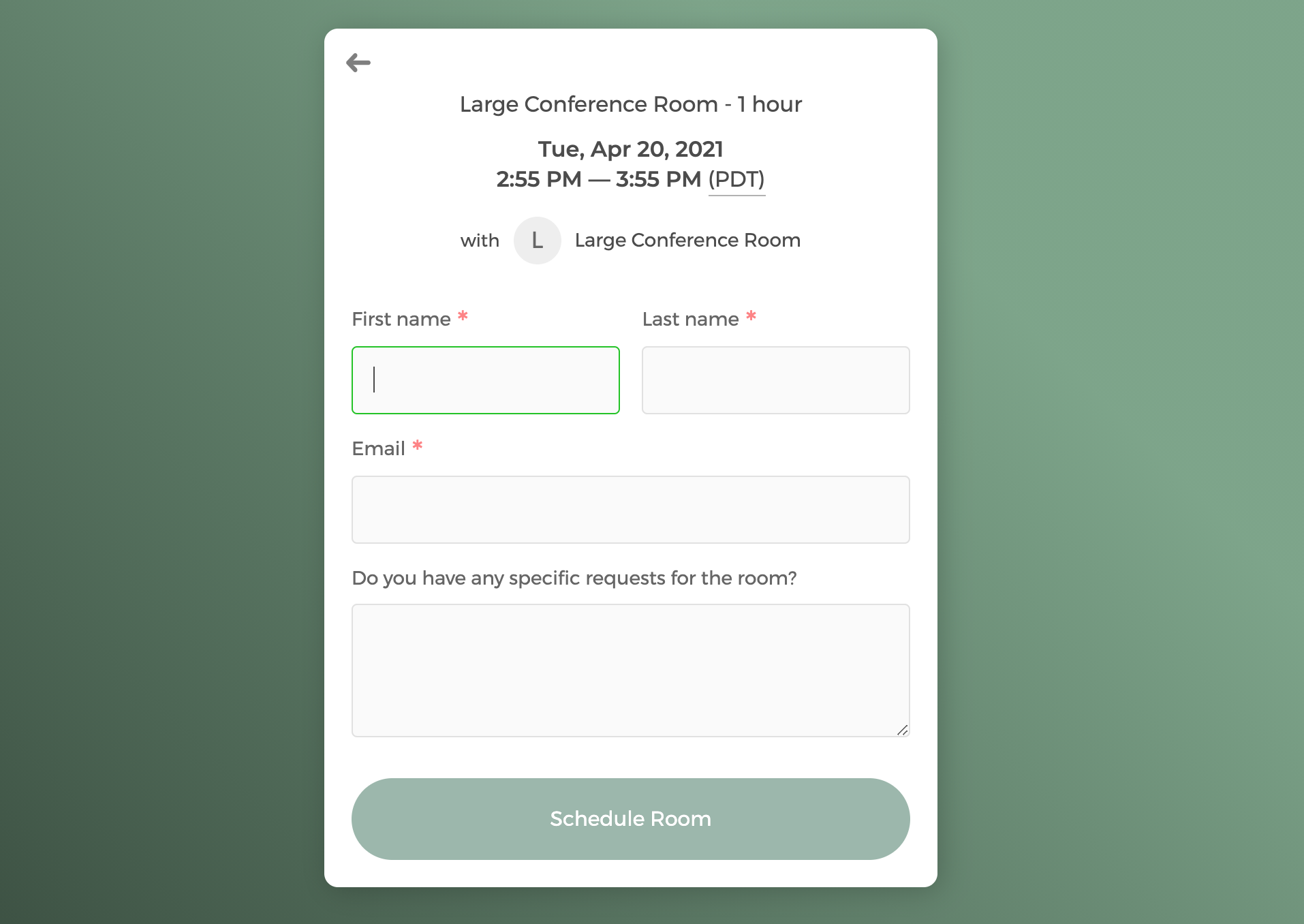
Conseil : Vous pouvez utiliser le bouton
Enregistrer et copierpour dupliquer rapidement le formulaire d'admission vers d'autres ressources.
Étape 5 : Modifier le message de confirmation
Vous pouvez ajouter l'adresse physique de votre espace sur la page du message de confirmation.
Cliquez sur Définir l'emplacement de l'événement. Sélectionnez Adresse, entrez votre adresse. Lorsque les invités cliquent sur votre adresse, ils seront redirigés vers votre emplacement sur Google Maps.
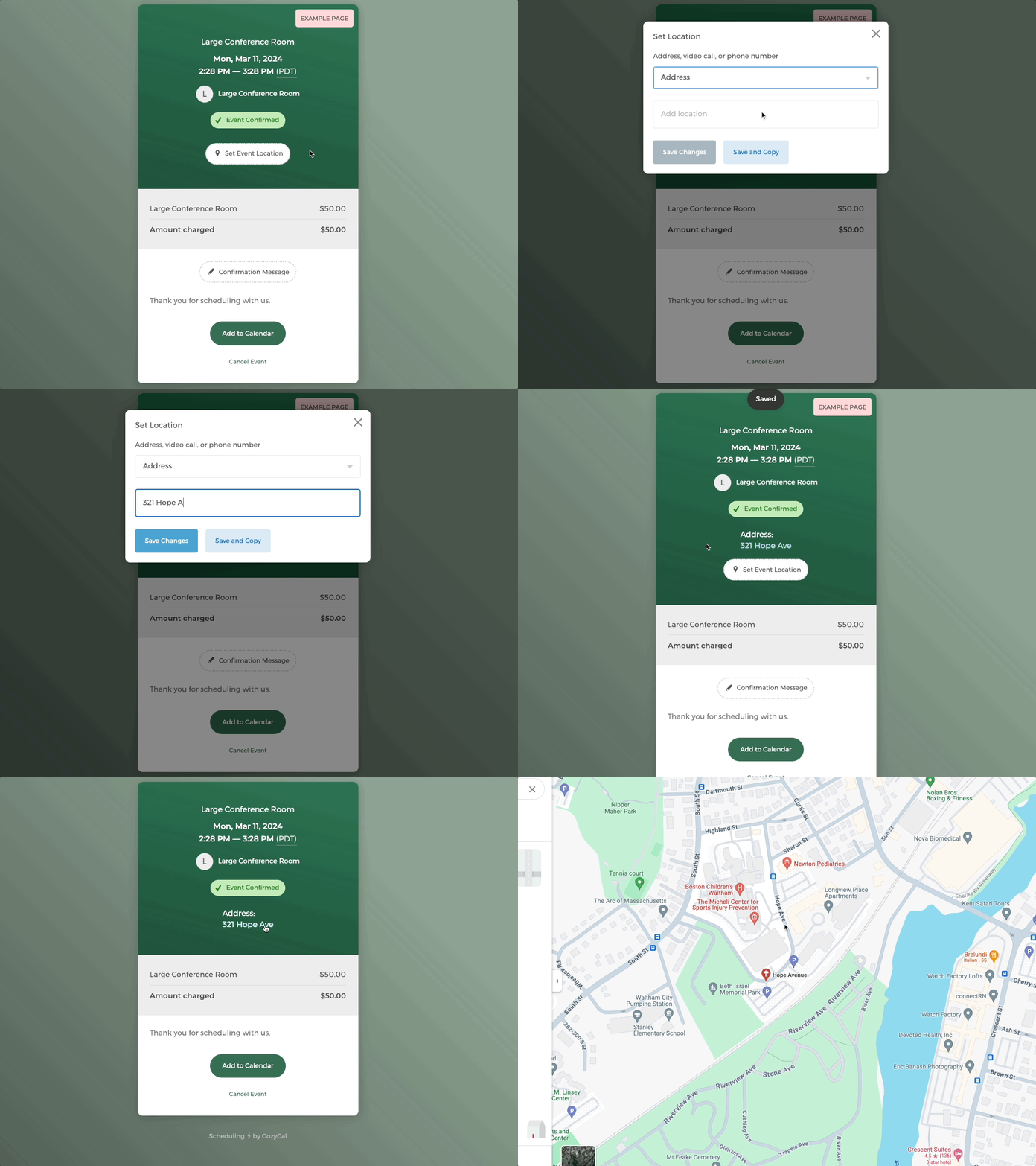
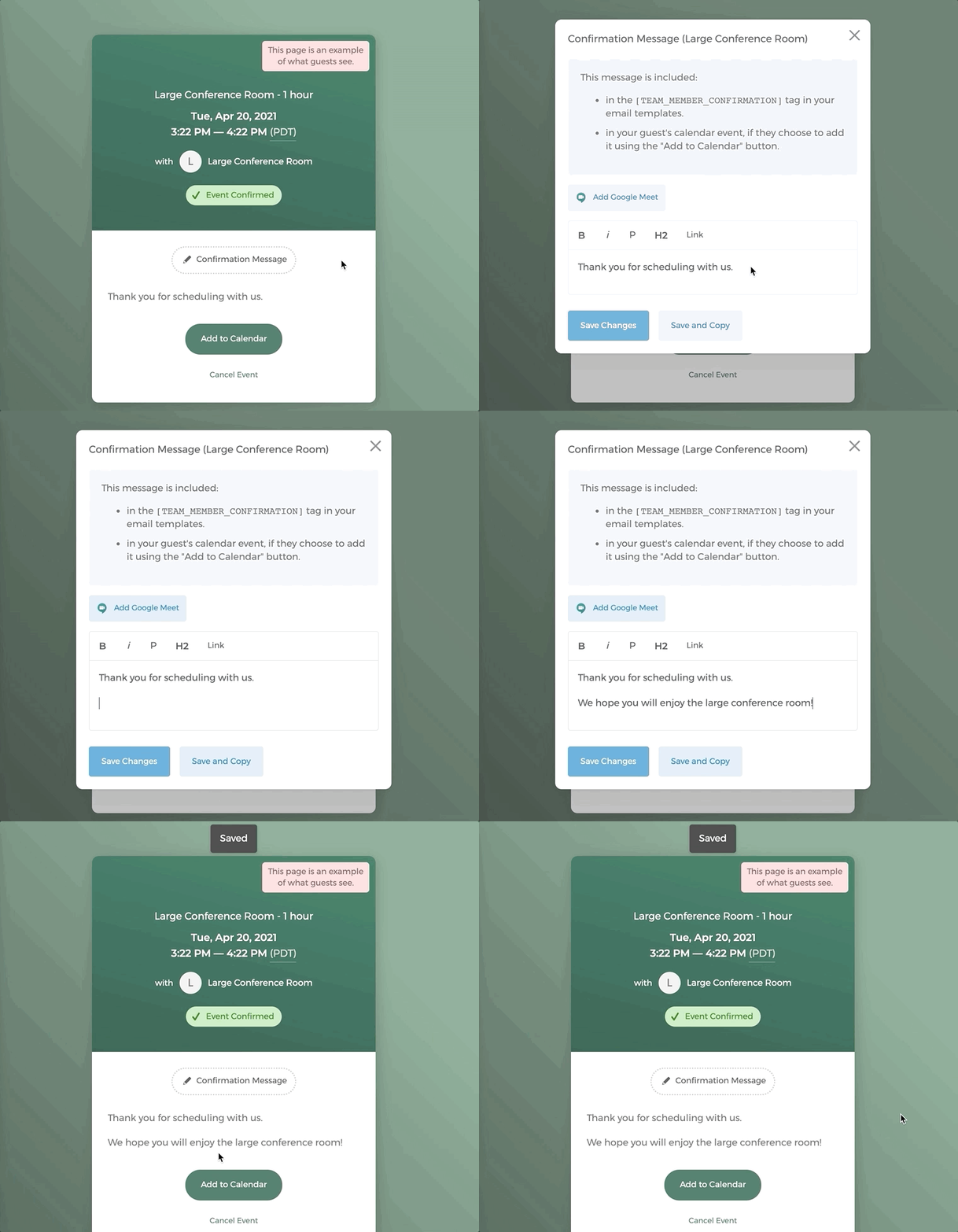
Le message de confirmation est la page sur laquelle les clients arrivent une fois qu'ils ont planifié un rendez-vous avec vous.
Vous pouvez modifier le message en cliquant sur le bouton Message de confirmation.
Étape 6 : Modifier les notifications par e-mail
Il existe trois notifications par e-mail — E-mail de confirmation, E-mail de rappel et E-mail d'annulation — qui sont envoyées automatiquement lorsqu'un rendez-vous est planifié.
Chaque e-mail est accompagné d'un modèle contenant des informations clés telles que le type d'événement planifié, l'heure et le membre de l'équipe. Vous pouvez modifier les modèles selon vos besoins.
Si vous souhaitez envoyer les notifications par e-mail depuis votre propre domaine (par ex., alice@evergreencoworking.com), veuillez configurer l'envoi en marque blanche.
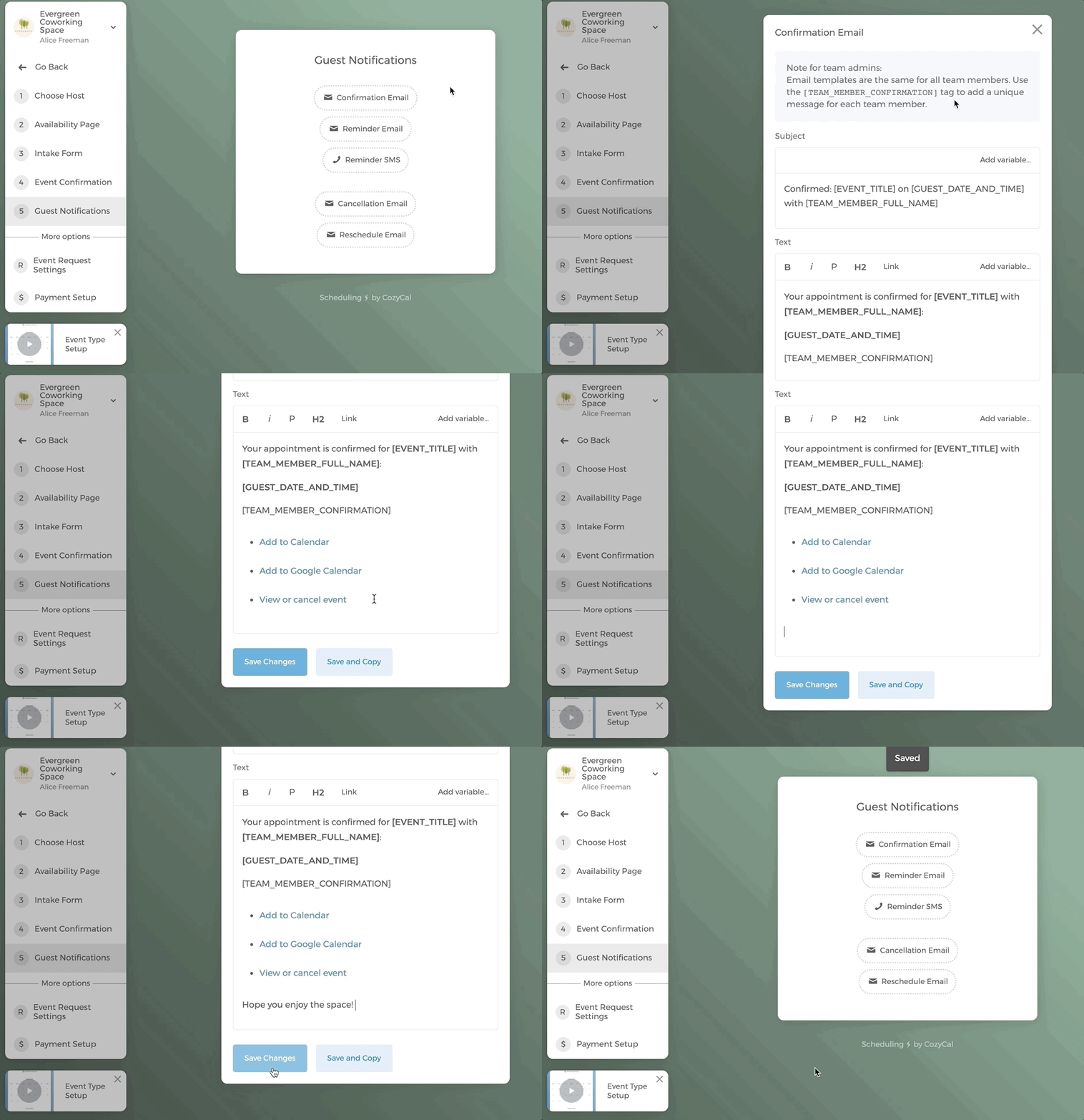
Pour l'E-mail de rappel, jusqu'à 4 e-mails de rappel peuvent être envoyés avant l'événement planifié.
Vous pouvez choisir quand envoyer les e-mails. Dans cet exemple, les e-mails de rappel sont configurés pour être envoyés 1 jour et 1 heure avant l'heure planifiée. N'oubliez pas de cliquer sur Enregistrer les modifications.
Si vous êtes aux États-Unis ou au Canada, un SMS peut être envoyé avant un événement planifié. Cliquez ici pour en savoir plus sur la configuration des rappels par SMS.
Si vous souhaitez activer les demandes d'événement, qui vous permettent d'approuver ou de refuser manuellement une demande d'événement, veuillez cliquer ici pour en savoir plus.
Si vous souhaitez facturer les réservations de ressources via l'intégration Stripe, veuillez cliquer ici pour en savoir plus.
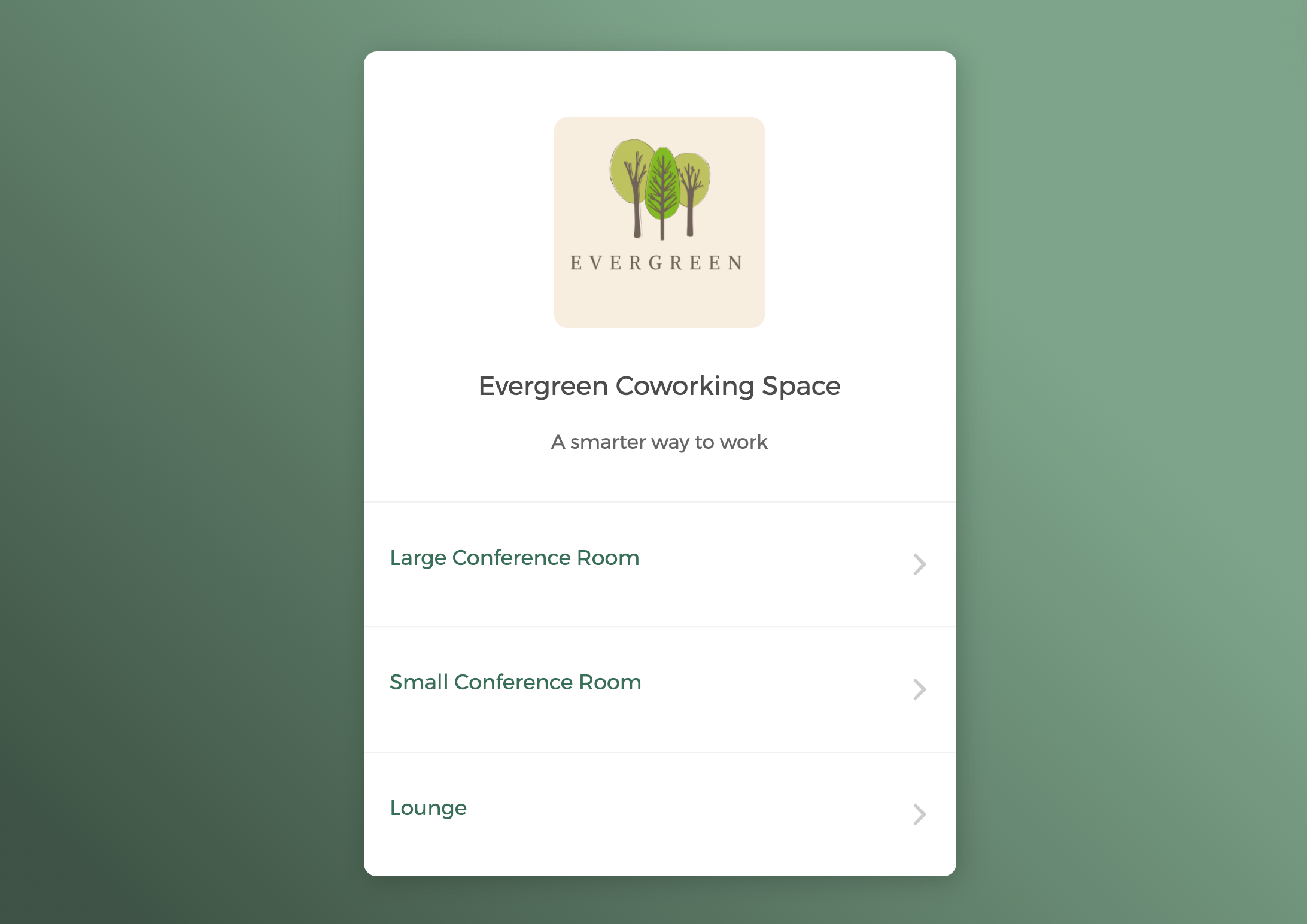
Vous pouvez interagir avec une page de réservation de ressources en direct Evergreen Coworking Space pour voir comment fonctionne le processus de planification.
Réservation en tourniquet
Permettre aux invités de sélectionner une ressource
Vous pouvez ajouter plusieurs ressources à un événement partagé. Si un invité sélectionne « Toute ressource disponible », les réservations seront automatiquement attribuées aux ressources en tourniquet, ce qui signifie que la ressource disponible pour le créneau sélectionné sera réservée en premier.
Dans cet exemple, un type d'événement « Hot desks » est créé. 3 bureaux partagés sont ajoutés comme ressources.
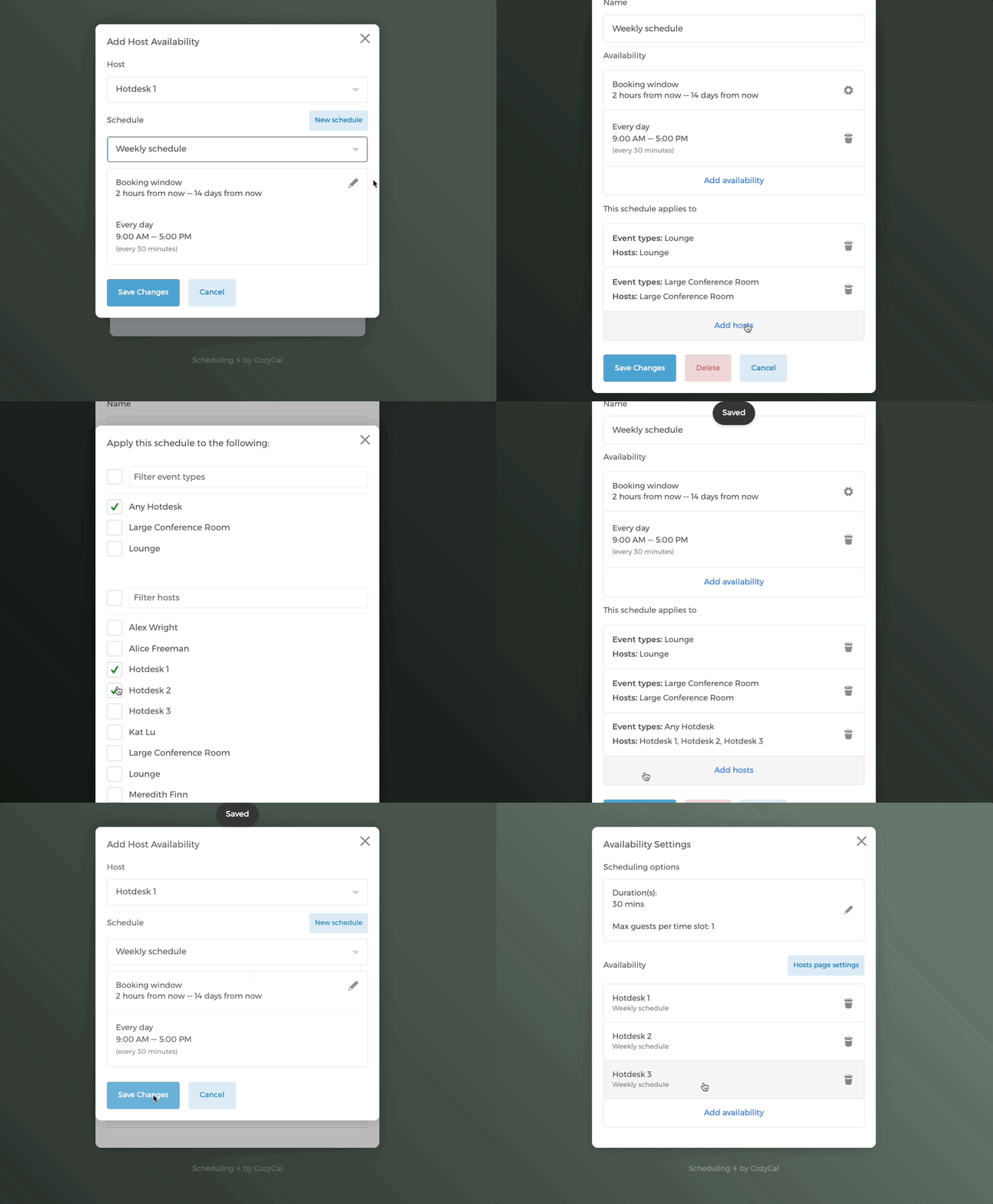
Ici, supposons que nous ayons déjà appliqué le planning hebdomadaire créé précédemment à l'hôte Hotdesk 1. Nous suivons ensuite ces étapes pour appliquer rapidement ce planning à tous les bureaux partagés.
- Cliquez sur l'icône en forme de crayon à côté de la fenêtre de réservation du planning.
- Faites défiler vers le bas et cliquez sur le bouton
Ajouter des hôtes. - Sous Filtrer les types d'événements, sélectionnez le type d'événement actuel Any Hotdesk ; sous Filtrer les hôtes, sélectionnez Hotdesk 1, Hotdesk 2 et Hotdesk 3.
- Vous verrez maintenant que le planning hebdomadaire a été appliqué avec succès aux trois bureaux partagés.
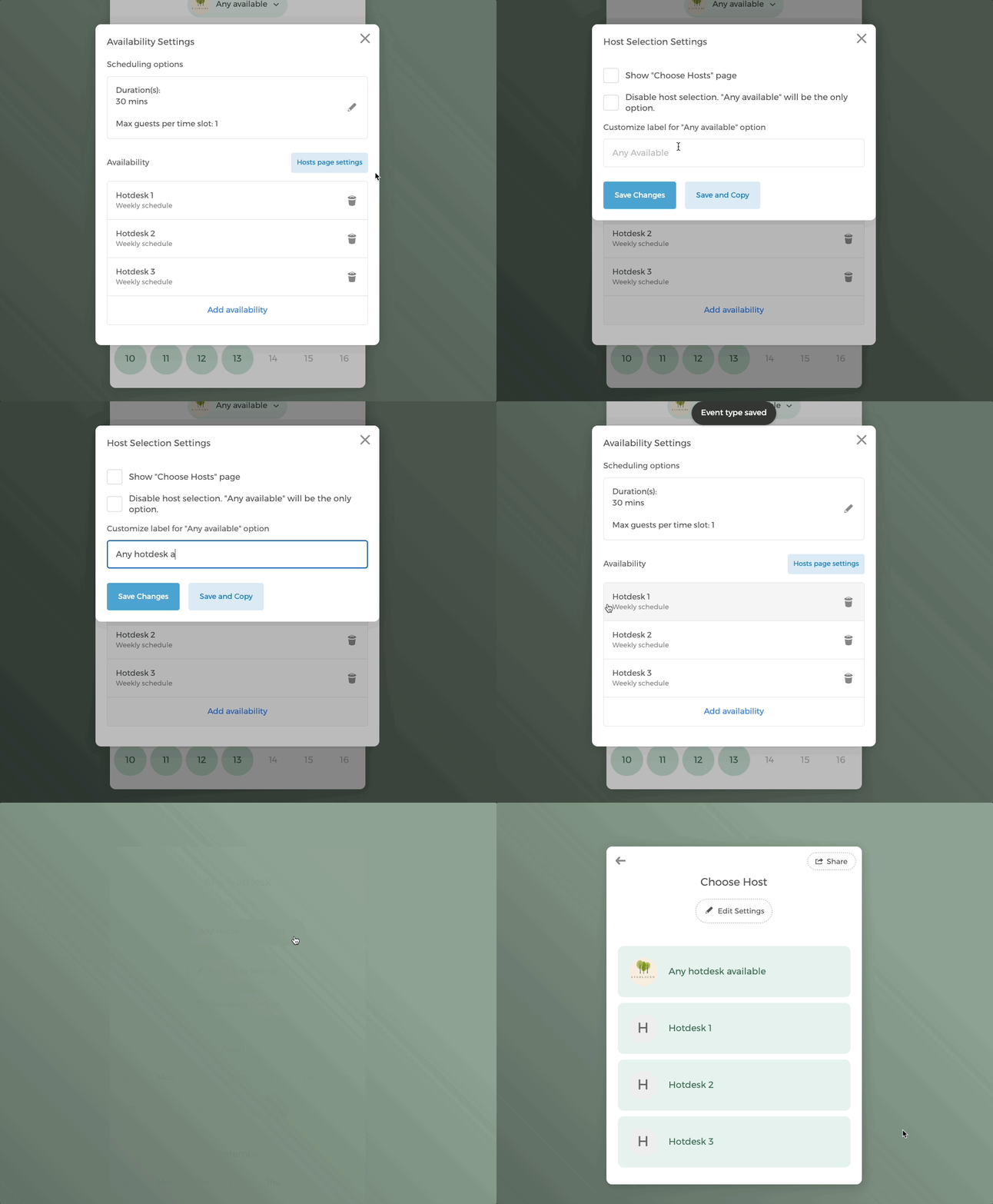
- Cliquez sur le bouton
Paramètres de la page des hôtes, vous pouvez personnaliser le texte de l'option « Toute ressource disponible ». Changeons-le en « Tout bureau partagé disponible ». - Lorsque les invités arrivent sur ce calendrier, ils ont la possibilité de sélectionner directement un créneau horaire, ce qui attribuera automatiquement un bureau partagé en tourniquet. L'invité a également la possibilité de cliquer sur le menu déroulant « Tout bureau partagé disponible » pour voir le planning d'un bureau partagé spécifique.
Empêcher les invités de sélectionner une ressource
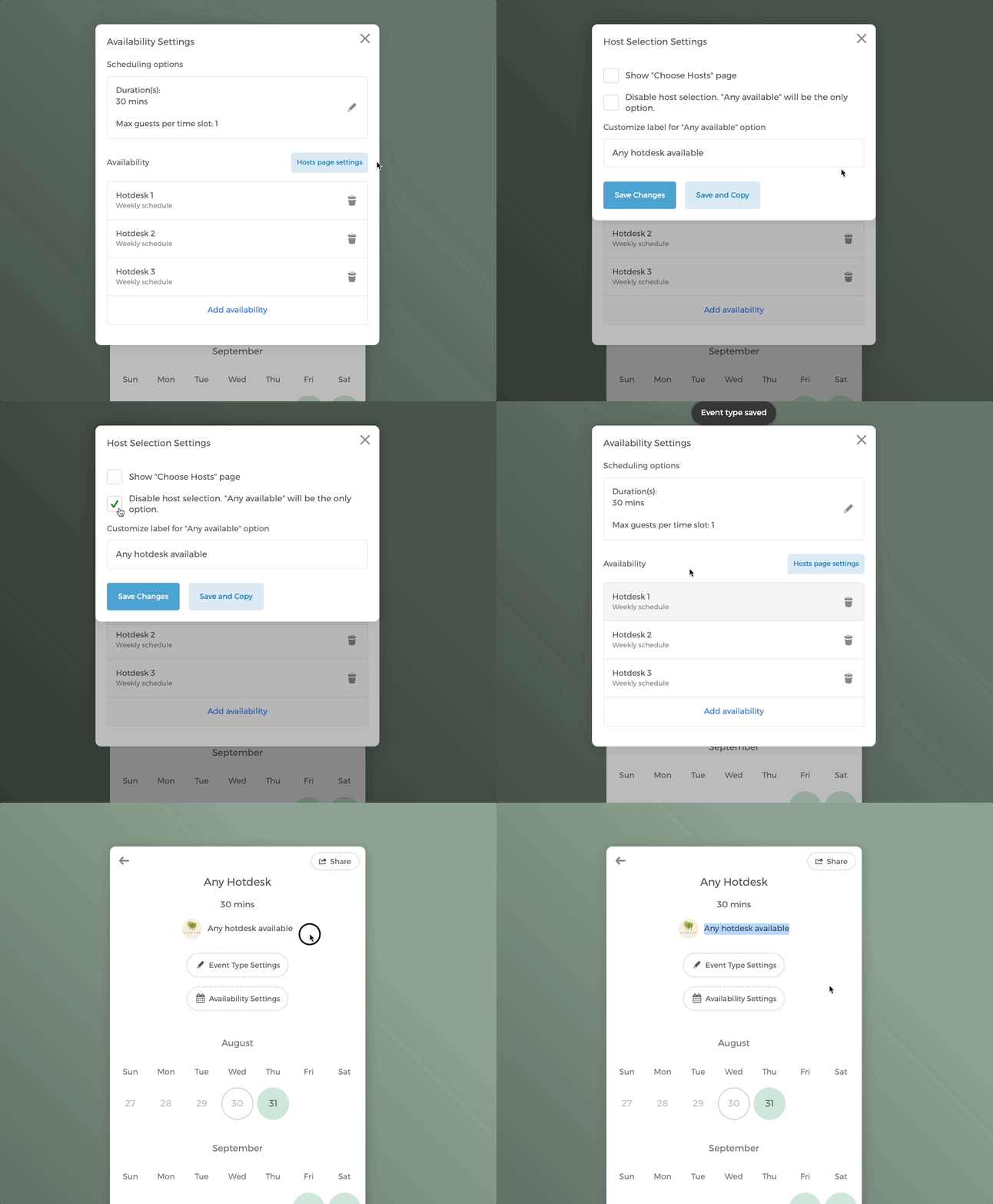
Si vous ne souhaitez pas que les invités vérifient et sélectionnent une ressource spécifique, et souhaitez uniquement la réservation en tourniquet, vous pouvez désactiver la sélection de ressource.
Cliquez sur le bouton Paramètres de la page des hôtes, puis décochez la case Activer la sélection d'hôte.
Vous verrez que dans le calendrier de l'événement, les invités ne peuvent plus cliquer sur le menu déroulant de la ressource. Les événements réservés seront attribués aux ressources en tourniquet.
Si vous pensez que CozyCal vous convient, je serai heureux de vous proposer une démonstration plus complète. Vous pouvez réserver une session de démonstration avec moi ici : https://cozycal.com/kat
Si vous avez plus de 10 ressources ou membres d'équipe, contactez-nous à support@cozycal.com pour bénéficier d'une réduction.